
Webinarreihe
Eine Webinarreihe ist eine Folge von Veranstaltungen, die ein Thema, ein Ziel oder ein Publikum verbindet. Sie kann in gleichmäßigem Takt laufen, etwa wöchentlich, oder als Kampagne mit Anfang und Ende.
Zur Reihe macht sie der Link, sonst wäre es ein Haufen einzelner Events. Sie geben eine Adresse heraus, und die bringt jeden zur nächsten Sitzung. Vor jedem einzelnen Termin müssen Sie also niemanden neu einladen. Es gibt noch andere Wege, eine Adresse über mehrere Veranstaltungen zu halten. Sie vergleicht der Raum mit dauerhaftem Link.
Zur Reihe führen zwei Wege, und der Rest dieser Seite behandelt beide.
Aus dem Kalender, mit mehreren Terminen
Öffnen Sie „Kalender“ ("Calendar") und klicken Sie „Webinar planen“ ("Schedule webinar"), den ersten der drei Buttons in der linken Spalte.
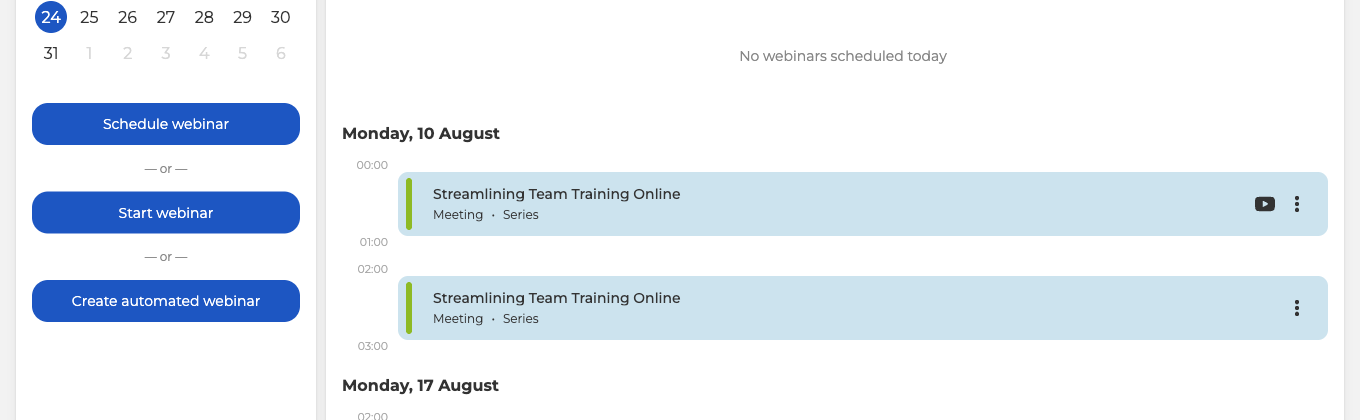
Füllen Sie den Titel aus und öffnen Sie dann das Feld „Datum“ ("Date"). Über dem Monatsraster stehen zwei Schalter.
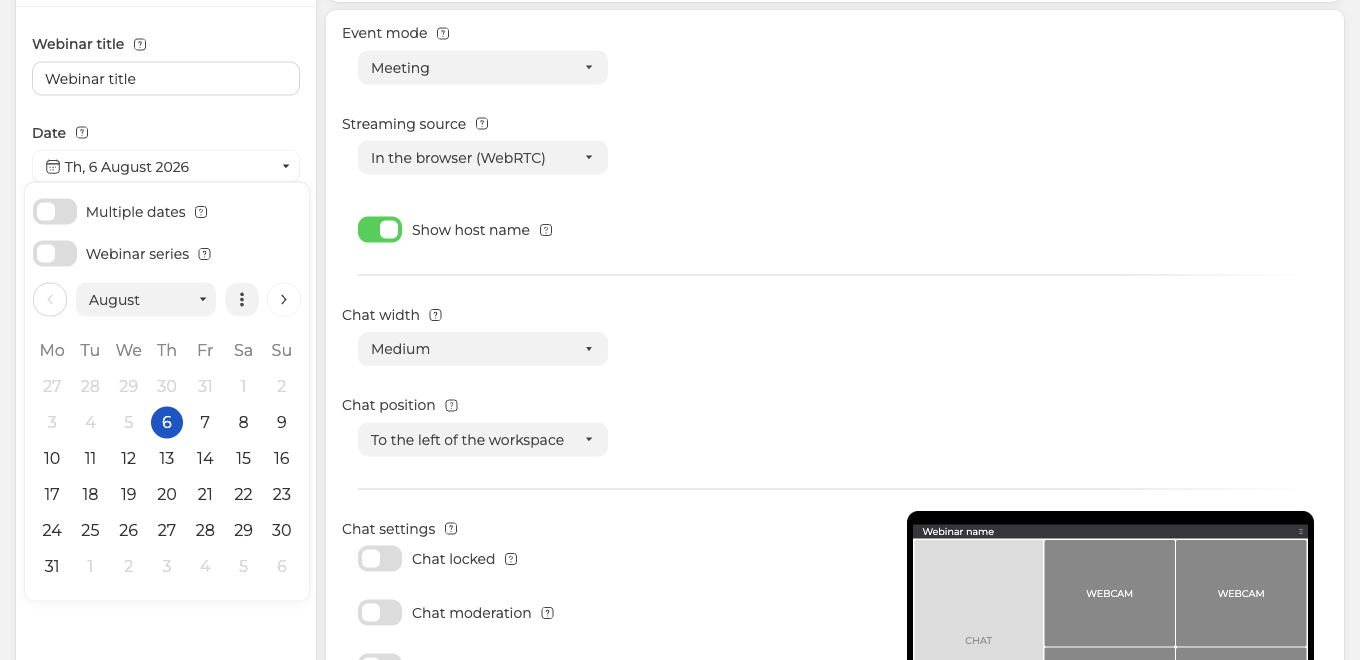
Schalten Sie „Mehrere Termine“ ("Multiple dates") ein. Im selben Moment geht „Webinarreihe“ ("Webinar series") von allein an, und dieser zweite Schalter bindet die Termine auf einem Link zusammen. Ohne ihn bleiben Ihnen unverbundene Veranstaltungen. Klicken Sie jetzt jeden Tag an, auf den die Reihe fällt.
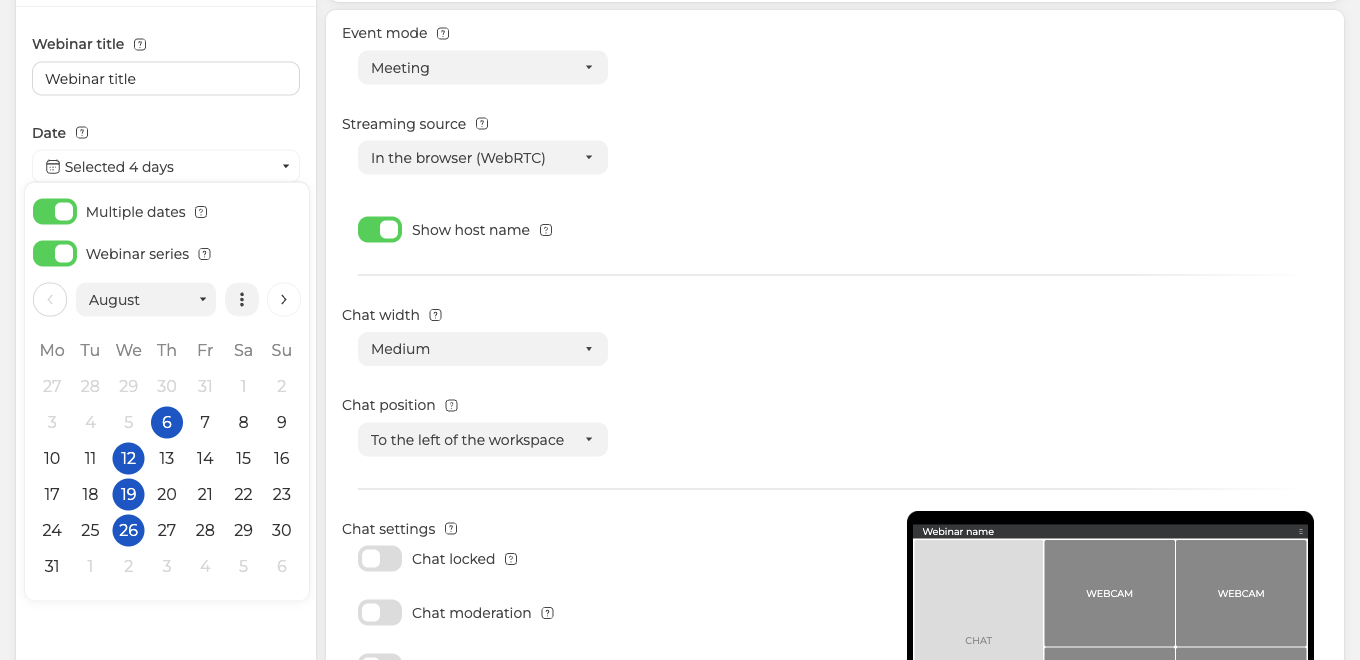
Das Feld zeigt nun keinen Termin mehr, sondern die Anzahl. Die Meldung „4 Tage ausgewählt“ ("Selected 4 days") ist Ihre Bestätigung, dass alle vier angekommen sind. Richten Sie das Webinar wie gewohnt weiter ein und klicken Sie „Fertig“ ("Done"). Jeder Termin steht danach als eigene Veranstaltung im Kalender, jeder mit der Marke „Serie“ ("Series").
Aus einem fertigen Webinar, als Kopie
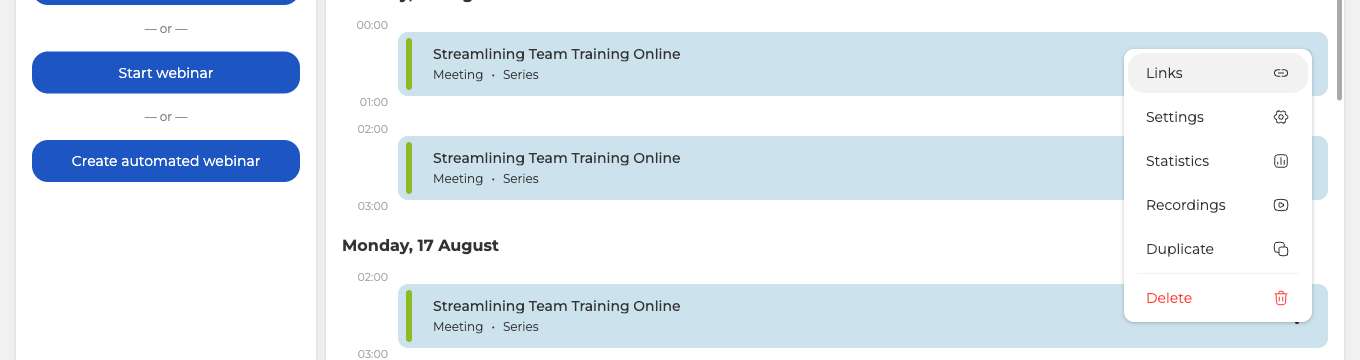
Ist eine Veranstaltung schon so eingerichtet, wie Sie sie brauchen? Kopieren Sie sie, statt die nächste von Grund auf zu bauen. Öffnen Sie die drei Punkte an diesem Webinar und wählen Sie „Duplizieren“ ("Duplicate").
Es öffnet sich das Fenster „Webinar klonen?“ ("Clone webinar?") mit zwei Schaltern, beide an.
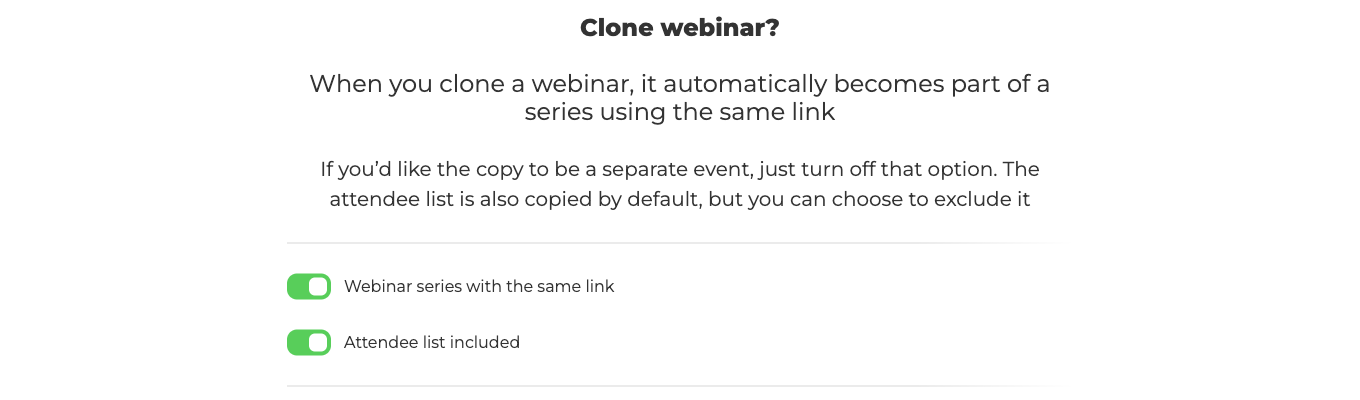
- „Webinarreihe mit demselben Link“ ("Webinar series with the same link") ist hier der entscheidende. Bleibt er an, tritt die Kopie dem Original als Reihe auf der gemeinsamen Adresse bei. Schalten Sie ihn aus, bekommen Sie eine gewöhnliche Einzelveranstaltung. Das ist gut zu wissen, denn an diesem Schalter rutscht man leicht vorbei.
- „Teilnehmerliste enthalten“ ("Attendee list included") nimmt die eingeladenen Leute mit. Schalten Sie ihn aus, wenn die nächste Veranstaltung einem anderen Publikum gilt.
„Duplizieren“ ("Duplicate") bestätigt, und „Abbrechen“ ("Cancel") schließt das Fenster, ohne etwas zu kopieren.
Wo Sie den Link abholen
Eine Reihe lebt im Kalender, nicht in „Räume“ ("Rooms"). Ihre Adresse kommt darum aus dem Punkt „Links“ ("Links") im Menü des Webinars selbst. Das ist dasselbe Menü, aus dem auch das Duplizieren kam. Oben in diesem Panel steht „Allgemeiner Gast-Link“ ("General guest link"), und den bekommt Ihr Publikum. Was dort sonst noch liegt und wie eine Sitzung auf Sendung geht, behandelt der Start eines geplanten Webinars.
Jede Veranstaltung einer Reihe behält ihre eigene Statistik und ihre eigenen Aufzeichnungen, genau wie ein einzelnes Webinar. Sie vergleichen die Sitzungen danach und erkennen die Themen, die angekommen sind.
Durch die Einstellungsreiter jeder einzelnen Veranstaltung führt ein Webinar planen.
Verhält sich ein Termin der Reihe anders als die übrigen? Schreiben Sie in den Online-Chat und nennen Sie den Namen der Reihe und den Termin, der aus dem Rahmen fällt.
Häufig gestellte Fragen
Muss ich vor jedem Termin alle erneut einladen?
Nein. Sie geben eine Adresse heraus, und die bringt jeden zur nächsten Sitzung. Vor jedem einzelnen Termin müssen Sie also niemanden neu einladen. Bauen Sie die Reihe als Kopie, nimmt „Teilnehmerliste enthalten“ ("Attendee list included") die eingeladenen Leute mit. Schalten Sie das aus, wenn die nächste Veranstaltung einem anderen Publikum gilt. Es gibt noch andere Wege, eine Adresse über mehrere Veranstaltungen zu halten. Sie vergleicht der Raum mit dauerhaftem Link.
Woran erkenne ich, dass jeder angeklickte Termin angekommen ist?
Das Feld „Datum“ ("Date") zeigt keinen Termin mehr, sondern die Anzahl. Die Meldung „4 Tage ausgewählt“ ("Selected 4 days") ist Ihre Bestätigung, dass alle vier angekommen sind. Sie richten den Rest des Webinars ein und klicken „Fertig“ ("Done"). Danach steht jeder Termin als eigene Veranstaltung im Kalender, jeder mit der Marke „Serie“ ("Series").
Ich habe ein Webinar dupliziert und eine Einzelveranstaltung statt einer Reihe bekommen. Was ist schiefgelaufen?
Der Schalter „Webinarreihe mit demselben Link“ ("Webinar series with the same link") war aus. Ausgeschaltet liefert er eine gewöhnliche Einzelveranstaltung statt einer Kopie auf der gemeinsamen Adresse. Im Fenster „Webinar klonen?“ ("Clone webinar?") stehen beim Öffnen beide Schalter an, und darum rutscht man leicht daran vorbei. Öffnen Sie die drei Punkte am Original erneut, wählen Sie „Duplizieren“ ("Duplicate") und lassen Sie den Schalter in Ruhe.
Behält jede Sitzung der Reihe ihre eigene Aufzeichnung und Statistik?
Ja. Jede Veranstaltung einer Reihe behält ihre eigene Statistik und ihre eigenen Aufzeichnungen, genau wie ein einzelnes Webinar. Sie vergleichen die Sitzungen danach und erkennen die Themen, die angekommen sind. Im Menü der drei Punkte stehen „Statistiken“ ("Statistics") und „Aufzeichnungen“ ("Recordings") neben „Duplizieren“ ("Duplicate").
Warum steht meine Reihe nicht in „Räume“ ("Rooms")?
Eine Reihe lebt im Kalender, nicht in „Räume“ ("Rooms"). Ihre Adresse kommt darum aus dem Punkt „Links“ ("Links") im Menü des Webinars selbst. Das ist dasselbe Menü, aus dem auch das Duplizieren kam. Oben in diesem Panel steht „Allgemeiner Gast-Link“ ("General guest link"), und den bekommt Ihr Publikum. Was dort sonst noch liegt und wie eine Sitzung auf Sendung geht, behandelt der Start eines geplanten Webinars.
