
Seria webinarów
Seria webinarów to kilka wydarzeń związanych tematem, celem albo publicznością. Może iść równym rytmem, choćby raz w tygodniu, a może działać jak kampania z początkiem i końcem.
Serią, a nie stertą osobnych wydarzeń, robi ją link. Rozdajesz jeden adres, a ten prowadzi człowieka na najbliższe zajęcia. Zapraszać od nowa przed każdą datą nikogo nie trzeba. Czym różni się to od innych sposobów na jeden adres do kilku wydarzeń, omawia stały link do pokoju webinarowego.
Drogi do serii są dwie i dalej na stronie omawiamy obie.
Z kalendarza, przez zaznaczenie kilku dat
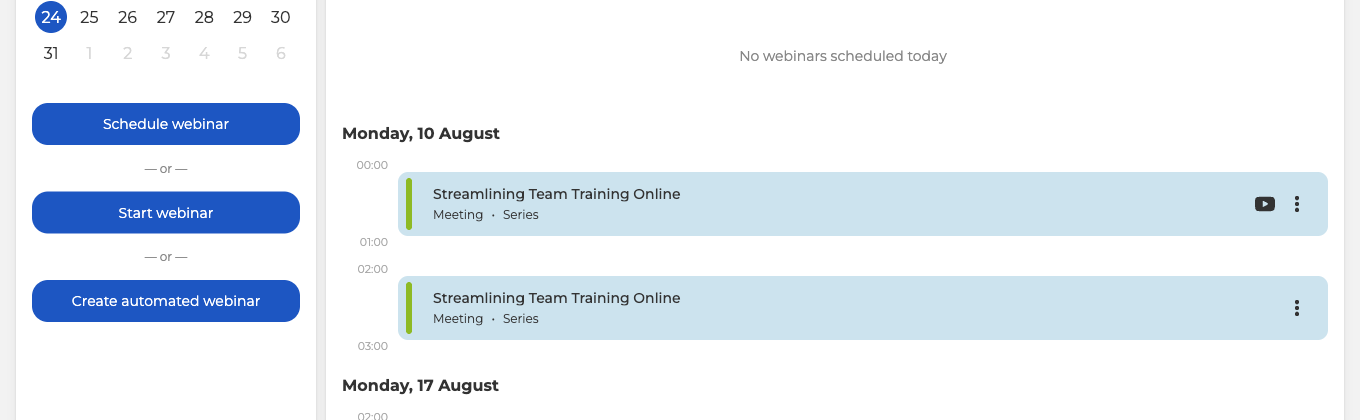
Otwórz «Kalendarz» ("Calendar") i naciśnij «Zaplanuj webinar» ("Schedule webinar"), pierwszy z trzech przycisków w lewej kolumnie.
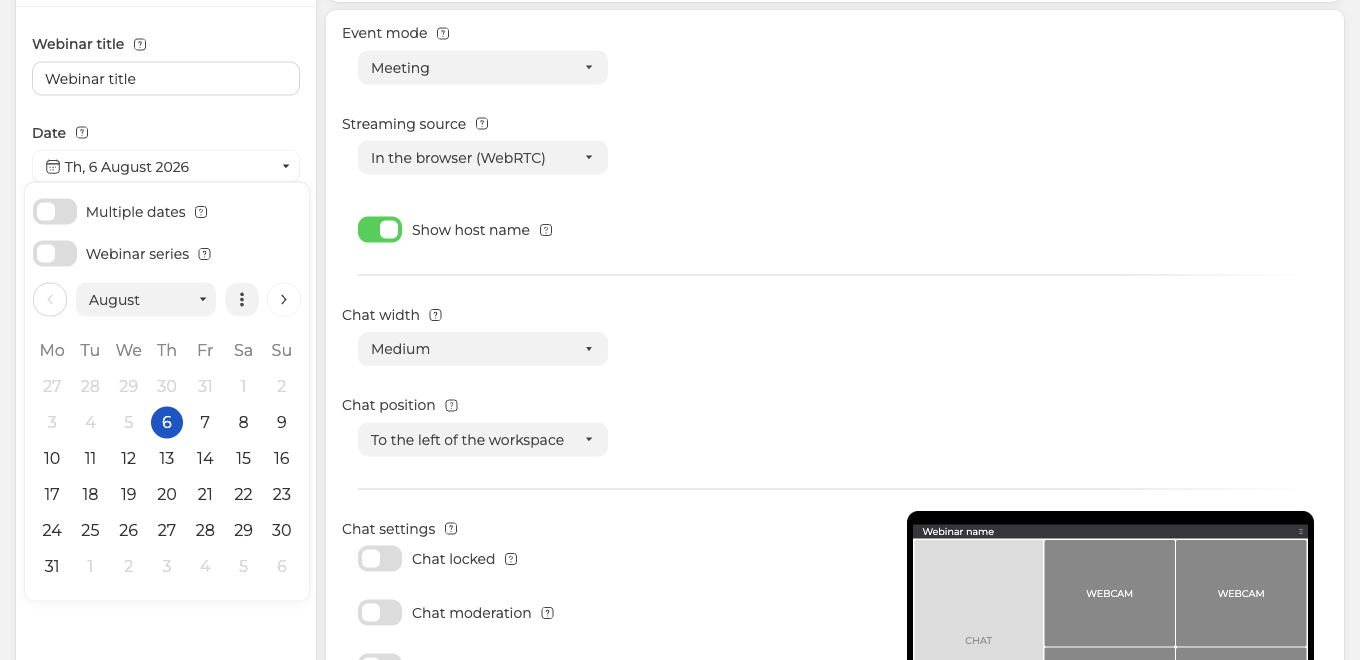
Wpisz nazwę i otwórz pole «Data» ("Date"). Nad siatką miesiąca stoją dwa przełączniki.
Włącz «Wiele dat» ("Multiple dates"). Tym samym ruchem sam włącza się «Seria webinarów» ("Webinar series"), a to właśnie on spina daty jednym wspólnym linkiem. Bez niego zostanie ci zestaw niepowiązanych wydarzeń. Teraz zaznacz każdy dzień, w którym seria ma się odbywać.
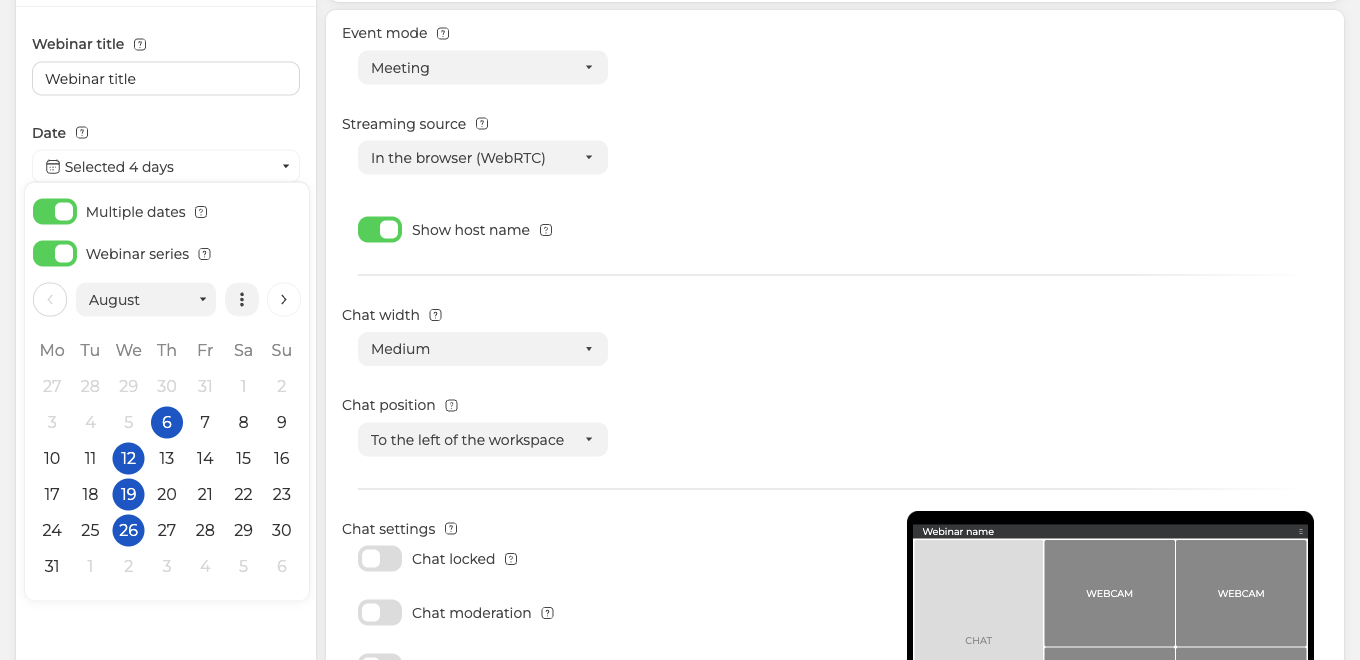
Pole przestaje pokazywać datę i zaczyna podawać liczbę. Napis «Wybrano 4 dni» ("Selected 4 days") jest twoim potwierdzeniem, że zapisały się wszystkie cztery. Resztę webinaru ustaw jak zwykle i naciśnij «Zrobione» ("Done"). Każda data stanie potem w kalendarzu osobnym wydarzeniem, z etykietą «seria» ("Series").
Z gotowego webinaru, przez kopię
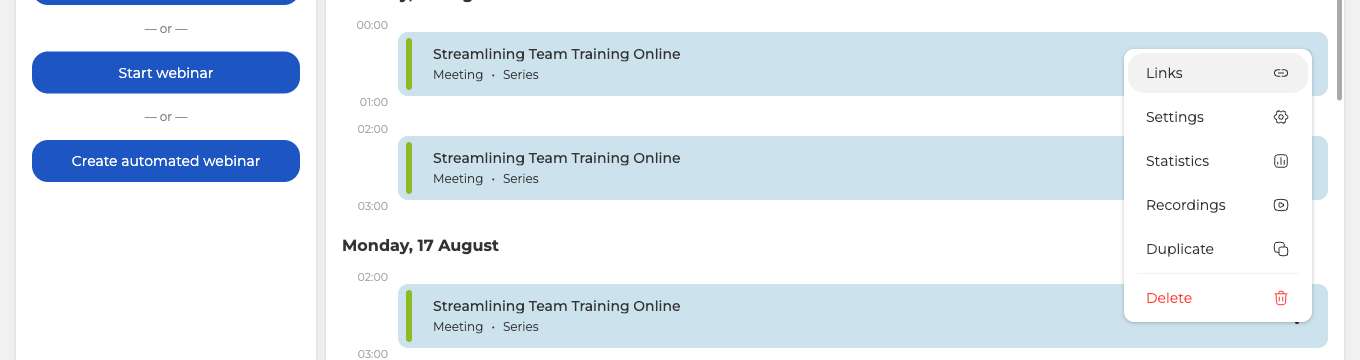
Jedno wydarzenie jest już ustawione tak, jak chcesz? Skopiuj je, zamiast składać następne od zera. Naciśnij trzy kropki na tym webinarze i wybierz «Duplikuj» ("Duplicate").
Otworzy się okno «Sklonować webinar?» ("Clone webinar?") z dwoma przełącznikami, oba włączone.
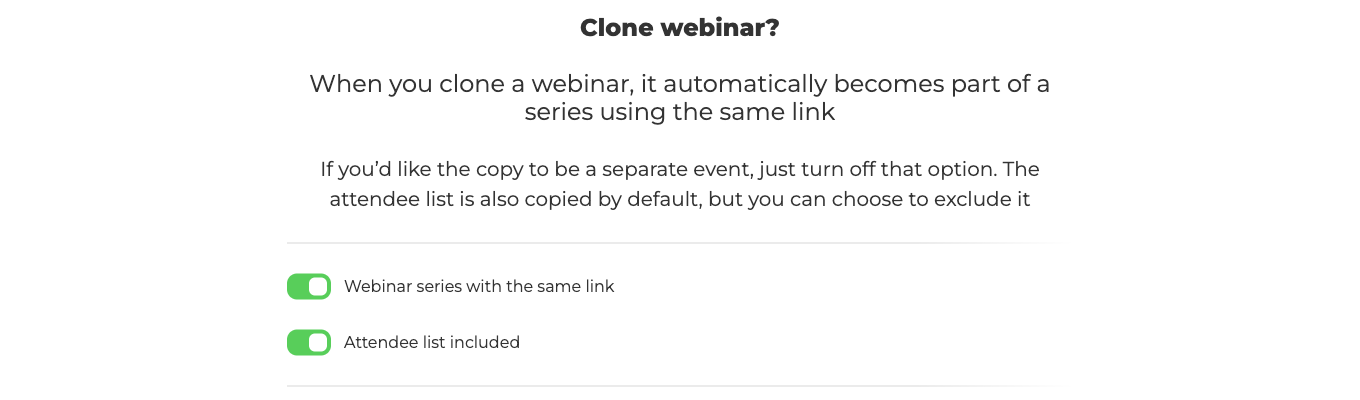
- «Seria webinarów z tym samym linkiem» ("Webinar series with the same link") to ten ważniejszy. Zostaw go włączonym, a kopia stanie do oryginału serią pod wspólnym adresem. Wyłącz, a dostaniesz zwykłe pojedyncze wydarzenie. Warto o tym wiedzieć, bo ten przełącznik łatwo przeoczyć.
- «Lista uczestników dołączona» ("Attendee list included") przenosi zaproszonych ludzi. Wyłącz go wtedy, gdy następne wydarzenie jest dla innej publiczności.
Potwierdza «Duplikuj» ("Duplicate"), a «Anuluj» ("Cancel") zamyka okno, nic nie kopiując.
Gdzie wziąć link
Seria mieszka w kalendarzu, a nie w sekcji «Sale» ("Rooms"). Adres bierze się więc z pozycji «Linki» ("Links") w menu samego webinaru, w tym samym, z którego duplikowałeś. Publiczność dostaje «Ogólny link gościa» ("General guest link") u góry tego panelu. Co leży tam jeszcze i jak zajęcia wchodzą na antenę, omawia uruchomienie zaplanowanego webinaru.
Każde wydarzenie serii ma własne statystyki i własne nagrania, dokładnie jak pojedynczy webinar. Zajęcia można potem porównać i zobaczyć, które tematy chwyciły.
Karty ustawień, jednakowe u każdego wydarzenia serii, omawia po kolei planowanie webinaru.
Jedna data w serii zachowuje się inaczej niż reszta? Napisz na czacie online, podaj nazwę serii i tę datę, która odstaje.
Często zadawane pytania
Czy trzeba zapraszać wszystkich od nowa przed każdą datą?
Nie. Rozdajesz jeden adres, a ten prowadzi człowieka na najbliższe zajęcia, więc zapraszać od nowa przed każdą datą nikogo nie trzeba. Gdy serię składasz kopią, «Lista uczestników dołączona» ("Attendee list included") przenosi zaproszonych. Wyłącz go, jeśli następne wydarzenie jest dla innej publiczności. Czym różni się to od innych sposobów na jeden adres do kilku wydarzeń, omawia stały link do pokoju webinarowego.
Jak sprawdzić, że zapisały się wszystkie zaznaczone daty?
Pole «Data» ("Date") przestaje pokazywać datę i zaczyna podawać liczbę. Napis «Wybrano 4 dni» ("Selected 4 days") jest potwierdzeniem, że zapisały się wszystkie cztery. Dalej ustawiasz resztę i naciskasz «Zrobione» ("Done"), po czym każda data staje w kalendarzu osobnym wydarzeniem, z etykietą «seria» ("Series").
Skopiowałem webinar i dostałem pojedyncze wydarzenie zamiast serii. Co poszło nie tak?
Przełącznik «Seria webinarów z tym samym linkiem» ("Webinar series with the same link") był wyłączony, a wyłączony daje zwykłe pojedyncze wydarzenie. Kopia nie staje wtedy do oryginału pod wspólnym adresem. W oknie «Sklonować webinar?» ("Clone webinar?") oba przełączniki otwierają się włączone, więc łatwo to przeoczyć. Otwórz trzy kropki na oryginale jeszcze raz, wybierz «Duplikuj» ("Duplicate") i przełącznika nie ruszaj.
Czy każde zajęcia serii trzymają własne nagranie i statystyki?
Tak. Każde wydarzenie serii ma własne statystyki i własne nagrania, dokładnie jak pojedynczy webinar, więc zajęcia można potem porównać i zobaczyć, które tematy chwyciły. W menu trzech kropek obok «Duplikuj» ("Duplicate") stoją «Statystyki» ("Statistics") i «Nagrania» ("Recordings").
Dlaczego mojej serii nie ma w sekcji «Sale» ("Rooms")?
Seria mieszka w kalendarzu, a nie w sekcji «Sale» ("Rooms"). Adres bierze się więc z pozycji «Linki» ("Links") w menu samego webinaru, w tym samym, z którego duplikowałeś. Publiczność dostaje «Ogólny link gościa» ("General guest link") u góry tego panelu. Co leży tam jeszcze i jak zajęcia wchodzą na antenę, omawia uruchomienie zaplanowanego webinaru.
