
Série de webinaires
Une série de webinaires, ce sont plusieurs événements liés par un thème, un but ou un public. Elle peut tenir un rythme régulier, une fois par semaine par exemple, ou marcher comme une campagne avec un début et une fin.
Ce qui en fait une série, et non un tas d'événements séparés, c'est le lien. Vous distribuez une seule adresse, et elle amène chacun à la séance suivante. Vous n'avez donc à réinviter personne avant chaque date. L'article le lien permanent vers la salle de webinaire compare cette voie aux autres façons de garder une adresse sur plusieurs événements.
Deux chemins mènent à une série, et le reste de cette page les parcourt tous les deux.
Depuis le calendrier, en choisissant plusieurs dates
Ouvrez «Calendrier» ("Calendar") et cliquez «Planifier un webinaire» ("Schedule webinar"), le premier des trois boutons de la colonne de gauche.
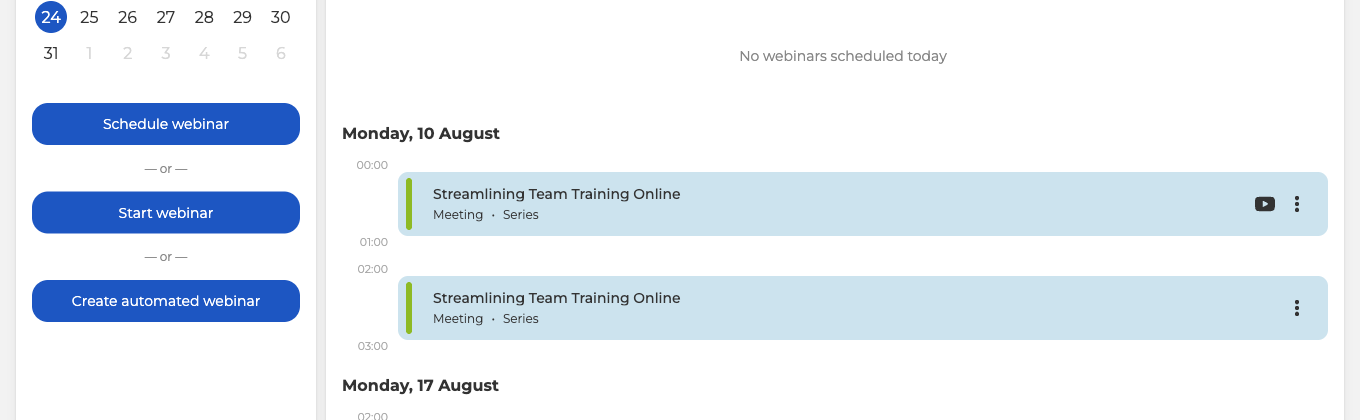
Remplissez le titre, puis ouvrez le champ «Date» ("Date"). Deux interrupteurs figurent au-dessus de la grille du mois.
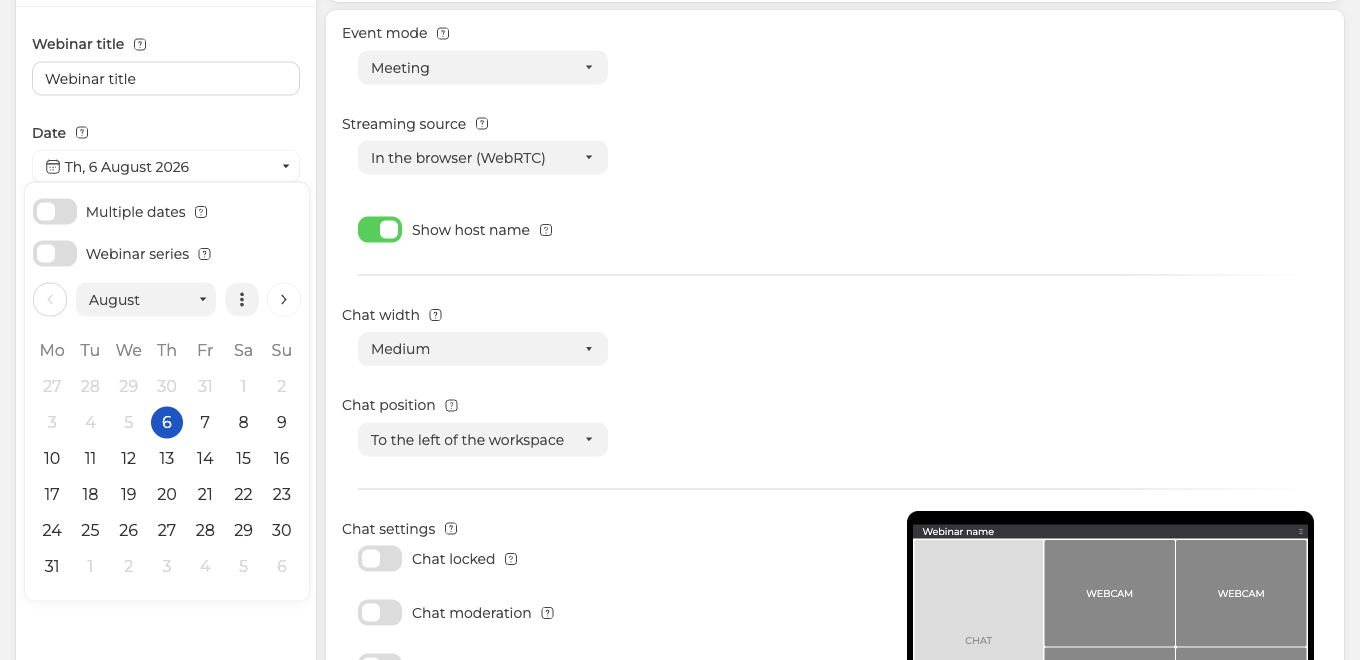
Activez «Dates multiples» ("Multiple dates"). Au même instant, «Série de webinaires» ("Webinar series") s'allume tout seul. C'est ce second interrupteur qui relie les dates sur un lien unique. Sans lui, il vous reste des événements sans rapport. Cliquez maintenant sur chaque jour où la série tombe.
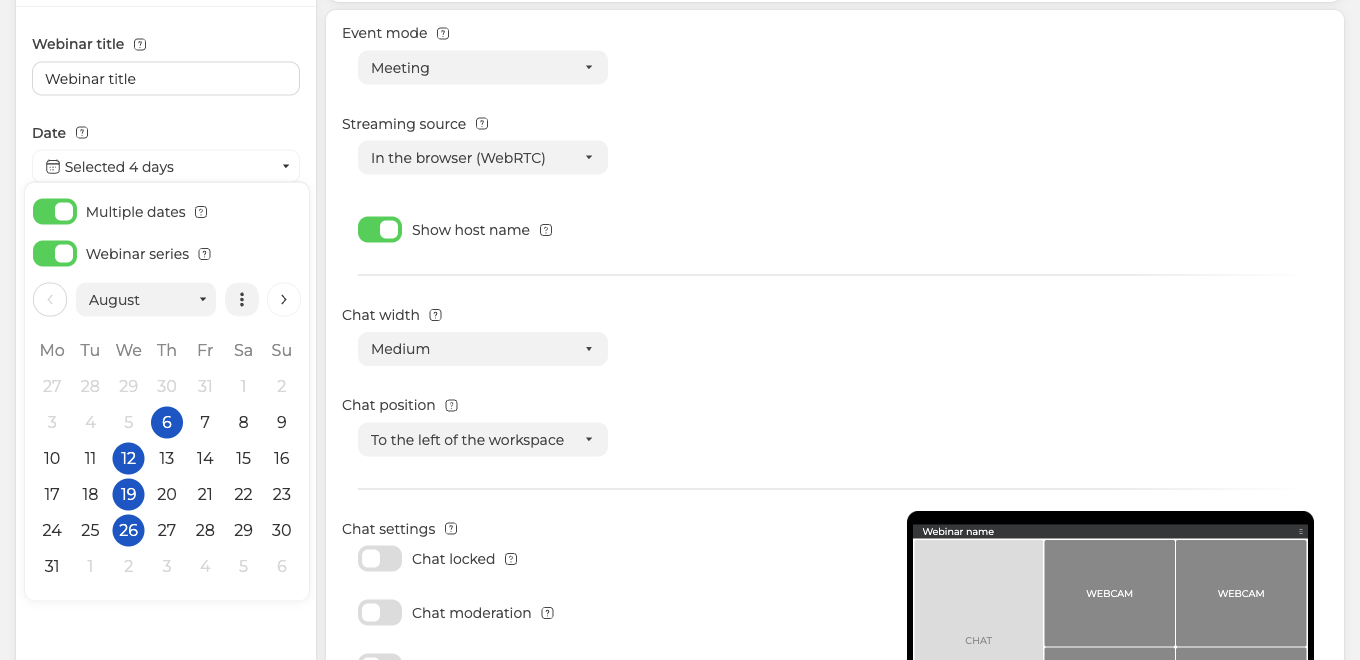
Le champ cesse d'afficher une date et se met à annoncer le compte. La mention «Sélectionnés 4 jours» ("Selected 4 days") vous confirme que les quatre sont bien enregistrées. Réglez le reste du webinaire comme d'habitude et cliquez «Terminé» ("Done"). Chaque date se pose ensuite dans le calendrier en événement à part, portant la marque «série» ("Series").
Depuis un webinaire existant, en le copiant
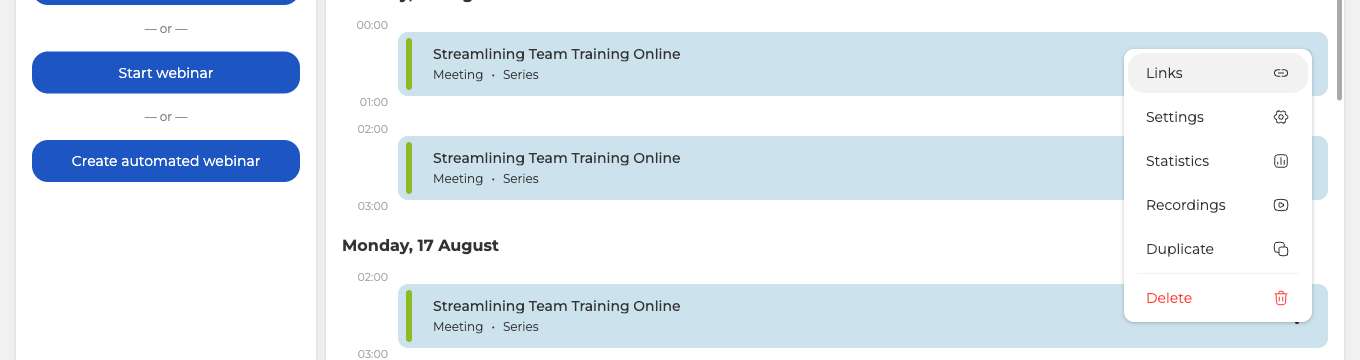
Un événement est déjà réglé comme il faut ? Copiez-le au lieu de bâtir le suivant à partir de rien. Ouvrez les trois points sur ce webinaire et choisissez «Dupliquer» ("Duplicate").
Une fenêtre intitulée «Cloner le webinaire ?» ("Clone webinar ?") s'ouvre avec deux interrupteurs, tous deux actifs.
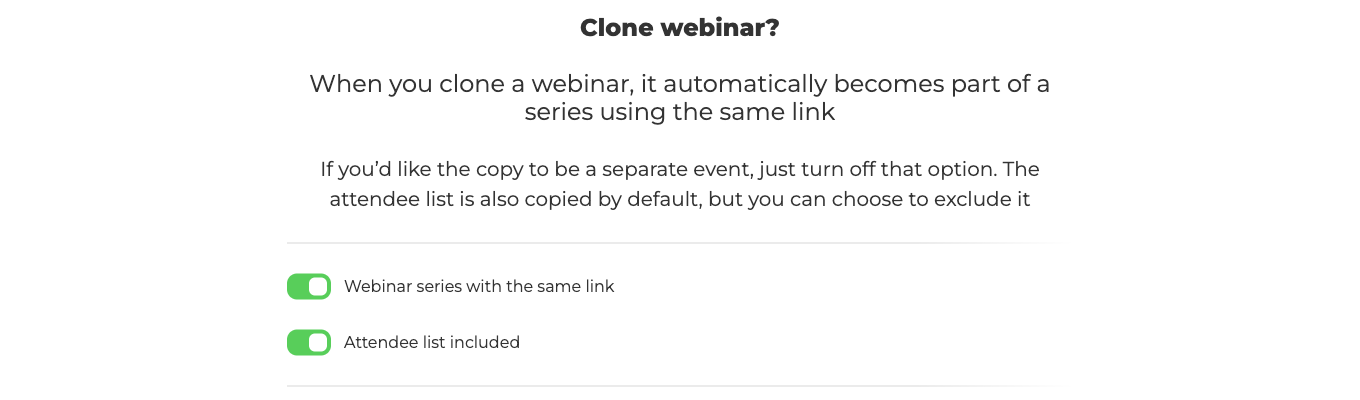
- «Série de webinaires avec le même lien» ("Webinar series with the same link") est celui qui compte ici. Laissez-le actif, et la copie rejoint l'original en série sur l'adresse partagée. Coupez-le, et vous obtenez un événement isolé ordinaire. Mieux vaut le savoir, car on passe vite à côté de cet interrupteur.
- «Liste des participants incluse» ("Attendee list included") emmène les personnes invitées. Coupez-le quand l'événement suivant s'adresse à un autre public.
«Dupliquer» ("Duplicate") confirme, et «Annuler» ("Cancel") ferme la fenêtre sans rien copier.
Où récupérer le lien
Une série vit dans le calendrier, pas dans «Salles» ("Rooms"). Son adresse vient donc du point «Liens» ("Links"), au menu du webinaire lui-même, le menu d'où partait la duplication. Votre public reçoit le «Lien général pour les invités» ("General guest link"), en haut de ce panneau. L'article lancer un webinaire programmé traite le reste du panneau et la façon dont une séance passe en direct.
Chaque événement d'une série garde ses propres statistiques et ses propres enregistrements, exactement comme un webinaire isolé. Vous comparez donc les séances ensuite et voyez quels sujets ont porté.
L'article la planification d'un webinaire parcourt les onglets de réglages que porte chaque événement de la série.
Une date de la série se comporte autrement que les autres ? Écrivez dans le chat en ligne. Donnez le nom de la série et la date qui sort du rang.
Questions fréquentes
Faut-il réinviter tout le monde avant chaque date ?
Non. Vous distribuez une seule adresse, et elle amène chacun à la séance suivante, si bien que personne n'a besoin d'une nouvelle invitation. Quand vous montez la série par copie, «Liste des participants incluse» ("Attendee list included") emmène les personnes invitées. Coupez-le quand l'événement suivant s'adresse à un autre public. L'article le lien permanent vers la salle de webinaire compare cette voie aux autres façons de garder une adresse sur plusieurs événements.
Comment savoir que chaque date cliquée a bien été enregistrée ?
Le champ «Date» ("Date") cesse d'afficher une date et se met à annoncer le compte. La mention «Sélectionnés 4 jours» ("Selected 4 days") vous confirme que les quatre sont bien enregistrées. Vous réglez ensuite le reste du webinaire et cliquez «Terminé» ("Done"). Chaque date se pose alors dans le calendrier en événement à part, portant la marque «série» ("Series").
J'ai dupliqué un webinaire et j'ai obtenu un événement isolé au lieu d'une série. Que s'est-il passé ?
L'interrupteur «Série de webinaires avec le même lien» ("Webinar series with the same link") était coupé, et coupé il donne un événement isolé ordinaire plutôt qu'une copie posée sur l'adresse partagée. Dans la fenêtre «Cloner le webinaire ?» ("Clone webinar ?"), les deux interrupteurs sont actifs à l'ouverture, et on passe donc vite à côté. Ouvrez de nouveau les trois points sur l'original, choisissez «Dupliquer» ("Duplicate") et laissez cet interrupteur tranquille.
Chaque séance de la série garde-t-elle son propre enregistrement et ses statistiques ?
Oui. Chaque événement d'une série garde ses propres statistiques et ses propres enregistrements, exactement comme un webinaire isolé. Vous comparez donc les séances ensuite et voyez quels sujets ont porté. Le menu des trois points porte «Statistiques» ("Statistics") et «Enregistrements» ("Recordings") à côté de «Dupliquer» ("Duplicate").
Pourquoi ma série n'est-elle pas listée dans «Salles» ("Rooms") ?
Une série vit dans le calendrier, pas dans «Salles» ("Rooms"). Son adresse vient donc du point «Liens» ("Links"), au menu du webinaire lui-même, le menu d'où partait la duplication. Votre public reçoit le «Lien général pour les invités» ("General guest link"), en haut de ce panneau. L'article lancer un webinaire programmé traite le reste du panneau et la façon dont une séance passe en direct.
