
Avvio di un webinar programmato
Un webinar programmato non ha un comando di avvio suo. La diretta parte quando uno dei relatori entra nella sala e va in onda. L'avvio sta quindi nelle mani dei relatori, non in un pulsante. L'autowebinar è l'eccezione, perché manda la sua registrazione secondo l'orario, senza nessuno in sala. Se l'evento stesso non esiste ancora, configurare un webinar da zero passo dopo passo tratta tutto ciò che viene prima di questa pagina.
Nel «Calendario» ("Calendar") c'è un pulsante «Avvia il webinar» ("Start webinar"), solo che fa tutt'altro. Apre sul momento una sala nuova. L'evento programmato da lì non parte, e il tuo pubblico resta ad aspettare a un altro indirizzo. I tre pulsanti sotto la griglia del mese li spiega pianificare un webinar.
Come entra un relatore
Apri il «Calendario» ("Calendar"), premi i tre puntini in fondo alla riga del webinar e scegli «Link» ("Links").
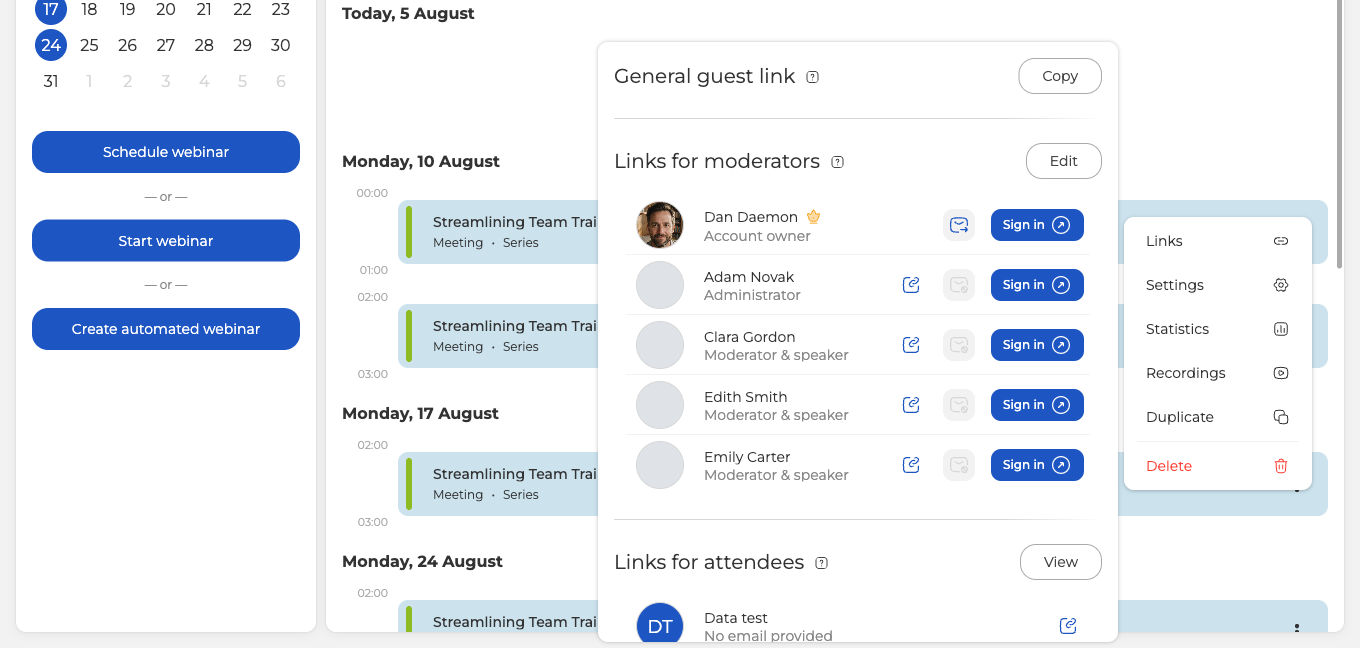
Il blocco «Link per moderatori» ("Links for moderators") elenca tutti i relatori dell'evento. Trova la tua riga e premi «Accedi» ("Sign in"), così la sala si apre a nome tuo. L'icona di copia accanto mette il link personale di quella persona negli appunti, e la busta glielo manda per email. Di solito gli altri relatori arrivano proprio dall'invito, non da questo pannello.
Nell'indirizzo di un relatore c'è sempre il pezzo "/moderator/", in quello di un ospite non c'è mai. Da quel pezzo controlli in un attimo che cosa stai per mandare e a chi. Al tuo pubblico serve il link ospite generale, che sta in cima allo stesso pannello.
Entrando, la sala propone un controllo dei dispositivi e della connessione. «Iniziare» ("Start") lo avvia, «Vai al contenuto» ("Skip") tira dritto.
Entrare in sala non è andare in onda
Da qui nasce di solito la lamentela che non è successo niente. L'accesso ti mette in sala, però la webcam e il microfono restano spenti finché non premi «Parlare» ("Speak"). Finché non lo fa nessuno, un partecipante già dentro vede una sala vuota e non sente niente. La sala in sé, una volta in onda, la spiega la sala per webinar per i relatori.
Come capire che il webinar è iniziato
Finché in sala c'è almeno un relatore, nel «Calendario» ("Calendar") l'evento porta un'etichetta verde «ONLINE».
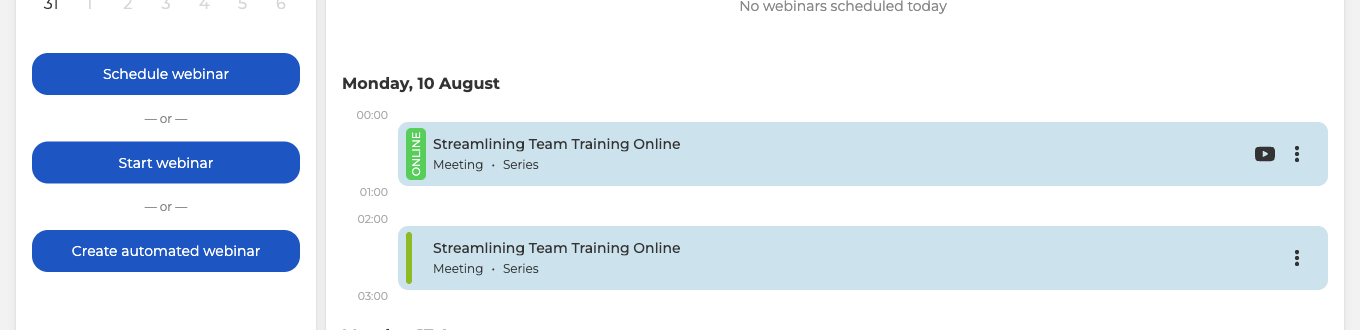
L'etichetta segue la presenza, non scatta una volta sola. Si accende con l'ingresso del primo relatore e si spegne quando esce l'ultimo.
Come entrare in anticipo
L'orario i relatori non li trattiene. Sei entrato e sei in sala, anche giorni prima dell'evento. È proprio per questo che si arriva presto. Carica la presentazione, controlla la webcam e fatti trovare pronto prima degli altri.
I partecipanti l'orario li trattiene. Finché non si apre la finestra d'ingresso, al posto della sala vedono la pagina dell'evento con il conto alla rovescia. Di quella finestra si occupa «Consenti l'accesso prima di» ("Allow entry before"), nella scheda «Ingresso» ("Entry") delle impostazioni del webinar. Se non la sposti, si apre 30 minuti prima dell'evento.
Prima di entrare in anticipo conviene sapere una cosa. È accesa la «Registrazione automatica all'accesso di qualsiasi moderatore» ("Auto-start upon any moderator's login")? Allora la registrazione parte nel momento in cui entri, e tutta la preparazione finisce nel file insieme al webinar. Quell'interruttore lo spiega registrazione automatica del webinar.
Se il webinar non parte
- Nessuno è andato in onda. Stare in sala non basta, qualcuno deve premere «Parlare» ("Speak").
- Il pubblico ha l'indirizzo sbagliato. Mandagli il link ospite generale dal pannello «Link» ("Links"), non il tuo, che porta "/moderator/".
- Per loro è ancora presto. Prima della finestra di «Consenti l'accesso prima di» ("Allow entry before") i partecipanti non entrano, per quanto un relatore aspetti dentro.
- Hai premuto il pulsante sbagliato e sei in una sala sconosciuta. «Avvia il webinar» ("Start webinar") apre una sala nuova sul momento. Esci e torna all'evento programmato nel «Calendario» ("Calendar").
Non è nessuno di questi casi? Scrivi in chat online e indicaci l'evento, l'ora d'inizio prevista e che cosa vedi dopo aver premuto il pulsante.
Domande frequenti
Un webinar programmato parte da solo all'ora fissata?
No. La diretta comincia solo dopo che uno dei relatori è entrato ed è andato in onda. Non arriva nessuno? Allora all'ora fissata non succede niente. L'eccezione è l'autowebinar, che manda la sua registrazione secondo l'orario, senza nessuno in sala.
Come faccio a far entrare i partecipanti prima di mezz'ora dall'inizio?
Cambia «Consenti l'accesso prima di» ("Allow entry before") nella scheda «Ingresso» ("Entry") delle impostazioni del webinar. È quella finestra a decidere quando si aprono le porte, e resta a 30 minuti finché non la sposti. Finché resta chiusa, i partecipanti vedono la pagina dell'evento con il conto alla rovescia al posto della sala, per quanto un relatore aspetti dentro.
Voglio entrare in anticipo e prepararmi. Finisce nella registrazione?
Ci finisce se è accesa la «Registrazione automatica all'accesso di qualsiasi moderatore» ("Auto-start upon any moderator's login"). La registrazione parte allora nel momento dell'accesso, e la preparazione entra nel file insieme al webinar. Un relatore può entrare giorni prima dell'evento, quindi conviene controllare l'interruttore prima di caricare la presentazione e provare la webcam. Quell'interruttore lo spiega registrazione automatica del webinar.
Devo mandare qualcosa agli altri relatori?
Di solito no, perché arrivano dall'email di invito e non da questo pannello. Qualcuno ha perso la sua? Il blocco «Link per moderatori» ("Links for moderators") porta una riga per ogni relatore dell'evento. L'icona di copia mette il link personale di quella persona negli appunti, e la busta glielo manda per email. Prima di mandarlo, controlla che l'indirizzo porti "/moderator/", perché è quel pezzo a distinguere il link di un relatore da quello di un ospite.
Posso provare webcam e microfono prima che qualcuno mi veda?
Sì. Entrando, la sala propone un controllo dei dispositivi e della connessione, dove «Iniziare» ("Start") lo avvia e «Vai al contenuto» ("Skip") tira dritto. La webcam e il microfono restano spenti finché non premi «Parlare» ("Speak"). Fino a quel momento non ti vede e non ti sente nessuno, anche se un partecipante è già dentro.
