
Statistieken en rapporten van een webinar
Elk webinar onthoudt wie zich aanmeldde, wie kwam en hoe lang die bleef. Dat verslag bestaat al voor het evenement en blijft erna staan. Je ziet de aanmeldingen dus in de aanloop binnenlopen, en de opkomst lees je achteraf na.
Waar de cijfers staan
Klik op de drie puntjes bij een webinar en kies «Statistieken» ("Statistics"). Het scherm dat opengaat heet «Webinarinzichten» ("Webinar insights"). Het werkt voor komende evenementen net zo goed als voor evenementen die al liepen.
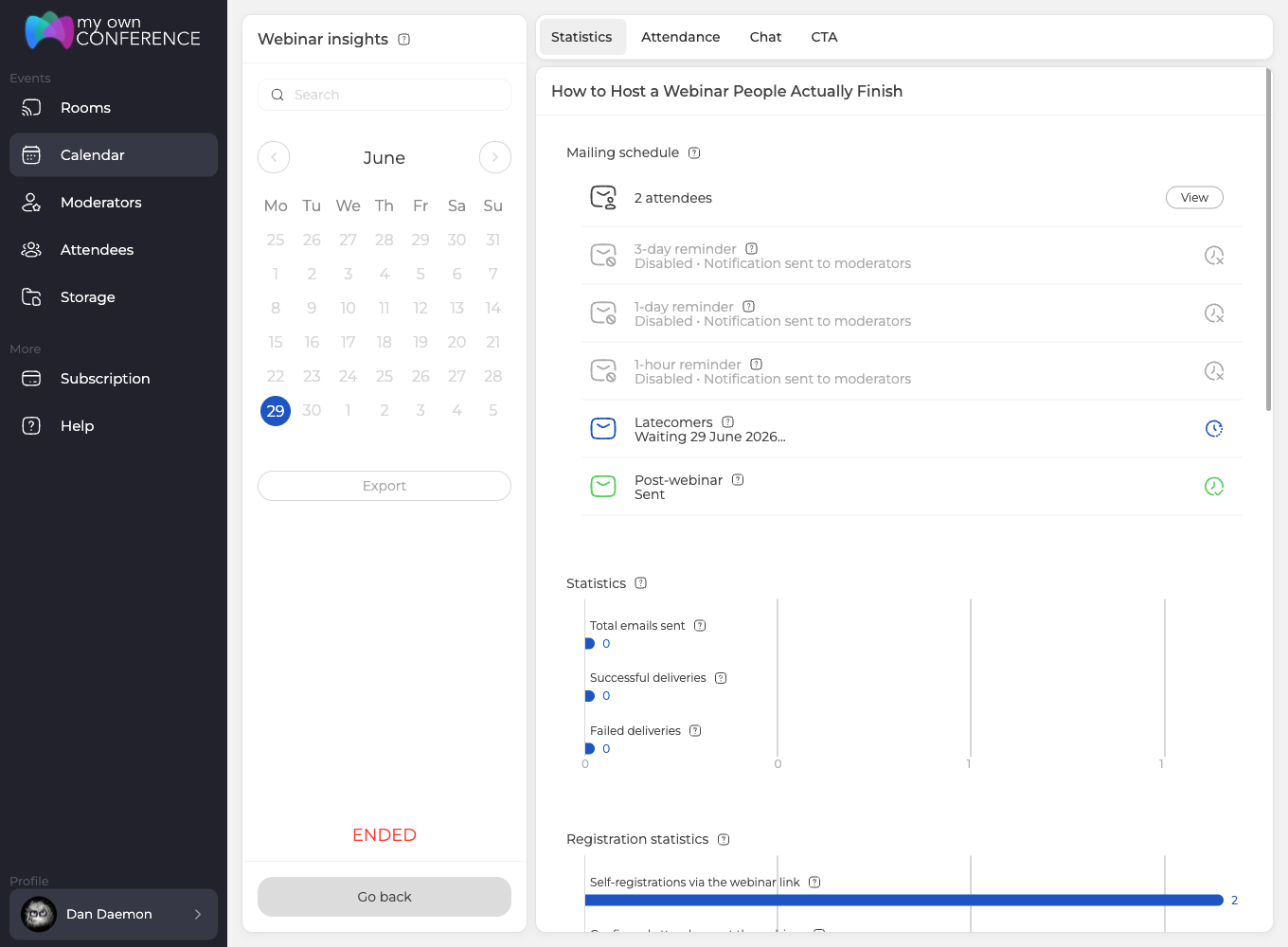
Bovenaan lopen vier tabbladen, en samen zijn die het hele rapport.
- «Statistieken» ("Statistics") houdt de cijfers en gaat vanzelf als eerste open.
- «Deelname» ("Attendance") somt op wie binnenkwam en hoeveel van de sessie ieder meekreeg.
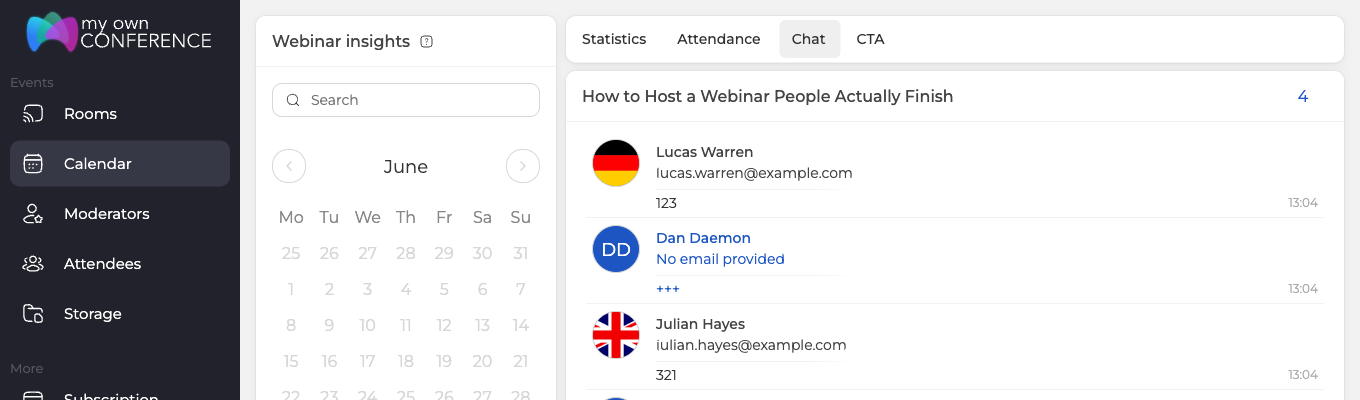
- «Chat» ("Chat") bewaart het verslag.
- «CTA» ("CTA") telt wat je call-to-action-elementen deden. Een evenement zonder zulke elementen meldt dat er nog niets te tonen valt.
In de linkerkolom staan een zoekveld, een maandkalender met de dag van het evenement gemarkeerd en de knop «Exporteren» ("Export"). Daaronder hangen de status van het evenement en «Terug» ("Go back").
Wat er op het tabblad «Statistieken» staat
Zes blokken stapelen zich op dit tabblad, en elk beantwoordt een eigen vraag.
Eerst komt «Verzendplanning» ("Mailing schedule"). Het toont hoeveel deelnemers het evenement heeft en zet de knop «Bekijken» ("View") naast dat getal. Daaronder staan alle automatische mails, elk met een eigen toestand. Die is verzonden, uitgeschakeld of nog wachtend op het juiste moment.
«Statistieken» ("Statistics") telt de post zelf, dus hoeveel mails eruit gingen, hoeveel er aankwamen en hoeveel er strandden.
«Registratiestatistieken» ("Registration statistics") scheidt de mensen die zich via jouw webinarlink aanmeldden van de bevestigingen en de afzeggingen. Bevestigen en afzeggen zijn de antwoorden die mensen op de uitnodiging geven.
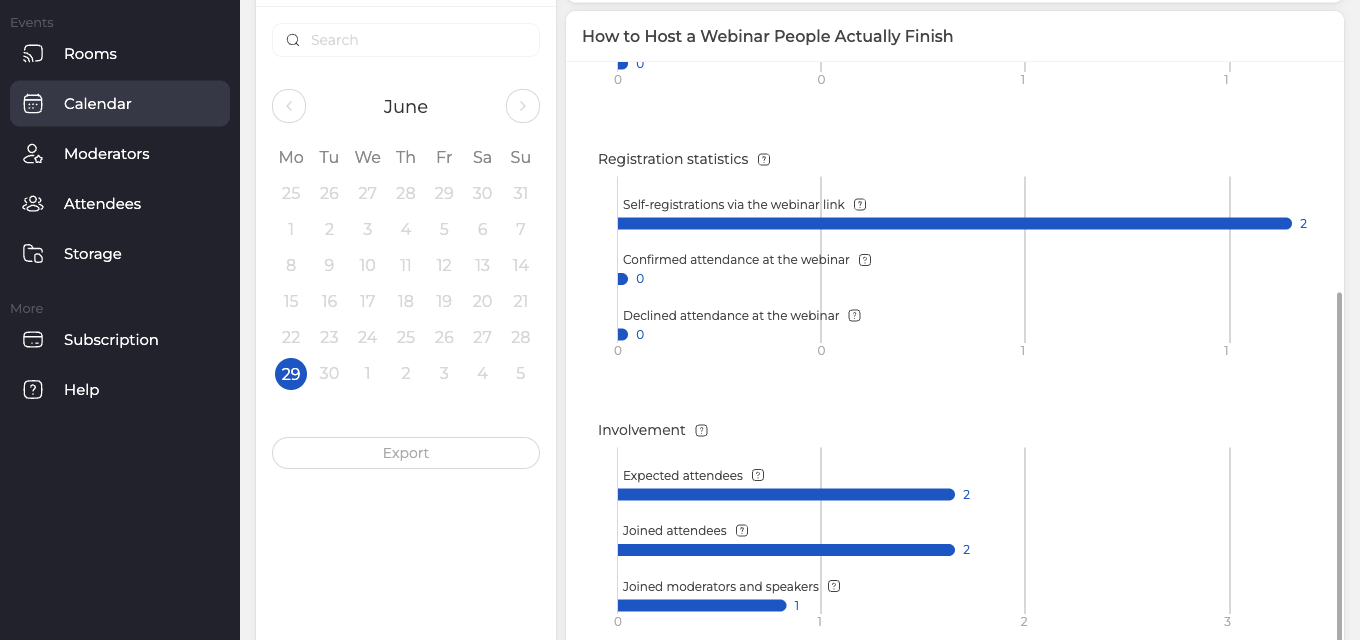
«Betrokkenheid» ("Involvement") zet drie getallen naast elkaar. Dat zijn de deelnemers die je verwachtte, de deelnemers die kwamen, en de moderators en sprekers die binnenliepen.
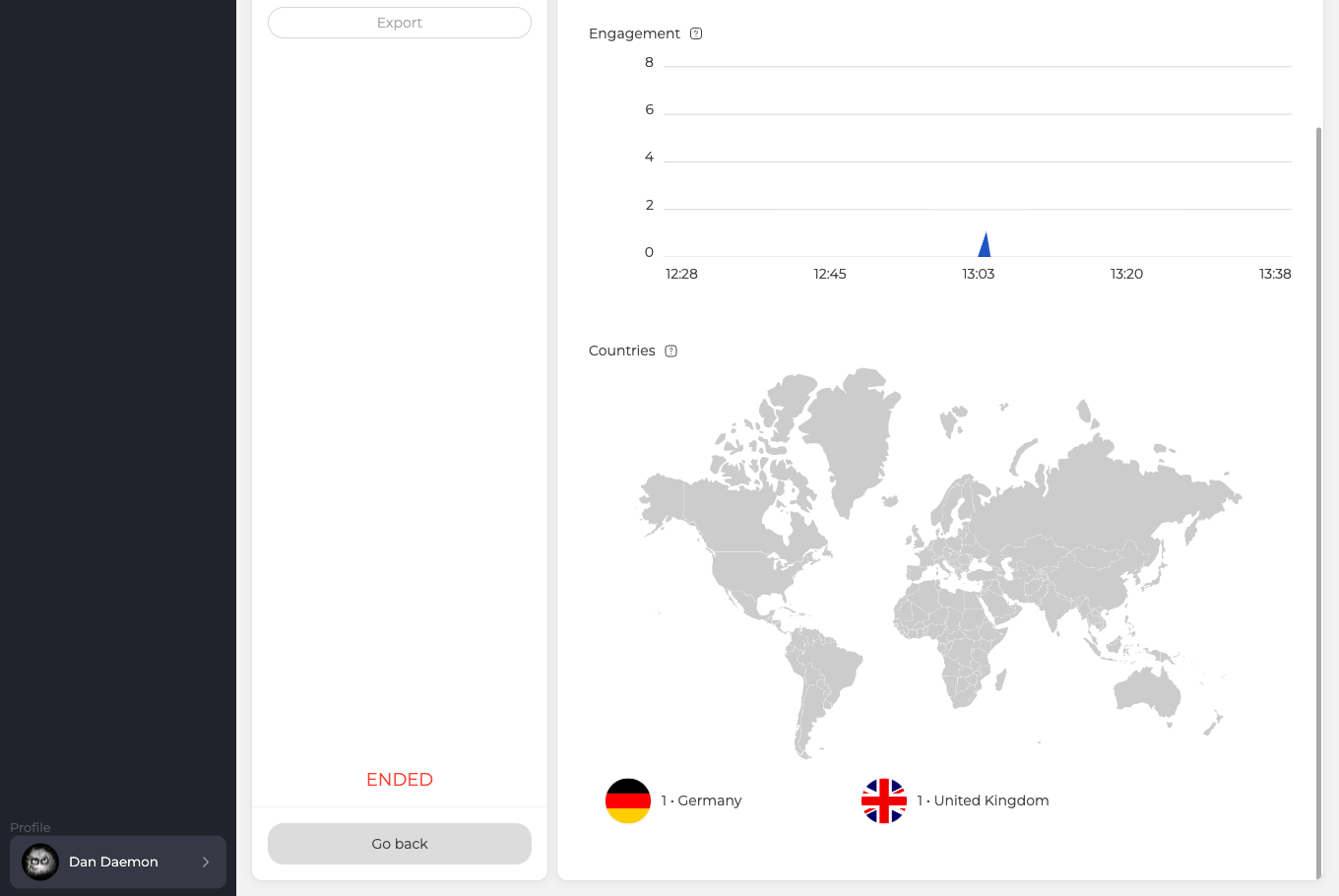
«Interactie» ("Engagement") tekent hoeveel mensen er in de loop van de sessie in de ruimte zaten. Op die grafiek zie je wanneer ze binnenkwamen en wanneer de ruimte weer leegliep.
«Landen» ("Countries") toont op een kaart waar ze vandaan verbonden en somt elk land met zijn aantal op.
De lijst achter het getal
«Bekijken» ("View") naast het aantal deelnemers opent de lijst met mensen die aan dit webinar hangen. In elke regel staat of iemand zich via jouw link aanmeldde of uit een import kwam. Precies dat onderscheid telt als je wilt weten wie de ruimte vulde, je promotie of je eigen adresboek.

Zodra het evenement voorbij is valt die lijst alleen nog te lezen. Het scherm zegt dat in het rood. Mensen toevoegen en weghalen kan zolang het webinar nog voor je ligt.
Wie er kwam, en voor hoeveel van de sessie
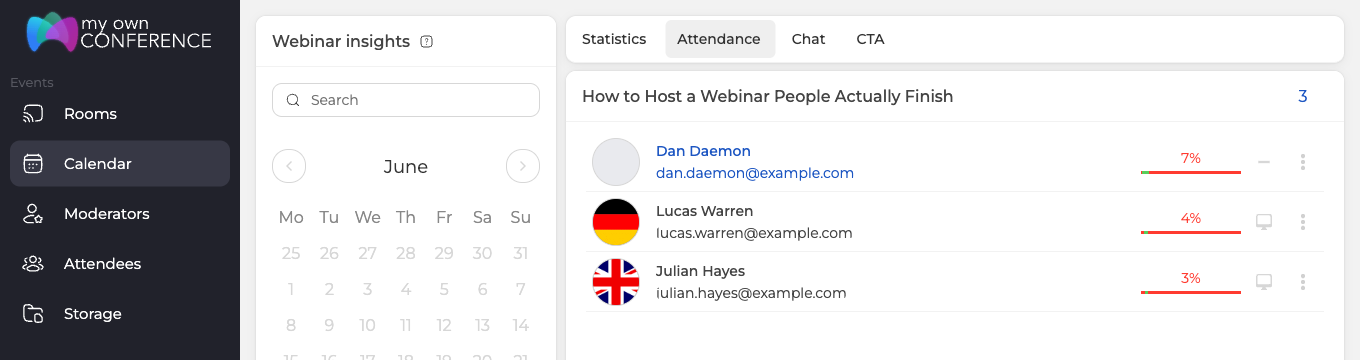
Het tabblad «Deelname» ("Attendance") geeft één regel per persoon, en daarin staat een percentage in plaats van een duur. Dat is het deel van de sessie dat iemand aanwezig was, getekend als balk. Een zaal die blijft zitten ziet er daardoor meteen anders uit dan een zaal die wegloopt. Het pictogram rechts toont het soort apparaat waarmee iemand binnenkwam.
Webinars op een vaste link houden hun geschiedenis net zo bij als losse evenementen. Hetzelfde geldt voor webinars die je uit een eerder webinar dupliceerde. Daardoor blijft een hele reeks op één plek vergelijkbaar.
Het chatverslag
«Chat» ("Chat") bewaart elk bericht met de afzender, diens adres en het tijdstip. Daar komen de regels bij die de ruimte zelf plaatst zodra iemand de uitzending start of beëindigt.
Je publiek exporteren
«Exporteren» ("Export") maakt van de lijst een bestand. Er opent een venster voor het exporteren van deelnemers. Daarin vink je de kolommen aan die je wilt. Het zijn er twintig. Ze lopen van de kale naam en het e-mailadres via land, functie en bedrijf tot de autologin-link en de betaalstatus.
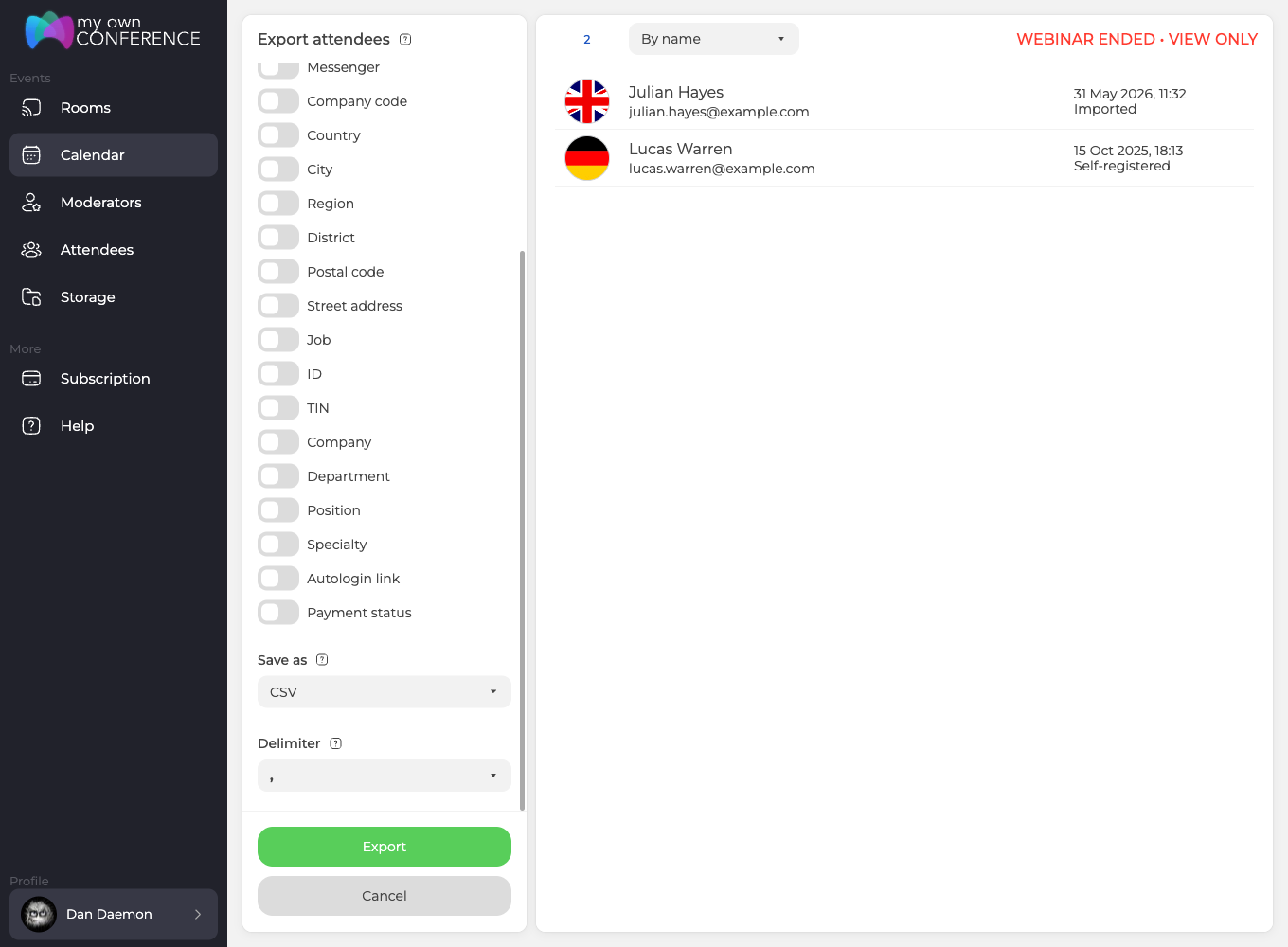
«Opslaan als» ("Save as") kiest tussen CSV en EXCEL, en «Scheidingsteken» ("Delimiter") tussen een komma en een puntkomma. Dat tweede weegt zwaarder dan het lijkt, want een spreadsheet leest een bestand vol komma's per taalinstelling heel anders. Daarna haalt «Exporteren» ("Export") het bestand binnen.
Filters op je publiek
Het onderdeel «Deelnemers» ("Attendees") in het zijmenu bevat je hele adresboek, en langs de linkerkolom lopen acht filters.
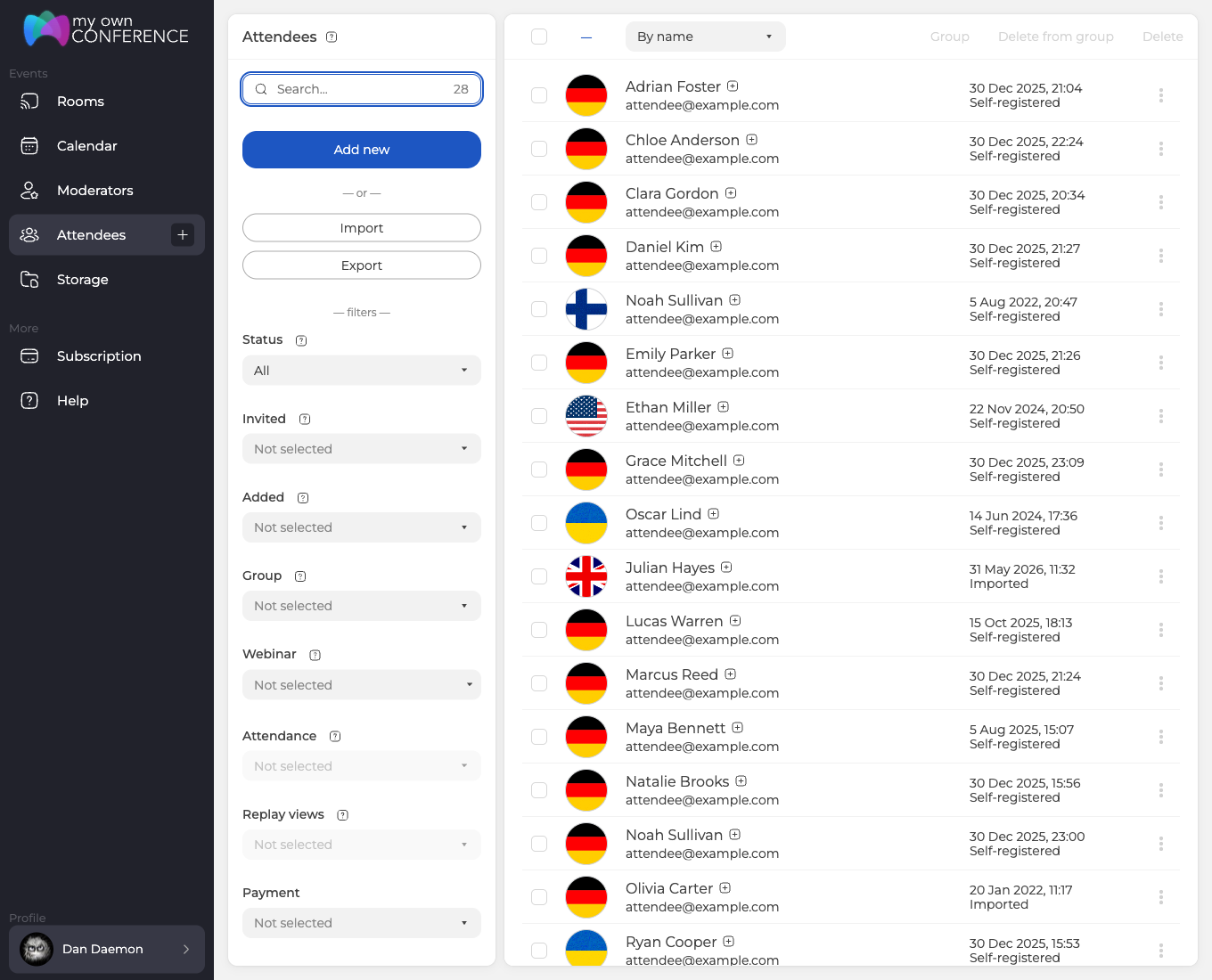
Status, uitnodigingen, hoe iemand is toegevoegd, groep, webinar en betaling werken allemaal. Twee blijven gedoofd, «Deelname» ("Attendance") en «Herhalingen bekeken» ("Replay views"). Een webinar kiezen wekt ze niet, dus reken er voorlopig niet op. Lees de opkomst af op het tabblad «Deelname» van het inzichtenscherm van het webinar zelf. Wat elk filter betekent en welke statussen er zijn, behandelt deelnemers uitnodigen en je lijst beheren.
Aangevinkte regels zetten bovenaan drie acties aan, namelijk mensen in een groep zetten, ze eruit halen en ze verwijderen. Exporteren hoort daar niet bij. «Exporteren» ("Export") werkt met de gefilterde lijst en niet met de regels die je aanvinkte.
Aanmeldingen zonder e-mailadres
Een deelnemer kan een webinar bereiken zonder vastgelegd adres. Zulke mensen duiken niet op in het onderdeel «Deelnemers» ("Attendees") van je bedieningspaneel. Ze tellen alleen mee in de statistiek van het webinar waar ze binnenkwamen. Vraag altijd om een adres als je achteraf nog wilt schrijven.
Waar je publiek vandaan kwam
Hang je UTM-tags aan de algemene gastenlink? Die blijven de hele sessie aan een deelnemer kleven. Ze reizen met hem mee tot je bedankpagina. Draagt een link eigen tags? Dan houdt hij die van zichzelf. Welke set wint en waar de tags niet komen, legt UTM-tags uit.
Op het tabblad «Invoer» ("Entry") van de webinarinstellingen staan verder de velden «GTM-ID» ("GTM ID") en «Facebook Pixel-ID» ("Facebook Pixel ID"). Daarmee houdt een container uit Google Tag Manager of een pixel van Meta je registratiepagina in de gaten.
Hoe lang de gegevens blijven
De geschiedenis van je webinars blijft een jaar staan, dus 365 dagen, op gratis en betaalde abonnementen gelijk. Alles wat ouder is verdwijnt vanzelf uit je account. Haal daarom op tijd binnen wat je voor langere rapportage nodig hebt. Een gratis account kent daarbovenop een tweede grens. Een account waar niemand op inlogt wissen we met geschiedenis en al, ruim voor dat jaar om is.
De gegevens met een programma ophalen
De publieke API geeft dezelfde records terug. webinarsHistory neemt de alias van het webinar en een type, waarbij visits de aanwezigheidsgeschiedenis geeft en chats elk tekstbericht. In elke regel staan het tijdstip, de naam van de deelnemer en de tekst van het bericht. Daarbij komen nog een g of m voor gast of moderator, en het e-mailadres van de deelnemer.
Heb je het publiek zelf nodig en niet één evenement? Dan bootst attendeesList dit scherm na. Dat commando neemt dezelfde filters en dezelfde veldenlijst als het exportvenster. Het aanvraagformaat en de volledige opbouw van het antwoord staan voor allebei in onze gids voor de publieke API.
Als de cijfers niet kloppen
Klopt een getal op dit scherm niet met wat je tijdens het evenement zag? Schrijf ons dan in de online chat. Noem de naam van het webinar, de datum waarop het liep en welk getal er verkeerd uitziet.
Veelgestelde vragen
Kan ik na afloop nog mensen aan de deelnemerslijst toevoegen?
Nee. Zodra het evenement voorbij is valt de lijst achter «Bekijken» ("View") alleen nog te lezen. Het scherm zegt dat in het rood. Mensen toevoegen en weghalen kan zolang het webinar nog voor je ligt.
Kan ik alleen de regels exporteren die ik aanvinkte?
Nee. «Exporteren» ("Export") werkt met de gefilterde lijst en niet met de aangevinkte regels. Versmal je publiek dus eerst met de filters en exporteer daarna. Aanvinken zet juist drie andere acties aan. Dat zijn mensen in een groep zetten, ze eruit halen en ze verwijderen.
Waarom staat er bij deelname een percentage en niet het aantal minuten?
Omdat het cijfer het deel van de sessie is dat iemand aanwezig was, en geen duur. Het staat er als balk. Een zaal die blijft zitten ziet er dus meteen anders uit dan een zaal die wegloopt. Het tabblad geeft één regel per persoon, en het pictogram rechts toont het soort apparaat waarmee iemand binnenkwam.
Iemand was op mijn webinar, maar ik vind hem niet bij «Deelnemers» ("Attendees"). Waar staat hij?
Een deelnemer kan een webinar bereiken zonder vastgelegd adres. Zulke mensen duiken niet op in het onderdeel «Deelnemers» ("Attendees") van je bedieningspaneel. Ze tellen alleen mee in de statistiek van het webinar waar ze binnenkwamen. Vraag altijd om een adres als je achteraf nog wilt schrijven.
Bewaren gratis accounts hun webinargeschiedenis korter dan betaalde?
Nee, de geschiedenis blijft een jaar staan, dus 365 dagen, op gratis en betaalde abonnementen gelijk. Alles wat ouder is verdwijnt vanzelf uit je account. Een gratis account kent daarbovenop een tweede grens. Een account waar niemand op inlogt wissen we met geschiedenis en al, ruim voor dat jaar om is. Haal op tijd binnen wat je voor langere rapportage nodig hebt.
