
Qualità audio dei webinar
I partecipanti che si lamentano del tuo suono segnalano due guasti ben diversi, arrivati con le stesse parole. O è scadente il suono che produci, o è scadente la linea che lo porta. Affrontali in quest'ordine, perché il primo di solito si sistema in cinque minuti e il secondo non sempre dipende da te.
Parti dalla sala, non dalle impostazioni
Un microfono decente in una sala silenziosa batte ogni impostazione di questa pagina. Il peso lo portano soprattutto tre cose.
- Le cuffie con microfono al posto di altoparlanti e microfono separati. Il suono al microfono non arriva proprio, quindi l'eco non ha da dove partire, ed è per questo che cosa fare se durante il webinar si sente l'eco apre con lo stesso consiglio.
- Una sala silenziosa, con la porta chiusa e tutto quello che ronza lontano dal microfono.
- Una distanza costante dal microfono. Se ti avvicini e ti allontani mentre parli, al pubblico arriva un volume che non si assesta mai.
Dove stanno i controlli del suono
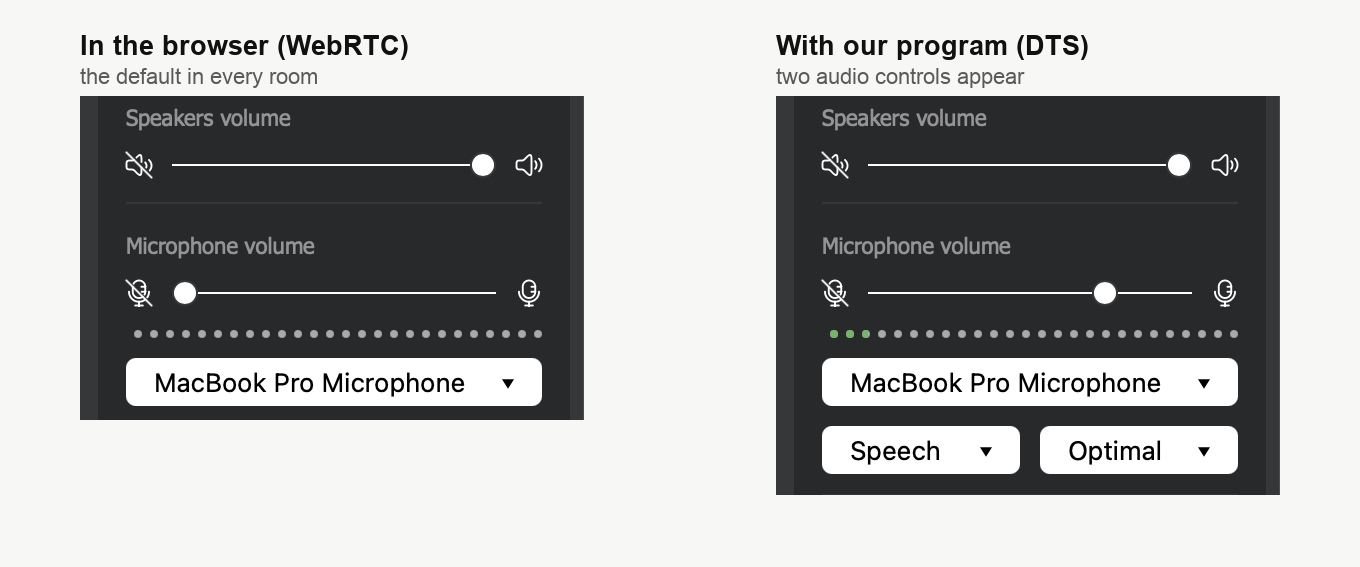
Apri il menu nell'angolo in alto a destra della sala webinar ed espandi «Webcam e microfono» ("Devices settings"). Lì sta tutto quello che riguarda il tuo suono. Quanto forte senti gli altri, quanto forte esci tu, un indicatore di livello e il microfono che stai usando.
Vale la pena costruirsi due abitudini.
Guarda l'indicatore a puntini mentre parli. Deve muoversi con regolarità, invece di stare fermo o di correre a fondo scala. E tieni «Volume» ("Speakers volume") sotto il massimo, perché altoparlanti più bassi danno al microfono meno da raccogliere. Da lì parte anche la guida sull'eco.
Finché è il browser a portare il tuo audio, il livello del microfono non è tuo. Quel caso lo tratta la guida sull'eco, che mostra anche dove impostare il livello nelle impostazioni di sistema.
Fai la prova prima di andare in onda
All'ingresso la sala propone un controllo dell'attrezzatura, e le prime volte vale la pena farlo. Passa in fila il tuo internet, la velocità, la webcam, il microfono e gli altoparlanti. Al passo del microfono ti rimanda la tua stessa voce. Senti quello che il pubblico sta per sentire, invece di tirare a indovinare.
Il nostro tester della connessione puoi lanciarlo anche giorni prima, finché c'è tempo per comprare un cavo o delle cuffie.
Quando la colpa è della linea, non del microfono
Una registrazione fatta sulla tua macchina suona bene e il pubblico ti sente comunque spezzato? Allora il problema si è spostato sulla rete.
Il browser manda audio e video con WebRTC, che gira su UDP. È una scelta voluta, non un compromesso. UDP consegna ogni pacchetto appena arriva e non si ferma mai a rispedire quello perso. L'udito funziona allo stesso modo, perché un buco piccolo non si nota mentre un ritardo si sente subito. Le porte e i domini che il tuo reparto IT potrebbe dover aprire stanno nei requisiti tecnici.
Il prezzo si vede su una linea scadente. Dove TCP richiederebbe il pezzo, UDP lo perde e basta, e al pubblico arriva come suono spezzato. Aiutano tre cose.
- Lancia il tester della connessione e guarda il dato di caricamento, non quello di scaricamento, perché la tua voce va in quella direzione.
- Chiudi i download, lo streaming video e tutto il resto che tira sulla stessa connessione.
- Dove puoi scegliere, prendi il cavo invece del Wi-Fi. Rende più di qualsiasi impostazione.
L'altro modo di trasmettere
Una sala può portare il tuo audio e il tuo video attraverso la nostra app DTS invece che attraverso il browser. Gira su TCP, quindi un pezzo perso torna indietro su richiesta invece di sparire. Da qui la sua stabilità su una linea difficile e sulle reti dove UDP è chiuso del tutto.
Prima di costruirci sopra dei piani, vale la pena sapere due cose.
Dalla sala non lo cambi. L'interruttore lo tocca solo il titolare dell'account, e lo fa prima, nel pannello, nella scheda «Generale» ("General") delle impostazioni del webinar, alla voce «Fonte di streaming» ("Streaming source"). Sia quel passaggio sia l'installazione dell'app li racconta la tecnologia di trasmissione alternativa. Gira su Windows e macOS, e non su altri sistemi.
Una volta che la sala è passata, l'app serve a chiunque ci parli dentro, non solo a te. Avvisa i tuoi co-relatori prima del giorno dell'evento, non durante.
I due controlli audio che aggiunge
Quando è l'app a portare il tuo flusso, dentro «Webcam e microfono» ("Devices settings") compaiono due liste che la via del browser non ha.
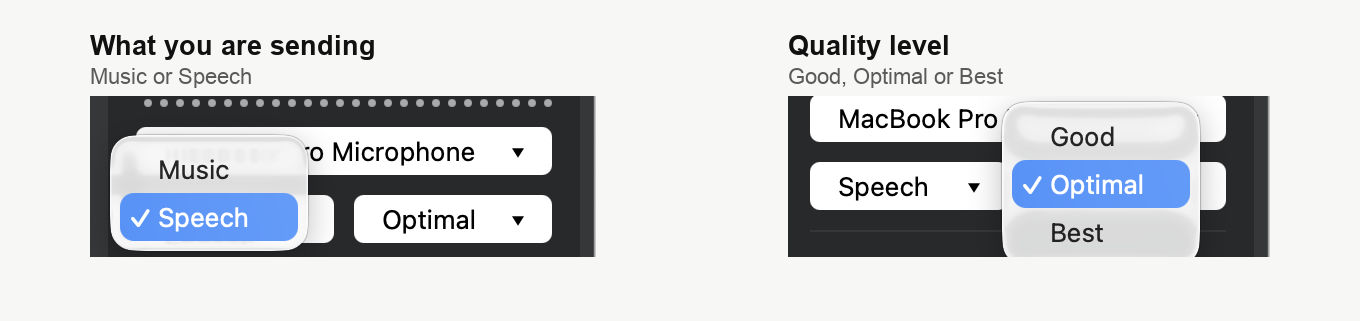
La prima dice che cosa stai mandando, Speech oppure Music. La seconda imposta il livello di qualità, Good, Optimal oppure Best. A una presentazione normale si addice Speech con Optimal. A Music ricorri quando il suono è il senso dell'evento e non il mezzo. Quindi un concerto, una meditazione o qualsiasi cosa in cui uno strumento deve sopravvivere al viaggio.
Che cosa ci rimetti
Una cosa va nella direzione opposta e vale la pena pesarla prima di scegliere la via. L'app non esegue la cancellazione dell'eco e la soppressione del rumore che applicano i browser. Per questo «Microfono» ("Microphone volume") smette di impostarsi da solo e diventa un cursore normale, il che fa comodo. Ed è sempre per questo che qui l'eco parte più facilmente che nel browser. Su questa via metti le cuffie con microfono anche se nel browser ne facevi a meno. Il resto lo racconta cosa fare se durante il webinar si sente l'eco.
Che cosa l'app non cambia
Il ritardo. Su una connessione sana le due vie stanno nello stesso intervallo, da 100 a 600 millisecondi, e per intero lo espone il ritardo della trasmissione. L'app porta stabilità, non velocità, quindi prendilo quando il tuo suono arriva spezzato, non quando arriva tardi.
Per il tuo pubblico non cambia niente. Le persone entrano dal loro solito browser, non installano niente e non vedono nemmeno quale via hai scelto.
Se ancora non va
Il microfono è buono, nella sala c'è silenzio e il tester dice che la tua linea è sana? Scrivici nella chat online e raccontaci che cosa sentono i tuoi partecipanti. Allega il risultato del tester, perché risparmia a tutti e due un giro di domande.
Domande frequenti
Anche i miei partecipanti devono installare l'app?
No, solo chi parla. I partecipanti entrano dal loro solito browser, non installano niente e non vedono quale via hai scelto. Invece chi va in onda in una sala già passata all'app ne ha bisogno. Avvisa i tuoi co-relatori prima del giorno dell'evento, non durante.
Posso passare all'app a webinar già iniziato?
No, dalla sala non lo cambi. L'interruttore lo tocca solo il titolare dell'account, e lo fa prima, nel pannello, nella scheda «Generale» ("General") delle impostazioni del webinar, alla voce «Fonte di streaming» ("Streaming source"). Sia quel passaggio sia l'installazione dell'app li racconta la tecnologia di trasmissione alternativa. Gira su Windows e macOS, e non su altri sistemi.
L'app taglierà il ritardo che vede il mio pubblico?
Non lo taglierà. Su una connessione sana le due vie stanno nello stesso intervallo, da 100 a 600 millisecondi, e per intero lo espone il ritardo della trasmissione. L'app porta stabilità, non velocità, quindi prendilo quando il suono arriva spezzato, non quando arriva tardi.
Perché non riesco a spostare il cursore del microfono?
Perché sulla via del browser il livello si imposta da solo, e per cambiarlo devi andare nelle impostazioni di sistema. La strada la mostra cosa fare se durante il webinar si sente l'eco. Quando è l'app a portare il tuo flusso, «Microfono» ("Microphone volume") smette di impostarsi da solo e diventa un cursore normale. Fa comodo, ma è anche una parte del motivo per cui su quella via l'eco parte più facilmente. Lì metti le cuffie con microfono anche se nel browser ne facevi a meno.
Quale numero del tester conta se il pubblico mi sente spezzato?
Il caricamento, non lo scaricamento, perché la tua voce va in quella direzione. È debole? Chiudi i download, lo streaming video e tutto il resto che tira sulla stessa connessione. E dove puoi scegliere prendi il cavo invece del Wi-Fi, perché rende più di qualsiasi impostazione. Il tester della connessione vale la pena lanciarlo anche giorni prima, finché c'è tempo per comprare un cavo o delle cuffie.
