
Qualidade do som nos webinars
Os participantes queixam-se do seu som, e por trás das mesmas palavras escondem-se duas avarias diferentes. Ou o som que entrega é mau, ou é a linha que o estraga. Trate delas por esta ordem. A primeira resolve-se quase sempre em cinco minutos, a segunda nem sempre está nas suas mãos.
Comece pela sala, não pelas definições
Um microfone decente numa sala silenciosa vale mais do que qualquer definição desta página. O peso está sobretudo em três coisas.
- Uns auscultadores com microfone, em vez de altifalantes e microfone separados. O som nunca chega ao microfone, por isso o eco não tem por onde começar. É com este conselho que abre o que fazer se houver eco durante um webinar.
- Uma sala silenciosa, com a porta fechada e tudo o que zumbe longe do microfone.
- Uma distância constante ao microfone. Afastar-se e aproximar-se a meio da fala chega à audiência como um volume que nunca assenta.
Onde ficam os controlos de som
Abra o menu no canto superior direito da sala de webinar e expanda «Webcam e microfone» ("Devices settings"). Está ali tudo o que toca ao seu som. A que volume ouve os outros, a que volume sai para fora, um indicador de nível e o microfone escolhido.
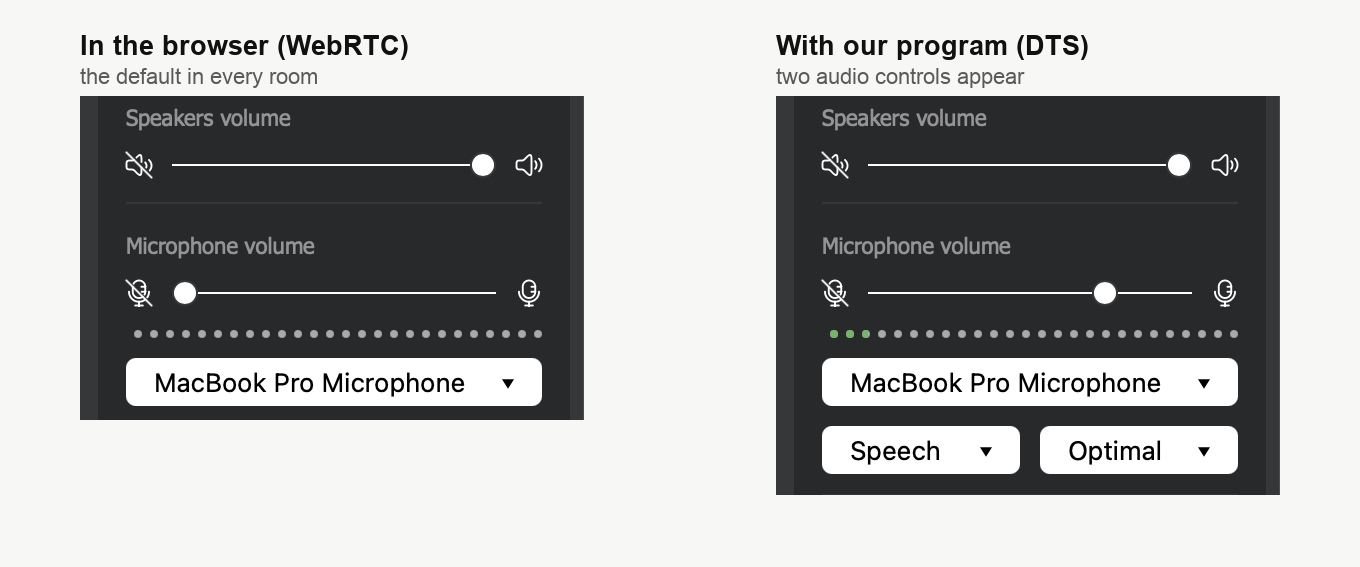
Vale a pena criar dois hábitos.
Olhe para o indicador pontilhado enquanto fala. Ele deve mexer-se de forma regular, sem ficar parado nem encostar ao topo. E mantenha «Volume» ("Speakers volume") abaixo do máximo. Quanto mais baixos os altifalantes, menos sobra para o microfone apanhar. É também daí que parte o guia sobre o eco.
Enquanto é o navegador a levar o som, o nível do microfone não é seu. O guia sobre o eco trata desse caso e diz onde regular o nível nas definições do sistema.
Teste-se antes de entrar em direto
À entrada, a sala propõe uma verificação do equipamento, e nas primeiras vezes vale a pena fazê-la. Ela passa pela internet, pela velocidade, pela webcam, pelo microfone e pelos altifalantes, um de cada vez. No passo do microfone ouve a sua própria voz de volta. Fica a saber o que a audiência vai ouvir, em vez de adivinhar.
O nosso teste de ligação também pode correr dias antes, enquanto há tempo de comprar um cabo ou uns auscultadores.
Quando a culpa é da linha, e não do microfone
Uma gravação feita no seu computador soa bem e a audiência continua a ouvi-lo aos pedaços? Então a avaria mudou-se para a rede.
O navegador entrega o som e o vídeo por WebRTC, que corre sobre UDP. É uma escolha consciente, e não um compromisso. O UDP passa cada pacote tal como chega e nunca trava para reenviar um perdido. O ouvido funciona da mesma maneira. Uma falha curta passa despercebida, um atraso ouve-se logo. As portas e os domínios que o seu departamento de informática pode precisar de abrir estão nos requisitos técnicos.
O preço aparece numa linha fraca. Onde o TCP voltaria a pedir, o UDP perde o pedaço e pronto. É isso que chega à audiência como som aos pedaços. Ajudam três coisas.
- Corra o teste de ligação e olhe para o número de envio, e não para o de receção, porque a sua voz vai nesse sentido.
- Feche as transferências, o vídeo e tudo o resto que puxe pela mesma ligação.
- Onde puder escolher, use cabo em vez de Wi-Fi. Isso rende mais do que qualquer definição.
A outra maneira de transmitir
A sala sabe levar o seu som e vídeo pela nossa aplicação DTS, em vez do navegador. Ele corre sobre TCP, por isso volta a pedir o pedaço perdido em vez de o deixar cair. Daí a sua firmeza numa linha difícil e em redes que fecham o UDP por completo.
Antes de fazer planos com ele, vale a pena saber duas coisas.
De dentro da sala não consegue trocar isto. Só o titular da conta muda essa definição, e fá-lo de antemão no painel. Está no separador «Geral» ("General") das definições do webinar, em «Fonte de transmissão» ("Streaming source"). Tanto essa definição como a instalação da aplicação em Windows e macOS estão em tecnologia de transmissão alternativa. Outros sistemas ele não tem.
Trocada a sala, a aplicação passa a fazer falta a toda a gente que fala nela, e não só a si. Avise os co-apresentadores antes do dia, e não durante ele.
Os dois controlos de som que ele acrescenta
Quando é a aplicação a levar o seu fluxo, «Webcam e microfone» ("Devices settings") ganha duas listas. O caminho pelo navegador não as tem.
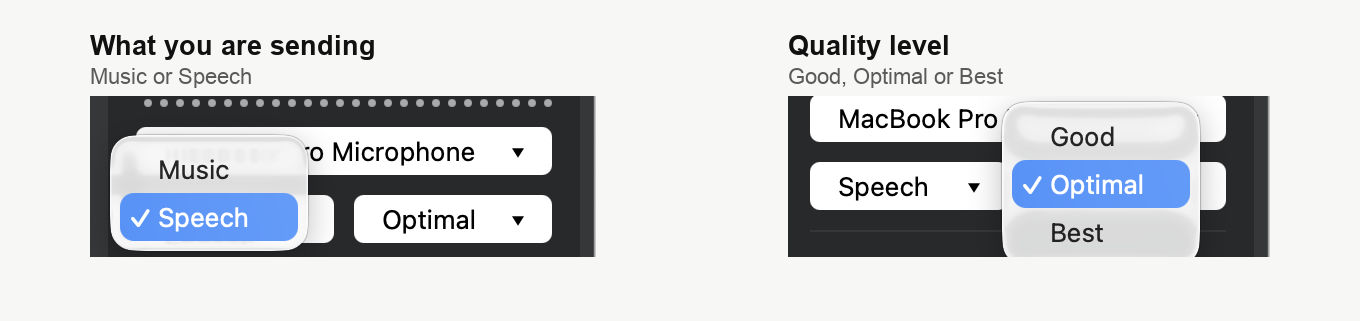
A primeira diz o que está a enviar, Speech ou Music. A segunda define o nível de qualidade, Good, Optimal ou Best. A uma apresentação comum assenta Speech com Optimal. Music escolhe-se quando o som é o próprio sentido do evento, e não o veículo. É o caso de um concerto, de uma meditação e de tudo onde um instrumento tem de sobreviver à viagem.
O que se paga por isso
Uma coisa vai no sentido contrário, e vale a pena pesá-la antes de escolher o caminho. A aplicação não faz o cancelamento de eco nem a supressão de ruído dos navegadores. Por isso a sala deixa de regular «Microfone» ("Microphone volume"), que passa a cursor comum. Isso é útil. E é também por isso que aqui o eco começa mais facilmente do que no navegador. Neste caminho ponha auscultadores, mesmo que no navegador se safe sem eles. O resto está em o que fazer se houver eco durante um webinar.
O que a aplicação não muda
O atraso. Numa ligação saudável os dois caminhos cabem no mesmo intervalo, de 100 a 600 milissegundos. O atraso da transmissão explica isso por inteiro. A aplicação compra firmeza, e não velocidade. Pegue nele quando o som chega partido, e não quando chega tarde.
Para a audiência também não muda nada. As pessoas entram pelo navegador do costume, não instalam nada e nem sequer veem que caminho escolheu.
Se ainda assim não estiver bem
O microfone é bom, a sala está calada e o teste diz que a linha está saudável? Escreva no chat online e conte-nos o que os seus participantes ouvem. Junte o resultado do teste, que nos poupa a ambos uma ronda de perguntas.
Perguntas frequentes
Os meus participantes também têm de instalar a aplicação?
Não, só quem fala. Os participantes entram pelo navegador do costume, não instalam nada e não veem que caminho escolheu. Já quem entra em direto numa sala trocada precisa dele. Avise os co-apresentadores antes do dia, e não durante ele.
Posso passar para a aplicação com o webinar já a decorrer?
Não, de dentro da sala isto não se troca. Só o titular da conta muda a definição, e fá-lo de antemão no painel. Está no separador «Geral» ("General") das definições do webinar, em «Fonte de transmissão» ("Streaming source"). Tanto a definição como a instalação da aplicação em Windows e macOS estão em tecnologia de transmissão alternativa. Outros sistemas ele não tem.
A aplicação corta o atraso que a audiência vê?
Não corta. Numa ligação saudável os dois caminhos cabem no mesmo intervalo, de 100 a 600 milissegundos. O atraso da transmissão explica isso por inteiro. A aplicação compra firmeza, e não velocidade. Pegue nele quando o som chega partido, e não quando chega tarde.
Porque não consigo mexer o cursor do microfone?
Porque no caminho pelo navegador é a sala que regula o nível por si. Para o mudar, vai antes às definições do sistema. Esse caminho mostra-o o que fazer se houver eco durante um webinar. Quando é a aplicação a levar o fluxo, «Microfone» ("Microphone volume") volta a ser um cursor comum. Isso é útil, mas é também por isso que o eco começa mais facilmente por ali. Ponha auscultadores nesse caminho, mesmo que no navegador se safe sem eles.
Que número do teste conta se a audiência me ouve aos pedaços?
O de envio, e não o de receção, porque a sua voz vai nesse sentido. Está fraco? Feche as transferências, o vídeo e tudo o resto que puxe pela ligação. E, onde puder escolher, use cabo em vez de Wi-Fi, que isso rende mais do que qualquer definição. O teste de ligação também vale a pena dias antes, enquanto há tempo de comprar um cabo ou uns auscultadores.
