
Качество звука на вебинарах
Участники жалуются на ваш звук, и за одними и теми же словами прячутся две разные беды. Либо вы отдаёте плохой звук, либо его портит линия. Разбирайте их в этом порядке. Первая обычно лечится за пять минут, вторая не всегда в ваших руках.
Начните с комнаты, а не с настроек
Хороший микрофон в тихой комнате перевесит любую настройку с этой страницы. Основную тяжесть несут три вещи.
- Гарнитура вместо отдельных динамиков и микрофона. Звук до микрофона просто не доходит, поэтому эху неоткуда взяться, и с того же совета начинает что делать, если на вебинаре эхо.
- Тихая комната, с закрытой дверью, а всё, что гудит, подальше от микрофона.
- Постоянное расстояние до микрофона. Отъезжаете и подъезжаете посреди речи, и до аудитории это доходит скачущей громкостью.
Где живут настройки звука
Откройте меню в правом верхнем углу вебинарной комнаты и разверните «Камера и микрофон» ("Devices settings"). Всё про ваш звук собрано там. Насколько громко вы слышите остальных, насколько громко идёте наружу, индикатор уровня и выбранный микрофон.
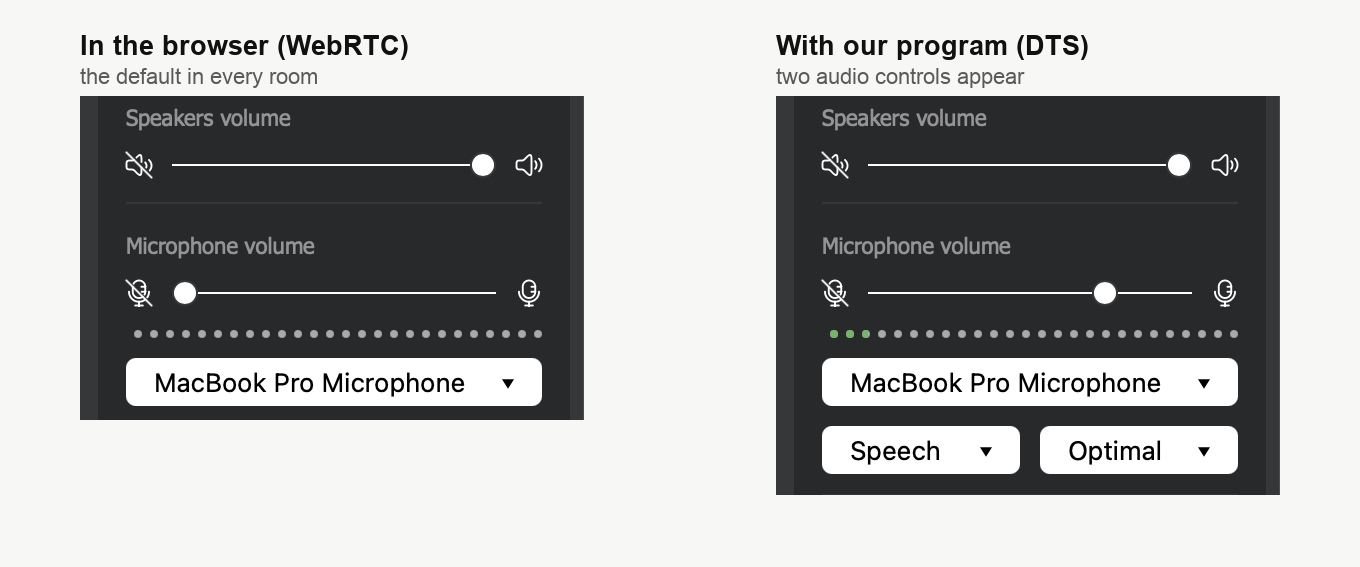
Стоит завести две привычки.
Смотрите на точечный индикатор, пока говорите. Он должен ровно шевелиться, а не стоять на месте и не упираться в край. И держите «Громкость динамиков» ("Speakers volume") ниже максимума, ведь чем тише динамики, тем меньше достаётся микрофону. С этого же начинается руководство про эхо.
Пока звук несёт браузер, уровень микрофона не ваш. Этот случай тоже разбирает руководство про эхо, там же сказано, где выставить уровень в системных настройках.
Проверьте себя до выхода в эфир
При входе комната предлагает проверку оборудования, и первые несколько раз её стоит пройти. Она по очереди прогонит интернет, скорость, камеру, микрофон и динамики, а на шаге с микрофоном проиграет вам ваш собственный голос. Вы услышите себя ушами аудитории, а не будете гадать.
Наш тестер связи можно прогнать и за несколько дней до мероприятия, пока есть время купить кабель или гарнитуру.
Когда виновата линия, а не микрофон
Запись, сделанная на вашей машине, звучит нормально, а аудитория всё равно слышит рванину? Значит беда переехала в сеть.
Браузер отдаёт звук и видео по WebRTC, а тот работает поверх UDP. Это осознанный выбор, а не компромисс. UDP отдаёт каждый пакет как есть и никогда не тормозит ради потерянного. Слух устроен так же. Маленький провал никто не заметит, а вот задержку слышно сразу. Порты и домены, которые может понадобиться открыть вашему айтишнику, перечисляют технические требования.
Расплата видна на плохой линии. Там, где TCP переспросил бы, UDP просто теряет кусок, и до аудитории это доходит рваным звуком. Помогают три вещи.
- Прогоните тестер связи и смотрите на отдачу, а не на приём, ведь ваш голос идёт именно в эту сторону.
- Закройте загрузки, видео и всё прочее, что тянет тот же канал.
- Где есть выбор, берите кабель, а не Wi-Fi. Это даёт больше любой настройки.
Другой способ вещать
Комната умеет нести ваш звук и видео через наше собственное приложение DTS вместо браузера. Работает оно поверх TCP, поэтому потерянный кусок переспрашивается, а не пропадает. Отсюда и её ровность на трудной линии и в сетях, где UDP закрыт наглухо.
Прежде чем строить на этом планы, стоит знать две вещи.
Переключить это из комнаты вы не сможете. Настройку меняет только владелец аккаунта, и делает он это заранее в панели, на вкладке «Общие» ("General") настроек вебинара, в пункте «Технология трансляции» ("Streaming source"). И саму настройку, и установку приложения на Windows и macOS разбирает альтернативная технология трансляции. Других систем у неё нет.
Комнату переключили, и приложение нужно каждому, кто в ней говорит, а не вам одному. Предупредите соведущих заранее, а не в день эфира.
Два звуковых селектора, которые она добавляет
Когда поток несёт приложение, в разделе «Камера и микрофон» ("Devices settings") появляются два списка, которых на браузерном пути нет.
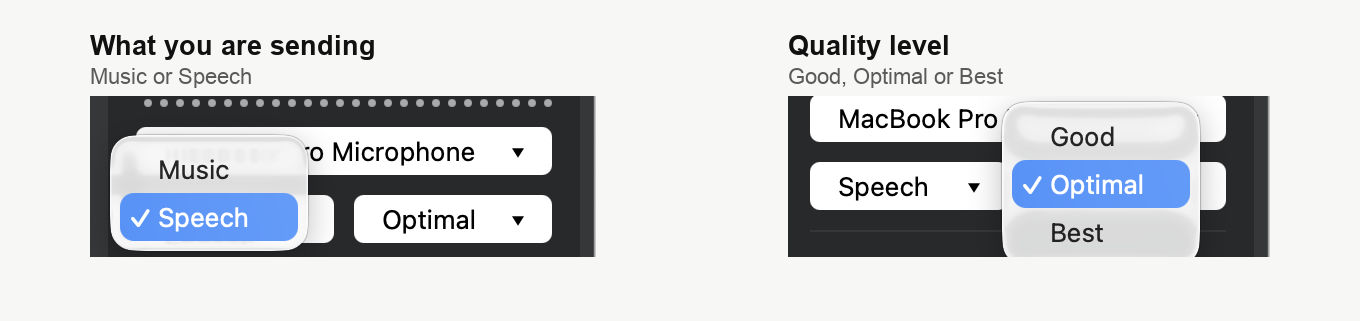
Первый говорит, что именно вы передаёте, Speech или Music. Второй задаёт уровень качества, Good, Optimal или Best. Обычной презентации подходит Speech с Optimal. Music берут тогда, когда звук и есть смысл мероприятия, а не средство. Это концерт, медитация и всё, где инструмент должен пережить дорогу.
Чем за это приходится платить
Одно уходит в обратную сторону, и это стоит взвесить до выбора пути. Приложение не давит эхо и шум так, как это делают браузеры. Поэтому «Громкость микрофона» ("Microphone volume") перестаёт выставляться за вас и становится обычным ползунком, что удобно. По той же причине эхо здесь заводится легче, чем в браузере. Надевайте на этом пути гарнитуру, даже если в браузере обходились без неё, а остальное разбирает что делать, если на вебинаре эхо.
Чего приложение не меняет
Задержку. На здоровом канале оба пути укладываются в один и тот же диапазон от 100 до 600 миллисекунд, и полностью это расписывает задержка трансляции. Приложение покупает ровность, а не скорость, поэтому берите его, когда звук приходит рваным, а не когда приходит поздно.
Для аудитории тоже не меняется ничего. Люди заходят своим обычным браузером, ничего не ставят и вообще не видят, какой путь вы выбрали.
Всё равно не то
Микрофон хороший, в комнате тихо, а тестер говорит, что линия здорова? Напишите в онлайн-чат и расскажите, что слышат ваши участники. Приложите результат тестера, он сэкономит нам обоим круг вопросов.
Часто задаваемые вопросы
Участникам тоже надо ставить приложение?
Нет, только тем, кто говорит. Участники заходят своим обычным браузером, ничего не ставят и не видят, какой путь вы выбрали. А вот каждому, кто выходит в эфир в переключённой комнате, приложение нужно. Предупредите соведущих заранее, а не в день эфира.
Можно переключиться на приложение, когда вебинар уже идёт?
Нет, из комнаты это не переключается. Настройку меняет только владелец аккаунта, и делает он это заранее в панели, на вкладке «Общие» ("General") настроек вебинара, в пункте «Технология трансляции» ("Streaming source"). И саму настройку, и установку приложения на Windows и macOS разбирает альтернативная технология трансляции. Других систем у неё нет.
Уберёт ли приложение задержку, которую видит аудитория?
Не уберёт. На здоровом канале оба пути укладываются в один и тот же диапазон от 100 до 600 миллисекунд, и полностью это расписывает задержка трансляции. Приложение покупает ровность, а не скорость, поэтому берите его, когда звук приходит рваным, а не когда приходит поздно.
Почему не двигается ползунок микрофона?
Потому что на браузерном пути уровень выставляется за вас, а менять его надо в системных настройках. Дорогу туда показывает что делать, если на вебинаре эхо. Когда поток несёт наше приложение, «Громкость микрофона» ("Microphone volume") перестаёт выставляться за вас и становится обычным ползунком. Это удобно, но отчасти поэтому эхо на том пути и заводится легче. Надевайте там гарнитуру, даже если в браузере обходились без неё.
Какая цифра в тестере важна, если аудитория слышит рванину?
Отдача, а не приём, ведь ваш голос идёт именно в эту сторону. Она слабая? Закройте загрузки, видео и всё прочее, что тянет тот же канал, а где есть выбор, берите кабель вместо Wi-Fi, это даёт больше любой настройки. Тестер связи стоит прогнать и за несколько дней до мероприятия, пока есть время купить кабель или гарнитуру.
Подробный разбор того, что портит звук и как это чинится, собран в блоге в статье о том, как улучшить качество звука.
