
Якість звуку на вебінарах
Учасники скаржаться на ваш звук, а за тими самими словами ховаються дві різні біди. Або ви віддаєте поганий звук, або його псує лінія. Розбирайте їх саме в такому порядку. Перша зазвичай лікується за пʼять хвилин, друга не завжди у ваших руках.
Почніть з кімнати, а не з налаштувань
Хороший мікрофон у тихій кімнаті переважить будь-яке налаштування з цієї сторінки. Основну вагу несуть три речі.
- Гарнітура замість окремих динаміків і мікрофона. Звук до мікрофона просто не доходить, тому ехо й нема звідки взятися, і з тієї самої поради починає що робити, якщо на вебінарі ехо.
- Тиха кімната, із зачиненими дверима, а все, що гуде, подалі від мікрофона.
- Постійна відстань до мікрофона. Відсуваєтеся й присуваєтеся посеред мови, і до аудиторії це доходить гучністю, що стрибає.
Де живуть налаштування звуку
Відкрийте меню у правому верхньому куті вебінарної кімнати й розгорніть «Камера і мікрофон» ("Devices settings"). Усе про ваш звук зібрано там. Наскільки гучно ви чуєте інших, наскільки гучно йдете назовні, індикатор рівня і вибраний мікрофон.
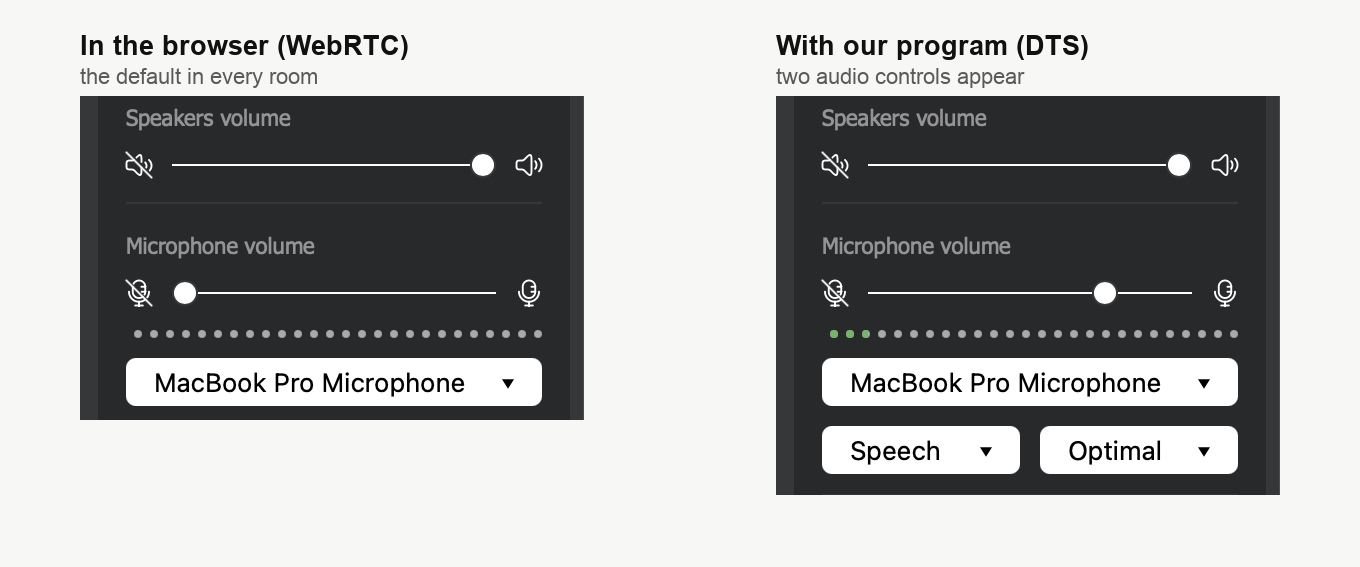
Варто завести дві звички.
Дивіться на крапковий індикатор, поки говорите. Він повинен рівно ворушитися, а не стояти на місці й не впиратися в край. І тримайте «Гучність динаміків» ("Speakers volume") нижче максимуму, бо що тихіші динаміки, то менше дістається мікрофону. З цього ж починається посібник про ехо.
Поки звук несе браузер, рівень мікрофона не ваш. Цей випадок теж розбирає посібник про ехо, і там само сказано, де виставити рівень у системних налаштуваннях.
Перевірте себе до виходу в ефір
На вході кімната пропонує перевірку обладнання, і перші кілька разів її варто пройти. Вона по черзі прожене інтернет, швидкість, камеру, мікрофон і динаміки, а на кроці з мікрофоном програє вам ваш власний голос. Ви почуєте себе вухами аудиторії, а не гадатимете.
Наш тестер звʼязку можна прогнати й за кілька днів до заходу, поки є час купити кабель чи гарнітуру.
Коли винна лінія, а не мікрофон
Запис, зроблений на вашому компʼютері, звучить нормально, а аудиторія все одно чує рванину? Отже, біда переїхала в мережу.
Браузер віддає звук і відео через WebRTC, а той працює поверх UDP. Це усвідомлений вибір, а не компроміс. UDP віддає кожен пакет як є і ніколи не гальмує заради загубленого. Слух влаштований так само. Маленького провалу ніхто не помітить, а от затримку чути одразу. Порти й домени, які може знадобитися відкрити вашому айтішнику, перелічують технічні вимоги.
Розплату видно на поганій лінії. Там, де TCP перепитав би, UDP просто губить шматок, і до аудиторії це доходить рваним звуком. Допомагають три речі.
- Проженіть тестер звʼязку і дивіться на віддачу, а не на прийом, бо ваш голос іде саме в цей бік.
- Закрийте завантаження, відео та все інше, що тягне той самий канал.
- Де є вибір, беріть кабель, а не Wi-Fi. Це дає більше за будь-яке налаштування.
Інший спосіб вести трансляцію
Кімната вміє нести ваш звук і відео через нашу власну програму DTS замість браузера. Працює вона поверх TCP, тому загублений шматок перепитується, а не зникає. Звідси й її стійкість на важкій лінії та в мережах, де UDP закритий наглухо.
Перш ніж будувати на цьому плани, варто знати дві речі.
Перемкнути це з кімнати ви не зможете. Налаштування міняє тільки власник акаунта, і робить він це заздалегідь у панелі, на вкладці «Загальні» ("General") налаштувань вебінару, у пункті «Технологія трансляції» ("Streaming source"). І саме налаштування, і встановлення програми на Windows та macOS розбирає альтернативна технологія трансляції. Інших систем у неї немає.
Кімнату перемкнули, і програма потрібна кожному, хто в ній говорить, а не вам одному. Попередьте співведучих заздалегідь, а не в день ефіру.
Два звукові селектори, які вона додає
Коли потік несе програма, у розділі «Камера і мікрофон» ("Devices settings") зʼявляються два списки, яких на браузерному шляху немає.
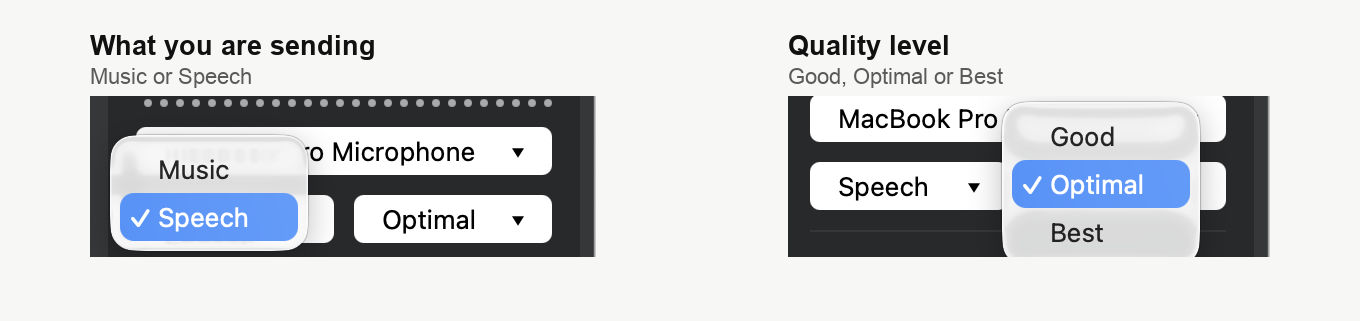
Перший каже, що саме ви передаєте, Speech чи Music. Другий задає рівень якості, Good, Optimal або Best. Звичайній презентації підходить Speech з Optimal. Music беруть тоді, коли звук і є сенсом заходу, а не засобом. Це концерт, медитація і все, де інструмент має пережити дорогу.
Чим за це доводиться платити
Одне йде у зворотний бік, і це варто зважити до вибору шляху. Програма не давить ехо й шум так, як це роблять браузери. Тому «Гучність мікрофону» ("Microphone volume") перестає виставлятися за вас і стає звичайним повзунком, що зручно. З тієї ж причини ехо тут заводиться легше, ніж у браузері. Надягайте на цьому шляху гарнітуру, навіть якщо в браузері обходилися без неї, а решту розбирає що робити, якщо на вебінарі ехо.
Чого програма не міняє
Затримку. На здоровому каналі обидва шляхи вкладаються в один і той самий діапазон від 100 до 600 мілісекунд, і повністю це розписує затримка трансляції. Програма купує стійкість, а не швидкість, тому беріть її, коли звук приходить рваним, а не коли приходить пізно.
Для аудиторії теж не міняється нічого. Люди заходять своїм звичайним браузером, нічого не ставлять і взагалі не бачать, який шлях ви вибрали.
Усе одно не те
Мікрофон хороший, у кімнаті тихо, а тестер каже, що лінія здорова? Напишіть в онлайн-чат і розкажіть, що чують ваші учасники. Додайте результат тестера, він заощадить нам обом коло питань.
Часті питання
Чи треба ставити програму й учасникам?
Ні, тільки тим, хто говорить. Учасники заходять своїм звичайним браузером, нічого не ставлять і не бачать, який шлях ви вибрали. А от кожному, хто виходить в ефір у перемкнутій кімнаті, програма потрібна. Попередьте співведучих заздалегідь, а не в день ефіру.
Чи можна перемкнутися на програму, коли вебінар уже йде?
Ні, з кімнати це не перемикається. Налаштування міняє тільки власник акаунта, і робить він це заздалегідь у панелі, на вкладці «Загальні» ("General") налаштувань вебінару, у пункті «Технологія трансляції» ("Streaming source"). І саме налаштування, і встановлення програми на Windows та macOS розбирає альтернативна технологія трансляції. Інших систем у неї немає.
Чи прибере програма затримку, яку бачить аудиторія?
Не прибере. На здоровому каналі обидва шляхи вкладаються в один і той самий діапазон від 100 до 600 мілісекунд, і повністю це розписує затримка трансляції. Програма купує стійкість, а не швидкість, тому беріть її, коли звук приходить рваним, а не коли приходить пізно.
Чому не рухається повзунок мікрофона?
Бо на браузерному шляху рівень виставляється за вас, а міняти його треба в системних налаштуваннях. Дорогу туди показує що робити, якщо на вебінарі ехо. Коли потік несе наша програма, «Гучність мікрофону» ("Microphone volume") перестає виставлятися за вас і стає звичайним повзунком. Це зручно, але почасти тому ехо на тому шляху й заводиться легше. Надягайте там гарнітуру, навіть якщо в браузері обходилися без неї.
Яка цифра в тестері важлива, якщо аудиторія чує рванину?
Віддача, а не прийом, бо ваш голос іде саме в цей бік. Вона слабка? Закрийте завантаження, відео та все інше, що тягне той самий канал, а де є вибір, беріть кабель замість Wi-Fi, це дає більше за будь-яке налаштування. Тестер звʼязку варто прогнати й за кілька днів до заходу, поки є час купити кабель чи гарнітуру.
Докладний розбір того, що псує звук і як це лікується, зібраний у блозі у статті про те, як покращити якість звуку.
