
Jakość dźwięku na webinarach
Uczestnicy skarżą się na twój dźwięk, a za tymi samymi słowami kryją się dwie różne bolączki. Albo oddajesz kiepski dźwięk, albo psuje go łącze. Zajmij się nimi w tej kolejności. Pierwszą naprawisz zwykle w pięć minut, druga nie zawsze leży w twoich rękach.
Zacznij od pokoju, a nie od ustawień
Dobry mikrofon w cichym pokoju przeważy każde ustawienie z tej strony. Główny ciężar niosą trzy rzeczy.
- Zestaw słuchawkowy zamiast osobnych głośników i mikrofonu. Dźwięk po prostu nie dociera do mikrofonu, więc echo nie ma skąd się wziąć. Od tej samej rady zaczyna co zrobić, gdy na webinarze słychać echo.
- Cichy pokój, z zamkniętymi drzwiami, a wszystko, co buczy, z dala od mikrofonu.
- Stała odległość od mikrofonu. Odsuwasz się i przysuwasz, kiedy mówisz, a do widowni dociera to skaczącą głośnością.
Gdzie siedzą ustawienia dźwięku
Otwórz menu w prawym górnym rogu pokoju webinarowego i rozwiń «Kamera internetowa i mikrofon» ("Devices settings"). Siedzi tam wszystko, co dotyczy twojego dźwięku. Jak głośno słyszysz innych, jak głośno oni słyszą ciebie, wskaźnik poziomu i wybrany mikrofon.
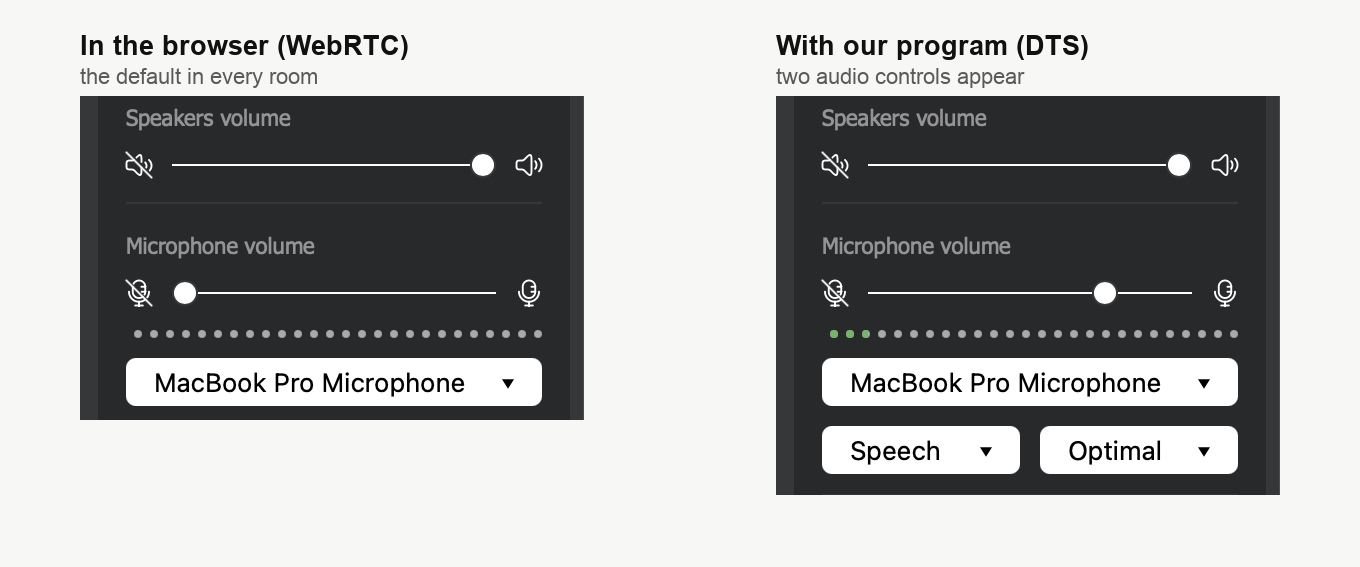
Warto wyrobić dwa nawyki.
Patrz na kropkowany wskaźnik, kiedy mówisz. Powinien równo drgać, a nie stać w miejscu ani opierać się o koniec skali. I trzymaj «Głośność» ("Speakers volume") poniżej maksimum, bo im ciszej grają głośniki, tym mniej dociera do mikrofonu. Od tego samego zaczyna się poradnik o echu.
Dopóki dźwięk niesie przeglądarka, poziom mikrofonu nie jest twój. Ten przypadek też omawia poradnik o echu, a przy okazji pokazuje, gdzie ustawić poziom w ustawieniach systemowych.
Sprawdź się przed wejściem na antenę
Przy wejściu pokój proponuje sprawdzenie sprzętu i pierwsze kilka razy warto je przejść. Po kolei sprawdzi internet, prędkość, kamerę, mikrofon i głośniki, a na kroku z mikrofonem odtworzy ci twój własny głos. Usłyszysz siebie uszami widowni, zamiast zgadywać.
Nasz tester połączenia możesz uruchomić i kilka dni przed wydarzeniem, póki jest czas na kupno kabla albo zestawu słuchawkowego.
Kiedy winna jest linia, a nie mikrofon
Nagranie zrobione na twojej maszynie brzmi normalnie, a widownia i tak słyszy rwany dźwięk? Zatem kłopot przeniósł się do sieci.
Przeglądarka oddaje dźwięk i obraz przez WebRTC, a ten pracuje na UDP. To świadomy wybór, a nie kompromis. UDP oddaje każdy pakiet, jaki przyszedł, i nigdy nie przystaje dla zgubionego. Słuch działa tak samo. Małej dziury nikt nie zauważy, a opóźnienie słychać od razu. Porty i domeny, które może otworzyć twój dział IT, wylicza wymagania techniczne.
Cenę widać na kiepskiej linii. Tam, gdzie TCP dopytałby, UDP po prostu gubi kawałek, i do widowni dociera to rwanym dźwiękiem. Pomagają trzy rzeczy.
- Uruchom tester połączenia i patrz na wysyłanie, a nie na pobieranie, bo twój głos idzie właśnie w tę stronę.
- Zamknij pobierania, wideo i wszystko inne, co ciągnie to samo łącze.
- Gdzie masz wybór, bierz kabel, a nie Wi-Fi. To daje więcej niż każde ustawienie.
Drugi sposób nadawania
Pokój może nieść twój dźwięk i obraz przez naszą własną aplikację DTS zamiast przeglądarki. Pracuje ona na TCP, więc zgubiony kawałek wraca po dopytaniu, zamiast przepaść. Stąd jego stabilność na trudnej linii i w sieciach, gdzie UDP jest zamknięty na głucho.
Zanim zbudujesz na tym plany, warto znać dwie rzeczy.
Z pokoju tego nie przełączysz. Ustawienie zmienia tylko właściciel konta i robi to wcześniej w panelu, na karcie «Ogólne» ("General") ustawień webinaru, w pozycji «Technologia transmisji» ("Streaming source"). I samo ustawienie, i instalację aplikacji na Windows oraz macOS omawia alternatywna technologia transmisji. Innych systemów aplikacja nie obsługuje.
Pokój przełączony i aplikacja jest potrzebna każdemu, kto w nim mówi, a nie tobie jednemu. Uprzedź współprowadzących wcześniej, a nie w dniu transmisji.
Dwie listy dźwięku, które dokłada
Kiedy strumień niesie aplikacja, w sekcji «Kamera internetowa i mikrofon» ("Devices settings") pojawiają się dwie listy, których na drodze przez przeglądarkę nie ma.
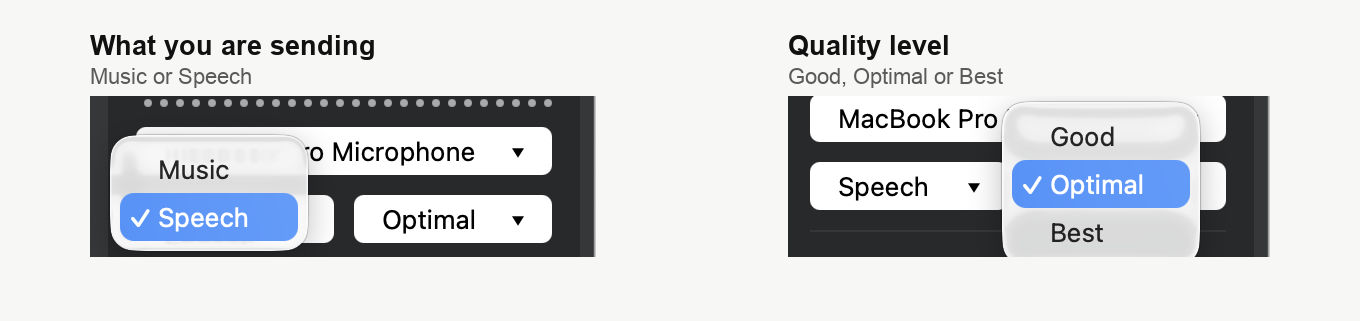
Pierwsza mówi, co dokładnie przesyłasz, Speech albo Music. Druga ustawia poziom jakości, Good, Optimal albo Best. Zwykłej prezentacji pasuje Speech z Optimal. Po Music sięgasz wtedy, gdy dźwięk jest sensem wydarzenia, a nie środkiem. To koncert, medytacja i wszystko, gdzie instrument musi przeżyć drogę.
Czym za to płacisz
Jedno idzie w drugą stronę i warto to rozważyć przed wyborem drogi. Aplikacja nie tłumi echa ani szumu tak, jak robią to przeglądarki. Dlatego «Mikrofon» ("Microphone volume") przestaje ustawiać się za ciebie i staje się zwykłym suwakiem, co bywa wygodne. Z tego samego powodu łatwiej tu o echo niż w przeglądarce. Na tej drodze zakładaj zestaw słuchawkowy, nawet jeśli w przeglądarce obchodziłeś się bez niego. Resztę omawia co zrobić, gdy na webinarze słychać echo.
Czego aplikacja nie zmienia
Opóźnienia. Na zdrowym łączu obie drogi mieszczą się w tym samym przedziale od 100 do 600 milisekund, a w całości rozpisuje to opóźnienie transmisji. Aplikacja kupuje stabilność, a nie szybkość, więc sięgaj po nią, gdy dźwięk przychodzi rwany, a nie gdy przychodzi późno.
Dla widowni też nic się nie zmienia. Ludzie wchodzą swoją zwykłą przeglądarką, nic nie instalują i w ogóle nie widzą, którą drogę wybrałeś.
Gdy nadal coś nie gra
Mikrofon dobry, w pokoju cicho, a tester mówi, że linia jest zdrowa? Napisz na czacie online i opowiedz, co słyszą twoi uczestnicy. Dołącz wynik testera, bo oszczędzi nam obu jedną rundę pytań.
Często zadawane pytania
Czy uczestnicy też muszą instalować aplikację?
Nie, tylko ci, którzy mówią. Uczestnicy wchodzą swoją zwykłą przeglądarką, nic nie instalują i nie widzą, którą drogę wybrałeś. Za to każdy, kto występuje na antenie w przełączonym pokoju, aplikację mieć musi. Uprzedź współprowadzących wcześniej, a nie w dniu transmisji.
Czy mogę przełączyć się na aplikację, gdy webinar już trwa?
Nie, z pokoju tego nie przełączysz. Ustawienie zmienia tylko właściciel konta i robi to wcześniej w panelu, na karcie «Ogólne» ("General") ustawień webinaru, w pozycji «Technologia transmisji» ("Streaming source"). I samo ustawienie, i instalację aplikacji na Windows oraz macOS omawia alternatywna technologia transmisji. Innych systemów aplikacja nie obsługuje.
Czy aplikacja zetnie opóźnienie, które widzi widownia?
Nie zetnie. Na zdrowym łączu obie drogi mieszczą się w tym samym przedziale od 100 do 600 milisekund, a w całości rozpisuje to opóźnienie transmisji. Aplikacja kupuje stabilność, a nie szybkość, więc sięgaj po nią, gdy dźwięk przychodzi rwany, a nie gdy przychodzi późno.
Dlaczego nie rusza się suwak mikrofonu?
Bo na drodze przez przeglądarkę poziom ustawia się za ciebie, a zmienić go trzeba w ustawieniach systemowych. Drogę tam pokazuje co zrobić, gdy na webinarze słychać echo. Kiedy strumień niesie nasza aplikacja, «Mikrofon» ("Microphone volume") przestaje ustawiać się za ciebie i staje się zwykłym suwakiem. To wygodne, ale po części dlatego na tamtej drodze łatwiej o echo. Zakładaj tam zestaw słuchawkowy, nawet jeśli w przeglądarce obchodziłeś się bez niego.
Która liczba w testerze jest ważna, gdy widownia słyszy rwany dźwięk?
Wysyłanie, a nie pobieranie, bo twój głos idzie właśnie w tę stronę. Jest słabe? Zamknij pobierania, wideo i wszystko inne, co ciągnie to samo łącze, a gdzie masz wybór, bierz kabel zamiast Wi-Fi, bo to daje więcej niż każde ustawienie. Tester połączenia warto uruchomić i kilka dni przed wydarzeniem, póki jest czas na kupno kabla albo zestawu słuchawkowego.
