
La qualité du son sur les webinaires
Vos participants se plaignent de votre son, et derrière les mêmes mots se cachent deux pannes bien différentes. Soit vous produisez un mauvais son, soit c'est la ligne qui l'abîme. Traitez-les dans cet ordre, car la première se règle d'ordinaire en cinq minutes, et la seconde n'est pas toujours entre vos mains.
Commencez par la pièce, pas par les réglages
Un microphone correct dans une pièce calme l'emporte sur tous les réglages de cette page. Trois choses font l'essentiel.
- Un casque plutôt que des haut-parleurs et un microphone séparés. Le son n'atteint jamais le microphone, donc l'écho ne peut même pas naître, et c'est par le même conseil que commence que faire si un écho apparaît pendant un webinaire.
- Une pièce calme, porte fermée, et tout ce qui bourdonne tenu loin du microphone.
- Une distance constante au microphone. Si vous vous éloignez et vous rapprochez en parlant, votre public entend un niveau qui ne tient pas en place.
Où vivent les réglages du son
Ouvrez le menu en haut à droite de la salle de webinaire et dépliez «Webcam et microphone» ("Devices settings"). Tout ce qui touche à votre son se tient là. Le volume auquel vous entendez les autres, celui auquel vous sortez, un indicateur de niveau et le microphone choisi.
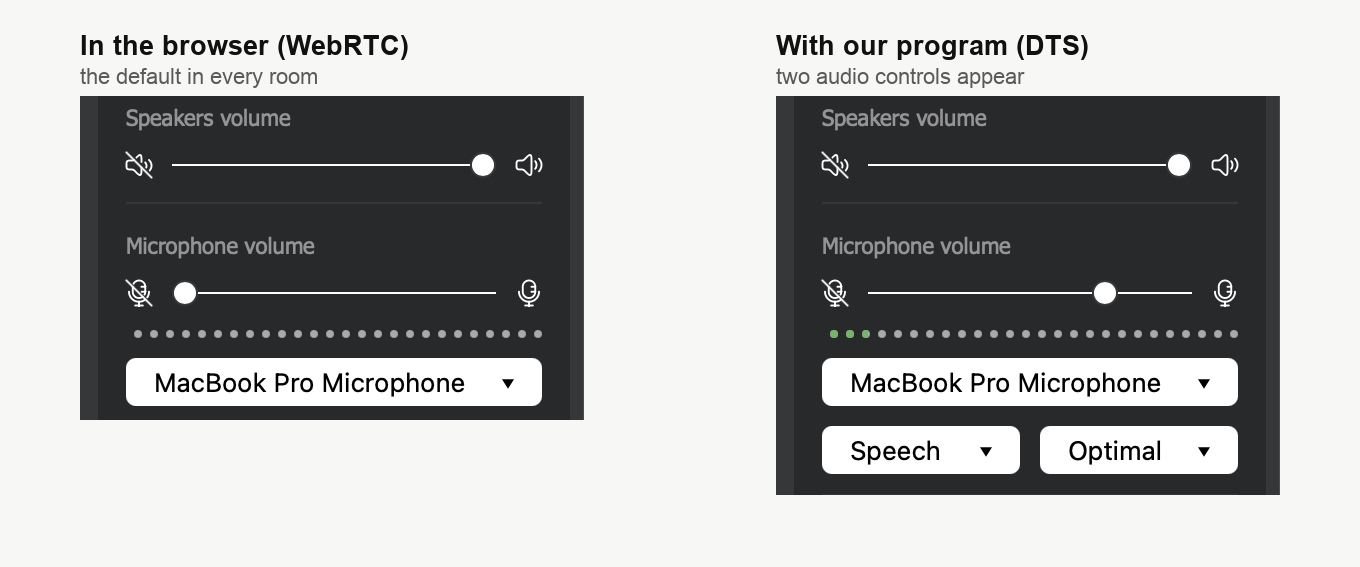
Deux habitudes sont à prendre.
Regardez l'indicateur pointillé pendant que vous parlez. Il doit bouger régulièrement, sans rester immobile ni buter contre le bord. Et gardez «Le volume» ("Speakers volume") sous le maximum, car des haut-parleurs plus discrets donnent moins de grain à moudre à votre microphone. Le guide sur l'écho part de là aussi.
Tant que le navigateur porte votre son, le niveau du microphone ne vous appartient pas. Le guide sur l'écho traite ce cas et dit où régler ce niveau dans vos réglages système.
Vérifiez avant d'être à l'antenne
À l'entrée, la salle propose un test du matériel, et les premières fois il vaut la peine de le suivre. Il passe en revue votre internet, votre débit, votre webcam, votre microphone et vos haut-parleurs. À l'étape du microphone, il vous rejoue votre propre voix, donc vous entendez ce que votre public va entendre au lieu de le deviner.
Notre testeur de connexion se lance aussi plusieurs jours à l'avance, tant qu'il reste le temps d'acheter un câble ou un casque.
Quand c'est la ligne, pas le microphone
Un enregistrement fait sur votre machine sonne bien, et votre public entend quand même votre voix se hacher ? La panne a déménagé dans le réseau.
Le navigateur envoie votre son et votre image en WebRTC, qui roule sur UDP. C'est un choix assumé, pas un compromis. UDP livre chaque paquet tel qu'il arrive et ne s'arrête jamais pour renvoyer celui qui manque. L'oreille fonctionne pareil, car un petit trou passe inaperçu alors qu'un retard s'entend tout de suite. Les ports et les domaines que votre service informatique devra peut-être ouvrir, les prérequis techniques les listent.
La contrepartie se voit sur une mauvaise ligne. Là où TCP redemanderait, UDP perd simplement le morceau, et cela arrive à votre public en son haché. Trois choses aident.
- Lancez le testeur de connexion et regardez le débit montant, pas le descendant, car votre voix part dans ce sens.
- Fermez les téléchargements, la vidéo en streaming et tout ce qui tire sur la même connexion.
- Là où vous avez le choix, prenez le câble plutôt que le wifi. Cela fait plus que n'importe quel réglage.
L'autre façon de diffuser
Une salle sait porter votre son et votre image par notre propre application DTS plutôt que par le navigateur. Elle roule sur TCP, donc un morceau perdu se redemande au lieu de disparaître. De là vient sa régularité sur une ligne difficile et sur les réseaux qui ferment UDP tout net.
Avant de bâtir vos plans dessus, sachez deux choses.
Depuis la salle, vous ne pouvez pas basculer. Seul le propriétaire du compte change ce réglage, et il le fait à l'avance dans le panneau de contrôle. Cela se passe sur l'onglet «Général» ("General") des paramètres du webinaire, au point «Technologie de diffusion» ("Streaming source"). Ce réglage et l'installation de l'application sur Windows et macOS, la technologie de diffusion alternative les déroule. L'application ne connaît pas d'autres systèmes.
Une fois la salle basculée, l'application devient nécessaire à tous ceux qui y parlent, pas à vous seul. Prévenez vos coanimateurs avant le jour même, pas pendant.
Les deux sélecteurs de son qu'il ajoute
Quand l'application porte votre flux, «Webcam et microphone» ("Devices settings") gagne deux listes que le chemin du navigateur n'a pas.
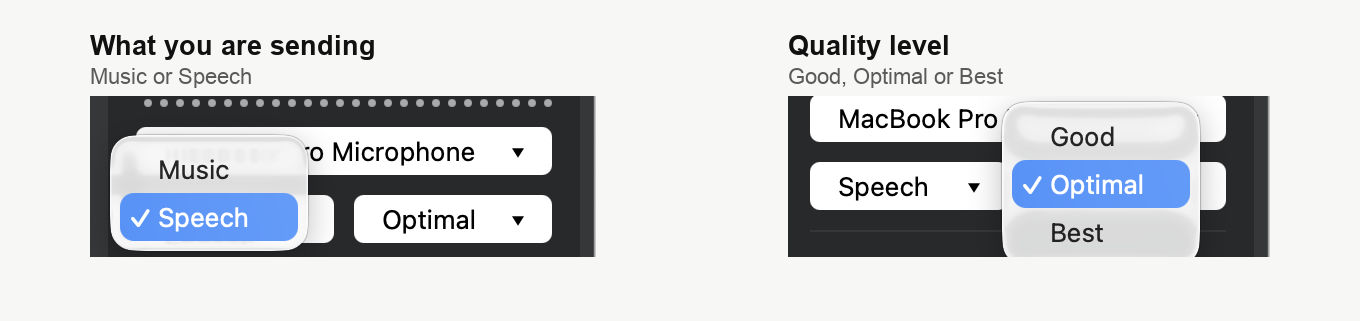
La première dit ce que vous transmettez, Speech ou Music. La seconde fixe le niveau de qualité, Good, Optimal ou Best. Une présentation ordinaire se contente de Speech avec Optimal. On va chercher Music quand le son est le but de l'événement, et non son véhicule. Pensez au concert, à la séance de méditation, à tout événement où un instrument doit survivre au voyage.
Ce que cela coûte
Une chose part dans l'autre sens, et elle mérite d'être pesée avant de choisir le chemin. L'application n'applique pas l'annulation d'écho ni la réduction de bruit que font les navigateurs. C'est pour cela que «Microphone» ("Microphone volume") cesse d'être réglé pour vous et devient un curseur ordinaire, ce qui est commode. Et c'est pour cela aussi que l'écho naît ici plus facilement que dans le navigateur. Portez un casque sur ce chemin, même si vous vous en passez dans le navigateur. Le reste, que faire si un écho apparaît pendant un webinaire le dit.
Ce que l'application ne change pas
Le décalage. Sur une connexion saine, les deux chemins tiennent dans la même fourchette de 100 à 600 millisecondes, que la latence de la diffusion détaille entièrement. L'application achète de la régularité, pas de la vitesse, alors prenez-la quand votre son arrive haché, pas quand il arrive en retard.
Pour votre public non plus, rien ne change. Les gens entrent avec leur navigateur habituel, n'installent rien et ne voient jamais quel chemin vous avez pris.
Si rien n'y fait
Le microphone est bon, la pièce est calme et le testeur dit que votre ligne est saine ? Écrivez au chat en ligne et racontez-nous ce qu'entendent vos participants. Joignez le résultat du testeur, il nous épargne à tous les deux un tour de questions.
Questions fréquentes
Mes participants doivent-ils installer l'application eux aussi ?
Non, seulement ceux qui parlent. Les participants entrent avec leur navigateur habituel, n'installent rien et ne voient pas quel chemin vous avez pris. En revanche, tous ceux qui passent à l'antenne dans une salle basculée en ont besoin. Prévenez vos coanimateurs avant le jour même, pas pendant.
Puis-je basculer sur l'application une fois le webinaire commencé ?
Non, depuis la salle cela ne se bascule pas. Seul le propriétaire du compte change ce réglage, et il le fait à l'avance dans le panneau de contrôle. Cela se passe sur l'onglet «Général» ("General") des paramètres du webinaire, au point «Technologie de diffusion» ("Streaming source"). Ce réglage et l'installation de l'application sur Windows et macOS, la technologie de diffusion alternative les déroule. L'application ne connaît pas d'autres systèmes.
L'application réduira-t-elle le décalage que voit mon public ?
Non. Sur une connexion saine, les deux chemins tiennent dans la même fourchette de 100 à 600 millisecondes, que la latence de la diffusion détaille entièrement. L'application achète de la régularité, pas de la vitesse, alors prenez-la quand votre son arrive haché, pas quand il arrive en retard.
Pourquoi le curseur du microphone ne bouge-t-il pas ?
Parce que sur le chemin du navigateur votre niveau est réglé pour vous, et c'est dans vos réglages système qu'il faut le changer. Que faire si un écho apparaît pendant un webinaire montre la route. Quand notre application porte le flux, «Microphone» ("Microphone volume") cesse d'être réglé pour vous et devient un curseur ordinaire. C'est commode, mais c'est aussi en partie pourquoi l'écho naît plus facilement sur ce chemin. Portez-y un casque, même si vous vous en passez dans le navigateur.
Quel chiffre du testeur compte si mon public m'entend hacher ?
Le débit montant, pas le descendant, car votre voix part dans ce sens. Il est faible ? Fermez les téléchargements, la vidéo en streaming et tout ce qui tire sur la même connexion. Et là où vous avez le choix, prenez le câble plutôt que le wifi, ce qui fait plus que n'importe quel réglage. Le testeur de connexion vaut aussi d'être lancé plusieurs jours à l'avance, tant qu'il reste le temps d'acheter un câble ou un casque.
