
Tonqualität bei Webinaren
Teilnehmer klagen über Ihren Ton, und hinter denselben Worten stecken zwei ganz verschiedene Übel. Entweder geben Sie einen schlechten Ton ab, oder die Leitung verdirbt ihn. Gehen Sie beide in dieser Reihenfolge an. Das erste ist meist in fünf Minuten behoben, das zweite liegt nicht immer in Ihrer Hand.
Beginnen Sie beim Zimmer, nicht bei den Einstellungen
Ein ordentliches Mikrofon in einem stillen Zimmer schlägt jede Einstellung auf dieser Seite. Das meiste Gewicht tragen drei Dinge.
- Ein Headset statt getrennter Lautsprecher und Mikrofone. Der Ton erreicht das Mikrofon gar nicht erst, ein Echo hat also keine Quelle. Mit demselben Rat beginnt was tun, wenn es im Webinar ein Echo gibt.
- Ein stilles Zimmer, mit geschlossener Tür, und alles, was brummt, weit weg vom Mikrofon.
- Ein gleichbleibender Abstand zum Mikrofon. Rücken Sie beim Reden vor und zurück, kommt das beim Publikum als springende Lautstärke an.
Wo die Toneinstellungen sitzen
Öffnen Sie das Menü rechts oben im Webinarraum und klappen Sie „Webcam und Mikrofon“ ("Devices settings") auf. Dort sitzt alles, was Ihren Ton angeht. Wie laut Sie die anderen hören, wie laut Sie bei ihnen ankommen, eine Pegelanzeige und das gewählte Mikrofon.
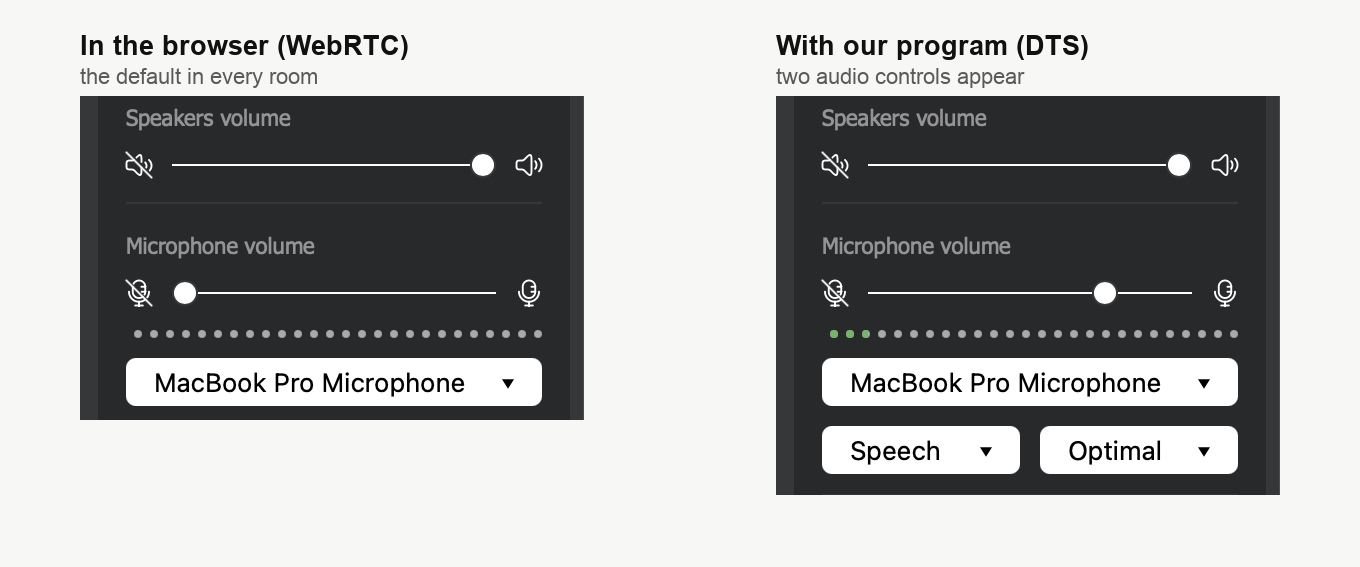
Zwei Gewohnheiten lohnen sich.
Schauen Sie beim Reden auf die gepunktete Anzeige. Sie soll ruhig schwingen, statt still zu stehen oder ans Ende der Skala zu laufen. Und halten Sie „Volumen“ ("Speakers volume") unter dem Maximum. Leisere Lautsprecher geben dem Mikrofon weniger zu fassen, und damit beginnt auch der Ratgeber zum Echo.
Solange der Browser Ihren Ton trägt, ist der Mikrofonpegel nicht Ihrer. Diesen Fall behandelt ebenfalls der Ratgeber zum Echo, und er zeigt dabei, wo Sie den Pegel in Ihren Systemeinstellungen setzen.
Prüfen Sie sich vor der Sendung
Beim Betreten bietet der Raum einen Gerätecheck an, und die ersten Male lohnt er sich. Er geht der Reihe nach Internet, Geschwindigkeit, Webcam, Mikrofon und Lautsprecher durch. Beim Mikrofon spielt er Ihnen Ihre eigene Stimme zurück. Sie hören also mit den Ohren Ihres Publikums, statt zu raten.
Unseren Verbindungstester starten Sie auch Tage vorher, solange noch Zeit für ein Kabel oder ein Headset bleibt.
Wenn die Leitung schuld ist und nicht das Mikrofon
Eine Aufnahme auf Ihrem eigenen Rechner klingt sauber, und das Publikum hört Sie trotzdem abgehackt? Dann ist der Ärger ins Netz gewandert.
Der Browser schickt Ton und Bild über WebRTC, und das läuft auf UDP. Diese Wahl haben wir bewusst getroffen, ein Kompromiss ist sie nicht. UDP reicht jedes Paket weiter, wie es ankommt, und hält für ein verlorenes nie an. So arbeitet auch das Gehör, denn eine kleine Lücke bemerkt niemand, eine Verzögerung dagegen sofort. Die Ports und Domains, die Ihre IT-Abteilung dafür öffnen muss, zählen die technischen Anforderungen auf.
Den Preis sehen Sie auf einer schlechten Leitung. Wo TCP nachfragen würde, verliert UDP das Stück einfach, und beim Publikum kommt das als abgehackter Ton an. Drei Dinge helfen.
- Starten Sie den Verbindungstester und lesen Sie den Wert fürs Hochladen, nicht den fürs Herunterladen, denn Ihre Stimme geht in diese Richtung.
- Schließen Sie Downloads, Videostreams und alles andere, was an derselben Leitung zieht.
- Nehmen Sie ein Kabel statt WLAN, wo Sie die Wahl haben. Das bringt hier mehr als jede Einstellung.
Der andere Weg zu senden
Statt über den Browser kann ein Raum Ton und Bild durch unsere eigene App DTS tragen. Sie läuft auf TCP, ein verlorenes Stück kommt also nach und geht nicht verloren. Daher seine Ruhe auf einer schwierigen Leitung und in Netzen, die UDP rundweg sperren.
Zwei Dinge sollten Sie wissen, bevor Sie darauf bauen.
Aus dem Raum heraus schalten Sie das nicht um. Ändern kann es nur der Kontoinhaber, und zwar vorher im Panel, auf der Registerkarte „Allgemein“ ("General") der Webinar-Einstellungen unter „Streaming-Quelle“ ("Streaming source"). Beides, die Umstellung und die Installation unter Windows und macOS, beschreibt die alternative Übertragungstechnologie. Andere Systeme unterstützt die App nicht.
Ist der Raum umgestellt, braucht jeder die App, der darin spricht, und nicht nur Sie. Sagen Sie es Ihren Mitreferenten vorher und nicht am Tag selbst.
Die zwei Tonlisten, die es dazulegt
Trägt die App Ihre Übertragung, wachsen in „Webcam und Mikrofon“ ("Devices settings") zwei Listen, die der Weg über den Browser nicht hat.
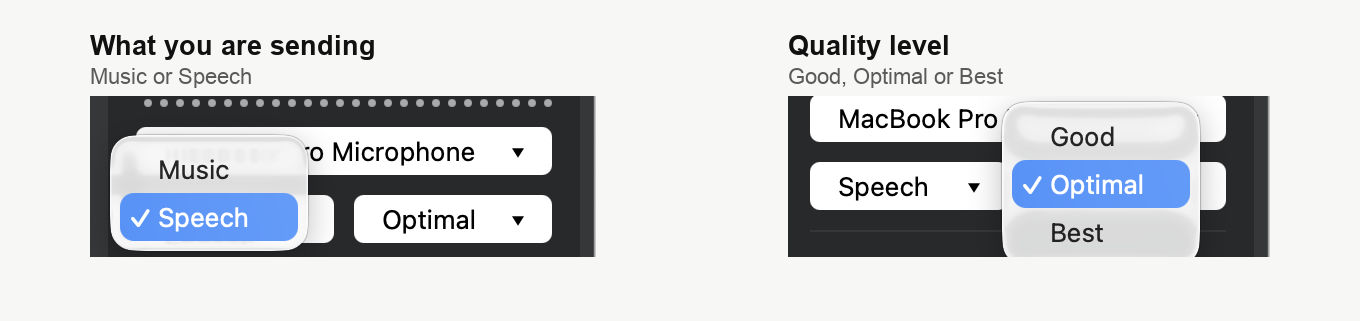
Die erste sagt, was genau Sie senden, Speech oder Music. Die zweite setzt die Qualitätsstufe, Good, Optimal oder Best. Zu einer gewöhnlichen Präsentation passt Speech mit Optimal. Nach Music greifen Sie, wenn der Ton der Sinn des Events ist und nicht das Mittel dazu. Das gilt für ein Konzert, eine Meditation und alles, bei dem ein Instrument die Reise überstehen muss.
Was Sie dafür aufgeben
Eines geht in die andere Richtung, und das wiegen Sie besser vor der Wahl ab. Die App übernimmt die Echo- und Rauschunterdrückung nicht, das ist Sache der Browser. Deshalb stellt sich „Mikrofon“ ("Microphone volume") nicht mehr von selbst ein und wird ein gewöhnlicher Regler, was praktisch ist. Aus demselben Grund entsteht hier ein Echo leichter als im Browser. Tragen Sie auf diesem Weg ein Headset, auch wenn Sie im Browser ohne auskommen. Den Rest behandelt was tun, wenn es im Webinar ein Echo gibt.
Was die App nicht ändert
Die Verzögerung. Auf einer gesunden Leitung liegen beide Wege im selben Bereich von 100 bis 600 Millisekunden. In voller Länge rechnet das die Übertragungsverzögerung vor. Die App kauft Ruhe und keine Geschwindigkeit. Greifen Sie also danach, wenn Ihr Ton zerrissen ankommt, und nicht, wenn er spät ankommt.
Für Ihr Publikum ändert sich ebenfalls nichts. Die Leute kommen mit ihrem gewohnten Browser herein, installieren nichts und sehen gar nicht, welchen Weg Sie gewählt haben.
Wenn es weiterhin klemmt
Das Mikrofon ist gut, im Zimmer ist es still, und der Tester nennt Ihre Leitung gesund? Schreiben Sie uns im Online-Chat und erzählen Sie, was Ihre Teilnehmer hören. Hängen Sie das Ergebnis des Testers an, das spart uns beiden eine Runde Fragen.
Häufig gestellte Fragen
Müssen meine Teilnehmer die App auch installieren?
Nein, nur die Sprechenden. Teilnehmer kommen mit ihrem gewohnten Browser herein, installieren nichts und sehen nicht, welchen Weg Sie gewählt haben. Jeder aber, der in einem umgestellten Raum auf Sendung geht, braucht es. Sagen Sie es Ihren Mitreferenten vorher und nicht am Tag selbst.
Kann ich mitten im Webinar auf die App umschalten?
Nein, aus dem Raum heraus schalten Sie das nicht um. Ändern kann es nur der Kontoinhaber, und zwar vorher im Panel, auf der Registerkarte „Allgemein“ ("General") der Webinar-Einstellungen unter „Streaming-Quelle“ ("Streaming source"). Beides, die Umstellung und die Installation unter Windows und macOS, beschreibt die alternative Übertragungstechnologie. Andere Systeme unterstützt die App nicht.
Schneidet die App die Verzögerung, die mein Publikum sieht?
Nein. Auf einer gesunden Leitung liegen beide Wege im selben Bereich von 100 bis 600 Millisekunden, und in voller Länge rechnet das die Übertragungsverzögerung vor. Die App kauft Ruhe und keine Geschwindigkeit. Greifen Sie also danach, wenn Ihr Ton zerrissen ankommt, und nicht, wenn er spät ankommt.
Warum lässt sich der Mikrofonregler nicht bewegen?
Weil sich der Pegel auf dem Weg über den Browser von selbst einstellt. Ändern lässt er sich stattdessen in Ihren Systemeinstellungen, und den Weg dorthin zeigt was tun, wenn es im Webinar ein Echo gibt. Trägt unsere App die Übertragung, stellt sich „Mikrofon“ ("Microphone volume") nicht mehr von selbst ein und wird ein gewöhnlicher Regler. Das ist praktisch, erklärt aber zum Teil, warum auf jenem Weg ein Echo leichter entsteht. Tragen Sie dort ein Headset, auch wenn Sie im Browser ohne auskommen.
Welche Zahl im Tester zählt, wenn mein Publikum mich abgehackt hört?
Der Wert fürs Hochladen und nicht der fürs Herunterladen, denn Ihre Stimme geht in diese Richtung. Ist er schwach, schließen Sie Downloads, Videostreams und alles andere, was an derselben Leitung zieht. Nehmen Sie ein Kabel statt WLAN, wo Sie die Wahl haben, denn das bringt mehr als jede Einstellung. Den Verbindungstester starten Sie auch Tage vorher, solange noch Zeit für ein Kabel oder ein Headset bleibt.
