
Calidad del audio en los webinars
Los asistentes se quejan de su sonido, y tras esas mismas palabras se esconden dos problemas muy distintos. O el sonido que usted produce es malo, o lo estropea la línea que lo lleva. Revíselos en ese orden. El primero suele arreglarse en cinco minutos, y el segundo no siempre está en su mano.
Empiece por la sala, no por los ajustes
Un micrófono decente en una sala silenciosa pesa más que cualquier ajuste de esta página. Tres cosas cargan con casi todo el peso.
- Unos auriculares con micrófono, en lugar de altavoces y micrófono por separado. El sonido nunca llega al micrófono, así que el eco no puede ni empezar. Por eso qué hacer si hay eco durante un webinar abre con ese mismo consejo.
- Una sala silenciosa, con la puerta cerrada y cualquier cosa que zumbe lejos del micrófono.
- Una distancia estable respecto al micrófono. Si se acerca y se aleja mientras habla, a su público le llega un volumen que no se asienta.
Dónde viven los controles de sonido
Abra el menú de la esquina superior derecha de la sala de webinar y despliegue «Cámara web y micrófono» ("Devices settings"). Todo lo de su sonido está ahí. A qué volumen oye a los demás, a qué volumen sale usted, el indicador de nivel y el micrófono elegido.
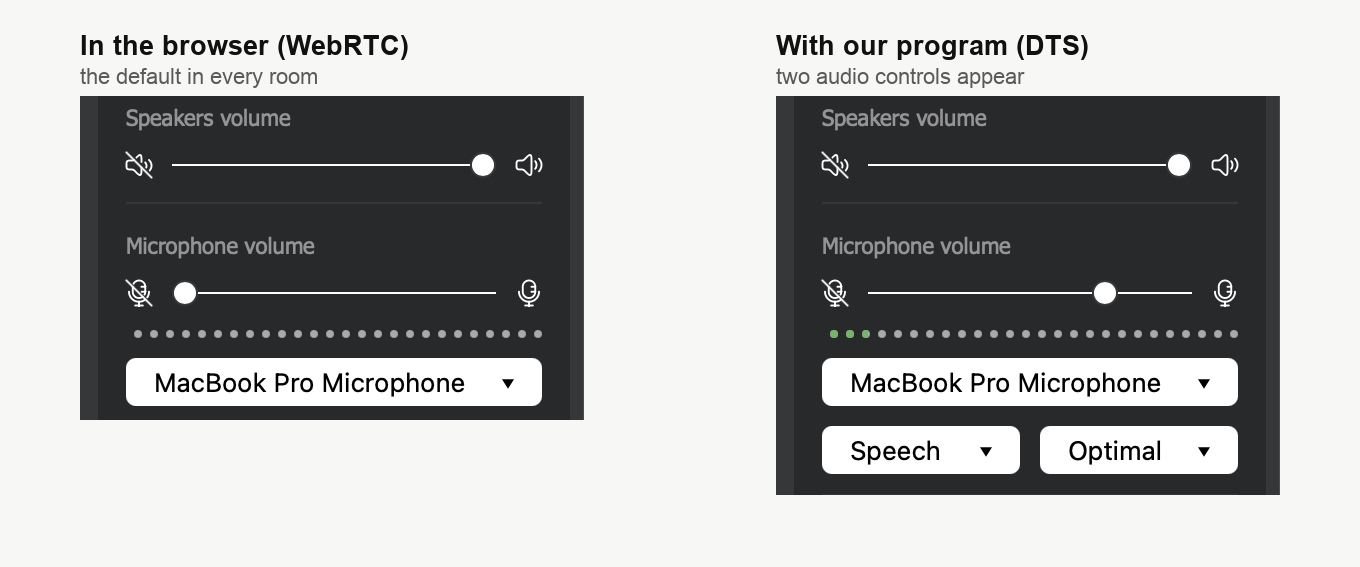
Conviene adquirir dos costumbres.
Mire el indicador de puntos mientras habla. Debe moverse de forma constante, sin quedarse quieto ni irse hasta el tope. Y mantenga «Volumen» ("Speakers volume") por debajo del máximo. Unos altavoces más bajos le dan menos que captar al micrófono. La guía del eco empieza por ahí también.
Mientras el navegador lleva su sonido, el nivel del micrófono no es suyo. Ese caso lo cubre la guía del eco. Ahí mismo dice dónde poner el nivel en los ajustes de su sistema.
Compruébelo antes de salir en directo
La sala ofrece una prueba de equipo al entrar, y vale la pena hacerla las primeras veces. Recorre por turnos su internet, su velocidad, su cámara, su micrófono y sus altavoces. En el paso del micrófono le devuelve su propia voz. Así oye lo que su público está a punto de oír, en lugar de adivinarlo.
También puede pasar nuestro verificador de equipo días antes. Aún habrá tiempo de comprar un cable o unos auriculares.
Cuando la culpa es de la línea, no del micrófono
¿Una grabación hecha en su propia máquina suena bien y su público le sigue oyendo entrecortado? Entonces el problema se ha mudado a la red.
El navegador envía su audio y su vídeo con WebRTC, que va sobre UDP. Es una decisión deliberada, no una concesión. UDP entrega cada paquete según llega y nunca se para a reenviar uno perdido. Así funciona el oído, porque un hueco pequeño pasa desapercibido y un retardo se nota al instante. Los requisitos técnicos enumeran los puertos y dominios que su departamento de informática quizá tenga que abrir.
El precio se ve en una línea mala. Donde TCP volvería a pedir el trozo, UDP simplemente lo pierde. Eso llega a su público como sonido roto. Ayudan tres cosas.
- Pase el verificador de equipo y mire la cifra de subida, no la de bajada, porque su voz viaja en esa dirección.
- Cierre descargas, vídeo en streaming y cualquier otra cosa que compita por la misma conexión.
- Donde pueda elegir, use cable en lugar de wifi. Eso hace más que cualquier ajuste.
La otra forma de transmitir
Una sala puede llevar su audio y su vídeo por nuestra propia aplicación DTS en lugar del navegador. Va sobre TCP, así que un trozo perdido se reenvía en vez de caerse. De ahí su firmeza en una línea difícil y en redes que bloquean UDP del todo.
Conviene saber dos cosas antes de hacer planes con él.
Cambiarlo desde dentro de la sala no está en su mano. Solo el propietario de la cuenta puede hacerlo, y lo hace antes en el panel. Está en la pestaña «General» ("General") de los ajustes del webinar, en «Tecnología de transmisión» ("Streaming source"). Eso y la instalación de la aplicación en Windows y macOS los recorre la tecnología de transmisión alternativa. No funciona en ningún otro sistema.
Una vez cambiada la sala, la aplicación la necesita todo el que hable en ella, no solo usted. Avise a sus copresentadores antes del día, no durante.
Los dos controles de audio que añade
Cuando la aplicación lleva su emisión, «Cámara web y micrófono» ("Devices settings") gana dos listas nuevas. La vía del navegador no las tiene.
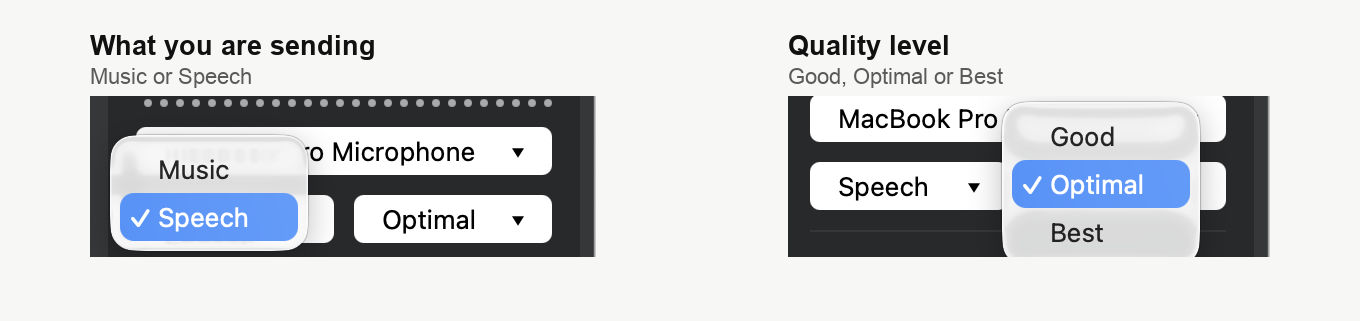
La primera dice qué está enviando usted, Speech o Music. La segunda fija el nivel de calidad, Good, Optimal o Best. A una presentación normal le va Speech con Optimal. Music se elige cuando el sonido es el sentido del evento, y no el vehículo. Un concierto, una meditación, cualquier cosa donde un instrumento tenga que sobrevivir al viaje.
Lo que se pierde a cambio
Una cosa va en sentido contrario, y conviene pesarla antes de elegir la vía. La aplicación no aplica la cancelación de eco ni la supresión de ruido que ponen los navegadores. Por eso «Micrófono» ("Microphone volume") deja de ajustarse solo. Pasa a ser un control corriente, lo cual viene bien. Y por eso mismo el eco arranca aquí más fácil que en el navegador. Póngase auriculares en esta vía aunque en el navegador pueda pasar sin ellos. El resto lo cubre qué hacer si hay eco durante un webinar.
Lo que la aplicación no cambia
El retardo. En una conexión sana las dos vías caben en un rango idéntico, de 100 a 600 milisegundos. Lo detalla la latencia de la transmisión. La aplicación compra firmeza, no velocidad. Recurra a ella cuando su sonido llegue roto, no cuando llegue tarde.
Para su público tampoco cambia nada. Entran con su navegador de siempre, no instalan nada y nunca ven qué vía eligió usted.
Si sigue sin ir bien
¿Su micrófono es bueno, la sala está en silencio y el verificador dice que su línea está sana? Escríbanos por el chat en línea y cuéntenos qué están oyendo sus asistentes. Adjunte el resultado del verificador, que nos ahorra a los dos una ronda de preguntas.
Preguntas frecuentes
¿Mis asistentes también tienen que instalar la aplicación?
No, solo quienes hablan. Los asistentes entran con su navegador de siempre, no instalan nada y nunca ven qué vía eligió usted. En una sala ya cambiada sí lo necesita todo el que sale en directo. Avise a sus copresentadores antes del día, no durante.
¿Puedo pasarme a la aplicación con el webinar ya empezado?
No, cambiarlo desde dentro de la sala no está en su mano. Solo el propietario de la cuenta puede hacerlo, y lo hace antes en el panel. Está en la pestaña «General» ("General") de los ajustes del webinar, en «Tecnología de transmisión» ("Streaming source"). Eso y la instalación de la aplicación en Windows y macOS los recorre la tecnología de transmisión alternativa. No funciona en ningún otro sistema.
¿Recortará la aplicación el retardo que ve mi público?
No lo recortará. En una conexión sana las dos vías caben en un rango idéntico, de 100 a 600 milisegundos. Lo detalla la latencia de la transmisión. La aplicación compra firmeza, no velocidad. Recurra a ella cuando su sonido llegue roto, no cuando llegue tarde.
¿Por qué no puedo mover el control del micrófono?
Porque en la vía del navegador su nivel se ajusta solo. Para cambiarlo hay que ir a los ajustes de su sistema. El camino lo enseña qué hacer si hay eco durante un webinar. Cuando su emisión la lleva la aplicación, «Micrófono» ("Microphone volume") deja de ajustarse solo y pasa a ser un control corriente. Eso viene bien, aunque también es parte de por qué el eco arranca más fácil en esa vía. Póngase auriculares ahí aunque en el navegador pueda pasar sin ellos.
¿Qué cifra del verificador importa si mi público dice que me entrecorto?
La de subida, no la de bajada, porque su voz viaja en esa dirección. ¿Está floja? Cierre descargas, vídeo en streaming y cualquier otra cosa que compita por la misma conexión. Y donde pueda elegir, use cable en lugar de wifi, que hace más que cualquier ajuste. El verificador de equipo vale la pena pasarlo también días antes. Aún habrá tiempo de comprar un cable o unos auriculares.
