
Requisiti tecnici
Tutto sulla nostra piattaforma gira nel browser, quindi i requisiti sono quattro. Un sistema operativo supportato, un browser aggiornato, banda a sufficienza e una rete che lasci passare il nostro traffico. L'unica eccezione è la condivisione dello schermo, che chiede al relatore un'app scaricabile. Tutti e quattro sono a posto e qualcosa non va comunque? Allora vai in fondo alla pagina, lì c'è la lista dei guasti.
Sistemi operativi supportati
Relatori e partecipanti possono usare qualsiasi sistema operativo conosciuto, compresi macOS, iOS, iPadOS, Microsoft Windows, Linux, Chrome OS e Android. La piattaforma l'abbiamo provata su tutti.
Il limite è uno. Su Linux non funziona la condivisione dello schermo. E non è disponibile la nostra tecnologia di trasmissione alternativa, protetta e costruita su TCP. Tutto il resto si comporta come sugli altri sistemi.
Browser
I tuoi partecipanti entrano agli eventi da ogni browser importante, compresi Safari, Microsoft Edge, Mozilla Firefox, Google Chrome e Opera.
Ai relatori consigliamo Google Chrome, o qualsiasi browser su Chromium come Brave. Chrome tiene stabile la qualità del tuo flusso in uscita grazie a una tecnologia chiamata simulcast. Dà anche il collegamento più affidabile sul protocollo WebRTC, basato su UDP. Lo stesso vale attraverso la nostra app scaricabile su TCP. Safari, Firefox, Opera ed Edge sono provati anche loro e funzionano correttamente.
Qualunque browser scegli, tienilo aggiornato. I minimi sono Chrome 60, Firefox 71, Safari 12, Edge 79 e Opera 60. Tutto ciò che è più vecchio non aprirà affatto la sala webinar. Aggiorna il giorno prima dell'evento, non cinque minuti prima di andare in onda.
Chi parla nello stesso momento deve usare lo stesso browser, e la stessa versione. Chrome e Firefox cancellano l'eco in modi diversi. Un relatore sta sul primo, un altro sul secondo, e sentono entrambi l'eco del proprio microfono mentre parlano insieme. Mettiti d'accordo sul browser con i tuoi co-relatori in anticipo.
Telefoni e tablet
La piattaforma è ottimizzata per telefoni e tablet, compresi iPhone, iPad e dispositivi Android. Per entrare a un evento, da relatore o da partecipante, usa Safari su iPhone e iPad, oppure Google Chrome su Android.
Non c'è niente da installare. Non pubblichiamo app per telefono o tablet, perché nel browser funziona già tutto. Le forze le abbiamo messe altrove, cioè nel far comportare bene la piattaforma sugli schermi piccoli.
Per trasmettere webcam, microfono o schermo, un computer fisso o un portatile resta la scelta migliore. Vale anche per chiunque inviti a mostrare una presentazione. Su qualsiasi dispositivo, con una linea sana un partecipante resta nello stesso intervallo dei relatori, da 100 a 600 ms. I limiti di un browser o di un hardware datati allungano il ritardo a qualche secondo, e a tre o sette nel caso peggiore.
Trasmissione adattiva
Abbiamo una nostra implementazione di un protocollo di trasmissione adattivo, con una modalità di compatibilità completa. È lei che porta audio e video a chi sta su reti restrittive, su dispositivi vecchi o su browser rari. Si accende da sola, in tutte le sale webinar permanenti e su ogni evento programmato. Quello che non sa fare è inventare banda. Una linea troppo lenta o troppo instabile costa comunque al partecipante l'immagine e poi la diretta. Cosa provare lo raccoglie cosa fare quando il video si blocca o i partecipanti si disconnettono.
Il protocollo non è costruito su WebRTC. Nella maggior parte dei casi se la cava con la sola porta TCP 443. Proprio questo ci permette di portare audio e video del relatore dentro le reti aziendali dove UDP è bloccato. E attraverso i servizi VPN più noti. È lo stesso trasporto che usa l'app DTS quando una sala viene commutata a mano, quindi il ritardo resta nello stesso intervallo di quello del browser. Il flusso in sé resta stabile e continuo come sempre.
Controlla l'attrezzatura prima dell'evento
Hai in programma un evento e ci parlerai tu? Controlla l'attrezzatura in anticipo. Il nostro tester di connessione passa in rassegna connessione, browser, porte e dispositivi in un paio di minuti.
I passi sono sette, e quasi tutti ti fanno una domanda semplice invece di decidere al posto tuo. Un buon risultato significa una spunta verde accanto a ogni voce dell'ultima schermata. Tutto ciò che è meno indica una rete instabile. Oppure un dispositivo che ti lascerà a piedi il giorno dell'evento, di solito una webcam o un microfono. Prova un'altra rete, un altro browser, o il cavo invece del Wi-Fi. E leggi la sezione sul firewall qui sotto.
Un passaggio pulito ha questo aspetto.
Passo 1: Avvio del controllo dell'attrezzatura
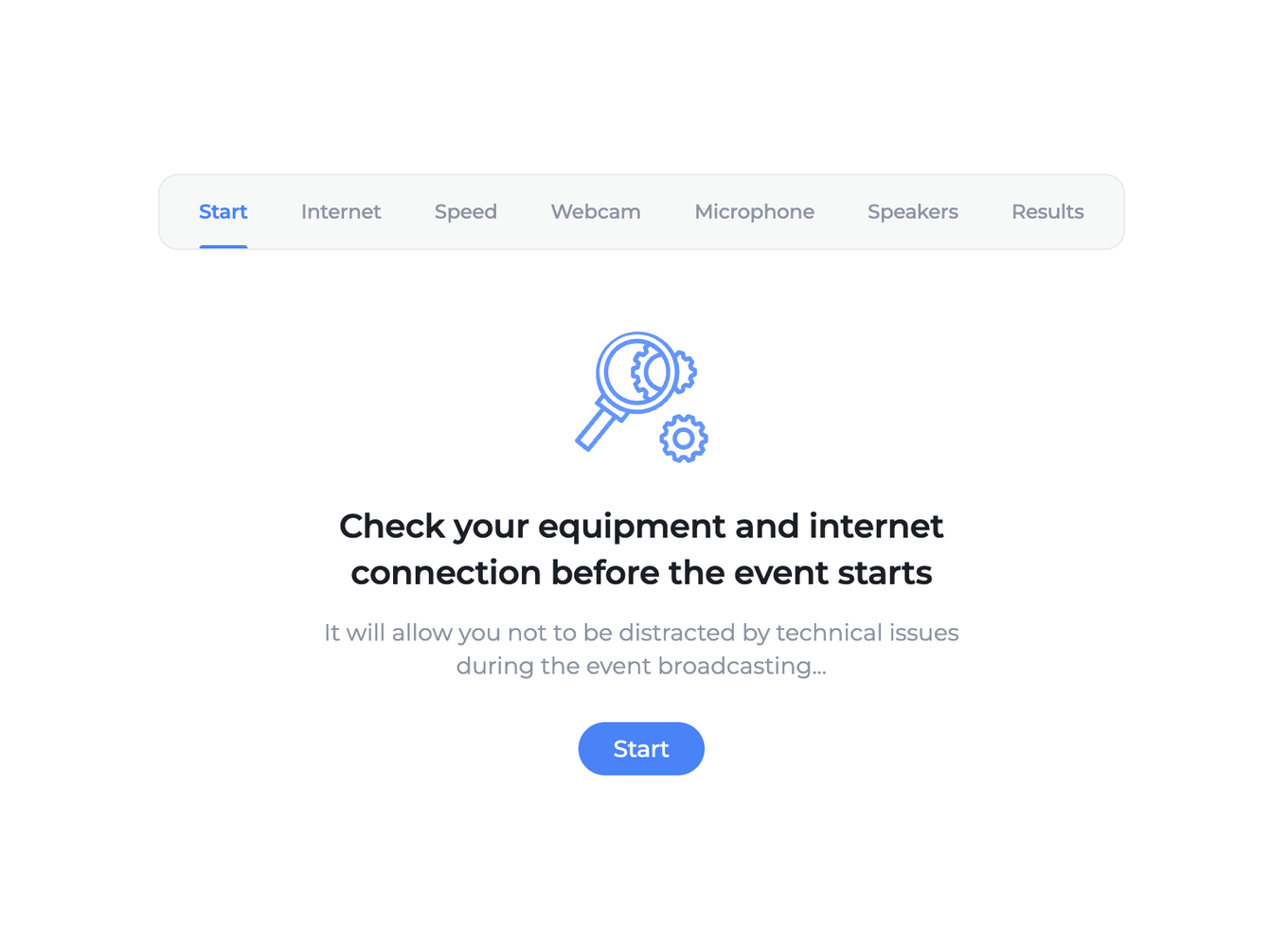
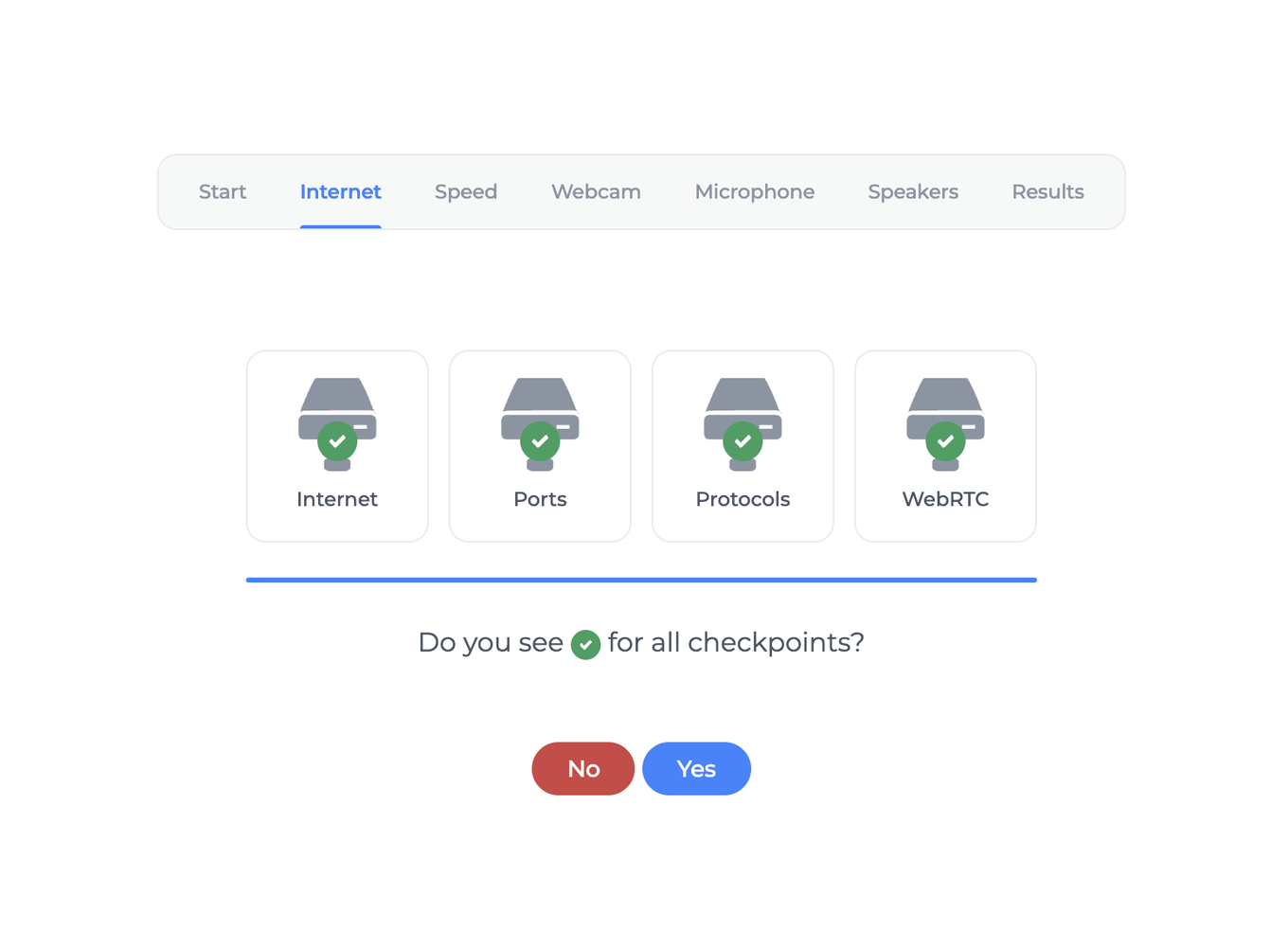
Passo 2: Controllo delle porte aperte necessarie e dei protocolli disponibili
Qui girano quattro controlli insieme, cioè internet, porte, protocolli e WebRTC. Il tester chiede se vedi una spunta verde accanto a ognuno.
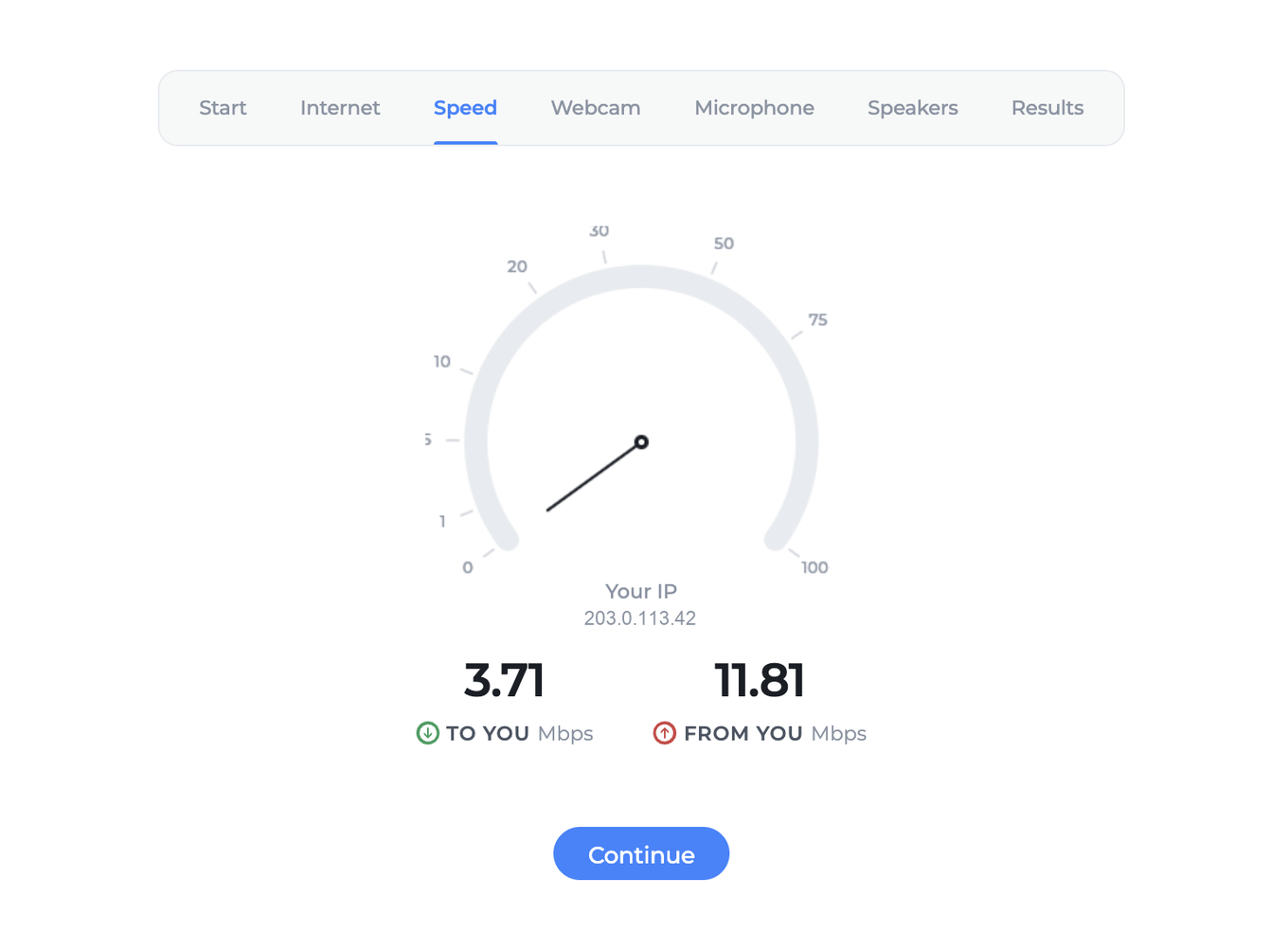
Passo 3: Controllo del collegamento e della velocità di internet
L'ago si calma dopo qualche secondo. Contano le due cifre sotto, ricezione a sinistra e invio a destra.
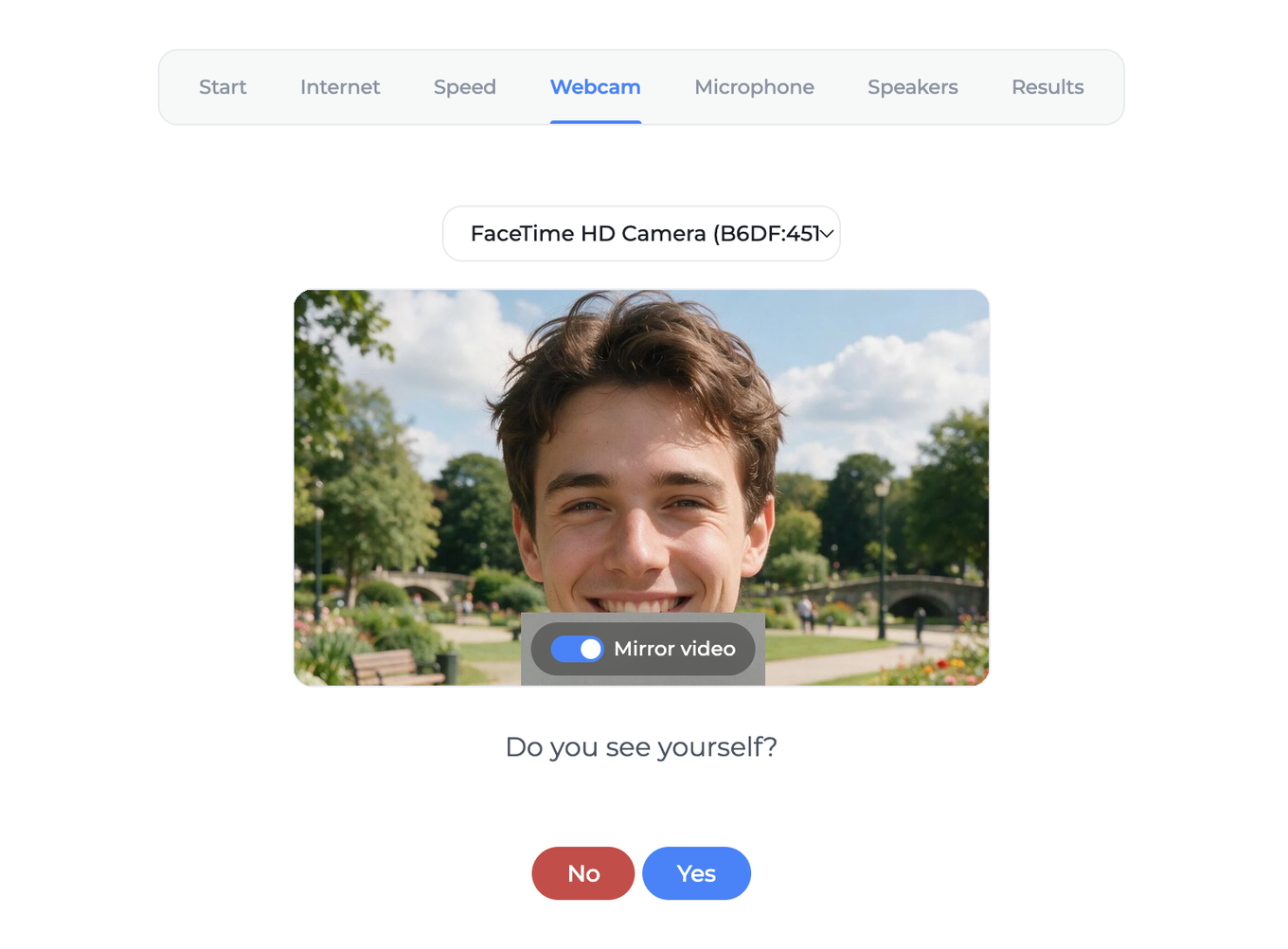
Passo 4: Controllo della webcam
Scegli la tua camera dalla lista, se quella giusta non è già selezionata. La spunta «Mirror video» ("Mirror video") ribalta solo l'anteprima per te. Non cambia niente di quello che vedono i partecipanti.
Passo 5: Controllo del microfono
Di' qualcosa. La linea deve muoversi con la tua voce.
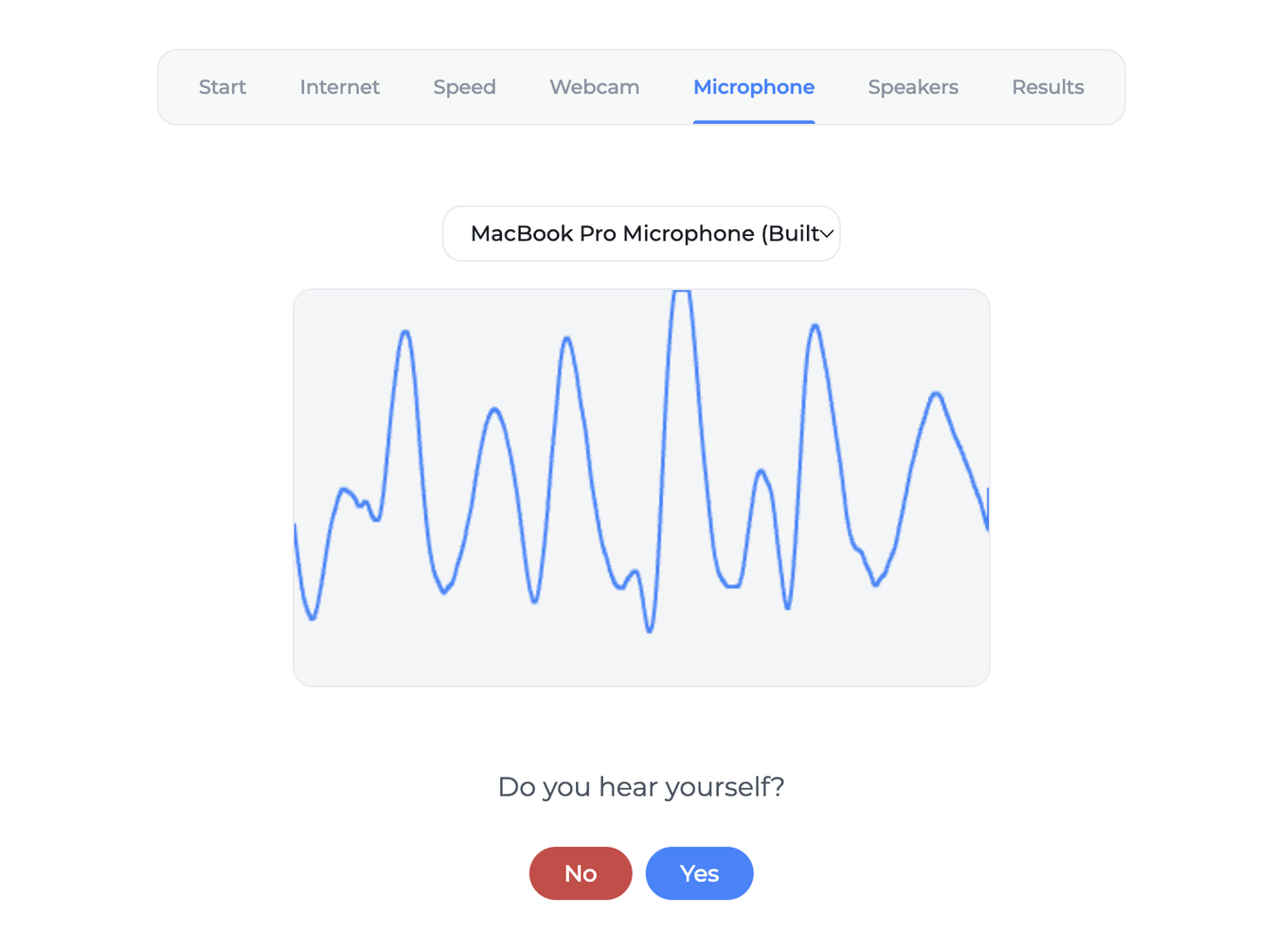
Passo 6: Controllo del volume degli altoparlanti
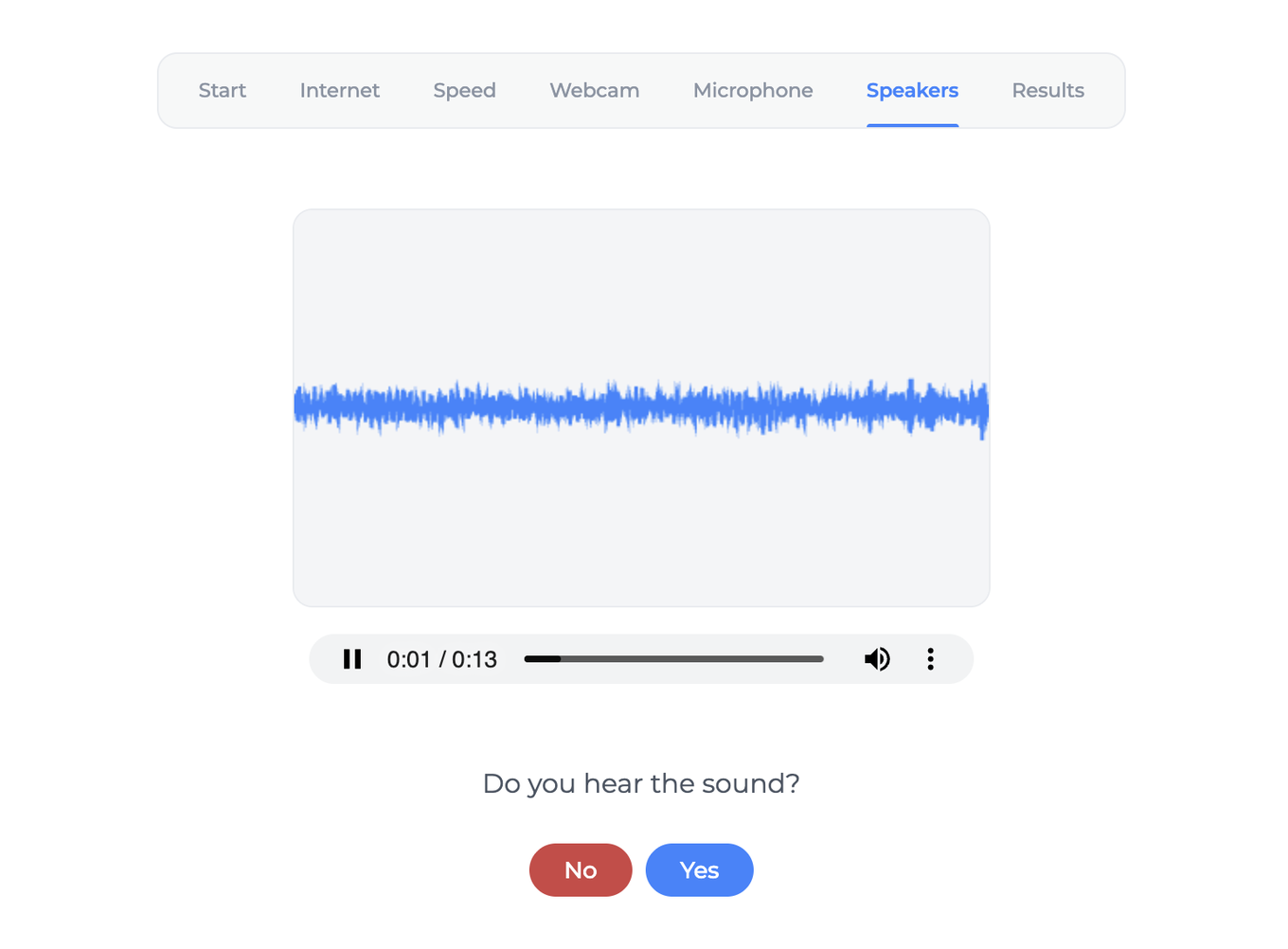
Passo 7: Ogni passo segnato con una spunta verde
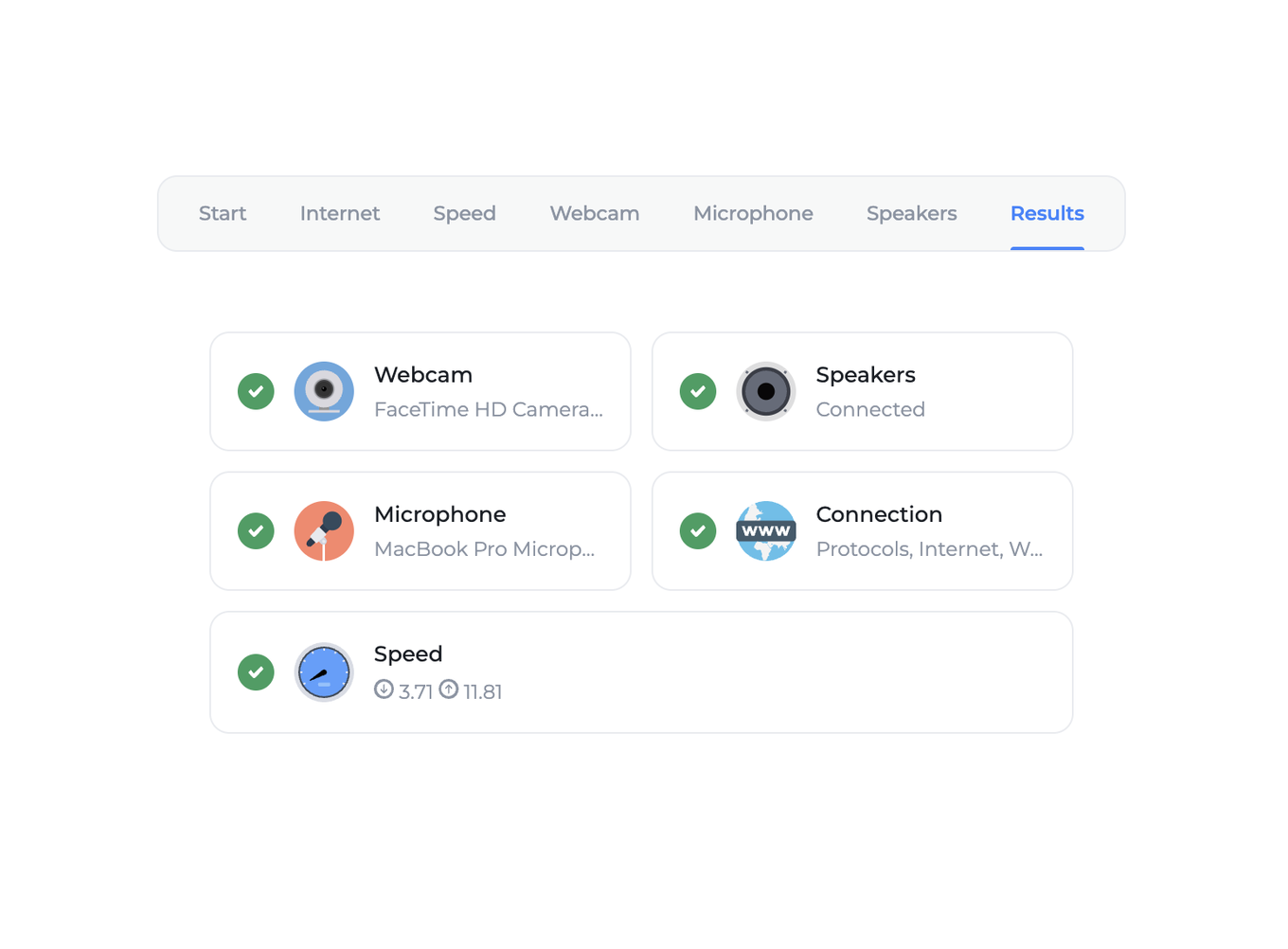
La schermata finale ripete anche quale camera e quale microfono hanno lavorato. Vale un'occhiata, se sul computer ne hai più di uno.
Velocità di connessione
Per entrare in una sala webinar permanente o a un evento programmato servono almeno 256 Kbit/s in ogni direzione.
A un relatore che manda camera e microfono servono circa 1,6 Mbit/s in invio. Circa 3,2 quando condivide lo schermo o manda un video. A un partecipante serve banda per ogni relatore in onda, perché ognuno arriva come flusso a sé. La cifra cresce quindi con la dimensione della tua squadra, invece di restare ferma. La calcola relatore per relatore la velocità di internet per la sala webinar. Quando la banda non basta, la piattaforma abbassa per prima la qualità del video e dà la precedenza all'audio.
La velocità è solo metà della storia. La stabilità del collegamento conta altrettanto, e dipende da quante persone dividono la linea con te. Un canale instabile perde pacchetti durante l'incontro, e tu lo senti come tremolio e buchi nell'audio. Dove puoi, usa Ethernet invece del Wi-Fi. E chiedi a famiglia o colleghi di lasciar stare i download pesanti mentre l'evento gira.
Le macchine vecchie aggiungono limiti propri. Un processore lento o un disco lento tirano giù un evento anche su una connessione veloce.
Impostazioni del firewall
Chi va in onda trasmette con il protocollo WebRTC. È costruito su UDP e funziona in quasi ogni rete. Le reti aziendali con firewall severi chiedono a volte una configurazione in più. Questa parte passala al tuo reparto IT. Con i partecipanti che guardano soltanto è più semplice, e ne parliamo in fondo alla sezione.
Metti in lista dei consentiti questi domini.
*.myownconference.com*.mywebinar.com*.mywebinar.io
E queste porte.
- Porte UDP da 1025 a 65535
- Porte TCP 80 e 443
Per la qualità di audio e video preferiamo UDP, ed è quello che usiamo di default. Il protocollo mette la puntualità davanti all'affidabilità, e l'orecchio umano funziona allo stesso modo. Il cervello rattoppa i piccoli buchi senza accorgersene, mentre un ritardo lo nota subito. Per il risultato migliore apri le porte UDP da 1025 a 65535.
L'intervallo UDP serve solo a chi trasmette. Un partecipante che guarda e ascolta riceve tutto sul normale HTTPS su TCP 443. Il tuo reparto IT apre la strada alla sola platea? Allora la richiesta si riduce alla porta 443.
Stai dietro a una rete aziendale protetta, lavori sotto requisiti di sicurezza severi, oppure la tua azienda usa una VPN aziendale? Allora installa la nostra app scaricabile su TCP per la trasmissione alternativa. Evita il tremolio e i frammenti audio persi descritti sopra. Aggiunge anche due controlli del suono che la strada del browser non ha. Li mostra e li spiega la qualità audio dei webinar. Il più delle volte, però, non c'è niente da accendere, perché il protocollo adattivo si accende da solo per le sale permanenti e gli eventi programmati, e trasmettere da una rete aziendale percorre quella via per intero.
Consegna delle email
Chiedi al tuo provider di posta, o al tuo sistema di gestione della posta, di autorizzare i domini qui sotto. Così i messaggi della piattaforma arrivano davvero ai tuoi partecipanti.
*.myownconference.email*.myownconference.com*.mywebinar.com
Cosa fare se non funziona
Hai fatto tutto quanto sopra e qualcosa continua ad andare storto? Passa in rassegna la lista del tuo ruolo.
Da moderatore o da relatore.
- Lancia prima il tester di connessione e mandaci i risultati dal widget di supporto online.
- Il flusso video della tua webcam non parte dopo un po'? Le impostazioni del router potrebbero bloccarlo. Riavvia il router di casa e il computer.
- Non è cambiato niente? Chiedi al reparto IT di sbloccare il protocollo websocket
wss://, il protocollo WebRTC e la porta 443 per il video e l'audio. La lista completa sta nella sezione sul firewall qui sopra.
Da partecipante.
- Non vedi o non senti l'evento? Spegni la webcam del relatore.
- Il problema resta? Lancia il tester di connessione e mandaci i risultati dal widget di supporto online.
- Resta ancora? Chiedi al reparto IT di sbloccare i websocket e la porta TCP 443. Per chi guarda la lista finisce qui, perché tutto quello che arriva a un partecipante passa dalla stessa porta di un sito qualsiasi.
- Nel frattempo prova a entrare da un'altra rete, per esempio da una connessione mobile 3G o LTE.
Niente di tutto questo ti fa passare? Scrivici nella chat online. Dicci il tuo sistema operativo, il tuo browser con la versione e quale passo del tester è fallito.
Domande frequenti
Il nostro reparto IT aprirà le porte solo per la platea. Cosa gli serve?
La porta TCP 443, e la richiesta finisce lì. Un partecipante che guarda e ascolta riceve tutto sul normale HTTPS su quella porta. È la stessa da cui passa un sito qualsiasi. L'intervallo UDP serve solo a chi trasmette. Chiedi di sbloccare anche i websocket, insieme ai domini *.myownconference.com, *.mywebinar.com e *.mywebinar.io.
Posso condurre da Linux?
Sì, con due eccezioni. Su Linux non funziona la condivisione dello schermo e non è disponibile la nostra tecnologia di trasmissione alternativa protetta su TCP. Tutto il resto si comporta come sugli altri sistemi, quindi camera e microfono funzionano come sempre. Devi mandare una presentazione a schermo? Lascia quella parte a un co-relatore su uno degli altri sistemi che supportiamo.
I miei co-relatori devono usare il mio stesso browser?
Sì, e la stessa versione, per chiunque parli nello stesso momento. Chrome e Firefox cancellano l'eco in modi diversi. Un relatore sta sul primo, un altro sul secondo, e sentono entrambi l'eco del proprio microfono mentre parlano insieme. Mettetevi d'accordo sul browser in anticipo, e ai relatori consigliamo Google Chrome, o qualsiasi browser su Chromium come Brave.
C'è un'app da installare su telefono o tablet?
No, non c'è niente da installare, perché nel browser funziona già tutto e non pubblichiamo app per telefono o tablet. Su iPhone e iPad usa Safari, su Android usa Google Chrome, che tu entri da relatore o da partecipante. Per trasmettere webcam, microfono o schermo, un computer fisso o un portatile resta la scelta migliore.
Quanta banda serve a un partecipante quando ci sono più persone in onda?
Cresce con la dimensione della tua squadra invece di restare ferma. Ogni relatore in onda arriva come flusso a sé. Il minimo per entrare in una sala webinar permanente o a un evento programmato è 256 Kbit/s in ogni direzione. La banda la calcola relatore per relatore la velocità di internet per la sala webinar. Quando non basta, la piattaforma abbassa per prima la qualità del video e dà la precedenza all'audio.
