
Geluidskwaliteit voor webinars
Deelnemers klagen over je geluid, en achter dezelfde woorden schuilen twee heel verschillende problemen. Of jij levert slecht geluid, of de lijn die het draagt bederft het. Pak ze in die volgorde aan. Het eerste los je meestal in vijf minuten op, het tweede heb je niet altijd in de hand.
Begin bij je kamer, niet bij de instellingen
Een fatsoenlijke microfoon in een stille kamer wint van elke instelling op deze pagina. Drie dingen dragen het meeste gewicht.
- Een headset in plaats van losse luidsprekers en een microfoon. Het geluid bereikt de microfoon dan niet, dus echo kan niet eens ontstaan, en met datzelfde advies opent wat te doen bij echo tijdens een webinar.
- Een stille kamer, met de deur dicht en alles wat bromt uit de buurt van de microfoon.
- Een vaste afstand tot de microfoon. Schuif je onder het praten heen en weer, dan hoort je publiek een volume dat maar niet tot rust komt.
Waar de geluidsinstellingen zitten
Open het menu rechtsboven in de webinarruimte en klap «Apparaatinstellingen» ("Devices settings") open. Alles over jouw geluid staat daar bij elkaar. Hoe hard je de anderen hoort, hoe hard jij naar buiten klinkt, een niveaumeter en de microfoon die je gebruikt.
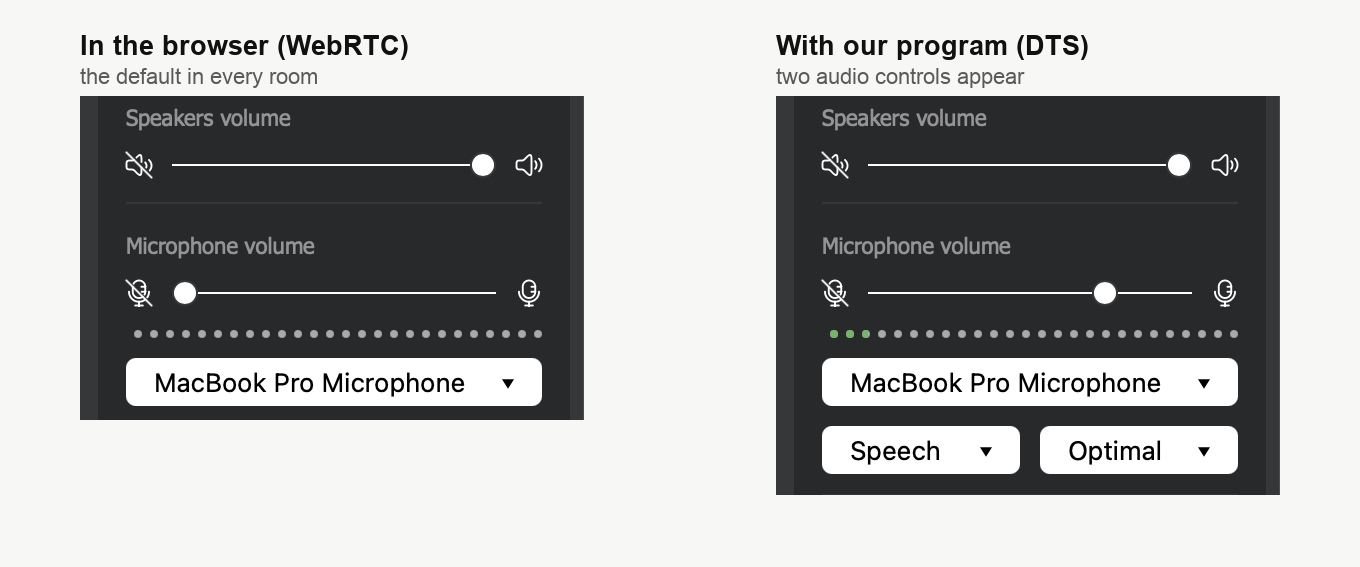
Twee gewoonten zijn de moeite waard.
Kijk naar de stippenmeter terwijl je praat. Die hoort rustig te bewegen, niet stil te staan en niet tegen het einde aan te lopen. En houd «Luidsprekervolume» ("Speakers volume") onder het maximum, want zachtere luidsprekers geven je microfoon minder om op te pikken. Daar begint de gids over echo ook mee.
Zolang de browser je geluid draagt, is het microfoonniveau niet van jou. Ook dat geval behandelt de gids over echo, en daar staat ook waar je het niveau in je systeeminstellingen zet.
Test jezelf voordat je live gaat
Bij binnenkomst biedt de ruimte een apparatuurcontrole aan, en de eerste keren loop je die het best even door. Die loopt op volgorde je internet, je snelheid, je webcam, je microfoon en je luidsprekers na. Bij de microfoonstap krijg je je eigen stem terug te horen, dus je hoort wat je publiek zo gaat horen in plaats van te gissen.
Onze verbindingstester kun je ook dagen vooraf draaien, terwijl er nog tijd is om een kabel of een headset te kopen.
Als de lijn de schuldige is en niet de microfoon
Klinkt een opname op je eigen computer prima terwijl je publiek je nog steeds hakkelend hoort? Dan is het probleem naar het netwerk verhuisd.
De browser stuurt je geluid en beeld met WebRTC, en dat loopt over UDP. Dat is een bewuste keuze en geen compromis. UDP geeft elk pakket door zoals het aankomt en houdt nooit halt om een verloren pakket opnieuw te sturen. Zo werkt het gehoor ook. Een klein gaatje merkt niemand op, terwijl vertraging meteen opvalt. De poorten en domeinen die je ICT-afdeling hiervoor moet openzetten, staan in technische vereisten.
De keerzijde zie je op een slechte lijn. Waar TCP het opnieuw zou proberen, raakt UDP het stukje gewoon kwijt, en dat bereikt je publiek als hakkelend geluid. Drie dingen helpen.
- Draai de verbindingstester en lees het cijfer voor upload, niet dat voor download, want jouw stem gaat die kant op.
- Sluit downloads, videostreams en alles wat verder aan dezelfde verbinding trekt.
- Neem een kabel in plaats van wifi waar je de keuze hebt. Dat doet hier meer dan welke instelling ook.
De andere manier om uit te zenden
Een ruimte kan je geluid en beeld door onze eigen DTS-app dragen in plaats van door de browser. Dat loopt over TCP, dus het vraagt een verloren stukje opnieuw op in plaats van het te laten vallen. Daardoor blijft het rustiger op een moeilijke lijn en op netwerken die UDP helemaal dichtzetten.
Twee dingen kun je maar beter weten voordat je erop gaat bouwen.
Vanuit de ruimte kun jij niet omschakelen. Alleen de accounteigenaar wijzigt dit, en hij doet het vooraf in het dashboard, op het tabblad «Algemeen» ("General") van de webinarinstellingen onder «Streambron» ("Streaming source"). Zowel die instelling als de installatie op Windows en macOS behandelt alternatieve uitzendtechnologie. Andere systemen kent de app niet.
Is een ruimte eenmaal omgezet, dan heeft iedereen die er spreekt de app nodig, niet alleen jij. Waarschuw je medepresentatoren vooraf en niet op de dag zelf.
De twee geluidsselectors die het toevoegt
Draagt de app je stream, dan groeien er in «Apparaatinstellingen» ("Devices settings") twee lijsten bij die de browserroute niet heeft.
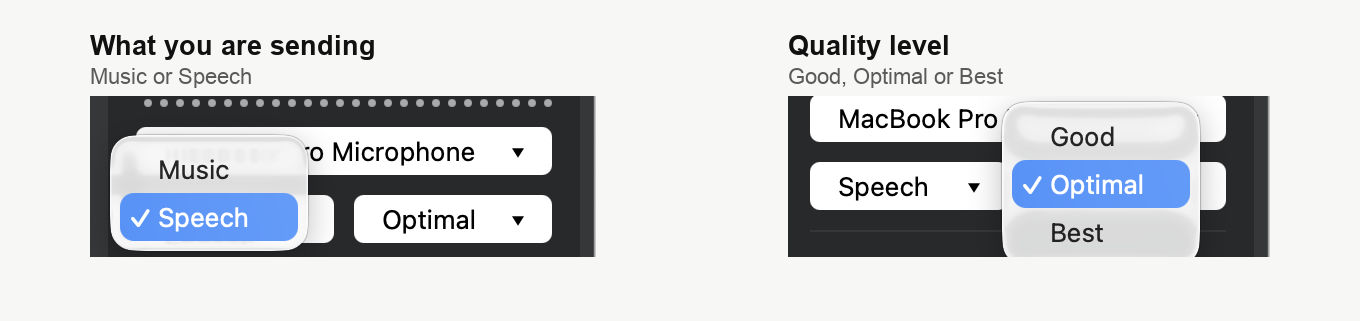
De eerste zegt wat je verstuurt, Speech of Music. De tweede zet het kwaliteitsniveau, Good, Optimal of Best. Een gewone presentatie is prima met Speech en Optimal. Music pak je erbij als het geluid het doel van het evenement is en niet het vervoermiddel. Denk aan een concert, een meditatiesessie en alles waarin een instrument de reis moet overleven.
Wat je ervoor inlevert
Eén ding gaat de andere kant op, en dat is het afwegen waard voordat je de route kiest. De app onderdrukt echo en ruis niet zoals de browsers dat doen. Daarom regelt niemand «Microfoonvolume» ("Microphone volume") nog voor je, en wordt het een gewone schuif, wat handig is. Om diezelfde reden ontstaat echo hier makkelijker dan in de browser. Draag op deze route een headset, ook als je in de browser zonder wegkomt, en de rest behandelt wat te doen bij echo tijdens een webinar.
Wat de app niet verandert
De vertraging. Op een gezonde verbinding zitten beide routes in hetzelfde bereik van 100 tot 600 milliseconden, en dat zet uitzendvertraging helemaal uiteen. De app levert je stabiliteit en geen snelheid, dus pak hem als je geluid gehavend aankomt en niet als het laat aankomt.
Voor je publiek verandert er evenmin iets. Ze komen binnen met hun gewone browser, ze installeren niets en ze zien nooit welke route jij koos.
Nog steeds niet goed
Is je microfoon goed, is het stil in je kamer en zegt de tester dat je lijn gezond is? Schrijf ons dan in de online chat en vertel wat je deelnemers horen. Voeg het resultaat van de tester toe, dat scheelt ons allebei een ronde vragen.
Veelgestelde vragen
Moeten mijn deelnemers de app ook installeren?
Nee, alleen de mensen die spreken. Deelnemers komen binnen met hun gewone browser, installeren niets en zien nooit welke route jij koos. Iedereen die live gaat in een omgezette ruimte heeft het wel nodig, dus waarschuw je medepresentatoren vooraf en niet op de dag zelf.
Kan ik overschakelen op de app als het webinar al loopt?
Nee, vanuit de ruimte schakel jij niet om. Alleen de accounteigenaar wijzigt dit, en hij doet het vooraf in het dashboard, op het tabblad «Algemeen» ("General") van de webinarinstellingen onder «Streambron» ("Streaming source"). Zowel die instelling als de installatie op Windows en macOS behandelt alternatieve uitzendtechnologie. Andere systemen kent de app niet.
Haalt de app de vertraging weg die mijn publiek ziet?
Nee. Op een gezonde verbinding zitten beide routes in hetzelfde bereik van 100 tot 600 milliseconden, en dat zet uitzendvertraging helemaal uiteen. De app levert je stabiliteit en geen snelheid, dus pak hem als je geluid gehavend aankomt en niet als het laat aankomt.
Waarom beweegt de microfoonschuif niet?
Omdat de browserroute je niveau voor je instelt, en veranderen doe je het in je systeeminstellingen. De weg daarheen wijst wat te doen bij echo tijdens een webinar. Draagt onze app je stream, dan regelt niemand «Microfoonvolume» ("Microphone volume") nog voor je en wordt het een gewone schuif. Dat is handig, maar deels daarom ontstaat echo op die route ook makkelijker. Draag daar een headset, ook als je in de browser zonder wegkomt.
Welk cijfer in de tester telt als mijn publiek zegt dat ik hakkel?
Het cijfer voor upload en niet dat voor download, want jouw stem gaat die kant op. Is het zwak? Sluit dan downloads, videostreams en alles wat verder aan dezelfde verbinding trekt, en neem een kabel in plaats van wifi waar je de keuze hebt. Dat doet hier meer dan een instelling. De verbindingstester is ook dagen vooraf de moeite waard, terwijl er nog tijd is om een kabel of een headset te kopen.
