
Come mostrare lo schermo durante un webinar
Al pubblico puoi mostrare un monitor intero oppure una sola finestra. La condivisione non passa dal browser ma da una nostra piccola app, e cosa ci guadagni lo spiega perché per condividere lo schermo serve il nostro programma.
Una cosa sorprende quasi tutti la prima volta, quindi conviene saperla prima di cominciare. L'immagine condivisa nella tua sala non la vedrai.
Come entrare nella sala
Nel pannello di controllo apri l'evento con i tre puntini accanto al nome, scegli «Link» ("Links") e premi «Accedi» ("Sign in") di fianco al tuo nome.
Dove prendere l'app
Nella sala premi «Mostra» ("Show") nella colonna di sinistra e apri la scheda «Condivisione dello schermo» ("Screen"). Quello che trovi lì cambia a seconda che l'app sia già in funzione.
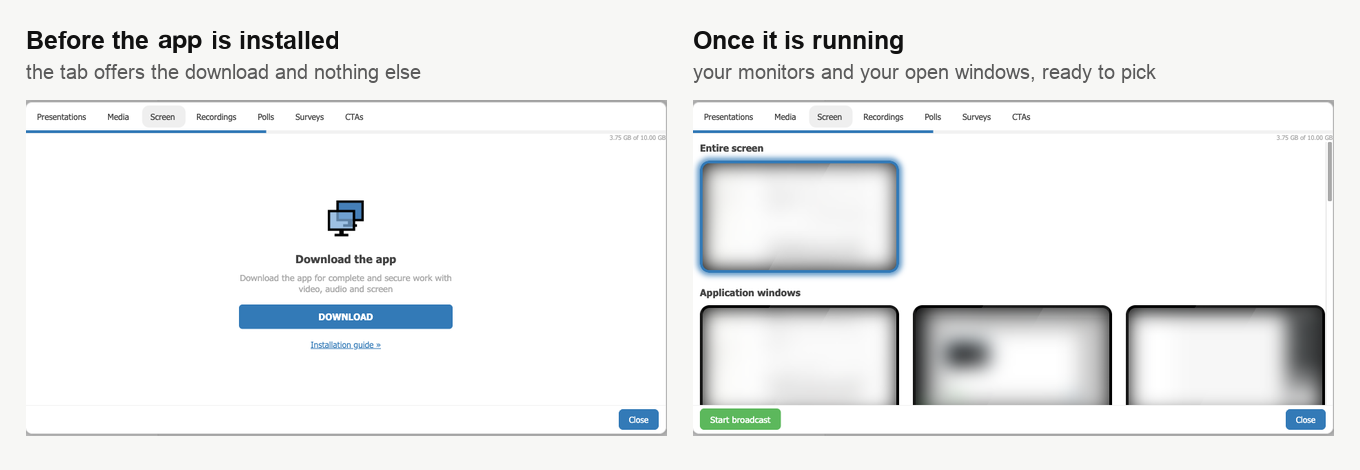
Senza di lui la scheda propone il download e niente altro. Con lui trovi elencati i tuoi monitor e le tue finestre aperte, pronti da scegliere.
Avvia il download e, mentre il file arriva, la scheda diventa una guida in tre passi.
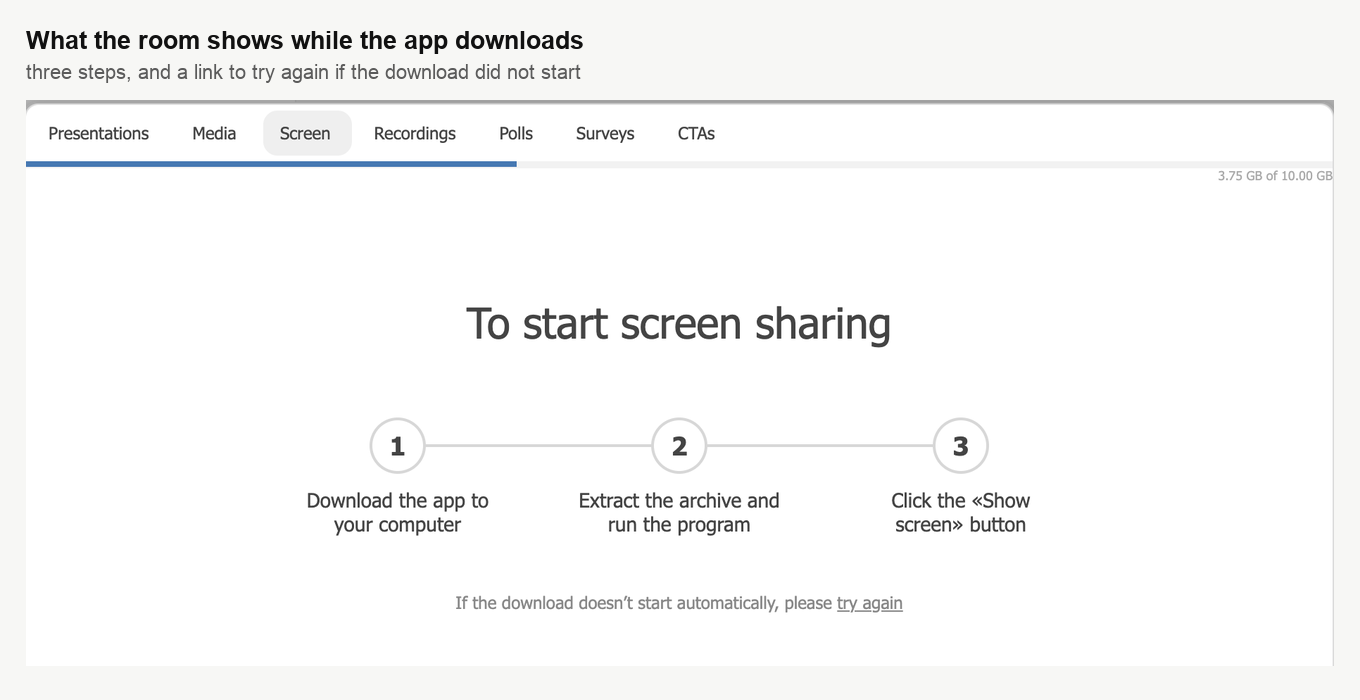
Quei tre passi descrivono il pacchetto per Windows. Su macOS il secondo cambia, perché lì arriva un'immagine disco invece di un archivio. Qui sotto ogni sistema ha la sua sezione.
Su macOS
Ti arriva un'immagine disco. Aprila, trascina DTS dentro Applications e avvialo da lì.
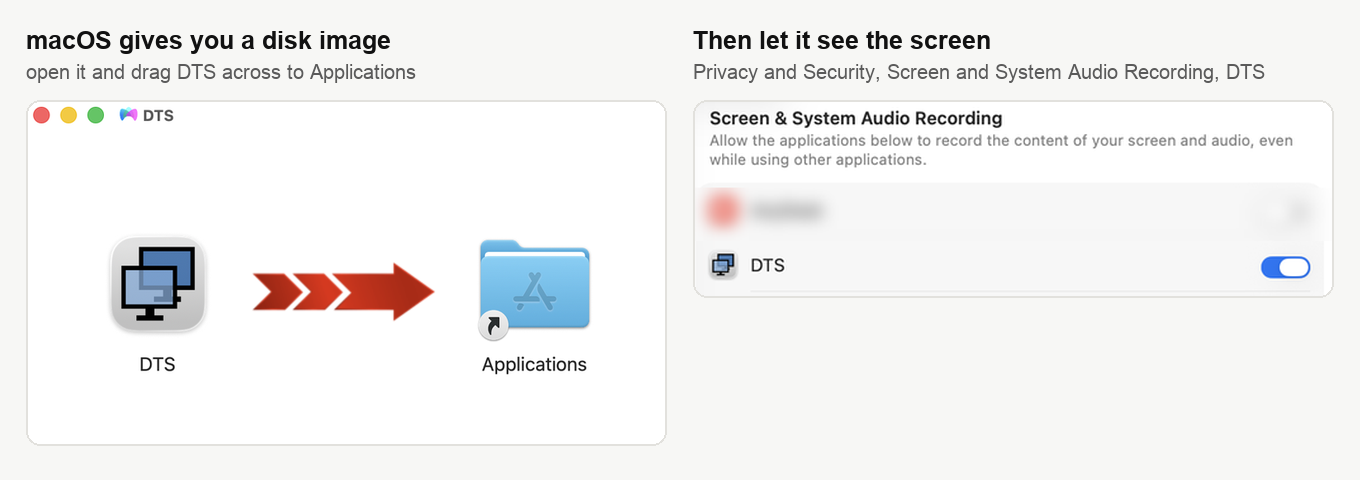
Le voci del sistema le scriviamo in inglese, come negli screenshot. In un macOS o in una Windows in italiano si chiamano in italiano e stanno negli stessi punti.
Quel primo avvio fa due cose che vale la pena conoscere. Aggiunge DTS agli elementi di login, e macOS lo dice con una notifica. Da quel momento l'app parte insieme al computer e non dovrai più avviarlo a mano. Poi chiede l'unico permesso che gli serve, con una finestra intitolata "Screen Recording". Premi lì "Open System Settings" e macOS ti porta dritto al pannello giusto.
In quell'elenco DTS sta spento, come ogni applicazione finché non decidi altrimenti. Accendilo. Prima macOS vuole il Touch ID o la tua password, perché questa vale come modifica di un'impostazione di sistema. Su un computer aziendale può quindi servirti chi ha l'account di amministratore.
Poi macOS propone di riavviare l'app e avverte che DTS potrebbe non registrare finché non lo chiudi. Accetta. L'app si chiude, e poi DTS lo riavvii tu da Applications, perché la riapertura promessa non arriva.
Quasi sempre finisce tutto qui, e la sala trova l'app appena aggiorni la pagina.
Su Windows
I passi dentro la sala sono identici. Cambia il pacchetto, perché noi diamo un archivio ZIP firmato con un certificato Microsoft invece di un programma di installazione. Non c'è niente da installare, quindi scaricalo, estrai DTS.exe e avvialo.
Windows resta Windows, quindi di solito serve un riavvio prima che la sala veda l'app la prima volta.
Non c'è altro da accendere. In Windows il permesso di registrazione dello schermo di macOS non esiste.
Su Linux
La condivisione dello schermo non c'è. L'app lì non funziona, e i requisiti tecnici lo elencano insieme agli altri limiti di sistema.
Se la sala continua a non vedere l'app
C'è un caso in cui un'app installata bene resta invisibile al browser. Conviene riconoscerlo invece di reinstallare tutto.
La sala raggiunge l'app sulla tua macchina all'indirizzo add-on.mywebinar.io, che dovrebbe risolversi in 127.0.0.1. Alcuni provider però rispondono a quella richiesta con un indirizzo loro. L'app funziona, il browser non la trova, e dentro la sala non c'è niente che aiuti.
Punta il nome sulla tua macchina a mano e il problema sparisce. Su macOS apri Terminal, esegui questo e digita la password del computer quando te la chiede.
sudo nano /etc/hostsSu Windows cerca Notepad, avvialo come amministratore e apri il file hosts, che sta in C:\Windows\System32\drivers\etc.
In un modo o nell'altro, aggiungi queste due righe in fondo al file, ognuna sulla sua.
127.0.0.1 add-on.mywebinar.io
::1 add-on.mywebinar.io
Su macOS salva con Control-O ed esci con Control-X. Su Windows il salvataggio in quella cartella può venire rifiutato, e allora salvi il file altrove e lo copi sopra l'originale.
Con questo la faccenda è chiusa. Può servire un riavvio, anche se nel nostro laboratorio il browser ha preso la modifica subito su ogni macchina. Lo stesso rimedio, visto dal lato dell'app, lo tratta la tecnologia di trasmissione alternativa. Lì trovi anche il passaggio a Google DNS, la strada più morbida da provare per prima, e i passi stanno in come configurare Google DNS su Windows 11.
Se al pubblico arriva solo lo sfondo del desktop
Questo caso riguarda solo macOS, e la colpa è del permesso, non dell'app. Nessuno te lo segnala. L'app funziona, la sala la trova e la scheda «Condivisione dello schermo» ("Screen") si apre come deve.
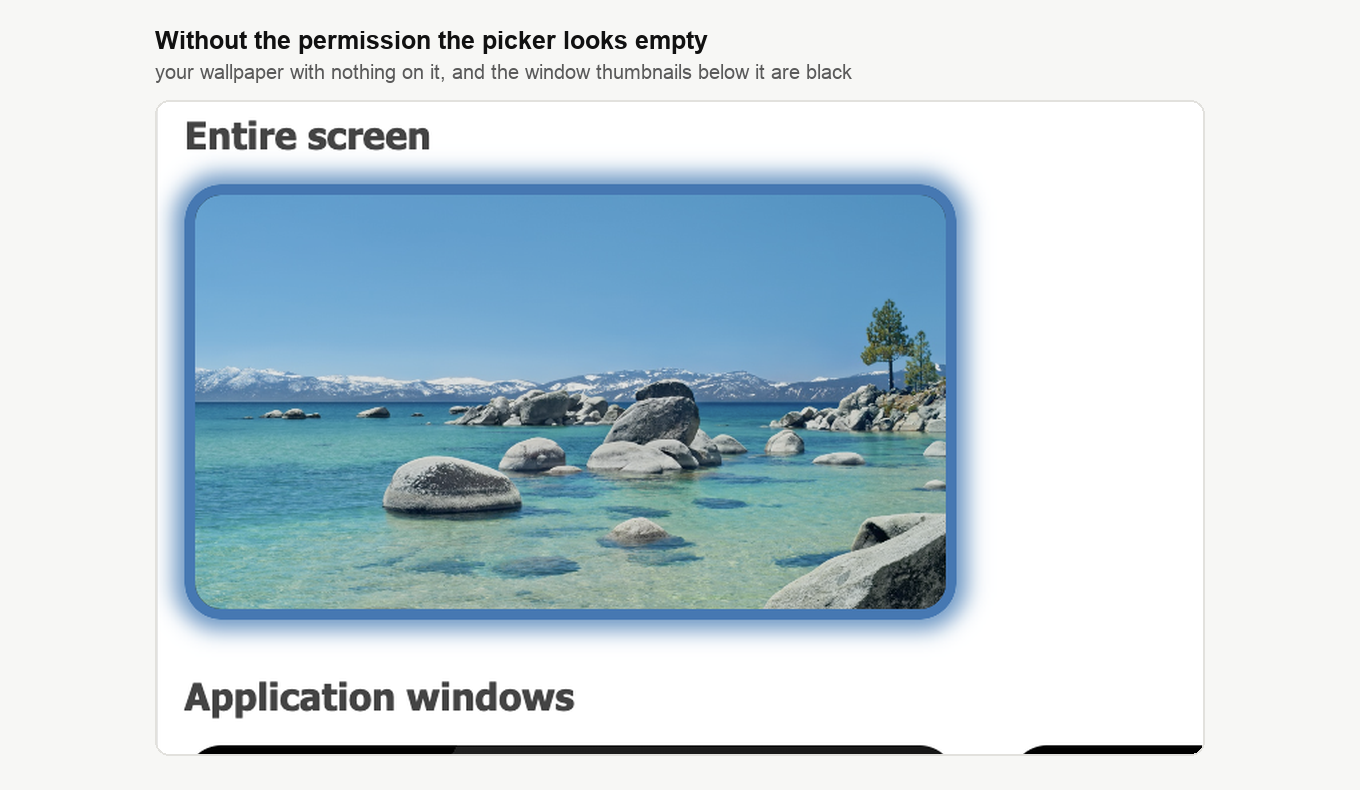
Manca il contenuto. Il desktop appare come sfondo nudo, senza nessuna delle tue finestre aperte, e le miniature sotto «Finestre applicazioni» ("Application windows") sono rettangoli neri. Torna in "Screen & System Audio Recording" e controlla l'interruttore accanto a DTS, invece di reinstallare qualcosa.
Cosa scegliere di mostrare
Torna sulla scheda «Condivisione dello schermo» ("Screen"). I monitor stanno sotto «Schermo intero» ("Entire screen"), e tutto quello che hai aperto sotto «Finestre applicazioni» ("Application windows"). Fai clic su quello che ti serve, poi premi il verde «Avvia trasmissione» ("Start broadcast").
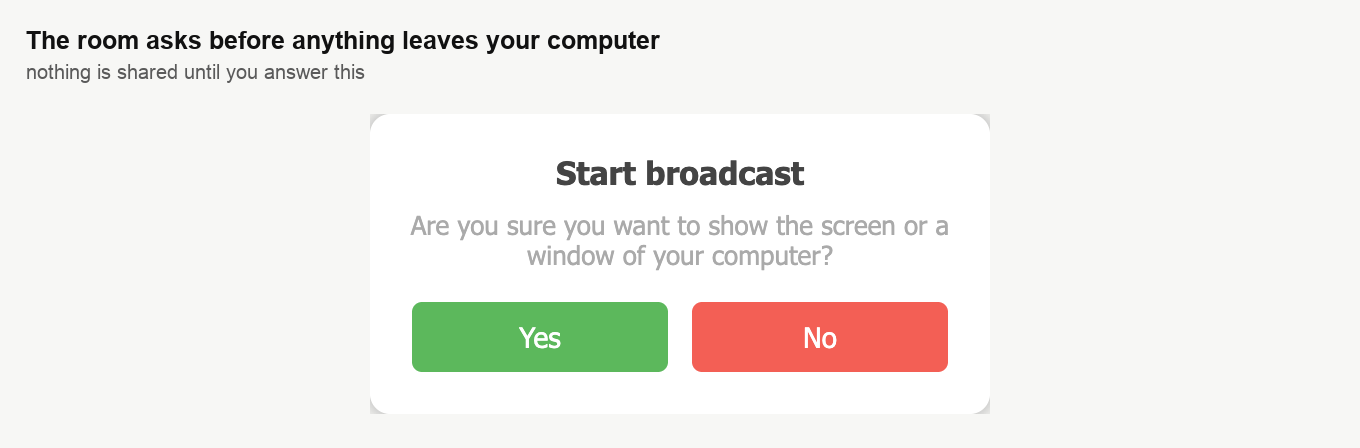
Finché non rispondi, dal tuo computer non esce niente. Sfrutta quel momento, perché è l'ultimo prima che il tuo desktop diventi pubblico.
Perché il tuo schermo non lo vedi
Appena la condivisione parte, la tua area di lavoro non mostra l'immagine. Al suo posto c'è una riga di testo.
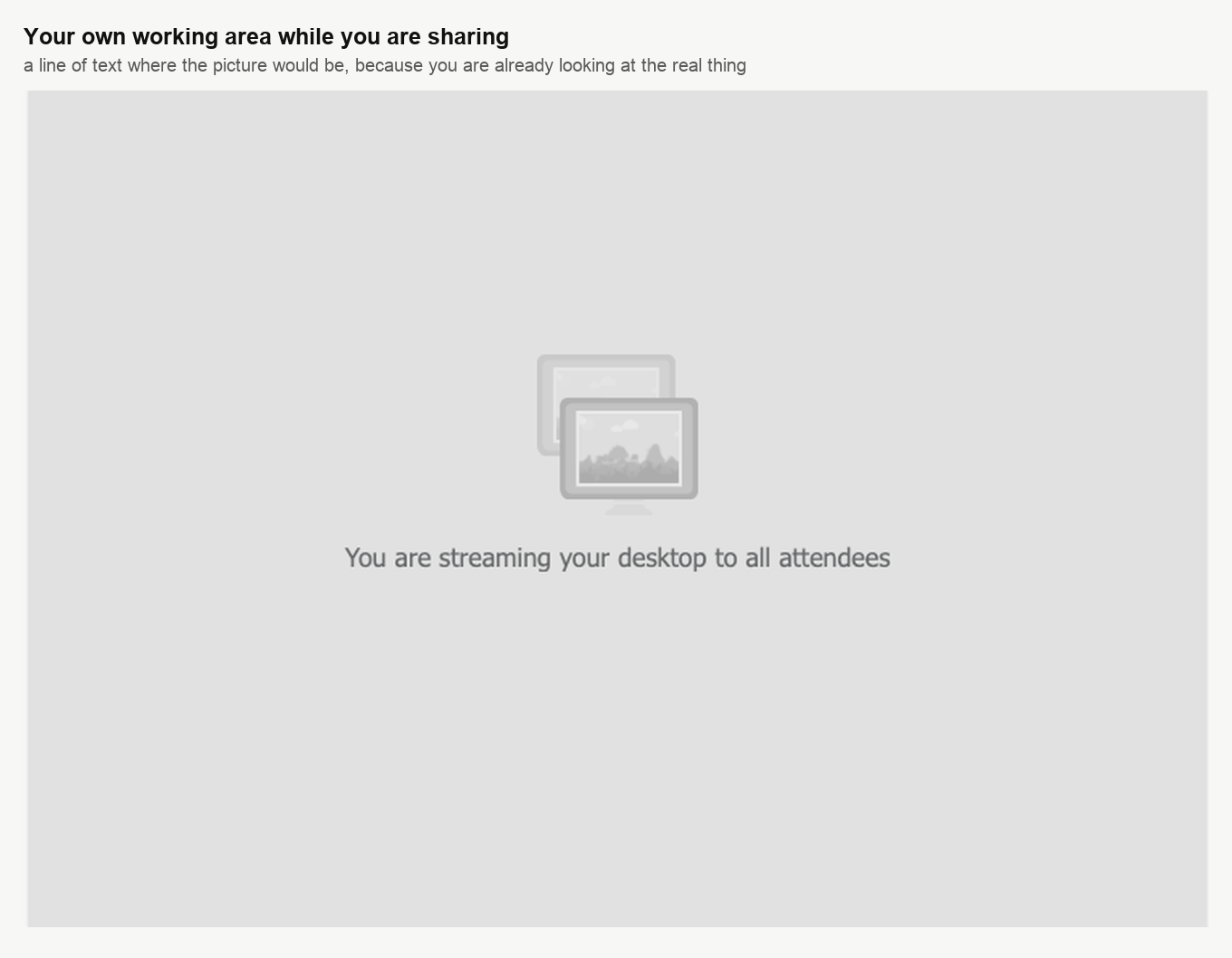
È voluto, non è un guasto. Stai già guardando quello che condividi. Una copia dentro la sala ti darebbe l'immagine del tuo schermo dentro il tuo schermo, senza dirti niente di nuovo.
Vuoi vedere cosa riceve davvero il pubblico? Entra nella sala come partecipante da un secondo browser. Vale la pena farlo una volta prima dell'evento, non nel bel mezzo.
Come fermare la condivisione
I modi sono due, e fermano la stessa cosa.

Il quadrato bianco sta nell'intestazione, in alto a destra, dove un lettore video tiene il suo pulsante di stop. Oppure torna in «Mostra» ("Show") sulla scheda «Condivisione dello schermo» ("Screen"), dove il verde «Avvia trasmissione» è diventato un rosso «Termina la trasmissione» ("End broadcast").
La condivisione finisce anche da sola, appena avvii una presentazione o un video, perché l'area di lavoro tiene una cosa sola per volta.
Uno schermo intero o una sola finestra
Condividi uno schermo intero e il pubblico vede tutto quello che sta su quel monitor. Il desktop, qualunque altra cosa sia aperta e ogni notifica che arriva. Condividi una sola finestra e vedono solo quella, senza niente dietro.
La finestra singola è di gran lunga la scelta più sicura. In ogni caso chiudi prima quello che non vorresti vedere registrato, perché la registrazione conserva tutto quello che la sala ha visto.
Se non ha funzionato
La condivisione non parte, oppure i partecipanti vedono qualcosa di diverso da quello che hai scelto? Scrivici nella chat online e dicci che sistema hai, se l'app è in funzione e cosa ti propone la scheda «Condivisione dello schermo» ("Screen").
Domande frequenti
Il nostro reparto IT tiene il Mac aziendale sotto chiave. Posso comunque condividere lo schermo?
Solo con l'aiuto di un amministratore. Prima di lasciarti accendere DTS, macOS vuole il Touch ID o la tua password, perché questa vale come modifica di un'impostazione di sistema. Su un computer aziendale serve quindi chi ha l'account di amministratore. Senza quell'interruttore nessuno segnala il problema. L'app funziona e la scheda «Condivisione dello schermo» ("Screen") si apre come deve, mentre al pubblico arriva lo sfondo nudo del desktop, senza nessuna finestra aperta.
DTS resta sul computer dopo il webinar?
Sì, e su un Mac da quel momento parte insieme al computer. Il primo avvio aggiunge DTS agli elementi di login, e macOS lo dice con una notifica. Ecco perché non dovrai più avviarlo a mano. L'unica volta in cui lo avvii tu è subito dopo aver dato il permesso. macOS propone di riavviare l'app, ma la riapertura promessa non arriva.
Come faccio a controllare che il pubblico veda davvero lo schermo condiviso?
Entra nella sala come partecipante da un secondo browser, e vale la pena farlo una volta prima dell'evento invece che nel bel mezzo. La tua area di lavoro l'immagine non la mostra, perché stai già guardando quello che condividi. Al suo posto porta una riga di testo. È voluto, non è un guasto.
Perché la condivisione dello schermo si è fermata quando ho aperto una presentazione?
Perché l'area di lavoro tiene una cosa sola per volta, quindi avviare una presentazione o un video chiude la condivisione. Vuoi fermarla di proposito? Usa il quadrato bianco nell'intestazione, in alto a destra. Oppure torna in «Mostra» ("Show") sulla scheda «Condivisione dello schermo» ("Screen"), dove il verde «Avvia trasmissione» ("Start broadcast") è diventato un rosso «Termina la trasmissione» ("End broadcast").
C'è qualcosa da autorizzare su Windows?
No. In Windows il permesso di registrazione dello schermo di macOS non esiste, e non c'è nemmeno niente da installare. Noi diamo un archivio ZIP firmato con un certificato Microsoft invece di un programma di installazione, quindi lo scarichi, estrai DTS.exe e lo avvii. Windows resta Windows, quindi di solito serve un riavvio prima che la sala veda l'app la prima volta.
