
Как показать указатель на слайдах
Указатель есть, и он у вас уже под рукой, но кнопки с названием «Курсор» в комнате нет. Где его искать, зависит от того, что вы показываете, ведь показ экрана и показ файла устроены по-разному.
Пока вы показываете экран
Включать нечего. Экран уходит зрителям таким, каким вы его видите сами, так что курсор мыши едет вместе с ним. Наведите его на строку в таблице, и все смотрят, как та же стрелка движется по ней, безо всяких инструментов. С чего начать показ, разобрано в статье как показать экран во время вебинара, а почему для показа экрана нужна наша программа объясняет, что именно ставится первым.
Пока вы показываете презентацию или другой файл
Вот об этом случае обычно и спрашивают. Презентация, загруженная в комнату, это не ваш экран, поэтому по ней сама собой ничего не движется. Комната может нарисовать указатель за вас, и инструмент называется «Указатель» ("Pointer").
- Нажмите «Рисовать» ("Draw") в левой рейке. Рабочая область становится поверхностью для рисования, а внизу появляется панель инструментов.
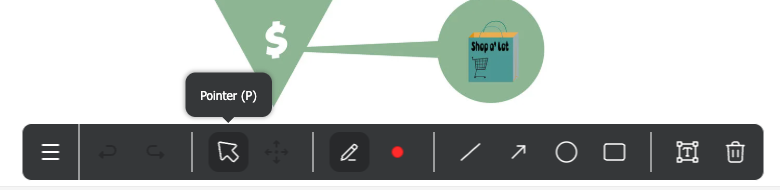
- На этой панели нажмите значок стрелки, первый после отмены и повтора. Наведите на него курсор, и всплывёт подсказка «Указатель (P)».
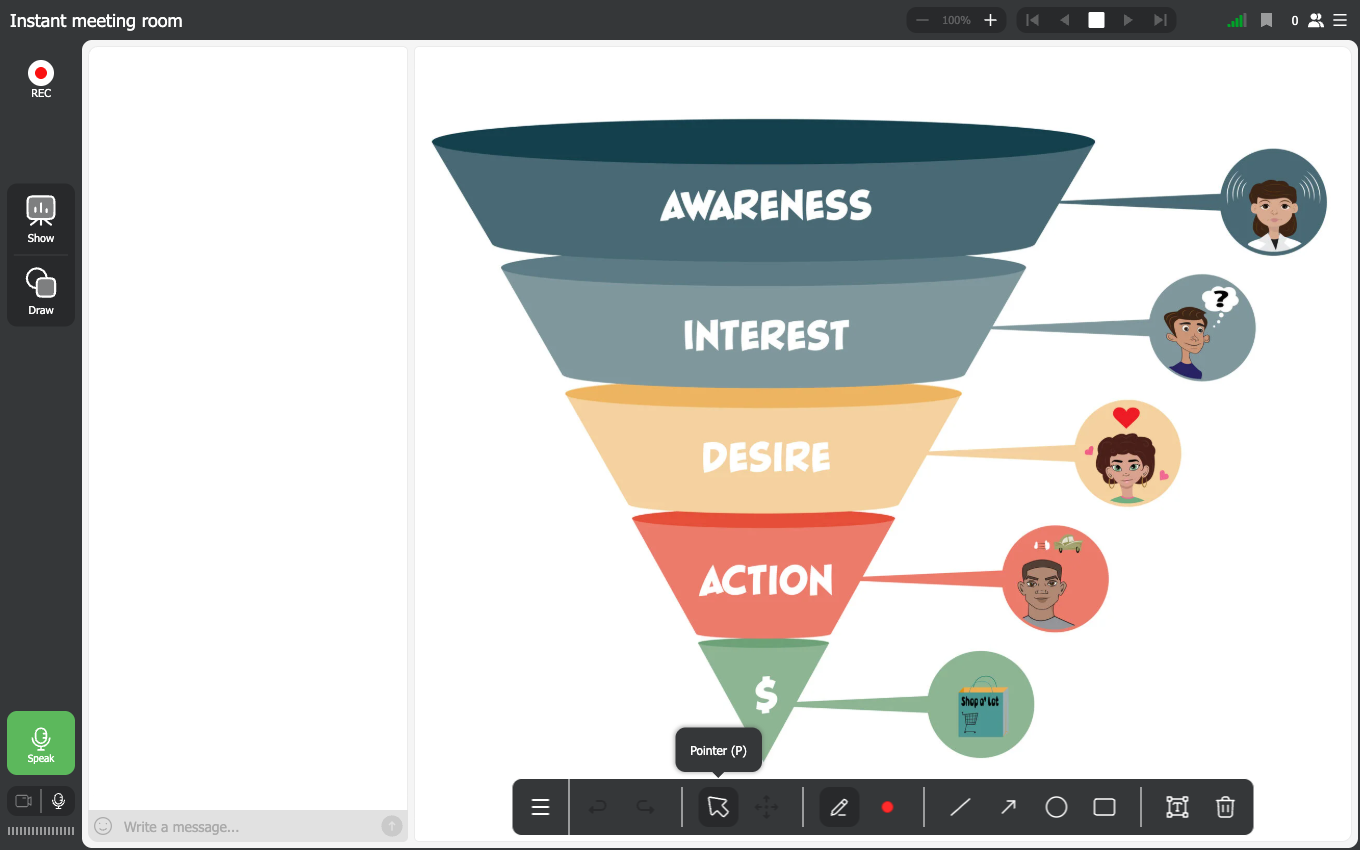
Панель стоит вдоль нижнего края сцены, а указатель это стрелка в её левой части, сразу после отмены и повтора.
Дальше указателем работает ваша мышь. Ведите её по слайду, и комната несёт указатель всем, кто смотрит, ради этого инструмент и сделан, ведь ваш стол залу не виден.
Что ещё на этой панели
Указатель единственный инструмент, который ничего не оставляет. Всё остальное ставит след:
- «Маркер (B)» для рисования от руки, а рядом цветной кружок, это «Цвет и толщина (C)»
- «Линия (L)», «Стрелка (A)», «Круг (O)» и «Прямоугольник (R)» для фигур
- «Текст (T)», чтобы печатать прямо поверх материала
- «Удалить элемент (Del)» убирает одну нарисованную вещь, а «Переместить и изменить размер (M)» двигает её
- «Отменить (Ctrl+Z)» и «Повторить (Ctrl+Shift+Z)» сразу после кнопки меню в начале ряда
Три вещи, которые стоит знать до эфира
Режим рисования открывается на маркере, а не на указателе. Нажали «Рисовать», и маркер уже выбран, поэтому клик по слайду проведёт линию. Если нужно только показывать, сперва переключитесь на «Указатель».
Указатель это тумблер, а не режим. Он не снимает выбор с маркера под собой, а повторное нажатие его выключает. Благодаря этому можно ткнуть в цифру и тут же обвести её, не возвращаясь к левой рейке.
Буква P делает то же, что и значок. Одно нажатие включает указатель, второе выключает, и это быстрее, чем целиться в маленькую кнопку по ходу речи.
Часто задаваемые вопросы
Есть ли функция «Курсор»?
Под таким названием нет. Ищут обычно инструмент «Указатель» внутри «Рисовать», а при показе экрана он и не нужен, ведь ваш собственный курсор уже входит в картинку, которую получают зрители.
Нужно ли зрителям что-то включать, чтобы его видеть?
Нет. Указатель приходит частью того, что стоит на сцене, ровно как и сам слайд, включать им нечего.
Указатель рисует на слайде?
Нет. Он показывает, где вы, и только. След оставляют маркер, фигуры и текст, вот их и стоит стереть перед переходом к следующему слайду.
Работает ли он без презентации на сцене?
Да. «Рисовать» превращает рабочую область в доску независимо от того, показано что-то или нет, так что указатель работает и по пустой доске, и по слайду.
Материал загружен, но при нажатии «Рисовать» ничего не появляется
Проверьте, что файл действительно вынесен на сцену, а не просто лежит в хранилище. Материалы выводятся из «Показать» ("Show"), а загрузка презентации разобрана отдельно.
