
Deelnemers uitnodigen en je lijst beheren
Iedereen die je uitnodigt en iedereen die zich zelf aanmeldt, komt op dezelfde plek terecht. Dat is het onderdeel «Deelnemers» ("Attendees") van je bedieningspaneel. Er zijn vier manieren om iemand op die lijst te krijgen. Daarna komen de filters die de lijst bruikbaar houden zodra hij groter wordt dan één scherm.
Voordat je begint
Uitnodigen voor een gepland webinar kan pas als er contacten in het systeem staan. Heb je al een klantenbestand? Zet dat erin met de import uit de derde manier. Begin je bij nul, dan bouwen de andere drie manieren de lijst vanzelf op terwijl mensen binnenkomen.
Welke route je ook kiest, het platform bewaart iedereen die zich registreert. Nieuwe en terugkerende deelnemers staan dus op dezelfde lijst.
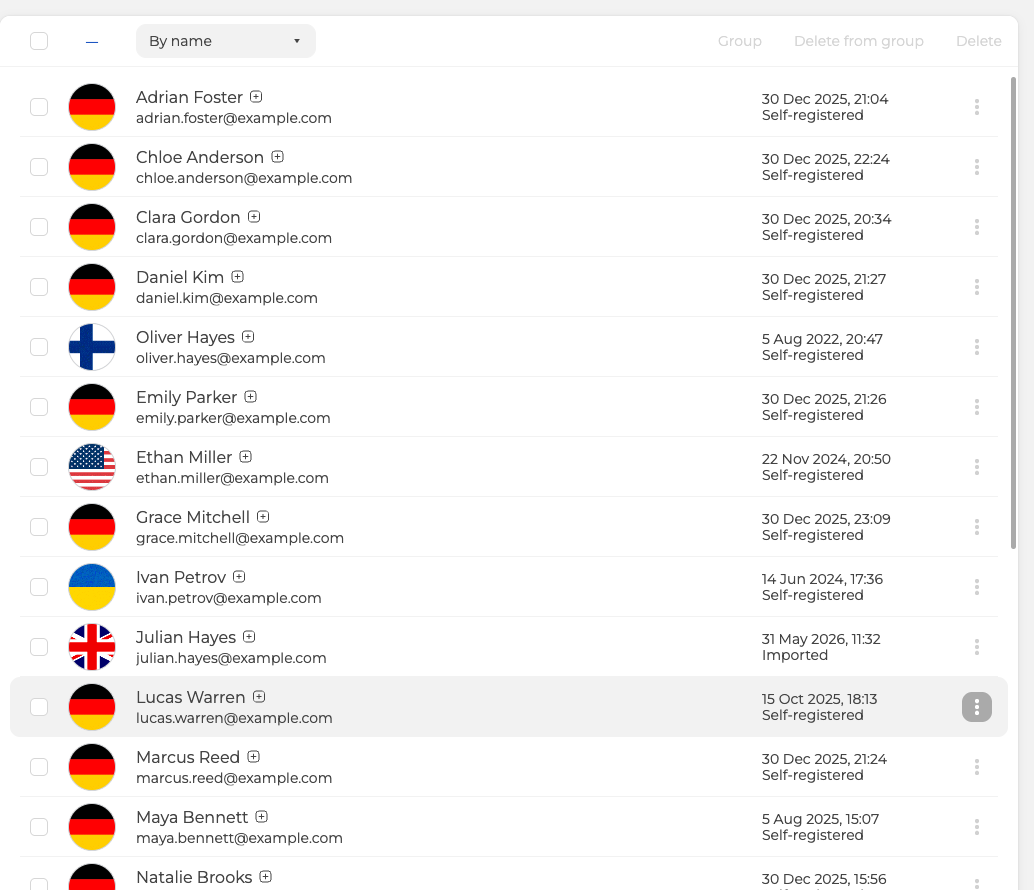
In elke regel staat hoe dat contact bij je terecht is gekomen. Er zijn twee waarden, één voor de mensen die zich zelf via jouw formulier aanmeldden en één voor iedereen die je zelf hebt ingevoerd.
1. Laat mensen zich zelf aanmelden
Open de webinarinstellingen en ga naar het tabblad «Invoer» ("Entry"). De velden van de registratiepagina staan onder «Inlogformulier» ("Login form"). Het begint met een volledige naam en een e-mailadres, en in «+ Veld toevoegen» ("+ Add field") zitten achttien veldtypen, van een telefoonnummer tot een straatadres.
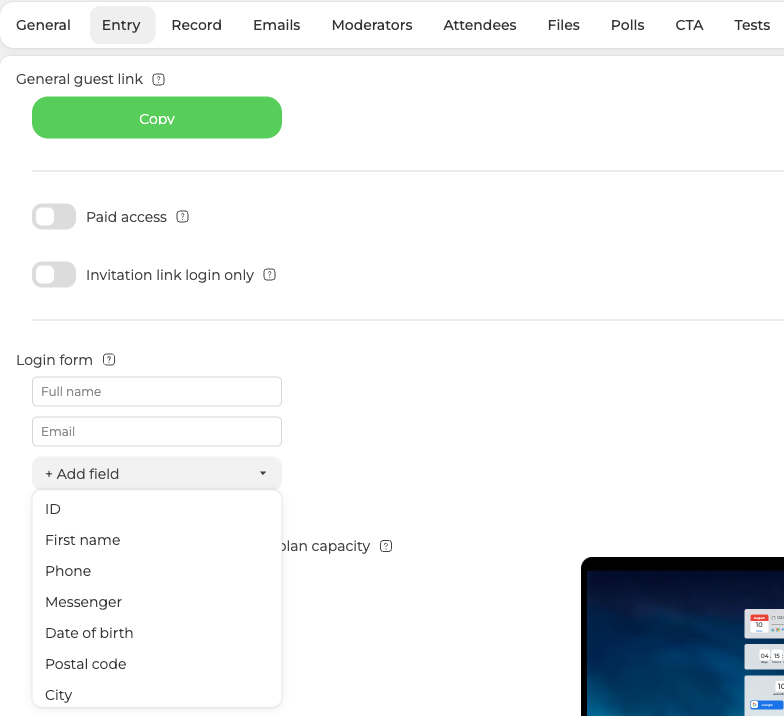
Op hetzelfde tabblad staat de «Algemene gastenlink» ("General guest link"), het openbare adres van het evenement, met «Kopiëren» ("Copy") ernaast. Je haalt hem ook op via «Links» ("Links") in het menu van het webinar zelf. Daar begint uitnodigen zonder onze mail.
Publiceer die link waar je publiek toch al zit. Wie hem opent, belandt op de registratiepagina.
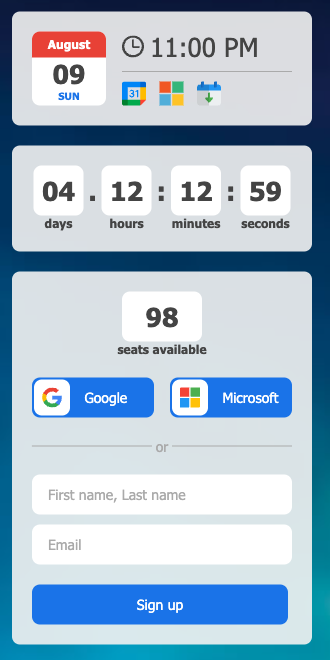
Alles boven het formulier is optioneel en komt uit «Instellingen» ("Preferences"), verderop op hetzelfde tabblad. In dit voorbeeld staan de webinardatum, de aftelklok en «Aantal beschikbare plekken tonen» ("Show number of available spots") aan. Een bezoeker ziet die drie dus voordat hij zich aanmeldt. De aanmelding zelf vraagt een naam en een e-mailadres, of een Google- of Microsoft-account zolang aanmelden via sociale accounts openstaat. Wie zich aanmeldt, verschijnt meteen in je deelnemerslijst.
2. Voeg deelnemers met de hand toe
Open «Deelnemers» ("Attendees") in het bedieningspaneel en klik op «Nieuwe toevoegen» ("Add new"). Vul de naam en het e-mailadres in, kies een groep als je die gebruikt, en sla het contact op.
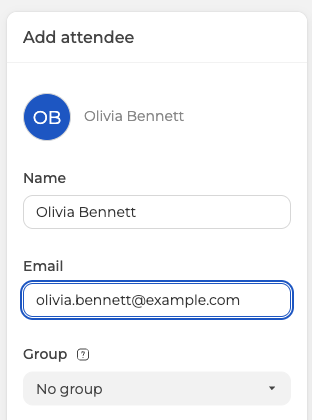
Het e-mailadres is optioneel. Laat je het leeg, dan bewaren we het contact toch. Dat is precies wat je wilt bij iedereen die je zelf bereikt in plaats van via onze mailing. Wat daaruit volgt, behandelt uitnodigen zonder onze mail.
Wie er precies een uitnodiging krijgt
Iemand aan je contacten toevoegen is nog geen uitnodiging. Uitnodigingen regel je per evenement, op het tabblad «Deelnemers» ("Attendees") binnen de webinarinstellingen. Dat scherm heet ook zo, deelnemers van het webinar. Het toont dezelfde contacten als het onderdeel «Deelnemers», met dezelfde knop «Nieuwe toevoegen» ("Add new") erop.
Vink de mensen aan die je wilt hebben. Zoals de tekst boven de lijst zegt, krijgen alleen aangevinkte deelnemers een uitnodiging.

Het getal rechtsboven laat zien hoeveel uitnodigingen je abonnement nog over heeft voor dit evenement. Het beweegt terwijl je werkt. Vink je er drie bij aan, dan daalt het met drie, haal je ze weer weg, dan klimt het terug. Klik op «Gereed» ("Done") zodra de selectie klopt.
Dit alles geldt alleen voor geplande webinars. Een webinarruimte heeft acht instellingentabbladen in plaats van tien, zonder tabblad «Deelnemers» ("Attendees") en zonder tabblad «E-mails» ("Emails"). Er is dus niemand om aan te vinken en niets voor ons om te versturen.
3. Importeer een lijst
Open «Deelnemers» ("Attendees") en klik op «Importeren» ("Import"). Je uploadt een CSV- of XLSX-bestand, of je plakt de regels rechtstreeks in het vak rechts.
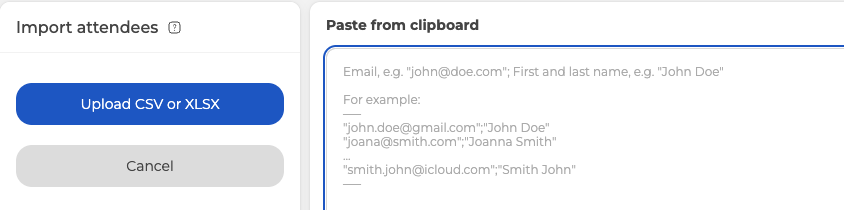
Het plakvak verwacht één contact per regel, eerst het e-mailadres en dan de naam, allebei tussen aanhalingstekens en gescheiden door een puntkomma. Een uitgewerkt voorbeeld staat er meteen bij. Eén import verwerkt maximaal 5000 regels, dus knip een groter bestand in stukken.
Hoeveel van die mensen tegelijk in de ruimte passen, is een andere vraag. Dat bepaalt je abonnement, niet de lengte van je lijst. Het platform kan de registratie ook zelf sluiten zodra dat aantal vol is, en dat legt registratielimiet op basis van je abonnement uit.
4. Verzamel contacten met een landingspagina
Elke webinarruimte kan een registratiepagina tonen in plaats van de ruimte zelf. Die blijft contacten verzamelen terwijl je niets gepland hebt staan. Iedereen die zich aanmeldt komt op dezelfde lijst «Deelnemers» ("Attendees") en wacht op een uitnodiging voor een toekomstig evenement. De schakelaar en alles wat je erachter instelt, loopt landingpaginamodus langs.
De lijst filteren
Langs de linkerkant van het onderdeel «Deelnemers» ("Attendees") lopen acht filters.
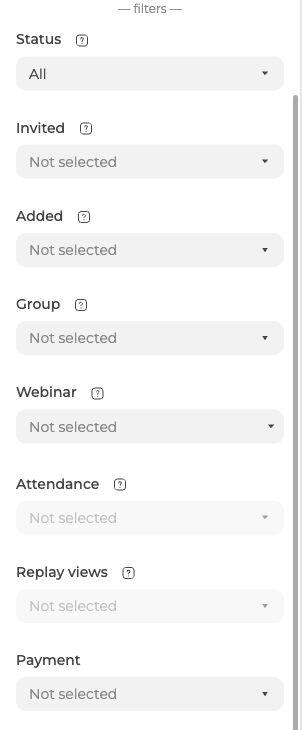
- Het statusfilter scheidt de contacten die we nog kunnen mailen van de contacten die we niet meer bereiken, en daar staan ook de mensen die je hebt geblokkeerd.
- Het filter op uitnodiging splitst de lijst naar de manier waarop iemand is uitgenodigd, automatisch per e-mail of met de hand via een link.
- Het filter op herkomst kent dezelfde twee waarden als de regels zelf, geïmporteerd of zelf aangemeld.
- Het groepsfilter beperkt alles tot één van de groepen die je hebt gemaakt.
- «Webinar» ("Webinar") kiest één evenement en opent de twee filters eronder.
- «Deelname» ("Attendance") verdeelt het publiek van dat evenement in de mensen die in de ruimte zaten en de mensen die niet kwamen.
- «Herhalingen bekeken» ("Replay views") doet hetzelfde voor de opname, gesorteerd op hoeveel iemand ervan zag, met stappen bij niets, meer dan nul, tien, vijftig en negentig procent.
- Het betaalfilter onderscheidt betaalde registraties van onbetaalde, en allebei van de registraties die je met de hand activeerde.
«Deelname» ("Attendance") en «Herhalingen bekeken» ("Replay views") blijven gedoofd. Een webinar kiezen wekt ze niet. Lees de opkomst voorlopig af op het tabblad «Deelname» ("Attendance") van het statistiekscherm van dat webinar.
Een inactief contact is iemand die we met onze mail niet meer bereiken, en het paneel bewaart de reden. Het is een afmelding, een spamklacht, een volle mailbox of een bericht dat de ontvangende server weigerde. Ook een adres of een heel domein dat niet bestaat komt hier terecht.
Deelnemers exporteren
«Exporteren» ("Export") staat onder «Importeren» ("Import") in dezelfde kolom. De kolommen, het bestandsformaat en het scheidingsteken kies je apart. Zo haal je een smalle set velden op in de indeling die het ontvangende programma verwacht.
Hetzelfde paneel opent vanaf het tabblad «Deelnemers» ("Attendees") van een webinar zelf. Daar biedt het één kolom die het hier niet kan bieden, de persoonlijke toegangslink voor dat evenement. Een link hoort bij één webinar, dus er valt niets te exporteren zolang je er geen kiest. Veld voor veld loopt uitnodigen zonder onze mail dat paneel langs.
Kwam een uitnodiging niet aan bij iemand op je lijst? Schrijf ons dan in de online chat. Noem het evenement en het adres waar de mail heen had gemoeten.
Veelgestelde vragen
Ik heb een contact toegevoegd. Is dat contact daarmee uitgenodigd?
Nee. Iemand aan je contacten toevoegen is nog geen uitnodiging, want uitnodigingen regel je per evenement op het tabblad «Deelnemers» ("Attendees") binnen de webinarinstellingen. Vink daar de mensen aan die je wilt hebben, alleen aangevinkte deelnemers krijgen een uitnodiging, en klik op «Gereed» ("Done").
Hoeveel mensen kan ik uitnodigen, en hoeveel passen er in de ruimte?
Dat zijn twee aparte grenzen. Het getal rechtsboven in de deelnemerslijst van het webinar laat zien hoeveel uitnodigingen je abonnement nog over heeft voor dit evenement. Het beweegt terwijl je werkt en daalt met drie zodra je er drie bij aanvinkt. Hoeveel er dan tegelijk in de ruimte passen, bepaalt je abonnement en niet de lengte van je lijst. Hoe je de registratie automatisch sluit zodra dat aantal vol is, legt registratielimiet op basis van je abonnement uit.
Waarom heeft mijn webinarruimte geen tabblad «Deelnemers» ("Attendees")?
Omdat aanvinken en uitnodigen alleen voor geplande webinars geldt. Een webinarruimte heeft acht instellingentabbladen in plaats van tien, zonder «Deelnemers» ("Attendees") en zonder «E-mails» ("Emails"). Er is dus niemand om aan te vinken en niets voor ons om te versturen. Contacten verzamelen kan een ruimte wel, in landingpaginamodus, waar iedereen die zich aanmeldt op dezelfde lijst «Deelnemers» ("Attendees") komt.
Hoe groot mag een importbestand zijn?
Eén import verwerkt maximaal 5000 regels, dus knip een groter bestand in stukken. Je uploadt een CSV- of XLSX-bestand, of je plakt de regels in het vak rechts. Dat vak verwacht één contact per regel, eerst het e-mailadres en dan de naam, allebei tussen aanhalingstekens en gescheiden door een puntkomma.
Waarom zijn de filters «Deelname» ("Attendance") en «Herhalingen bekeken» ("Replay views") gedoofd?
Ze blijven voorlopig gedoofd, en een webinar kiezen wekt ze niet. Lees de opkomst af op het tabblad «Deelname» ("Attendance") van het statistiekscherm van dat webinar. De andere zes filters in dezelfde kolom werken gewoon.
