
Branding van de webinarruimte
Elk gepland webinar en elke vaste ruimte kan in je eigen kleuren, draagt je logo en stuurt deelnemers aan het eind naar een pagina die jij kiest. Het staat allemaal op één tabblad en niets ervan vraagt om een ontwerper.
Waar de instellingen staan
Open de instellingen van een webinar of een ruimte en blijf op het tabblad «Algemeen» ("General"). Scroll voorbij de chat en de deelnemersopties en je komt bij het brandingblok, in deze volgorde: «Kleuren» ("Colors"), dan «Logo (38×38 pixels)», dan «Banner (380×38 pixels)», dan «Bedankpagina» ("Thank you page").
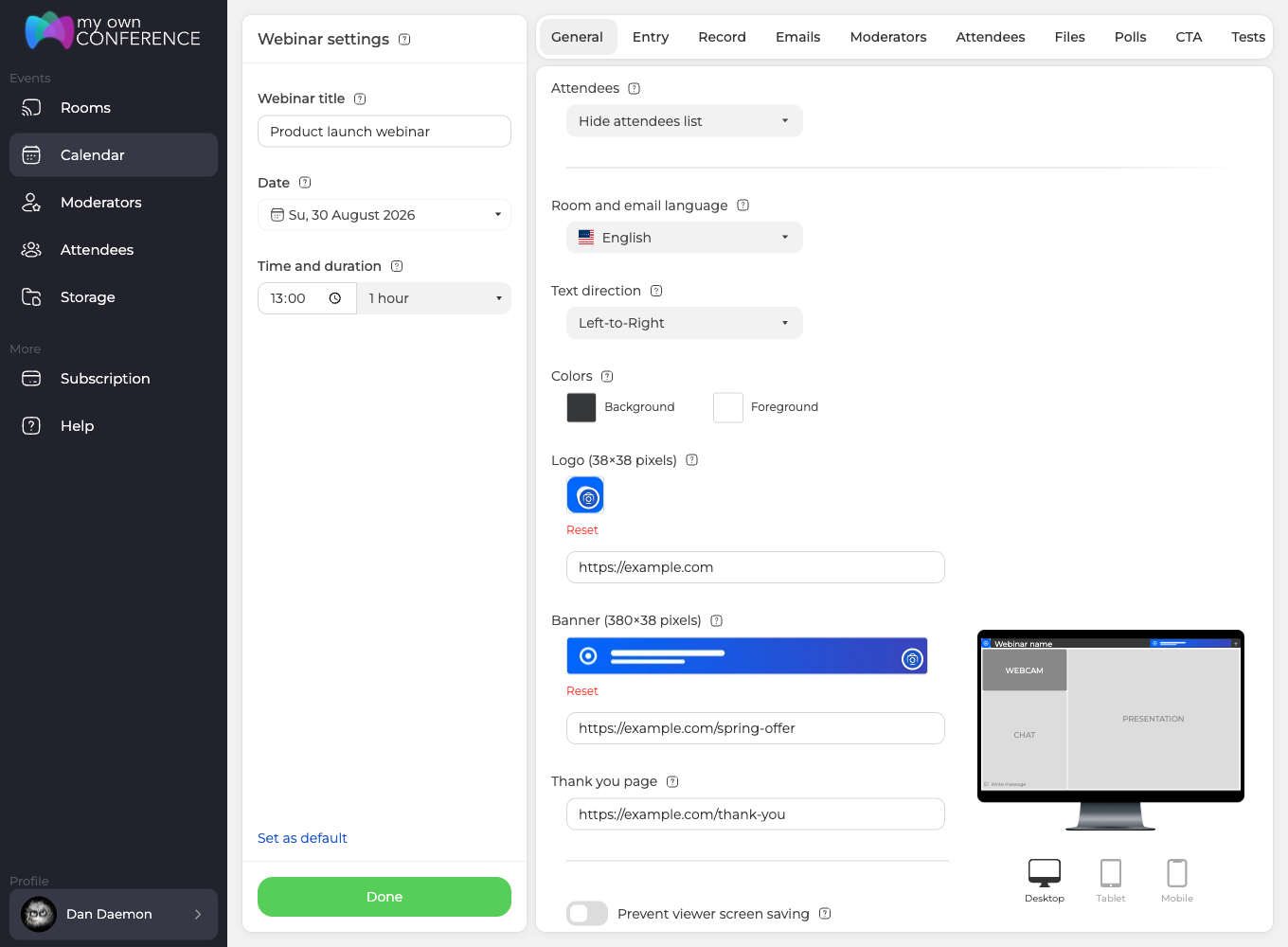
Hetzelfde blok staat in de handleidingen over een webinar plannen en over er een vanaf nul opzetten, daar in beeld samen met de rest van het tabblad. Het blok hoort bij elk abonnement, ook bij het gratis Starter-abonnement, dus er valt niets vrij te spelen voordat je een ruimte in je eigen kleuren zet.
Kleuren
«Kleuren» geeft je twee kiezers. «Achtergrond» schildert de ruimte achter alles en «Voorgrond» legt de tekst erbovenop vast. Standaard zijn dat een donkergrijs en wit. Wijzig er één en ernaast verschijnt «Resetten», dat ze allebei terugzet, dus je hoeft de beginwaarden niet op te schrijven voordat je gaat proberen.
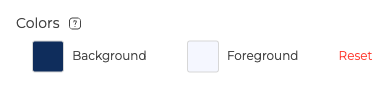
Kies het paar samen in plaats van één voor één. Een achtergrond die op zichzelf mooi oogt kan de tekst onleesbaar maken, en de voorgrondkleur is het enige dat tussen je publiek en een grijze chat op grijs staat.
Logo en banner
Twee afbeeldingen met twee verschillende taken.
«Logo (38×38 pixels)» is het kleine vierkante merk. «Banner (380×38 pixels)» is de brede strook. Allebei nemen ze JPG, GIF en PNG, en zodra er een afbeelding staat verschijnt eronder een «Resetten» dat de upload leegt.
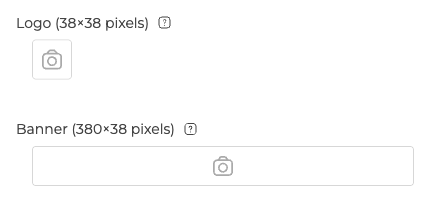
Upload een afbeelding en eronder verschijnt een tekstveld, en dat is het deel dat mensen missen, want vóór de upload staat het er eenvoudigweg niet. Bij het logo staat er «Link bij klikken op logo» en bij de banner «Link bij klikken op de banner». Vul er één in en de afbeelding wordt tijdens het evenement aanklikbaar, waarmee de banner een stille route naar je site, je aanbod of de volgende aanmeldpagina wordt. Het veld neemt een gewoon webadres en stopt bij 255 tekens.
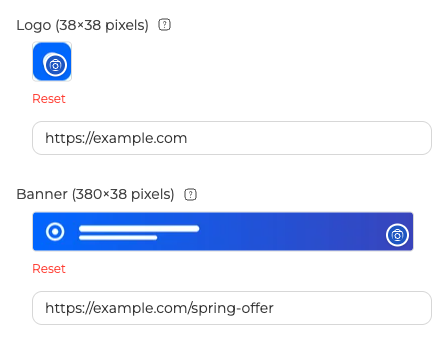
Beide maten zijn exact. Een afbeelding met andere verhoudingen wordt in de ruimte geperst in plaats van netjes bijgesneden, dus maak het bestand op 38 bij 38 of 380 bij 38.
Waarom je je eigen logo niet ziet
Het logo en de banner zien alleen de deelnemers. In je eigen beeld van de ruimte vind je ze nergens, en er is niets stuk wanneer ze ontbreken.
De enige plek waar je ze kunt controleren zonder het paneel te verlaten is de kleine voorvertoning naast het merkblok, die beide op een maquette van de ruimte tekent terwijl je kleuren veranderen.
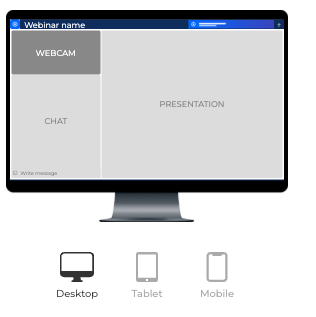
Om het te controleren open je de ruimte via de algemene gastenlink in een privévenster of in een andere browser en bekijk je hem zoals je publiek dat doet. Wat dat beeld bevat behandelt de deelnemersgids.
De achtergrond van je aanmeldpagina
De ruimte zelf neemt kleuren en geen plaatje, maar de pagina die mensen ervoor zien wel. Die staat op het tabblad «Invoer» ("Entry"), in een rij met de naam «Achtergrond», en het paneel vraagt om 1920 bij 1080 pixels.
Upload een JPG, GIF of PNG en die vult de aanmeldpagina achter het formulier. Liever soberder? Het uploadvak en de twee kiezers, «Achtergrond» en «Voorgrond», staan de hele tijd naast elkaar, en «Effen kleur links» bepaalt welke de pagina gebruikt. Zet hem aan en de linkerkant wordt de volle achtergrondkleur in plaats van het plaatje. Zet hem uit en die kiezer vervaagt, terwijl «Voorgrond» in beide gevallen beschikbaar blijft.
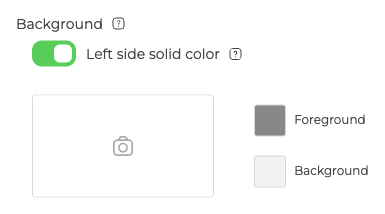
Houd het belangrijke deel van de afbeelding uit het midden. Het formulier ligt eroverheen, en een gezicht of logo pal achter de velden verdwijnt eronder.
Waar mensen na het webinar terechtkomen
«Bedankpagina» neemt een webadres, en het veld zegt het zelf, «Link naar de pagina na het webinar». Als het evenement klaar is, gaat iedereen die nog in de ruimte zit daarheen.
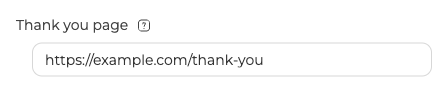
Het vangt ook de mensen op die eerder weggaan, en juist dat maakt het nuttiger dan de naam doet vermoeden. Een feedbackformulier, een korting, aanmelden voor de opname, het volgende evenement uit de reeks, dat werkt hier allemaal beter dan in een mail uren later.
Twee dingen zijn het weten waard. Het veld hoort bij geplande webinars, dus een vaste ruimte heeft het niet. En het is een ander veld dan «Informatiepagina» ("Info page"), dat op het tabblad «Invoer» ("Entry") staat en vóór het evenement werkt in plaats van erna. De pagina na registratie zet ze naast elkaar, en UTM-tags behandelt het taggen van het adres dat je hier invult.
Op welk adres je ruimtes openen
Standaard opent een ruimte op www.mywebinar.com. «Eigen domein» ("Custom domain") in je «Profiel» vervangt dat door een naam die jij kiest.
Ondanks die naam koppel je er geen domein mee dat al van jou is. Het werkt met een trefwoord. Je typt een woord dat voor je zaak staat, tot 32 tekens, en kiest ernaast een van de platformadressen. .mywebinar.com staat bovenaan een lijst van elf en de kortste staan onderaan. Een ruimte opent dan op zoiets als acme.mywebinar.com in plaats van het standaardadres, en de rest van de link houdt zijn gewone vorm.
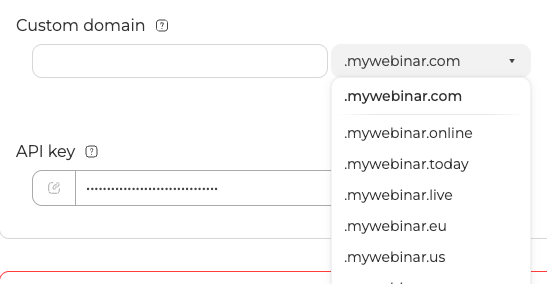
Namen gaan op volgorde van binnenkomst en gelden voor het hele platform. Typ er een die iemand al heeft en het veld antwoordt «Domeinnaam is al in gebruik», kies dan een andere.
De functie zit niet in elk abonnement. Het gratis Starter-abonnement bevat hem niet en het dagabonnement evenmin. Wat elk abonnement dekt somt het kiezen van een abonnement op.
Veelgestelde vragen
Waar vind ik de brandinginstellingen?
Op het tabblad «Algemeen» ("General") van een gepland webinar of een vaste ruimte, onder de chat- en deelnemersopties. Het blok loopt «Kleuren», «Logo (38×38 pixels)», «Banner (380×38 pixels)» en, bij geplande webinars, «Bedankpagina».
Welk formaat moeten logo en banner hebben?
Het logo is 38 bij 38 pixels en de banner 380 bij 38. Allebei nemen ze JPG, GIF en PNG. Maak het bestand op de exacte maat, want een afbeelding met andere verhoudingen wordt in de ruimte gepast in plaats van bijgesneden.
Ik heb een logo geüpload maar zie het niet in de ruimte. Is het stuk?
Nee. Het logo en de banner zien alleen de deelnemers, in het beeld van de gastheer verschijnen ze nooit. Open de ruimte via de gastenlink in een privévenster, dan zie je wat je publiek ziet.
Kunnen het logo of de banner ergens naartoe leiden?
Ja, zodra de afbeelding is geüpload. Eronder verschijnt een veld, «Link bij klikken op logo» en «Link bij klikken op de banner». Zet er een webadres in en de afbeelding wordt tijdens het evenement aanklikbaar.
Kan ik een achtergrondafbeelding achter mijn webinarruimte zetten?
Achter de ruimte zelf niet. De ruimte neemt een achtergrondkleur en een voorgrondkleur, meer niet. Een afbeelding kan een stap eerder, op de aanmeldpagina, via «Achtergrond» op het tabblad «Invoer» met 1920 bij 1080 pixels. En de achtergrond achter jou op de camera is weer iets anders, dat behandelt virtuele achtergronden op macOS.
Waarom heeft mijn vaste ruimte geen bedankpagina?
Omdat het veld bij geplande webinars hoort. Een vaste ruimte heeft de kleuren, het logo en de banner, en verder niets uit dat blok.
Kan ik een domein gebruiken dat al van mij is?
Een eigen domein niet. «Eigen domein» ("Custom domain") in je «Profiel» laat je een trefwoord en een van onze platformadressen kiezen, waaruit zoiets als acme.mywebinar.com komt. Het gratis Starter-abonnement en het dagabonnement bevatten de functie helemaal niet.
