
Een webinar vanaf nul opzetten, stap voor stap
Deze pagina loopt de hele route af, van een nieuw account tot de opname in handen. Alles draait in de browser, er valt niets te downloaden en niets te installeren. Bij elke stap staat wat je moet beslissen, wat de standaardinstelling al doet en wat je de eerste keer gerust kunt laten staan, en de checklist tegen het eind verzamelt de details die het vaakst misgaan.
Wat je nodig hebt voordat je begint
Een recente browser en een verbinding die het houdt, verder niets. Deelnemers komen binnen vanuit elke grote browser, namelijk Safari, Microsoft Edge, Firefox, Chrome en Opera voldoen, en op telefoon of tablet betekent dat Safari op iPhone en iPad en Chrome op Android. Presenteren doe je beter vanuit Google Chrome of een andere Chromium-browser zoals Brave, en vanaf een computer in plaats van een telefoon.
Eén regel laat medepresentatoren geregeld struikelen. Iedereen die tegelijk spreekt moet dezelfde browser in dezelfde versie gebruiken, want Chrome en Firefox onderdrukken echo op een andere manier, en een gemengd stel hoort uiteindelijk zichzelf terug. Spreek dat vooraf af. De volledige lijst en de poorten die een bedrijfsnetwerk moet doorlaten behandelen de technische vereisten.
Registreren opent meteen het gratis Starter-abonnement, je kunt daarmee een echt webinar bouwen en geven voordat je iets betaalt. Het houdt 5 deelnemers in de ruimte en 2 sprekers tegelijk in beeld, geeft je 500 MB opslag, neemt tot 20 minuten op in kwaliteit tot 1080p en staat één geautomatiseerd webinar per dag toe. De uitzending zelf kent in geen enkel abonnement een tijdslimiet, ook in dit niet. Starter is bedoeld voor niet-commercieel gebruik en zet ons watermerk op de uitzending en op de opname, en wat er hogerop verandert behandelt een abonnement kiezen en betalen.
Stap 1. Maak je account aan en zet je tijdzone
Registreer je en open allereerst je profiel onderaan de zijbalk.
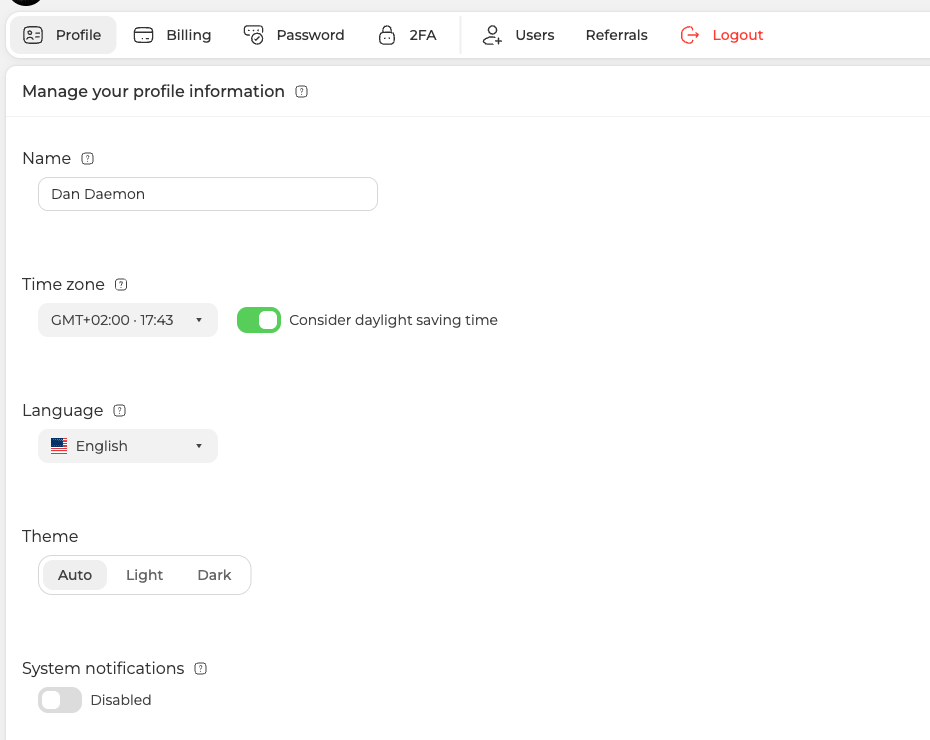
Controleer het veld «Tijdzone» ("Time zone"). Dit is de ene instelling die je vóór al het andere goed moet zetten, want zowel de begintijden van je webinars als elke herinnering die wij versturen worden eruit berekend. Staat hij verkeerd, dan gaan je uitnodigingen op het verkeerde uur de deur uit, en verderop waarschuwt niets je daarvoor. Hetzelfde scherm zet de taal van het dashboard en het thema. Wat er rond de zomertijd gebeurt behandelen de tijdzones.
Stap 2. Kies hoe het webinar gaat lopen
Open «Agenda» ("Calendar"). Naar een live ruimte leiden vier routes, en nu de goede kiezen kost minder dan later afbreken.
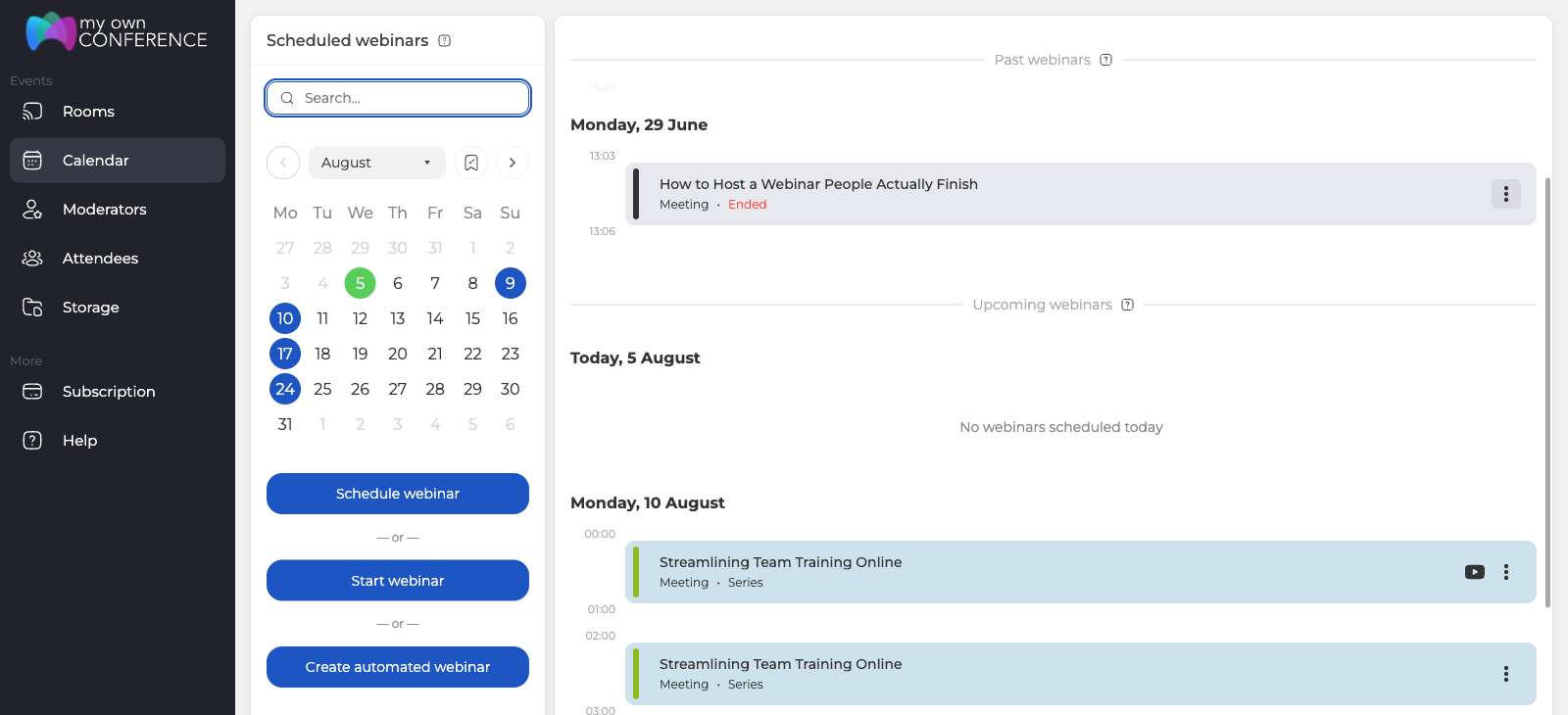
| Route | Waar hij zit | Wanneer je hem neemt |
|---|---|---|
| «Webinar plannen» ("Schedule webinar") | Agenda | Je hebt een datum en wilt inschrijving, uitnodigingen en herinneringen eromheen |
| «Start webinar» ("Start webinar") | Agenda | Je hebt nu een ruimte nodig, zonder enige voorbereiding |
| «Geautomatiseerd webinar aanmaken» ("Create automated webinar") | Agenda | Een opname moet volgens een schema afspelen |
| Een vaste ruimte | «Ruimtes» ("Rooms") | Je sessies volgen elkaar op en je wilt één adres dat nooit verandert |
De rest van deze gids volgt «Webinar plannen», want die route draagt de volledige set instellingen. Een vaste ruimte heeft acht van diezelfde tabbladen, zonder «E-mails» ("Emails") en «Deelnemers» ("Attendees"), omdat er geen datum is om over te schrijven en geen lijst om uit te nodigen. Beide vergelijkt de ruimte met vaste link.
Pas op met «Start webinar». Die knop opent ter plekke een gloednieuwe directe ruimte in plaats van het evenement te starten dat je al hebt ingepland, en zo beland je in je eentje in een lege ruimte terwijl je publiek op een ander adres wacht.
Stap 3. Titel, datum en tijd
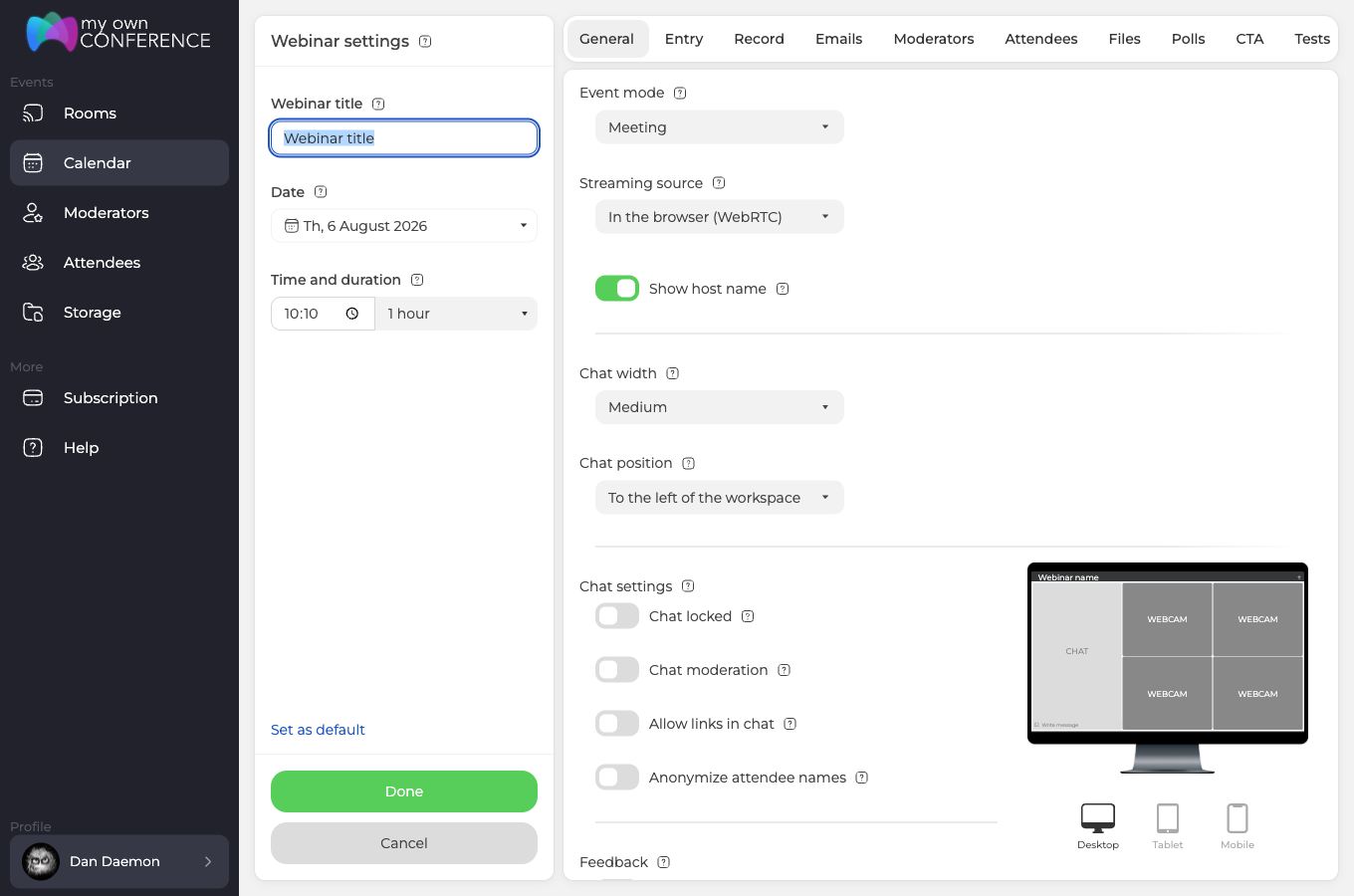
In de linkerkolom staan de drie dingen waar geen webinar buiten kan, namelijk een titel, een datum en een tijd. Je titel reist verder dan je zou denken, want hij gaat mee in elke e-mail, staat boven de inschrijfpagina en hangt in de ruimte zelf. Schrijf hem voor iemand die voor het eerst van je evenement hoort.
Tijd en duur delen één regel. De duur is informatief, er stopt niets wanneer die verstreken is. De knop «Beëindigen» ("Finish") onderaan de linkerbalk van de ruimte is op elk moment beschikbaar, wat het programma ook zegt, en de ruimte sluit pas vanzelf na 8 uur zonder activiteit.
De tijden volgen de tijdzone uit stap 1, en elke deelnemer ziet het begin al omgerekend naar zijn eigen lokale tijd.
Heb je meerdere datums nodig, klik dan het datumveld aan en zet «Meerdere datums» ("Multiple dates") aan. Op datzelfde moment gaat «Webinarreeks» ("Webinar series") vanzelf mee aan, en juist dat bindt de gekozen dagen tot één reeks in plaats van een handvol losse evenementen. Hoe een reeks zich daarna gedraagt behandelt de webinarreeks.
Stap 4. Algemene instellingen en vormgeving
Een gepland webinar heeft tien tabbladen. Begin met vier ervan, namelijk «Algemeen» ("General"), «Invoer» ("Entry"), «Opname» ("Record") en «E-mails» ("Emails"), de overige zes komen in de stappen 8 tot en met 10 en vul je in naarmate je ze nodig hebt.
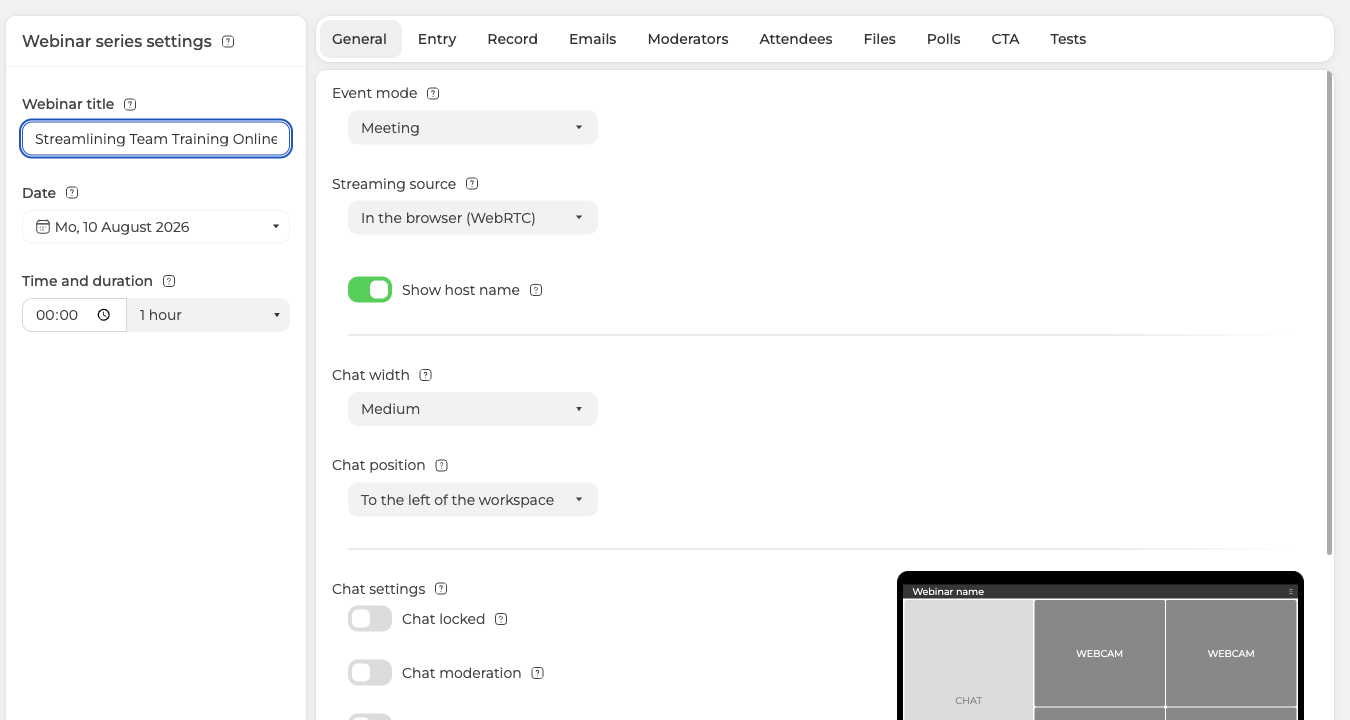
De evenementmodus is de eerste echte keuze, en er zijn er twee. «Webinar» ("Webinar") zet je publiek in de rol van kijkers, en «Meeting» ("Meeting") geeft iedereen het woord. Neem «Webinar», tenzij je echt een rondetafel wilt, want het is de kijkersrol die een grote ruimte rustig houdt.
Al het overige op dit tabblad bepaalt hoe de ruimte zich gedraagt zodra de mensen binnen zijn, namelijk de chatregels, het onderdeel vragen en antwoorden, of deelnemers om de microfoon mogen vragen, of ze de deelnemerslijst zien en welke taal de ruimte en haar e-mails spreken. De standaardwaarden voldoen voor een eerste evenement. De enige die je bewust moet zetten is de taal, en waar je over na moet denken, als je drukte verwacht, is chatmoderatie. Alle knoppen van dit tabblad somt een webinar plannen op.
Scroll verder en het deel begint dat de ruimte tot de jouwe maakt.
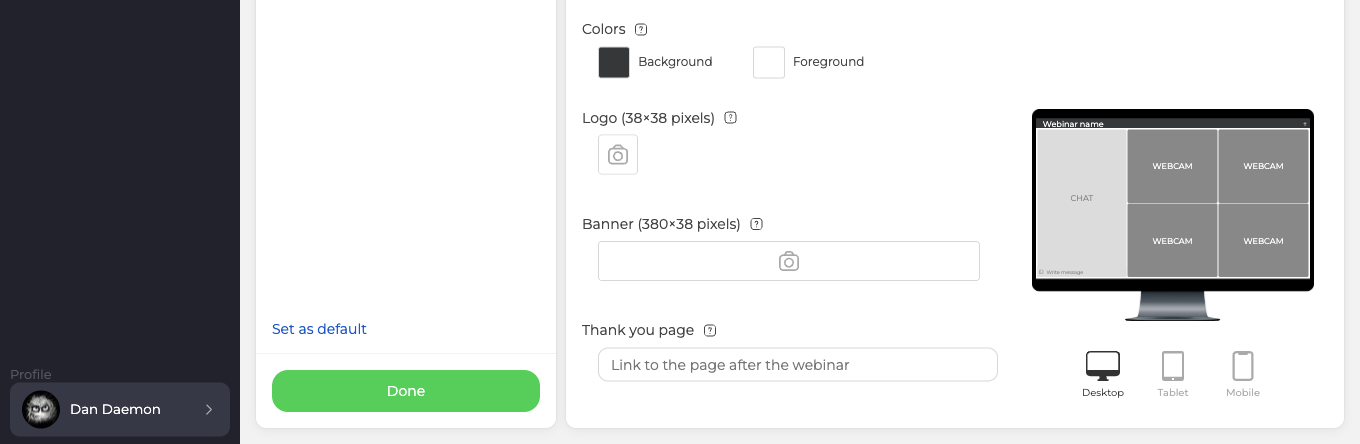
Er zijn twee kleuren te kiezen, achtergrond en voorgrond, het logo vraagt om 38 bij 38 pixels en de banner om 380 bij 38. Het veld «Bedankpagina» ("Thank you page") onderaan bepaalt waar iemand terechtkomt wanneer het webinar afloopt, en daar komt hij ook terecht als hij halverwege vertrekt, wat dat veld nuttiger maakt dan de naam belooft. De eerste seconde beoordeelt je publiek juist op dit scherm, een paar minuten hier verdienen zich terug.
Stap 5. Bepaal hoe mensen binnenkomen
Het tabblad «Invoer» ("Entry") bepaalt wie de ruimte bereikt en langs welke weg.
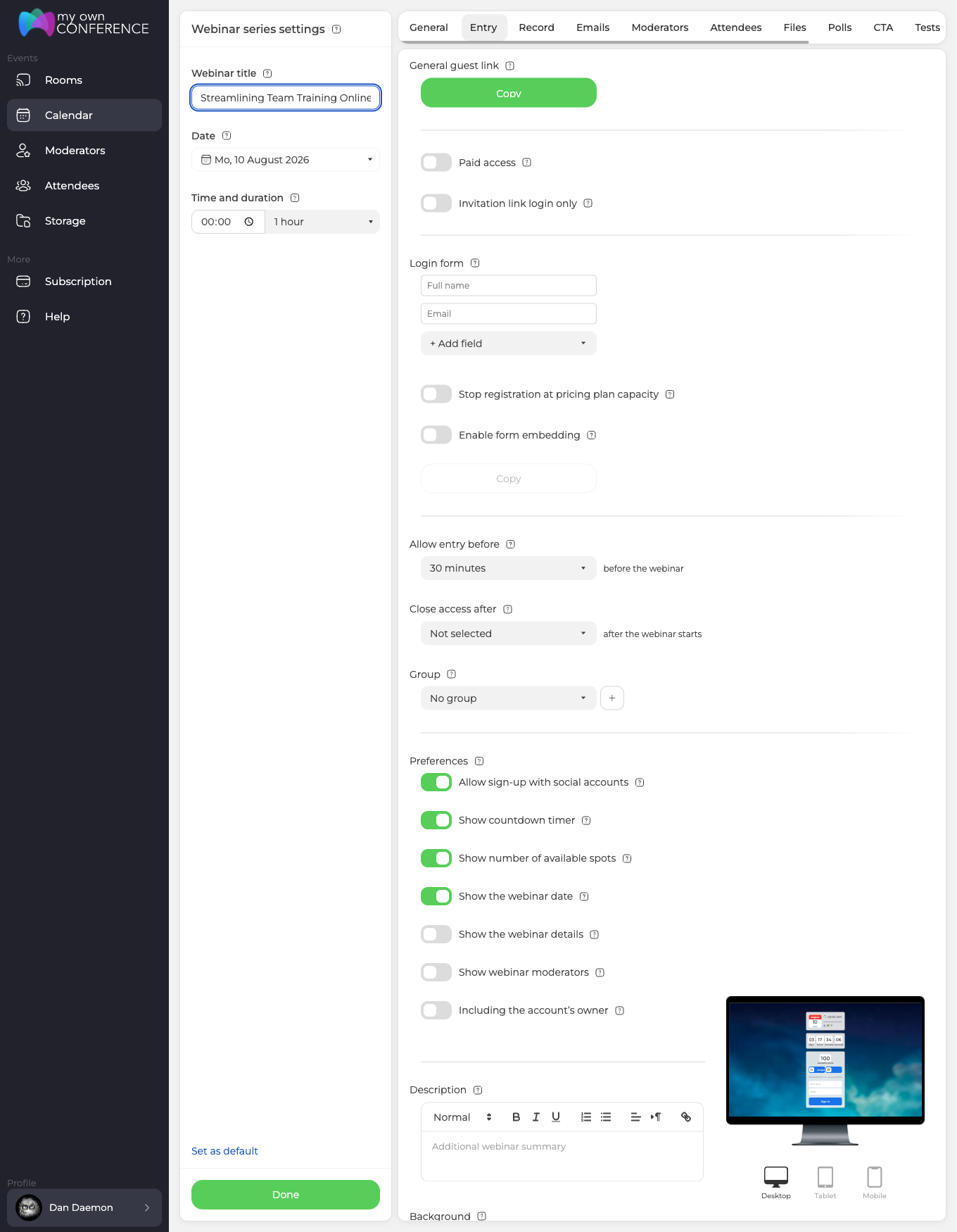
De standaardinstelling voldoet voor de meeste eerste webinars, namelijk een formulier dat om naam en e-mail vraagt, open voor iedereen met de link. «+ Veld toevoegen» ("+ Add field") vraagt om wat je verder nog nodig hebt. Verander de rest alleen als je er een reden voor hebt, en wat daar te veranderen valt is de eis van een uitnodigingslink, betaalde toegang, een limiet op inschrijvingen ter grootte van je abonnement, het inbouwen van het formulier op je eigen site en hoe lang voor aanvang de deuren opengaan.
Dat laatste laat zich op de dag zelf voelen. «Toegang toestaan vóór» ("Allow entry before") opent de deuren 30 minuten voor aanvang zolang je dat niet verandert, en tot dat moment krijgen deelnemers de evenementpagina met een aftelklok in plaats van de ruimte. Een voorbeeld van de inschrijfpagina volgt je wijzigingen rechts op het tabblad, wat het gissen bespaart naar wat een bezoeker werkelijk aantreft.
Stap 6. De opname
Twee instellingen vragen aandacht, kwaliteit en modus. De modus bepaalt hoeveel van de ruimte in het bestand belandt.
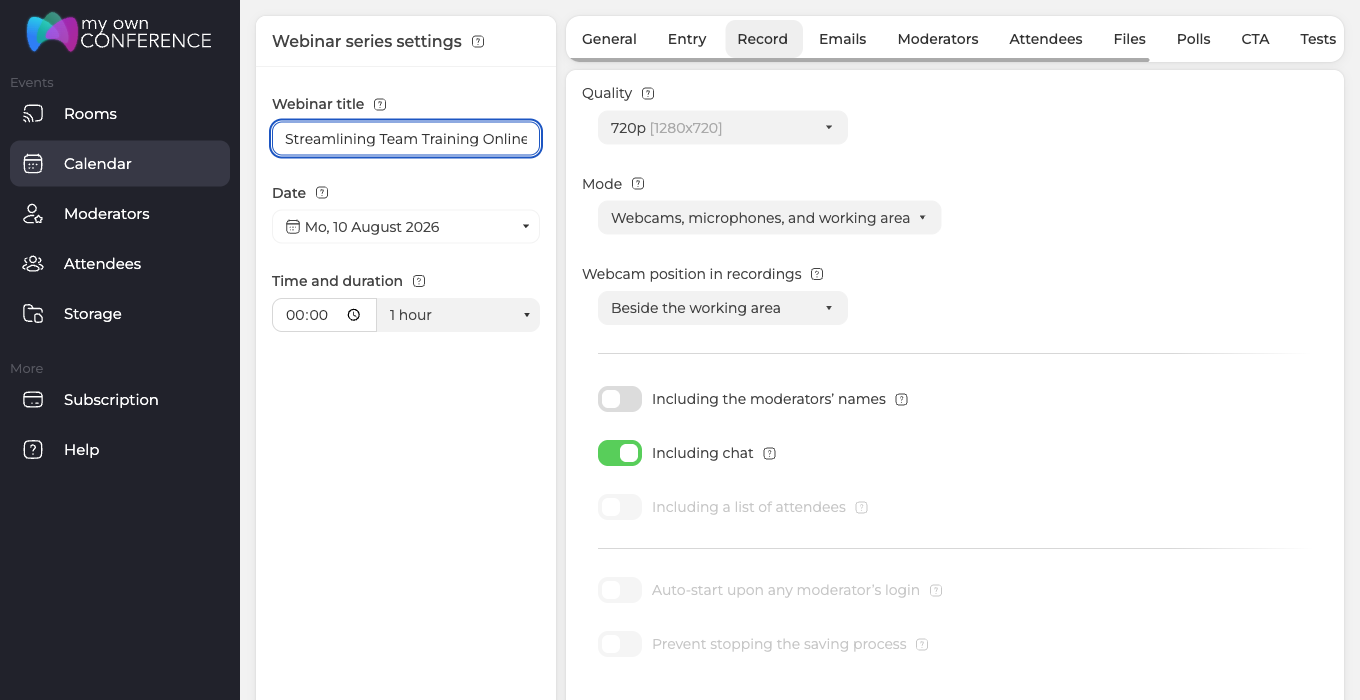
- «Webcams, microfoons, werkgebied en interface» ("Webcams, microphones, working area, and interface") geeft je de ruimte zoals je publiek hem zag, chatpaneel en al.
- «Webcams, microfoons en werkgebied» ("Webcams, microphones, and working area") houdt wat je liet zien en laat alles eromheen weg, wat past bij een opname die je wilt publiceren in plaats van archiveren.
- «Alleen webcams en microfoons» ("Webcams and microphones only") houdt alleen de sprekers over, en die keuze spijkert de kwaliteit vast op 480p.
Een optie «niet opnemen» staat niet op dit tabblad, want de opname start je meestal met de hand in de ruimte, en deze instellingen beschrijven wat er dan wordt vastgelegd. Abonnementen vanaf 300 deelnemers kunnen hem automatisch aanzetten, de schakelaar staat onderaan hetzelfde tabblad, en behandeld wordt hij in automatische webinaropname.
Eén combinatie gaat geregeld mis. «Inclusief deelnemerslijst» ("Including a list of attendees") hangt aan twee schakelaars tegelijk. Je modus moet degene zijn die de interface behoudt, en de deelnemerslijst moet zichtbaar staan onder «Algemeen» uit stap 4. Voldoe je aan maar één daarvan, dan wordt de optie grijs zonder enige uitleg.
Stap 7. Uitnodigingsmails
Dit tabblad geeft de berichten zelf vorm, oftewel de banner bovenaan, de handtekening onderaan, de agenda-uitnodiging die meereist en de adressen waar hun knoppen heen wijzen. De bodytekst herschrijf je niet, en die beperking is opzet, want formuleringen die wij in de hand houden blijven in de inbox belanden in plaats van in de spammap.
Daaronder staat het schema, en alle acht berichten staan vanaf het begin aan.
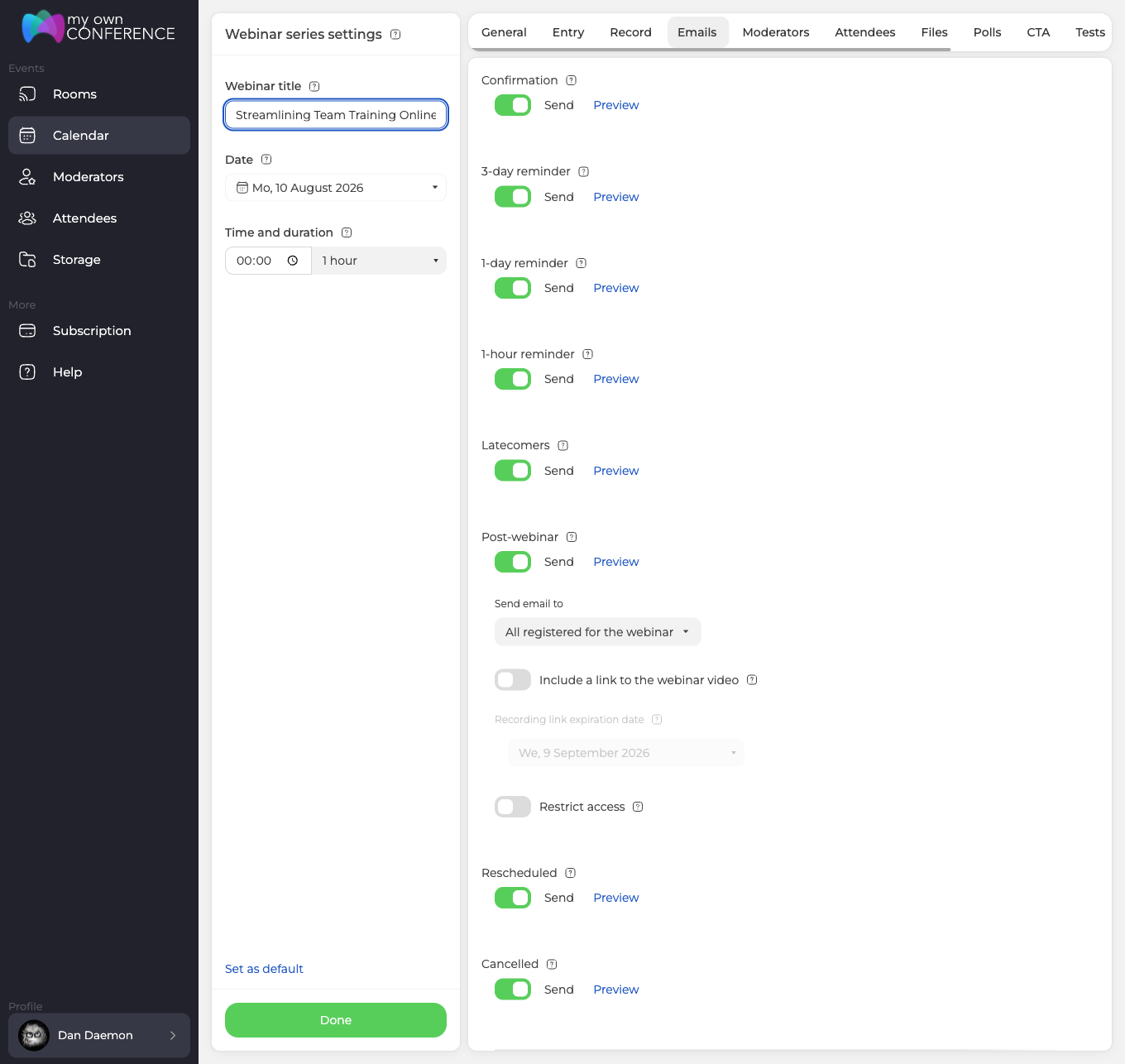
Drie ervan tellen enkel af, op 3 dagen, 1 dag en 1 uur. «Bevestiging» ("Confirmation") beantwoordt een inschrijving zodra die binnenkomt, en «Te laat» ("Latecomers") haalt op wie na aanvang nog ontbreekt. «Na het webinar» ("Post-webinar") komt daarna en kan de opnamelink meedragen, die na 30 dagen ophoudt te werken als je die datum niet zelf verschuift. «Verplaatst» ("Rescheduled") en «Geannuleerd» ("Cancelled") zwijgen zolang je het evenement niet verplaatst of afzegt.
Laat bij een eerste webinar de hele keten aanstaan. Elk afzonderlijk bericht gaat uit met zijn schakelaar «Verzenden» ("Send"), en «Voorbeeld» ("Preview") laat je het lezen voordat je publiek dat doet.
Stap 8. Nodig je presentatoren uit
Iedereen in je account verschijnt op het tabblad «Moderators» ("Moderators"), en het is het vinkje naast een naam dat die persoon aan dit ene evenement koppelt. Niets anders doet dat, en daarom is een medepresentator die nooit van het webinar hoorde meestal een medepresentator die niemand aanvinkte.
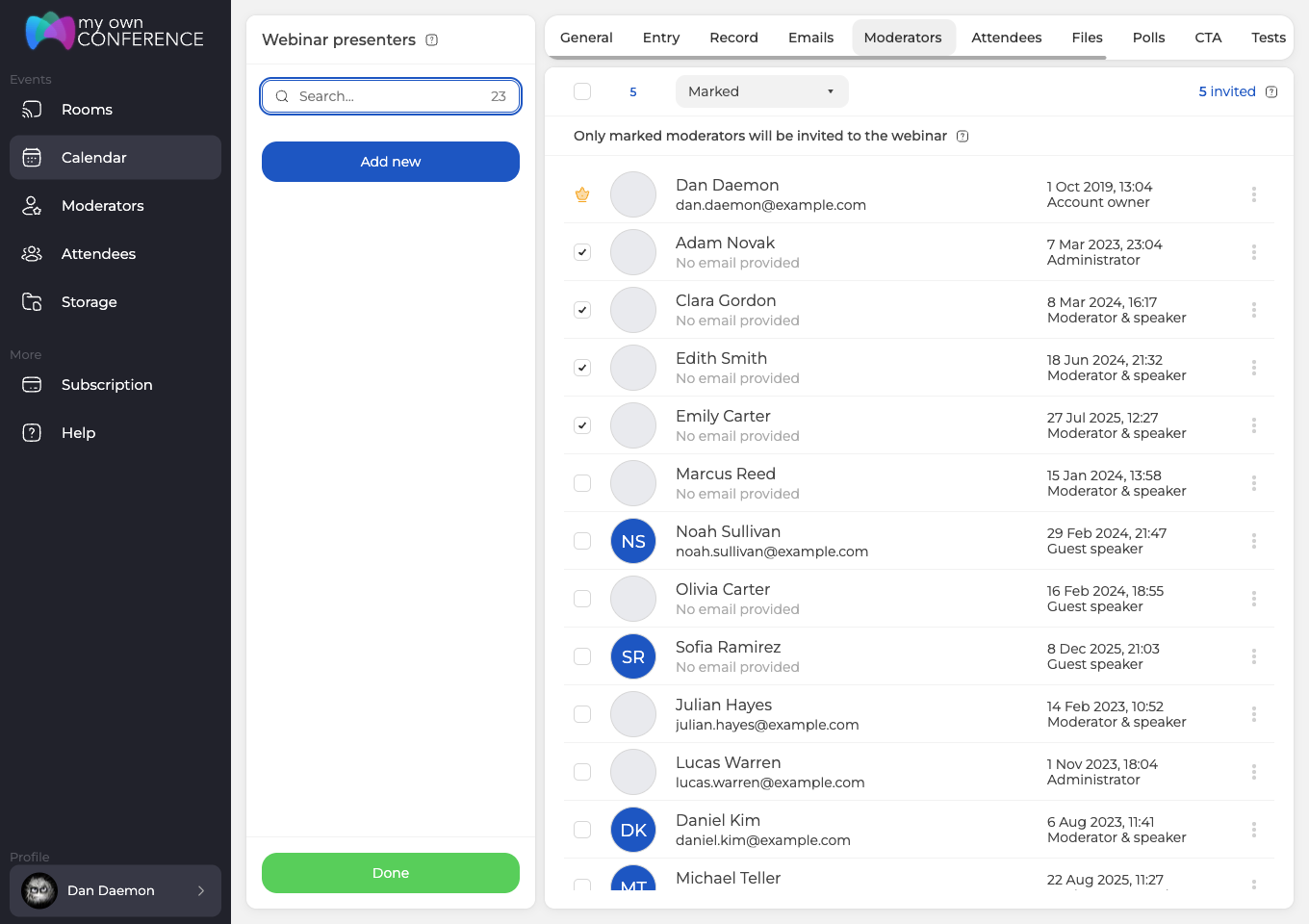
De accounteigenaar draagt een kroon in plaats van een vinkje, want die toegang laat zich niet weghalen. Vink je niemand aan, dan presenteer je alleen.
Vanuit het formulier zelf worden twee rollen uitgedeeld. «Moderator & spreker» ("Moderator & speaker") gaat de lucht in en stuurt de ruimte, en «Gastspreker» ("Guest speaker") komt langs om te presenteren zonder de verdere knoppen. Alle vier de rollen en wat elke rol bereikt behandelt het beheer van moderators en presentatoren.
Stap 9. Nodig je publiek uit
Je publiek woont in een adresboek dat je één keer opbouwt en daarna hergebruikt, niemand hoeft twee keer te worden ingetikt. Vink degenen aan voor wie dit ene evenement bedoeld is.
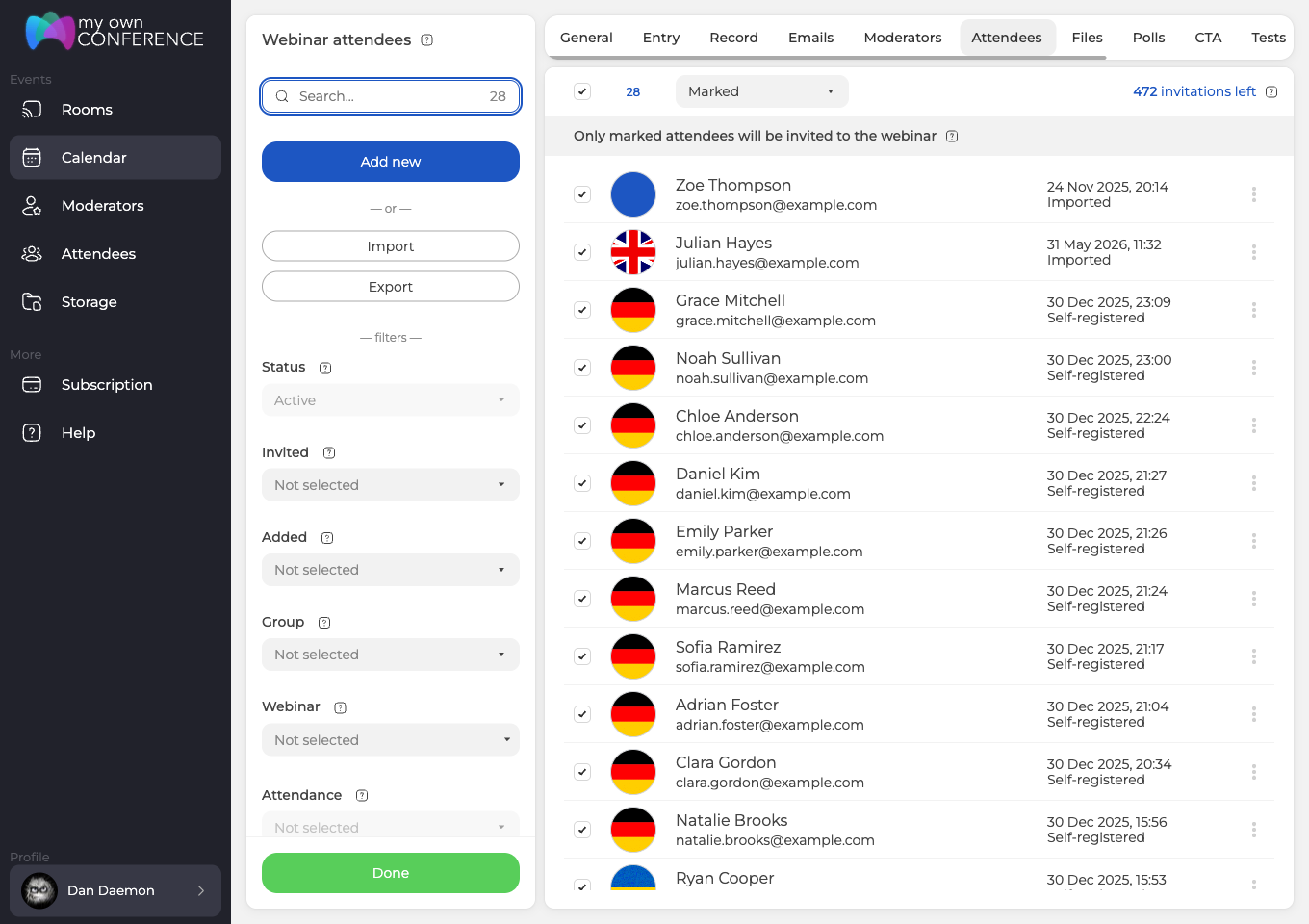
De teller rechtsboven laat zien hoeveel uitnodigingen je abonnement je voor dit evenement nog gunt. Een leeg adresboek vul je op drie manieren, je tikt de mensen één voor één in met naam en e-mail, je uploadt een kant-en-klare lijst als CSV of XLSX, of je plakt de adressen rechtstreeks in het veld.
Iedereen die je aanvinkt en een e-mailadres heeft, wordt automatisch uitgenodigd. Naar wie je zonder adres hebt toegevoegd gaat helemaal niets, zijn persoonlijke link is dus de enige weg naar binnen, en kopiëren doen de drie puntjes aan het eind van zijn regel. Groepen, imports en de acht filters behandelt deelnemers uitnodigen en beheren.
Stap 10. Upload je materiaal
Van tevoren klaargezet materiaal scheelt tijd tijdens het evenement. De tabbladen «Bestanden» ("Files"), «Peilingen» ("Polls"), «CTA» ("CTA") en «Toetsen» ("Tests") werken allemaal hetzelfde, je hangt er dus aan wat dit webinar nodig heeft en laat de rest in de opslag staan.
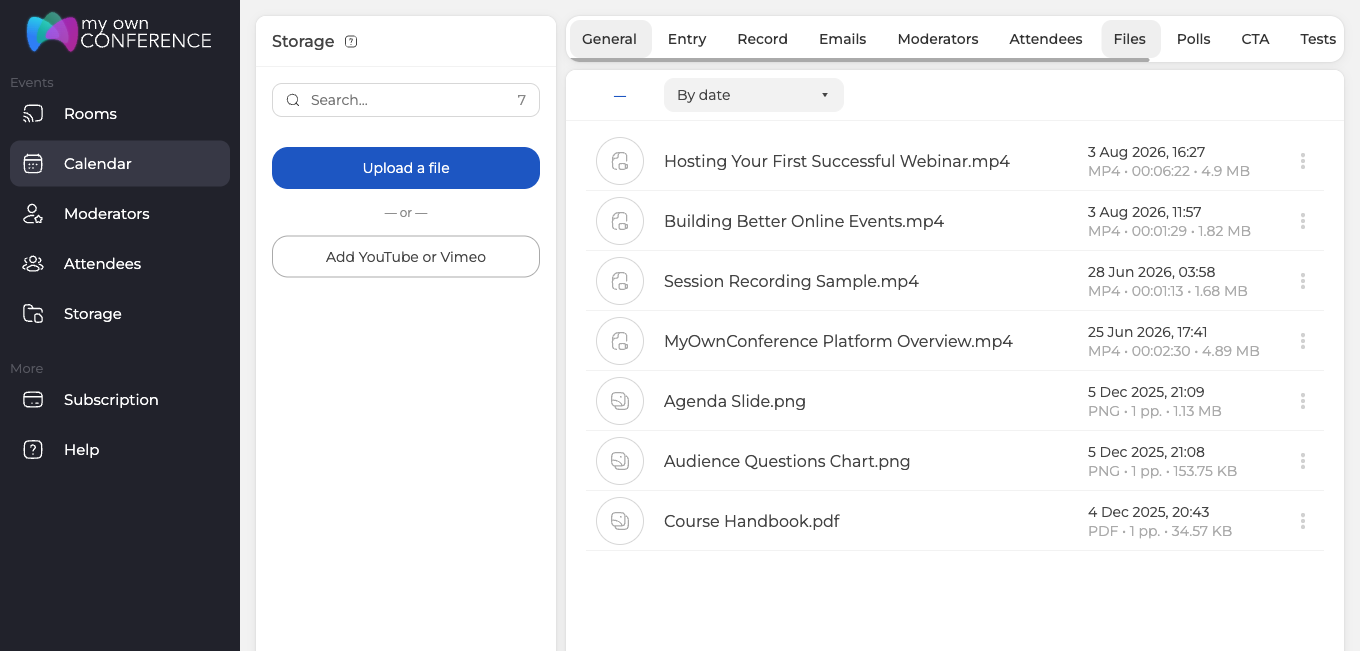
Presentaties, afbeeldingen en video horen op «Bestanden», en de groottelimieten en de verwerkingstijd behandelt een presentatie uploaden. Van de andere drie wekt een peiling een zwijgend publiek, geeft een actieknop mensen een concrete plek om heen te gaan terwijl de aandacht nog bij jou ligt, en past een toets bij een sessie die iets leert of op een certificaat uitloopt. Alle drie wachten tot jij ze tijdens het evenement met de hand start.
Klik op «Gereed» ("Done") en het webinar staat ingepland. Het verschijnt meteen onder «Aankomende webinars» ("Upcoming webinars"), en elke instelling uit deze stappen staat er nog wanneer je het evenement opnieuw opent.
Stap 11. Test je apparatuur vóór de dag zelf
Doe dit zolang er nog tijd is om te repareren wat eruit komt. Onze verbindingstester loopt je verbinding, browser, poorten en apparaten na, en bij de meeste stappen stelt hij je een simpele vraag in plaats van voor je te beslissen.
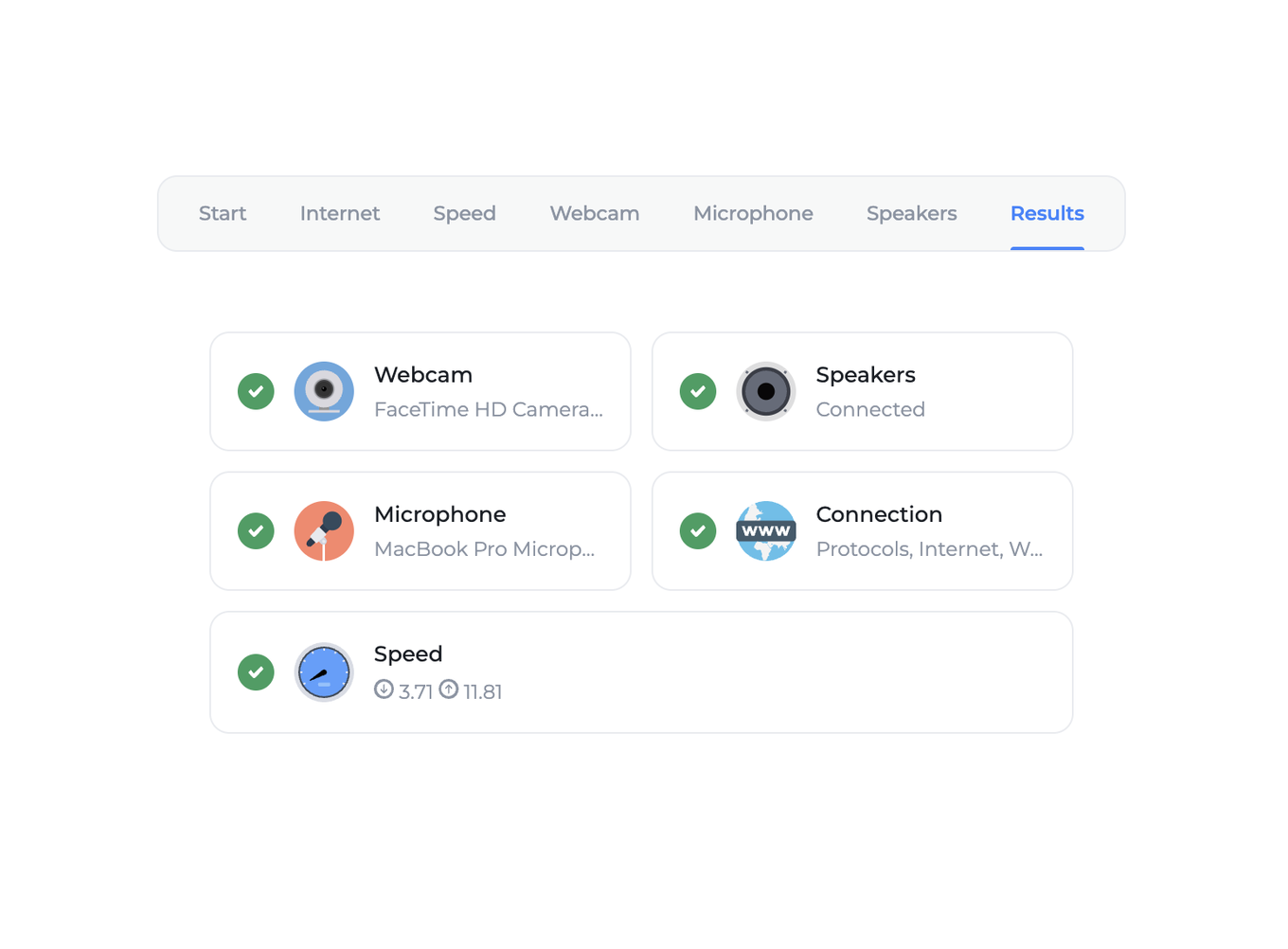
Een goede uitslag is een groen vinkje bij elke regel op het laatste scherm. Alles daaronder wijst op een onrustig netwerk of op een apparaat dat je op de dag zelf in de steek laat, meestal een webcam of een microfoon, en het proberen waard zijn een ander netwerk, een andere browser of een kabel in plaats van wifi.
Presentatoren zitten niet vast aan het schema, je kunt de ruimte zelf dus ook dagen van tevoren binnengaan, je presentatie uploaden en je camera controleren voordat er iemand anders opduikt. Eén ding moet je vooraf weten. Staat de schakelaar «Automatisch starten bij inloggen moderator» ("Auto-start upon any moderator's login") aan, dan begint de opname op het moment dat je inlogt, en belandt je repetitie samen met het webinar in het bestand.
Stap 12. Ga de lucht in
Open op de dag zelf «Agenda», klik de drie puntjes aan het eind van de webinarregel aan en kies «Links» ("Links").
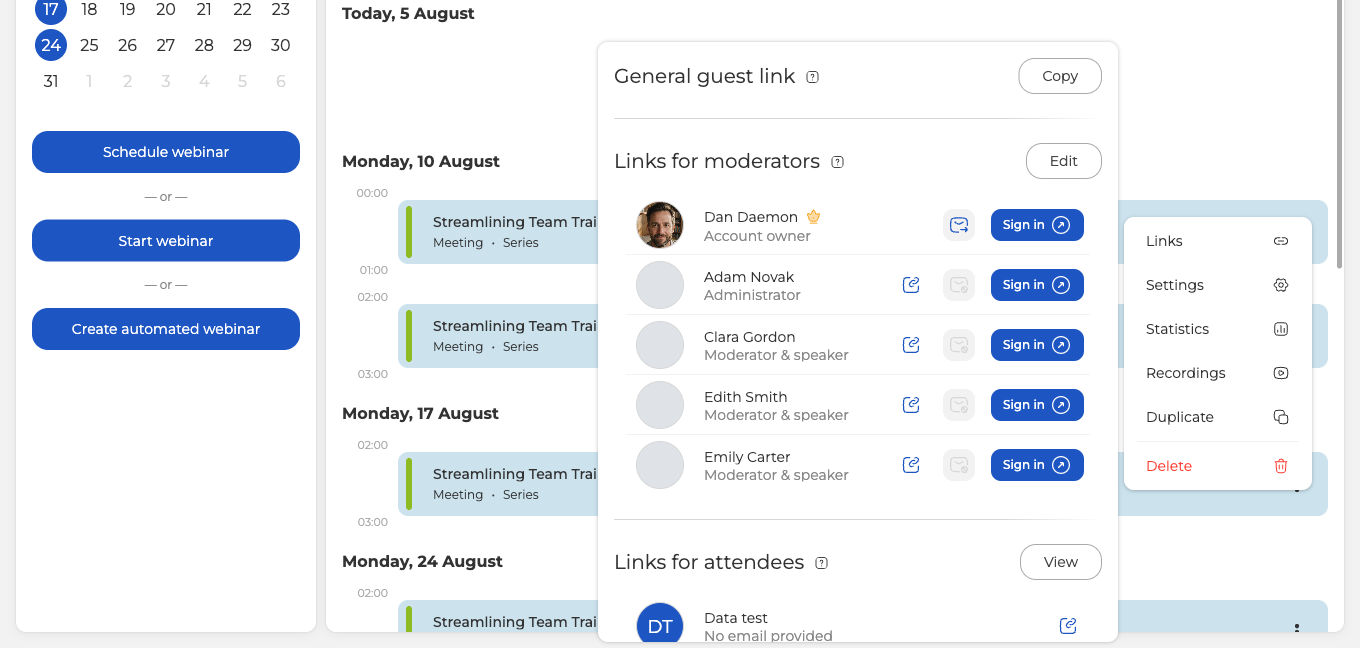
Zoek je eigen regel onder «Links voor moderatoren» ("Links for moderators") en druk op «Inloggen» ("Sign in"), dat opent de ruimte namens jou. Een presentatorenlink onderscheiden van een deelnemerslink is een kwestie van één blik, want alleen het presentatorenadres bevat «/moderator/». Kijk daarnaar voordat je iets verstuurt, zodat de juiste link bij de juiste persoon aankomt.
Je publiek heeft de algemene gastlink bovenaan hetzelfde paneel nodig. Elke toegangslink draagt precies één plaats, doorsturen voegt dus geen enkele kijker aan je ruimte toe. In de ruimte zit degene die hem als laatste opende, en de sessie die erop draaide wordt in plaats daarvan verbroken. Behandeld wordt dat in gepersonaliseerde toegangslinks, samen met de eenmalige code die een besloten evenement bewaakt.
Inloggen is nog niet de lucht in gaan. Je camera en microfoon blijven uit tot je op «Spreken» ("Speak") drukt, en zolang niemand dat doet ziet een deelnemer die al binnen is een lege ruimte en hoort hij niets. Een gepland webinar begint nooit uit zichzelf. Zodra een presentator in de ruimte is, draagt het evenement een groen label «ONLINE» in de «Agenda», en dat label dooft weer wanneer de laatste presentator vertrekt.
Alles wat je doet zodra je live bent behandelt de webinarruimte voor presentatoren, en de toestemmingsvraag van de browser in zeven browsers behandelt de lucht in gaan.
Na het webinar
De opname wacht op twee plekken, naast het evenement waar hij bij hoort en in het onderdeel «Opslag» ("Storage"), dat alles bevat.
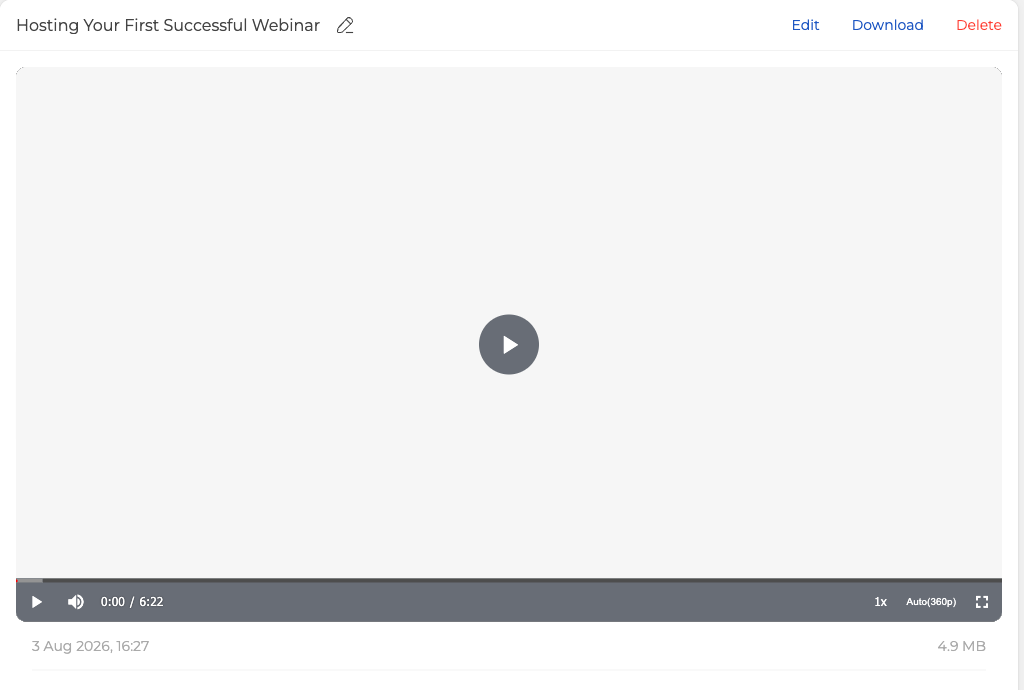
Zoek het evenement in de «Agenda» op de dag dat het liep en klik het opnamepictogram links van de drie puntjes aan. «Downloaden» ("Download") bewaart het bestand als MP4, het potlood naast de naam hernoemt het, en «Bewerken» ("Edit") opent de opname-editor. Opnames verbruiken de opslag die in je abonnement zit, download dus wat je wilt bewaren, en wat je verwijdert wacht zeven dagen in de «Prullenbak» ("Trash"). Beide wegen ernaartoe laat een opname terugvinden zien.
Het evenement zelf verhuist naar «Vorige webinars» ("Past webinars"), waar zijn statistieken beschikbaar blijven, dus wie er kwam en hoe lang, het chatverslag en waar je publiek vandaan kwam. De cijfers en de exports behandelt webinarstatistieken en rapporten.
De checklist
Alles hierboven in één doorloop, met de nadruk op wat het vaakst stukgaat.
| Te controleren | Waarom het telt |
|---|---|
| De tijdzone in je profiel | Daaruit worden begintijden en elke herinnering berekend, en later waarschuwt niets je dat hij verkeerd staat |
| «Webinar plannen», niet «Start webinar» | De tweede opent een gloednieuwe directe ruimte in plaats van jouw evenement |
| De duur die je invulde | Die is informatief, er stopt niets wanneer hij verstreken is |
| «Toegang toestaan vóór» | Eerder komen deelnemers er niet in, hoe lang een presentator ook binnen zit te wachten |
| De opnamemodus | «Alleen webcams en microfoons» drukt de kwaliteit naar 480p en zet hem daar vast |
| «Inclusief deelnemerslijst» | Vraagt om de modus met interface én de zichtbare lijst onder «Algemeen» |
| Automatisch starten van de opname | Staat dat aan, dan schrijft vroeg inloggen je repetitie in het bestand |
| Aangevinkte presentatoren | Alleen aangevinkten worden uitgenodigd, en de kroon is de eigenaar |
| Deelnemers zonder e-mail | Naar hen gaat niets, de persoonlijke link geef je zelf door |
| De acht automatische mails | Ze staan aan het begin allemaal aan, zet uit wat je niet wilt |
| De opnamelink in de nazendmail | Die verloopt na 30 dagen als je de datum niet verschuift |
| De opslag in je abonnement | Opnames vreten eraan, download wat je wilt houden |
| Iemand moet op «Spreken» drukken | In de ruimte zijn is niet de lucht in zijn, en een gepland webinar begint nooit vanzelf |
| Een doorgestuurde toegangslink | Elke link draagt één plaats, wie hem als laatste opent neemt de ruimte en de eerste vliegt eruit |
| De browser van je presentatoren | Iedereen die tegelijk spreekt heeft dezelfde browser in dezelfde versie nodig, anders hoort men echo |
| Het maandraster | Het telt datums in UTC, een evenement om middernacht kan dus op de buurdag verschijnen |
Klopt een van deze stappen niet met wat je op je scherm ziet, open dan de onlinechat en vertel ons welke stap het is en wat je voor je hebt.
Veelgestelde vragen
Moet ik betalen om mijn eerste webinar te geven?
Nee. Registreren opent meteen het gratis Starter-abonnement, dat 5 deelnemers in de ruimte en 2 sprekers tegelijk in beeld houdt, je 500 MB opslag geeft en tot 20 minuten opneemt in kwaliteit tot 1080p. De uitzending zelf kent in geen enkel abonnement een tijdslimiet. Starter is bedoeld voor niet-commercieel gebruik en zet ons watermerk op de uitzending en op de opname, en wat er hogerop verandert behandelt een abonnement kiezen en betalen.
Begint een gepland webinar vanzelf op de ingestelde tijd?
Nee, een presentator moet inloggen en op «Spreken» ("Speak") drukken. Inloggen alleen zet je enkel in de ruimte, en zolang niemand drukt ziet een deelnemer die al binnen is een lege ruimte en hoort hij niets. Verwar het ook niet met de knop «Start webinar» ("Start webinar") in de «Agenda», want die opent een gloednieuwe directe ruimte in plaats van je geplande evenement te starten.
Moet ik alle tien tabbladen invullen vóór mijn eerste webinar?
Nee, de meeste kunnen wachten. «Algemeen» draagt de modus, de chatregels en de vormgeving, «Invoer» bepaalt hoe mensen binnenkomen, «Opname» legt vast wat er in het bestand belandt, en «E-mails» houdt de herinneringsketen vast, die vanzelf loopt zodra het evenement bestaat. De tabbladen «Moderators», «Deelnemers», «Bestanden», «Peilingen», «CTA» en «Toetsen» vul je in naarmate je ze nodig hebt.
Hoe komt iemand binnen die ik zonder e-mailadres heb toegevoegd?
Je geeft hem zijn eigen link door, want naar hem wordt niets verstuurd en een andere weg is er niet. De drie puntjes aan het eind van zijn regel op het tabblad «Deelnemers» kopiëren hem voor je. Iedereen die je aanvinkt en wél een adres heeft wordt automatisch uitgenodigd, dit raakt dus alleen de mensen die je zonder adres toevoegde.
Hoe lang mogen een webinar en zijn opname duren?
De uitzending is in geen enkel abonnement beperkt, ook niet in het gratis abonnement. Beperkt is alleen de opname, tot 20 minuten op het gratis Starter-abonnement en tot tien uur onafgebroken opnemen op elk betaald abonnement, waarbij die tien uur het plafond van één bestand is en geen totaalquotum. Een nieuwe start maakt een apart bestand, daarna hangt alles nog enkel op de opslag in je abonnement.
