
Alles over de webinaropname
Een opname bewaart het materiaal van je evenement. Wie er niet live bij kon zijn, kijkt hem later terug. Opnemen zet je aan in de ruimte. De kwaliteit, het beeld, het delen en het knippen regel je vanuit je bedieningspaneel.
Een webinar opnemen en terugkijken
Ga de ruimte binnen en druk linksboven op de opnameknop. Niemand vraagt je om een bevestiging, de opname begint meteen.
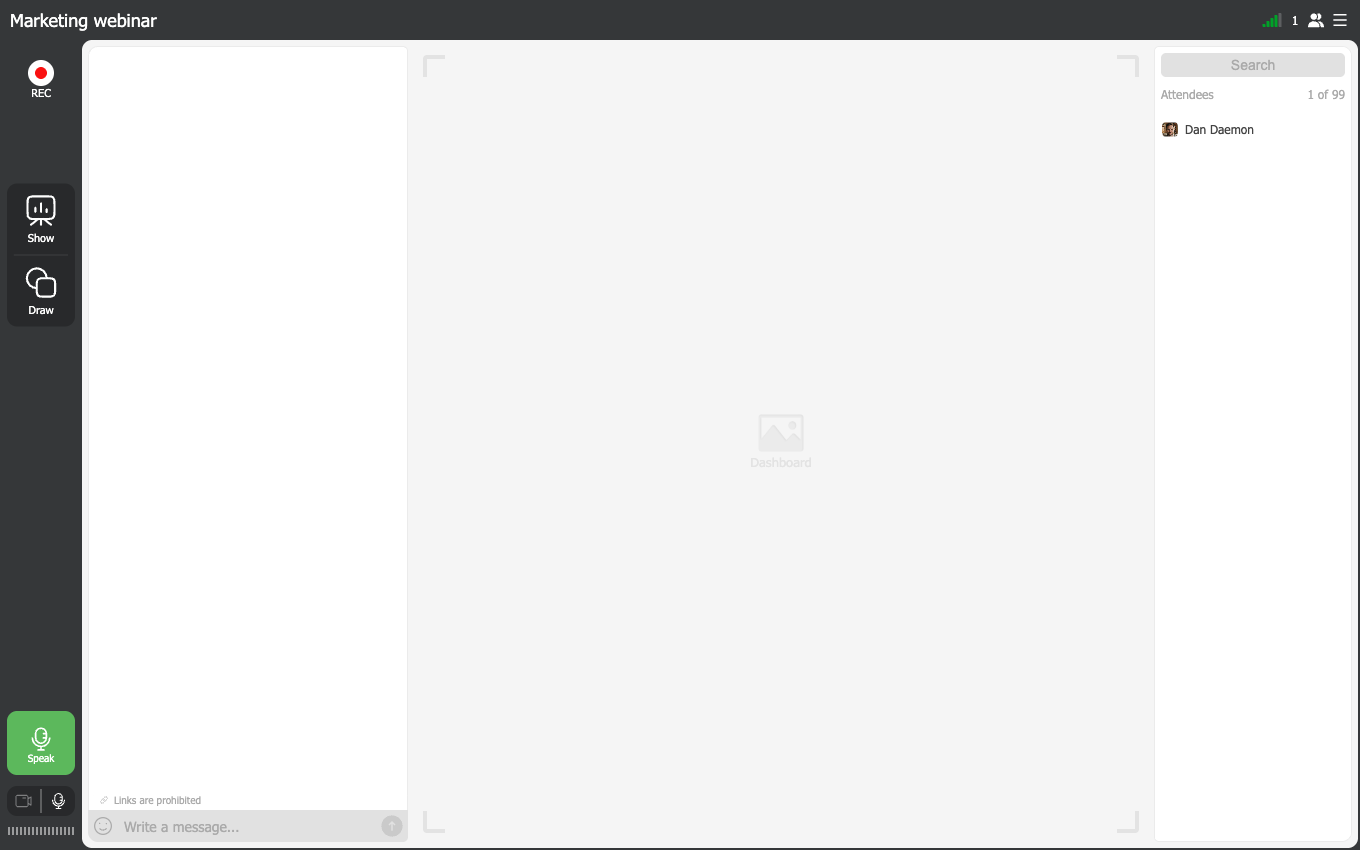
De knop wordt daarna een stopvierkant met een teller eronder, die bijhoudt hoeveel er al is opgenomen. Druk je nog eens, dan vraagt de ruimte of je wilt afronden.
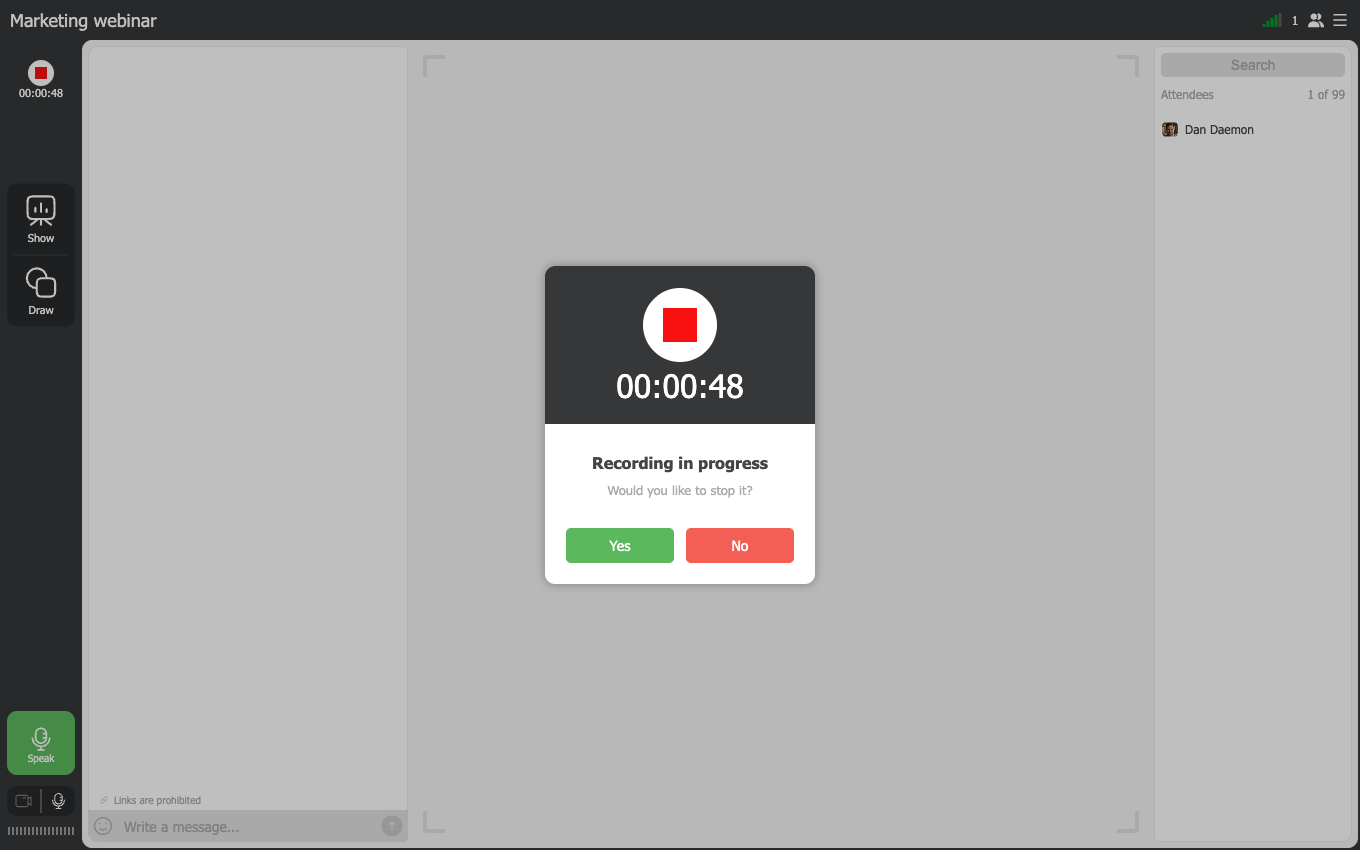
Antwoord «Ja» ("Yes") en het bestand gaat dicht. De opname opnieuw starten zet hetzelfde bestand niet voort, maar opent een nieuw. Een evenement dat je twee keer stopt en herstart, levert dus drie opnames op in plaats van één.
De afgeronde opname landt op het tabblad «Opnames» ("Recordings") van het materiaalpaneel, dat je opent met de knop «Tonen» ("Show"). Hij neemt de naam over van de ruimte waarin je hem maakte. Een drukke ruimte houdt zo een kolom met gelijke namen over.
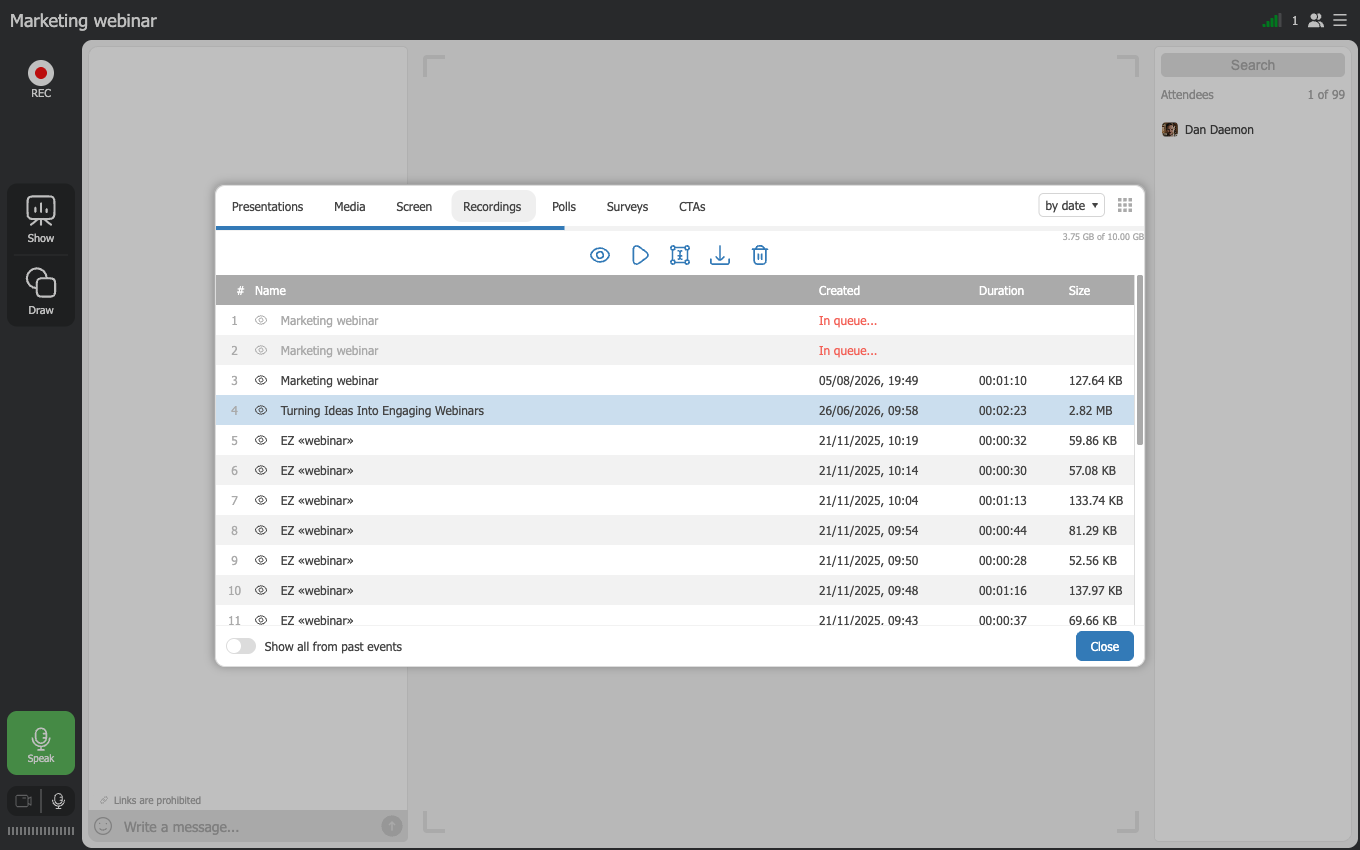
Meteen kijken lukt niet. Zolang een nieuwe opname wordt omgezet, staat hij in de lijst met de melding «In wachtrij...» ("In queue"). De datum, de lengte en de grootte verschijnen pas daarna. Korte opnames zijn binnen een minuut of twee klaar. Hoe langer de opname, hoe zwaarder het bestand en hoe langer het wachten.
De opname instellen
Hoe een opname zich gedraagt, bepaal je vooraf, terwijl je een webinar plant of een vaste ruimte aanmaakt. Open de instellingen en ga naar het tabblad «Opname» ("Record").
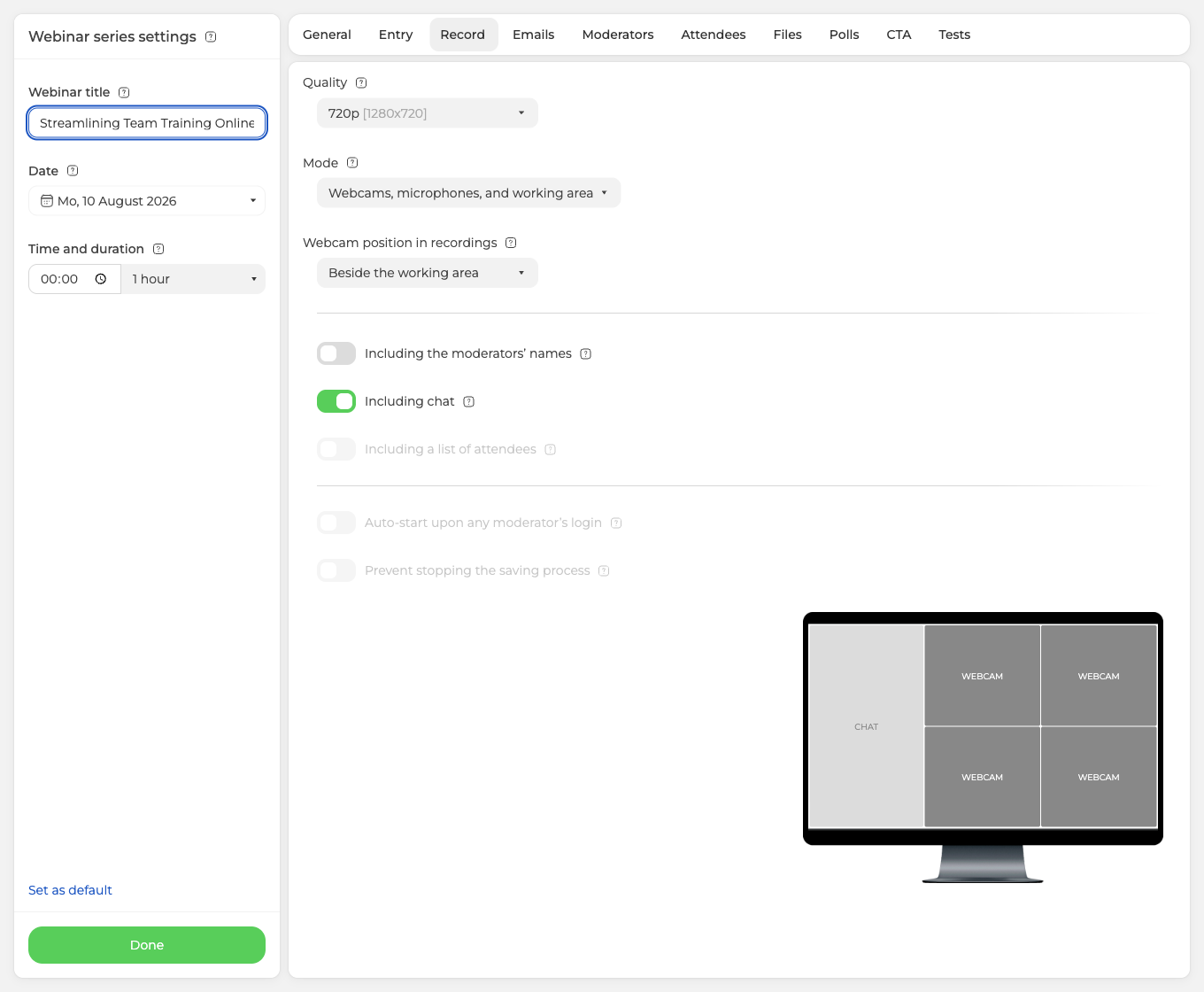
«Kwaliteit» ("Quality") is de resolutie. De lijst begint bij 480p en je abonnement legt het plafond vast. Starter en betaalde abonnementen onder 500 deelnemers halen 1080p, en abonnementen vanaf 500 deelnemers halen 2160p. De kwaliteit bepaalt ook hoe lang je kunt opnemen voordat de schijf vol is. Dat rekent hoeveel opnametijd heb ik nog voor je uit. Op het gratis Starter-abonnement stopt een opname bovendien na 20 minuten, en op elk abonnement stopt één opname zichzelf na tien uur.
«Opnamemodus» ("Mode") bepaalt wat er in beeld komt, en biedt drie keuzes in plaats van een vrije indeling.
- «Alleen webcams en microfoons» ("Webcams and microphones only") legt alleen de presentatoren vast, verder niets. Geen presentatie, geen schermdeling, geen video die je uploadde. Deze keuze laat de kwaliteit ook naar 480p zakken, want in beeld komen dan alleen camerabeelden en een camera in de browser haalt hooguit 720p. Dat beeld uitrekken naar 1080p of groter levert artefacten op in plaats van detail, en daarom vallen de hogere standen weg.
- «Webcams, microfoons en werkgebied» ("Webcams, microphones, and working area") neemt er alles bij wat je tijdens het evenement laat zien, dus je presentatie en je schermdeling staan in het bestand.
- «Webcams, microfoons, werkgebied en interface» ("Webcams, microphones, working area, and interface") bewaart ook de ruimte eromheen.
Daaronder bepaal je waar de webcams staan, naast het werkgebied of in een van de vier hoeken ervan.
Drie schakelaars beslissen daarna wat er verder meegaat. «Inclusief chat» ("Including chat") zet je vrij naar eigen inzicht. «Inclusief namen van moderators» ("Including the moderators' names") hangt aan «Toon naam van de presentator» ("Show host name") onder «Algemeen» ("General"), dus hij dooft zodra je die naam uitzet. «Inclusief deelnemerslijst» ("Including a list of attendees") vraagt twee dingen tegelijk, de interface in beeld en de deelnemerslijst aan onder «Algemeen», en blijft grijs tot dat allebei klopt.
Het voorbeeld rechts tekent zich bij elke wijziging opnieuw, en zo zie je het snelst wat je gaat opnemen.
Nog twee schakelaars horen bij de automatische opname, «Automatisch starten bij inloggen moderator» ("Auto-start upon any moderator's login") en «Stoppen van opname voorkomen» ("Prevent stopping the saving process"). Onder de abonnementen voor 300 deelnemers blijven ze grijs, en een webinar automatisch opnemen behandelt wat ze doen.
Een opname delen
Er zijn twee manieren om een opname door te geven. Download het bestand, of stuur een link om het online te bekijken.
De opname downloaden
Open «Opslag» ("Storage") in je bedieningspaneel en ga naar het tabblad «Opnames» ("Recordings"). Zoek de opname die je wilt en open het menu aan het eind van de regel.
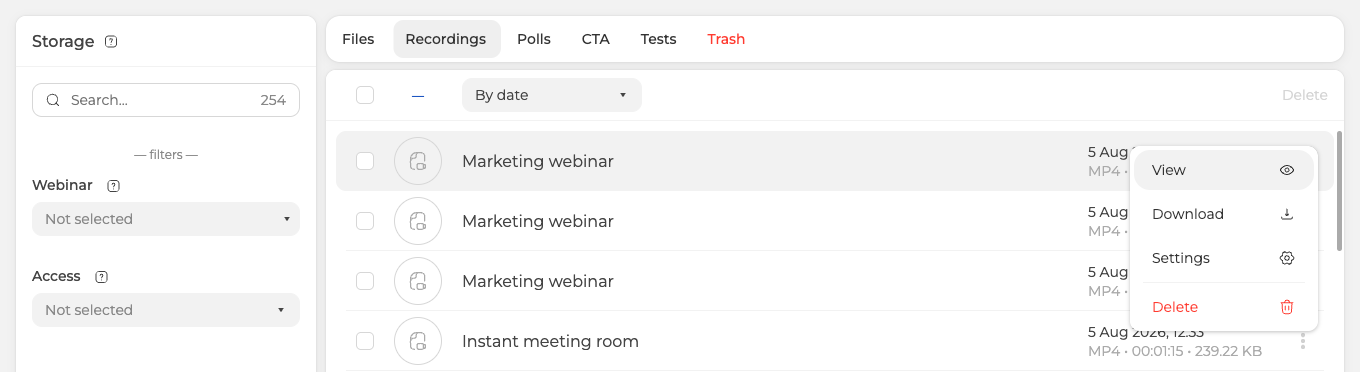
«Downloaden» ("Download") bewaart de MP4 op je computer. «Bekijken» ("View") opent de opname op een eigen pagina, en daar gebeurt alles hieronder. «Instellingen» ("Settings") belooft meer dan het doet, want het koppelt de opname alleen aan een ander webinar of aan een andere moderator.
«Opslag» houdt de volledige lijst en niet die van één evenement. Kijk hier dus als je niet meer weet bij welk webinar een opname hoort. De kortere route, meteen vanaf het evenement, behandelt waar je de opname van je webinar vindt.
Bekijken via een link
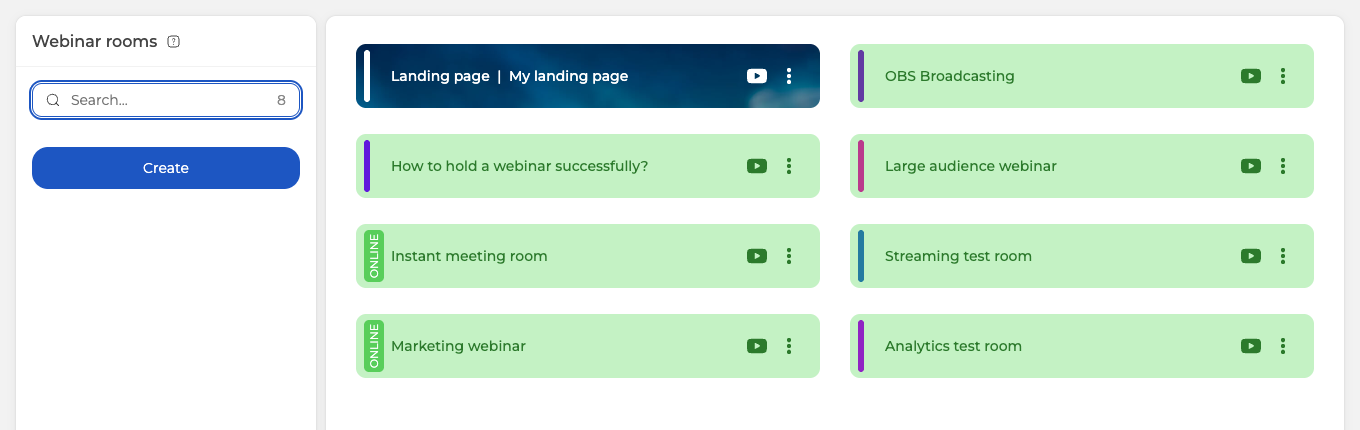
Naar die pagina loopt een kortere weg. Op de pagina «Ruimtes» ("Rooms") opent de groene opnameknop van een ruimte hem meteen. De drie puntjes op dezelfde kaart leiden er via «Opnames» ("Recordings") ook heen.
Een ruimte kan meer dan één opname bevatten. Ze staan allemaal links, dus klik degene aan die je zoekt.
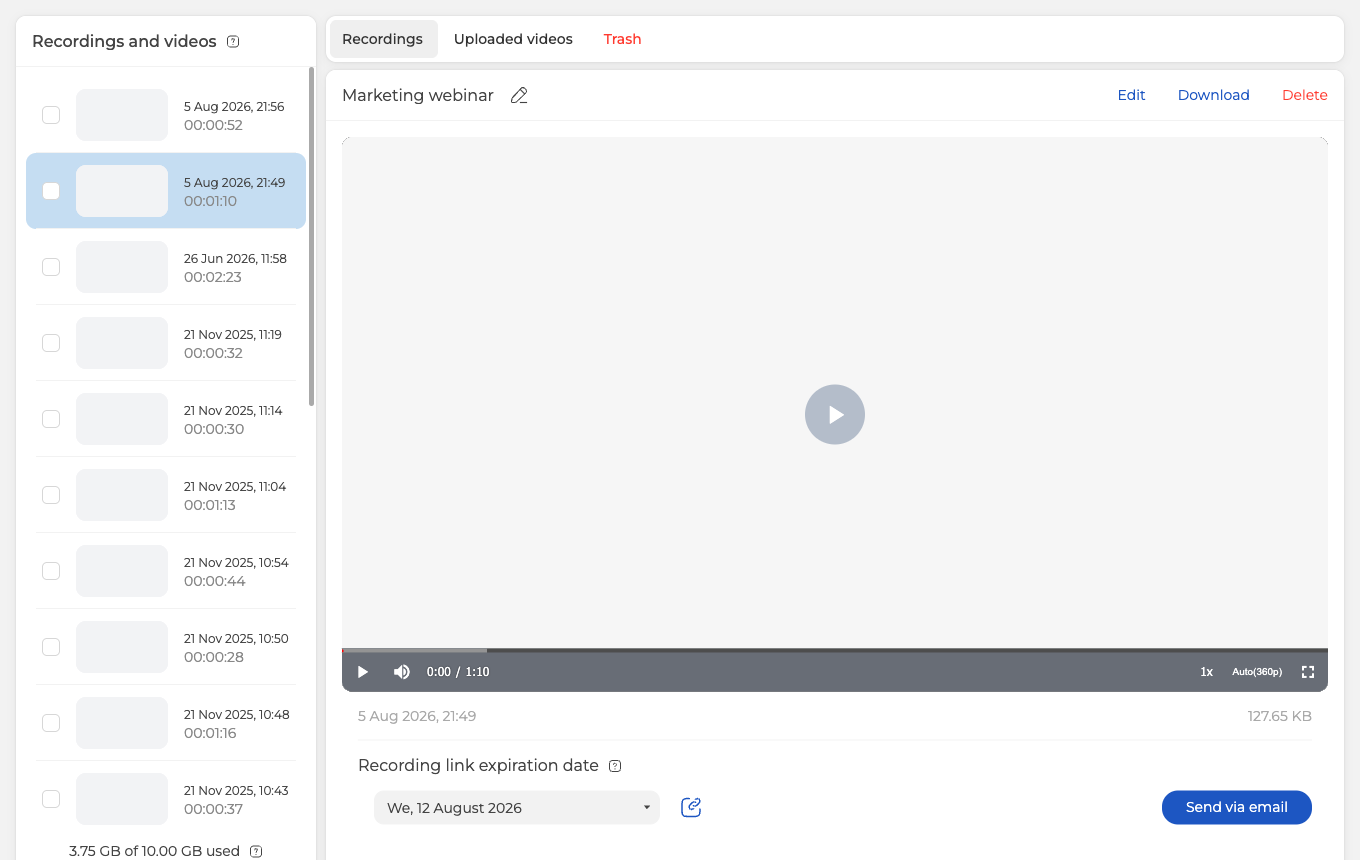
De datum en de grootte van het bestand staan onder de speler. Daaronder bepaalt «Vervaldatum van opnamelink» ("Recording link expiration date") hoe lang de link blijft leven, standaard een week vooruit. De knop ernaast kopieert hem als kort wbnr.im-adres naar je klembord.
Toegang via een link is beperkt op het gratis Starter-abonnement en op dagabonnementen. Wil je mensen een opname via een link laten bekijken, dan heb je een abonnement van een maand of langer nodig. Een opname delen via een link gaat er dieper op in. Daar staat ook wat er gebeurt als je datum na het einde van je abonnement valt. Ook wat een datumwijziging doet met een link die je al verstuurde.
Wil je de link liever laten mailen dan zelf doorgeven? Klik op «Per e-mail verzenden» ("Send via email"). Dat opent je deelnemerslijst, waar je aanvinkt voor wie de opname bedoeld is.
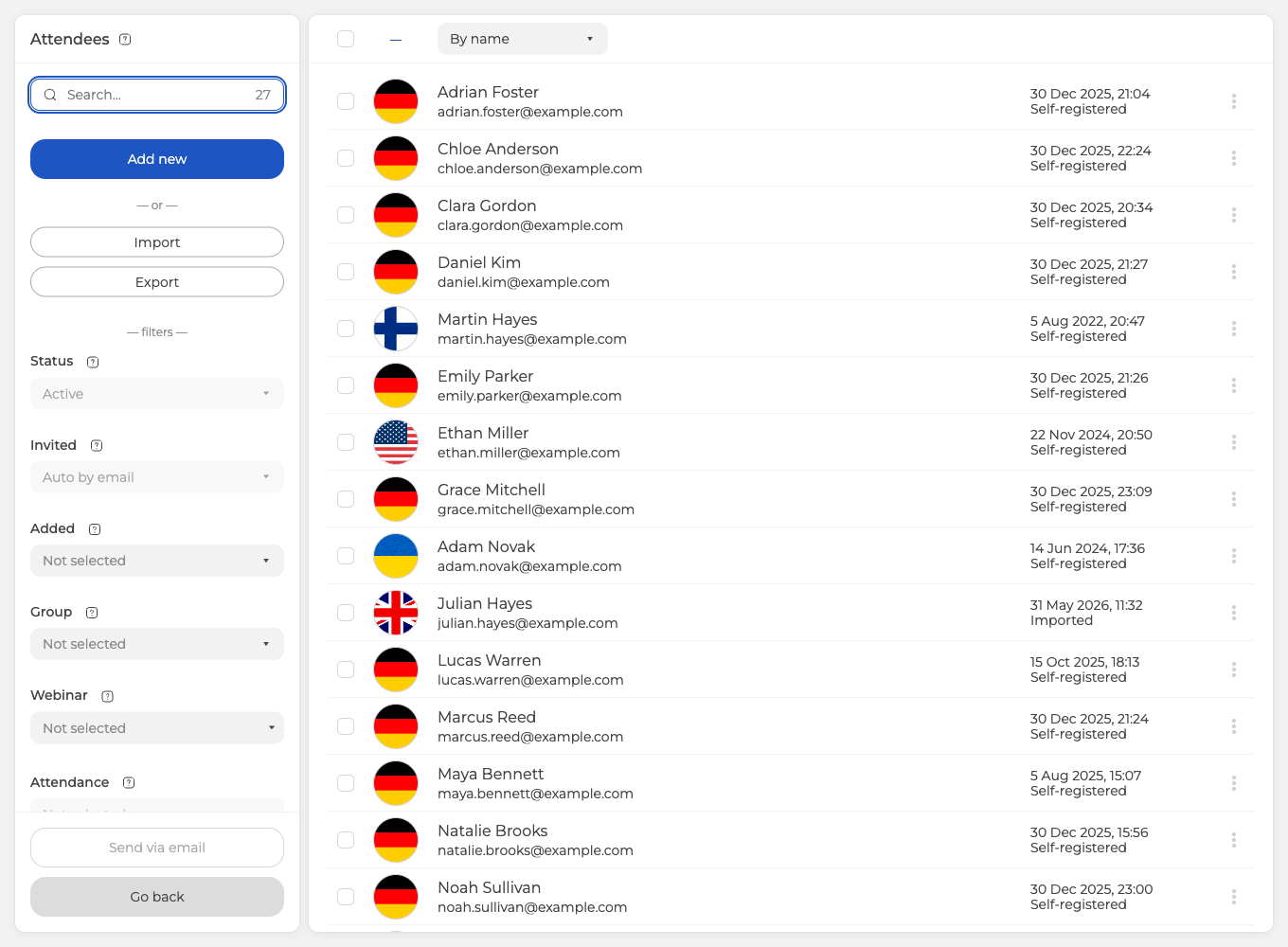
Verzenden doet «Per e-mail verzenden» onderaan de linkerkolom. «Terug» ("Go back") staat er direct onder en verlaat de pagina zonder iets te versturen. Lees de twee dus even voordat je klikt.
Wat je met een opname kunt doen
Op dezelfde pagina bekijk, hernoem, knip, download en verwijder je de opname.
De speler geeft je de tijdbalk, het volume, de afspeelsnelheid, de beeldkwaliteit en het volledige scherm. Klik op het potlood naast de naam bovenaan om het bestand te hernoemen en typ wat je wilt. Klik daarna ergens naast het veld om de nieuwe naam te bewaren. Enter gooit namelijk weg wat je typte in plaats van het op te slaan.
Knippen zit achter «Bewerken» ("Edit"). De video opent met een gele balk eronder. Met de handvatten aan beide uiteinden snijd je het begin en het eind eraf.
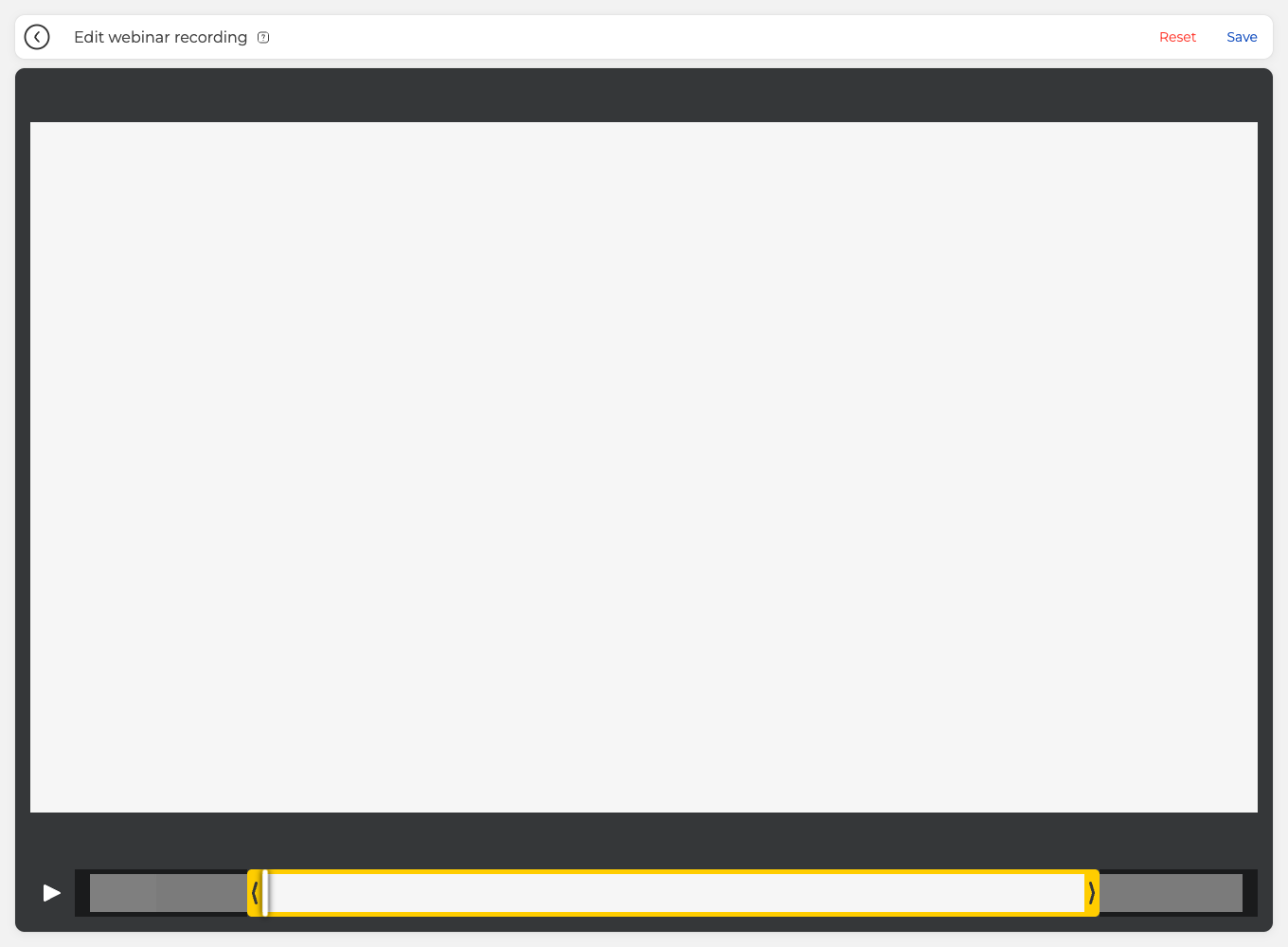
In het bestand blijft het lichte stuk tussen de handvatten over, en de grijze randen gaan eruit. «Opslaan» ("Save") rechtsboven legt de knip vast, en de knop ernaast zet beide handvatten terug op hun beginplek. Allebei blijven ze grijs tot je echt iets verschuift.
«Verwijderen» ("Delete") staat in diezelfde hoek rechtsboven en vraagt eerst om een bevestiging. Een verwijderde opname is niet meteen weg, want hij verhuist naar het tabblad «Prullenbak» ("Trash") en wacht daar zeven dagen. Intussen kun je er maar één ding mee, hem terugzetten.

«Herstellen» ("Restore") rechtsboven vraagt ook om een bevestiging, en daarna staat de opname weer op het tabblad «Opnames».
Ontbreekt een opname, breekt hij vroeg af of wil hij niet downloaden? Open de online chat en noem het evenement, de datum waarop het liep en wat het tabblad «Opnames» ("Recordings") erover zegt.
Meerdere opnames samenvoegen tot één
Een lang evenement komt zelden als één bestand terug. De ruimte sluit de opname elke keer dat je stopt, een enkele opname houdt na tien uur vanzelf op en op het gratis Starter-abonnement is het na twintig minuten klaar. Wat je overhoudt is een handvol stukken, en die zet je account weer in elkaar tot één video.
Open de opnames van het evenement zoals waar je de opname van je webinar vindt beschrijft en kijk naar de lijst links, waar elke regel een vinkje draagt. Zet er één en de knoppen boven de speler blijven zoals ze waren. Zet er een tweede en «Bewerken» ("Edit") en «Downloaden» ("Download") maken plaats voor «Samenvoegen» ("Merge"). Hoeveel je er aanvinkt is nergens begrensd. Een sessie die in een stuk of twaalf delen uiteenviel, gaat zo in één keer weer samen.
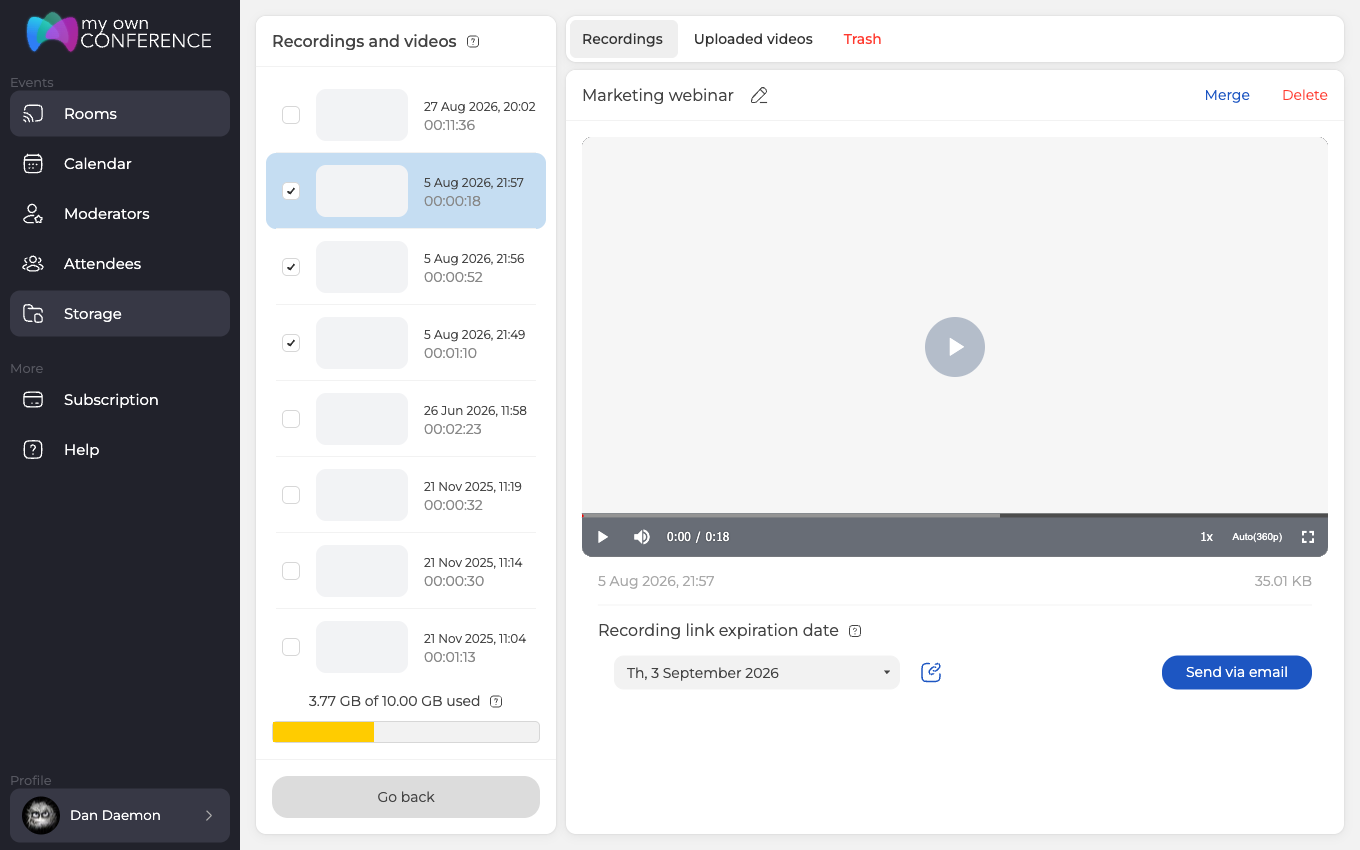
«Samenvoegen» opent een eigen scherm met de kop «Webinaropnames samenvoegen» ("Merge webinar recordings"). De speler staat bovenaan en daaronder lopen de stukken als een strook kaarten, elk met de naam van de opname waar het vandaan komt. Klik op een kaart om dat stuk in de speler te zien, en sleep de kaarten in de volgorde die je wilt.
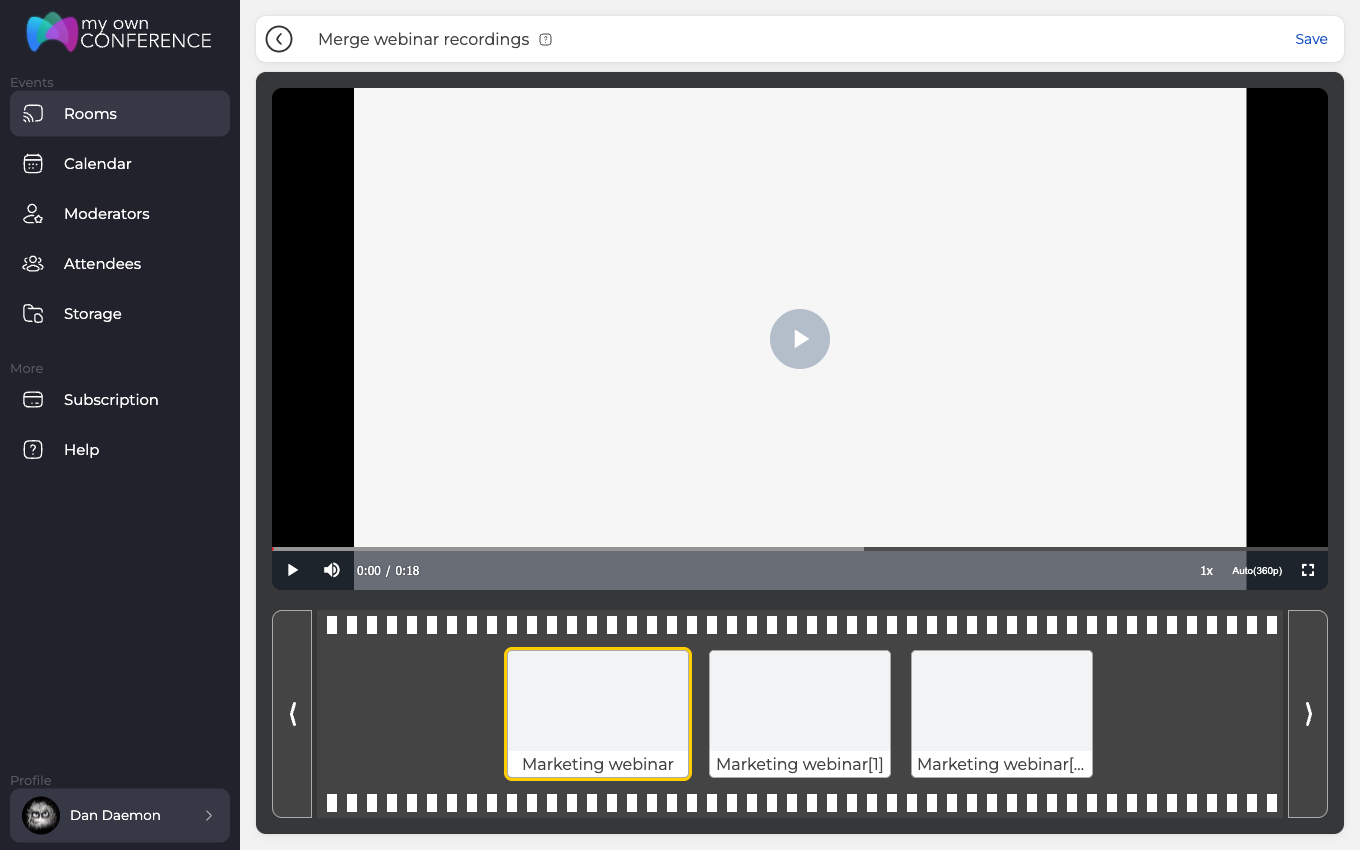
Kijk eerst naar die volgorde, want de strook neemt de volgorde van de lijst over en de lijst zet de nieuwste opname bovenaan. Een sessie die in drie delen is opgenomen begint daardoor achterstevoren, met het slot vooraan in de strook.
«Opslaan» ("Save") rechtsboven zet het werk in gang. Wat terugkomt is een nieuwe opname en geen gewijzigde, elk stuk dat je koos blijft precies waar het stond, en het nieuwe bestand verschijnt bovenaan de lijst onder een naam die bestaat uit het woord «Samengevoegd» ("Merged") en het moment waarop het in elkaar is gezet. Het potlood hernoemt het als je dat liever anders hebt.
Geef het even de tijd. Ondertussen toont elke opname van dat evenement «Bezig met verwerken...» ("Processing..."), niet alleen de gekozen, en geen ervan is af te spelen, te bewerken of te downloaden zolang het nieuwe bestand niet klaar is. Daarna gedraagt de samengevoegde opname zich als elke andere, en je kunt hem bijknippen, downloaden, per link delen en verwijderen.
Let op je ruimte. De samengevoegde video is een echt nieuw bestand en geen verwijzing naar de oude, hij neemt dus eigen opslag in bovenop de stukken waar hij uit is ontstaan, en wat je niet meer nodig hebt mag daarna gerust weg.
Samenvoegen blijft binnen één evenement. Het tabblad «Opnames» ("Recordings") van «Opslag» ("Storage") somt alles op wat je hebt en draagt dezelfde vinkjes, maar «Samenvoegen» verschijnt daar niet, zodat stukken van twee verschillende webinars niet aan elkaar te zetten zijn.
Veelgestelde vragen
Kan ik een opname pauzeren en in hetzelfde bestand verder?
Nee, een pauze is er niet. Druk je nog eens op de opnameknop, dan vraagt hij of je wilt afronden, en «Ja» ("Yes") sluit het bestand. De opname opnieuw starten opent dus een nieuw bestand in plaats van het oude voort te zetten. Een evenement dat je twee keer stopt en herstart, levert drie opnames op in plaats van één. Die drie zet je achteraf weer in elkaar, en het gedeelte over samenvoegen hierboven loopt dat door.
Waarom kan ik een net afgeronde opname niet afspelen?
Omdat hij nog wordt omgezet. Een nieuwe opname staat op het tabblad «Opnames» ("Recordings") met de melding «In wachtrij...» ("In queue"). De datum, de lengte en de grootte verschijnen pas daarna. Korte opnames zijn binnen een minuut of twee klaar. Hoe langer de opname, hoe zwaarder het bestand en hoe langer het wachten.
Waarom is mijn opname maar 480p?
Dat komt door je abonnement of door de modus die je koos. «Kwaliteit» ("Quality") begint bij 480p en je abonnement zet het plafond. Starter en betaalde abonnementen onder 500 deelnemers halen 1080p, en abonnementen vanaf 500 deelnemers halen 2160p. «Alleen webcams en microfoons» ("Webcams and microphones only") onder «Opnamemodus» ("Mode") laat de kwaliteit ook op zichzelf naar 480p zakken. In die modus komen alleen de camera's in beeld, en een camera in de browser haalt hooguit 720p, dus elke hogere stand zou een kleiner beeld oprekken en artefacten toevoegen in plaats van detail.
Hoe lang kan één opname lopen?
Tien uur op elk abonnement, en 20 minuten op het gratis Starter-abonnement, waarna de opname zichzelf stopt. Hem opnieuw starten opent een nieuw bestand. Een lange sessie belandt dus als meerdere opnames op het tabblad «Opnames» ("Recordings"), niet als één. Wat je moet nakijken als een bestand korter is dan verwacht, behandelt De stukken zijn achteraf weer tot één video samen te voegen, en het gedeelte over samenvoegen hierboven laat zien hoe. waar je de opname van je webinar vindt.
Waarom is de naam die ik typte niet opgeslagen?
Omdat Enter weggooit wat je typte in plaats van het op te slaan. Klik op het potlood naast de naam bovenaan de opnamepagina, typ de naam die je wilt en klik daarna ergens naast het veld. De moeite is het wel waard. Een opname neemt namelijk de naam over van de ruimte waarin je hem maakte. Een drukke ruimte houdt zo een kolom met gelijke namen over.
