
Jak włączyć WebRTC w przeglądarce
WebRTC to technologia, przez którą przeglądarka oddaje twoją kamerę i mikrofon reszcie osób w pokoju. Bez niej webinar da się oglądać, ale mówić i pokazywać się na kamerze przez przeglądarkę już nie.
We wszystkich przeglądarkach, które wspieramy, jest włączona domyślnie. Sam nie musisz jej włączać. Jest wyłączona? Zatem ktoś ją wyłączył, a kandydaci są tylko dwaj. Albo rozszerzenie do prywatności, które blokuje ją celowo, albo administrator, który wyłączył ją na całą sieć firmową.
Zacznij od rozszerzeń
Zanim zaczniesz czegokolwiek szukać, otwórz pokój webinarowy w oknie prywatnym. Rozszerzenia są tam domyślnie wyłączone. Da się mówić? Zatem odpowiedź już masz, a całą tę drogę omawia czyszczenie pamięci podręcznej przeglądarki.
Te dodatki blokują albo ograniczają WebRTC. Każdy z nich warto wyłączyć, zanim zaczniesz szukać dalej.
- Disable WebRTC
- WebRTC Leak Prevent
- WebRTC Control
- Easy WebRTC Block
- WebRTC Network Limiter
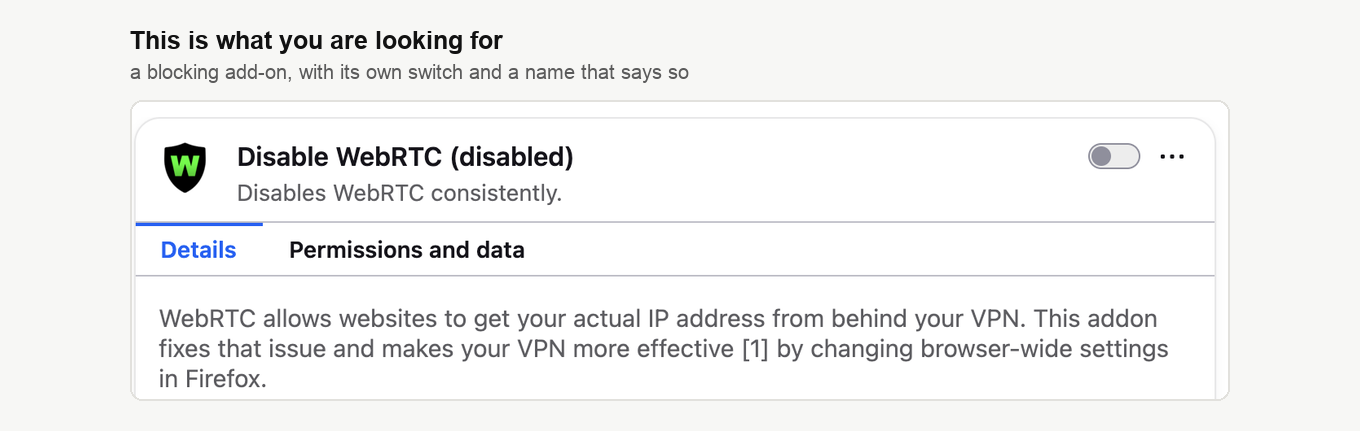
Warto sprawdzić też wszystko inne, co ma WebRTC w nazwie. Tak samo każdy VPN czy pakiet do prywatności, który wstawił do przeglądarki własny dodatek. Wyłącz dodatek przełącznikiem obok niego albo go usuń. Niektóre umieją wyłączyć się na jedną sesję z własnej ikony na pasku, i tak warto zrobić, gdy rozszerzenie jest ci do czegoś potrzebne.
Chrome, Edge, Opera i Brave
Silnik mają wspólny, więc i droga jest jedna. Otwórz menu przeglądarki, wybierz "Extensions", potem "Manage Extensions". W Operze prowadzi tam też ikona rozszerzeń na pasku.
Pozycje podajemy tak, jak wyglądają w angielskiej przeglądarce. W polskim interfejsie noszą polskie nazwy i stoją w tych samych miejscach.
Znajdź coś z listy wyżej i wyłącz to przełącznikiem. Zupełnie niepotrzebne? Kliknij "Remove". Potem przeładuj pokój webinarowy i znów naciśnij «Mów» ("Speak").
Opera ma własny przełącznik
Opera ma drugiego podejrzanego. Rozszerzenia bywają zupełnie czyste, a on stoi źle. Otwórz "Settings", wybierz "System" w lewej kolumnie i przewiń do bloku WebRTC na dole strony. Wariantów jest tam cztery, a webinar działa tylko z pierwszym.
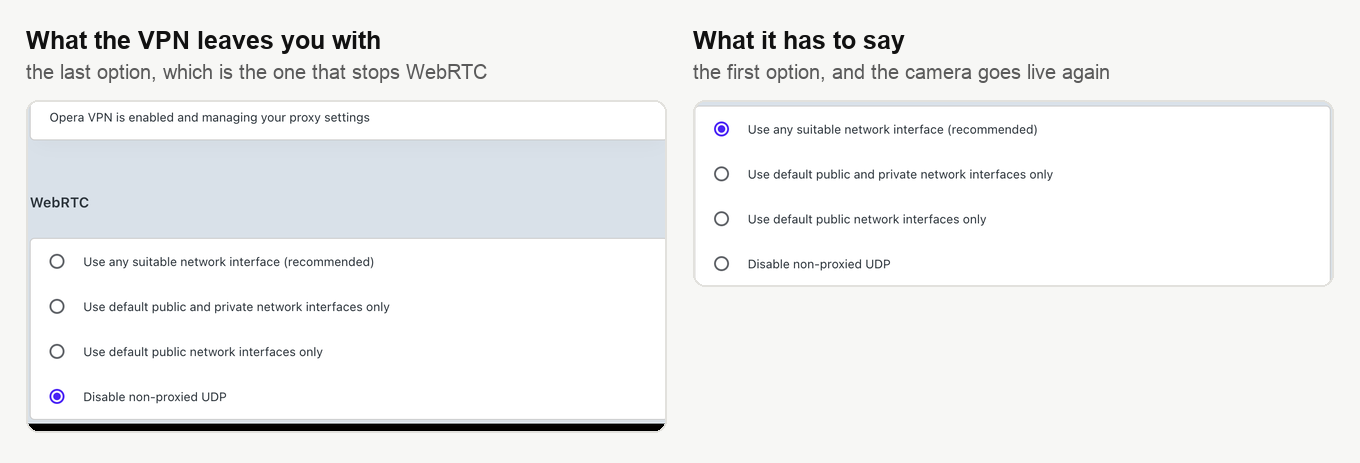
Wybierz "Use any suitable network interface (recommended)", a kamera znów ożyje. Ustawienie stało na "Disable non-proxied UDP"? Tak zwykle robi wbudowany VPN Opery. Przenosi on ustawienie tutaj i sam pisze o tym parę linijek wyżej. Co jeszcze VPN robi z transmisją, omawia transmisja z Opery z wbudowanym VPN.
Firefox
Firefox bierze te same blokujące dodatki, więc zacznij od nich. Wpisz about:addons w pasku adresu i otwórz "Extensions".
WebRTC ma w Firefoksie jeszcze osobne ustawienie. Zanim je ruszysz, warto wiedzieć, co powinno tam stać. Wpisz about:config w pasku adresu, naciśnij Enter, potwierdź ostrzeżenie przyciskiem "Accept the Risk and Continue" i znajdź media.peerconnection.enabled.

Poprawna wartość to true, i właśnie taką Firefox ma fabrycznie. Widzisz true? Nie ruszaj. Kliknięcie w przełącznik akurat tutaj wyłącza WebRTC. Przełącznik jest twój tylko wtedy, gdy stoi tam false, a jedno naciśnięcie wystarczy, żeby wrócić do normy.
Safari
Nie ma czego włączać. Nowoczesne Safari traktuje WebRTC jako zwykłą funkcję. Nie oddaje kamery ani mikrofonu? Patrz na rozszerzenia, a po nich na samą zgodę na kamerę. Opowiada o niej wejście na antenę.
Jeśli nadal nie da się włączyć
Nikt nie powie ci, który dodatek albo która polityka blokuje. Blokady sieciowej od działu IT nie zdejmiesz ze swojej maszyny. Nasz tester połączenia zamyka to pytanie w kilka minut. Sprawdza porty, protokoły i sam WebRTC, a każdą pozycję odhacza. Obok niego warto przejść jeszcze kilka sprawdzeń.
- Upewnij się, że przeglądarka ma zgodę na kamerę i mikrofon, a po jej wydaniu zrestartuj ją. Wejście na antenę omawia okna zgód przeglądarka po przeglądarce. Na Macu systemową stronę tej zgody omawia artykuł jak zezwolić na dostęp do kamery i mikrofonu na Macu.
- Zajrzyj do antywirusa. Część pakietów przytrzymuje dostęp do kamery i mikrofonu, dopóki nie zezwolisz na niego przeglądarce ręcznie.
- Spróbuj innej przeglądarki. Zadziałało w jednej? Zatem blokada była lokalna dla drugiej. Zmianę uzgodnij najpierw z kolegami, bo wszyscy, którzy mówią jednocześnie, muszą siedzieć w jednej przeglądarce.
- Spytaj dział IT albo dostawcę internetu, czy nie blokują UDP lub WebRTC. Wymagania techniczne wyliczają porty i adresy, które trzeba im przekazać. Blokady po ich stronie z przeglądarki nie zdejmiesz, ale ostatni rozdział tej strony i tak pomoże ci wejść na antenę.
Gdy nie da się nawiązać połączenia WebRTC
Czasem pokój nie milczy, tylko wprost informuje, że nie udało się nawiązać połączenia WebRTC, i radzi wyłączyć firewall oraz antywirus albo przejść do innej sieci. To inny przypadek niż te powyżej. Tam WebRTC jest wyłączony z góry i «Mów» ("Speak") w ogóle nie pozwala ci wejść na antenę. Tutaj jest włączony i działa, a połączenie urywa się po drodze, dlatego rady wskazują na zewnątrz, a nie na przeglądarkę. W Windows firewall nazywa się Zaporą Windows Defender i chodzi właśnie o nią.
Przyczyna prawie zawsze leży w sieci. Przeglądarka niesie dźwięk i obraz na żywo protokołem UDP, a firmowe bezpieczeństwo UDP nie lubi. Firewall przepuszczający tylko TCP na portach 80 i 443, VPN tunelujący TCP i gubiący resztę, antywirus z własnym modułem sieciowym, każdy z nich zatrzyma strumień bez słowa ostrzeżenia.
Idź po kolei, a ochrony nie wyłączaj w całości.
- Przejdź tester połączenia z tej maszyny i z tej sieci, z której będziesz prowadzić, najlepiej o tej samej porze dnia. Sprawdza porty, protokoły i sam WebRTC oraz pokazuje, gdzie się urywa.
- W antywirusie zajrzyj nie w główny przełącznik, tylko w sekcję o kamerze i mikrofonie, i pozwól na oba przeglądarce.
- Rada o innej sieci sprawdza przypuszczenie, a nie leczy. Udostępnij na minutę internet z telefonu. Wszedłeś przez niego na antenę, znaczy winna jest sieć, a reszta to pytanie do działu IT.
- Wymagania techniczne wymieniają porty i adresy, które dział IT musi otworzyć.
Mimo to nie będziesz musiał rozbierać firewalla dla webinaru, i oto dlaczego. Obok trasy przeglądarkowej działa nasz własny adaptacyjny protokół transmisji. Nie jest zbudowany na WebRTC, zwykle wystarcza mu jeden port TCP 443, ten sam, z którego korzysta każda strona po HTTPS, i włącza się samoczynnie dla każdego stałego pokoju i każdego zaplanowanego wydarzenia. Tę trasę omawia w całości transmisja z sieci firmowej, a następna sekcja pokazuje, jak przenieść na nią również własną antenę.
Webinar poprowadzisz też bez WebRTC
Lepiej dowiedzieć się o tym wcześniej, zanim stracisz na poszukiwania cały wieczór. Pokój umie nadawać przez naszą aplikację o nazwie DTS zamiast przez przeglądarkę. Ta droga nie używa WebRTC, więc blokada WebRTC albo protokołu UDP jej nie przeszkadza.
Pokój przełącza się w panelu sterowania, a nie w samym pokoju. Potrzebna pozycja to «Technologia transmisji» ("Streaming source") na karcie «Ogólne» ("General") w ustawieniach webinaru, a sięgnie po nią tylko właściciel konta. Dalej aplikacja będzie potrzebna każdemu, kto mówi w tym pokoju. Działa on na Windows i macOS, więc prowadzącemu na Linuksie ta droga jest zamknięta. Całą procedurę opisuje alternatywna technologia transmisji.
Nic z tego nie wyszło? Napisz na czacie online. Powiedz, jakiej przeglądarki używasz i co się dzieje po naciśnięciu «Mów» ("Speak").
Często zadawane pytania
Czy obejrzę webinar, gdy WebRTC jest zablokowany?
Tak, na oglądanie to nie wpływa. Przez WebRTC przeglądarka oddaje twoją kamerę i mikrofon reszcie osób w pokoju, więc blokada odbiera tylko możliwość mówienia i pokazywania się na kamerze. Na antenie nie występujesz? Zatem nie masz tu czego naprawiać.
Czy antywirus może przytrzymywać kamerę?
Jak najbardziej. Część pakietów ochronnych trzyma dostęp do kamery i mikrofonu zamknięty, dopóki nie zezwolisz na niego przeglądarce ręcznie. Sprawdź przy okazji własną zgodę przeglądarki, a po jej wydaniu zrestartuj ją. Przeglądarka po przeglądarce omawia to wejście na antenę. Oba miejsca w porządku? Wtedy nasz tester połączenia sprawdzi porty, protokoły i sam WebRTC, a każdą pozycję odhaczy.
Czy naciskać przełącznik obok media.peerconnection.enabled w Firefoksie?
Tylko wtedy, gdy stoi tam false. Poprawna wartość to true, i właśnie taką Firefox ma fabrycznie, więc naciśnięcie przełącznika przy true akurat wyłączy WebRTC, a nie włączy. W takim razie zostaw go w spokoju i zajmij się dodatkami. Firefox bierze te same blokujące rozszerzenia co pozostałe przeglądarki.
Kamera przestała działać w Operze po włączeniu VPN. Dlaczego?
Wbudowany VPN Opery przenosi własne ustawienie. W bloku WebRTC pod "Settings", dalej "System", stoi teraz "Disable non-proxied UDP", a z nim nie zadziała żaden webinar. Wybierz "Use any suitable network interface (recommended)", a kamera znów ożyje. Co jeszcze VPN robi z transmisją, omawia transmisja z Opery z wbudowanym VPN.
Jeśli przeniesiemy pokój na aplikację, co zmieni się dla reszty?
Aplikacja będzie potrzebna każdemu, kto mówi w tym pokoju, a przełączyć pokój może tylko właściciel konta. Pozycja «Technologia transmisji» ("Streaming source") leży na karcie «Ogólne» ("General") w ustawieniach webinaru, w panelu sterowania, a nie w pokoju. Aplikacja działa na Windows i macOS, więc prowadzącemu na Linuksie ta droga jest zamknięta. Całą procedurę opisuje alternatywna technologia transmisji.
