
Alternatywna technologia transmisji (aplikacja DTS)
W MyOwnConference nadajesz na trzy sposoby, a dla każdego pokoju właściciel konta wybiera jeden. Domyślnie pracuje sama przeglądarka, przez wbudowaną w nią technologię WebRTC. Drugi sposób to przeglądarka plus niewielka aplikacja o nazwie DTS, którą pobierasz i uruchamiasz u siebie na komputerze. To właśnie ona jest tą alternatywną technologią, o której mówi ten artykuł. Dźwięk i wideo niesie naszym własnym protokołem TCP o niskim opóźnieniu zamiast WebRTC, a działa na Windows i macOS. Trzeci sposób wysyła gotowy strumień z OBS Studio. To inne narzędzie do innego zadania i ma własny przewodnik.
Przejdź na nią wtedy, gdy przeszkadza sama droga przez przeglądarkę. Na przykład firmowy firewall zamknął protokół UDP, którego potrzebuje WebRTC. Albo łącze jest za słabe, żeby utrzymać transmisję z przeglądarki równo. Jeśli czeka cię transmisja z sieci firmowej i chcesz wiedzieć, co pokój robi już sam, rozbiera to transmisja z sieci firmowej.
Jednego przypadku aplikacja nie naprawi. Przeglądarce odmówiono dostępu do kamery i mikrofonu, a tę zgodę trzyma ona sama, więc zmiana technologii transmisji do niej nie sięga. Najpierw cofnij odmowę, o czym mówi wejście na antenę.
Czym pomaga
- Trzyma połączenie stabilniej niż droga przez przeglądarkę, gdy linia jest wolna albo gubi pakiety.
- Działa tam, gdzie przeglądarka nie daje rady. Na przykład WebRTC jest wyłączony albo firmowy firewall zamknął protokół UDP.
- Działa przez VPN, więc przez niego i oglądasz, i nadajesz. Darmowych VPN-ów unikaj, ich pasma rzadko starcza na równy dźwięk i obraz.
Czasem po prostu nie da się ustalić, co blokuje WebRTC. Wtedy zmiana technologii opłaca się bardziej niż dalsze poszukiwania. Wolisz najpierw naprawić sam WebRTC? Zajrzyj do artykułu jak włączyć WebRTC w przeglądarce.
Kto musi ją zainstalować
Alternatywną technologię włącza tylko właściciel konta. Po włączeniu działa ona na wszystkich, którzy mówią w tym pokoju. Aplikację instaluje więc każdy prowadzący i każdy prelegent.
Uczestników to nie dotyczy. Niczego nie pobierają i wchodzą zwykłym linkiem, jak zawsze.
Jak przestawić pokój
Wybór leży w panelu sterowania, a nie w samym pokoju, więc zrób go przed startem wydarzenia.
Otwórz «Pokoje webinarów» ("Webinar rooms") albo «Zaplanuj webinary» ("Scheduled webinars"), zależnie od tego, gdzie tworzyłeś wydarzenie. W bocznym menu to pozycje «Sale» ("Rooms") i «Kalendarz» ("Calendar"). Kliknij trzy kropki obok nazwy, wybierz «Ustawienia» ("Settings") i znajdź ustawienie «Technologia transmisji» ("Streaming source") na karcie «Ogólne» ("General").
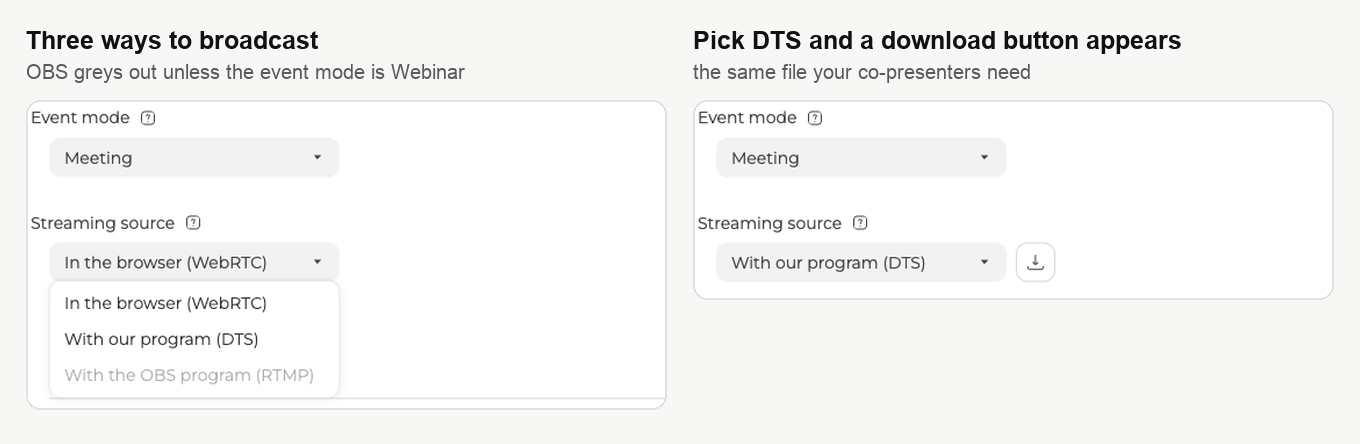
Na liście są trzy warianty.
- «W przeglądarce (WebRTC)» ("In the browser (WebRTC)") stoi domyślnie, od niego zaczyna każdy pokój.
- «Z naszym programem (DTS)» ("With our program (DTS)") to ta alternatywna technologia, o której mówi ten artykuł.
- «Z programem OBS (RTMP)» ("With the OBS program (RTMP)") to osobna droga do transmisji z OBS Studio, a omawia ją transmisja do pokoju webinarowego z OBS Studio. Dopóki «Tryb transmisji» ("Event mode") stoi w położeniu «Spotkanie» ("Meeting"), wariant jest wyszarzony, więc najpierw przestaw tryb na «Webinar» ("Webinar").
To nie są trzy stopnie tego samego. Każdy wariant czymś płaci, a tabela pokazuje czym.
| W przeglądarce (WebRTC) | Z naszym programem (DTS) | Z programem OBS (RTMP) | |
|---|---|---|---|
| Kto może być na antenie | tylu prelegentów, na ilu pozwala plan | tylu samo, gdy każdy zainstaluje aplikację | jeden prelegent, i tylko jeden |
| Między prowadzącymi | od 100 do 600 ms na zdrowej linii | ten sam zakres | strumień idzie w jedną stronę, wymiany nie ma |
| Ile czeka widownia | niewielki bufor na wierzchu, rośnie tylko wtedy, gdy linii ciężko | tyle samo | około dziesięciu sekund, bywa i dwadzieścia |
| Gdzie działa | wszystkie systemy, które wspieramy, w tym Linux | tylko Windows i macOS | wszędzie tam, gdzie działa sam OBS |
| Ile kosztuje | nic, to wariant domyślny | nic, jest na każdym planie | Business albo Enterprise, i nie na planie jednodniowym |
| Co ustawić wcześniej | nic | właściciel przestawia pokój, potem każdy prelegent instaluje aplikację | to samo przestawienie plus «Tryb transmisji» ("Event mode") w położeniu «Webinar» ("Webinar") |
Za to OBS daje coś, czego nie mają dwa pozostałe, czyli obraz w 1080p. Dla niego ludzie godzą się na opóźnienie. Całą konfigurację omawia transmisja do pokoju webinarowego z OBS Studio.
Wybierz wariant DTS. Ustawienie zapisze się samo, a obok listy pojawi się przycisk pobierania. To najszybszy sposób, żeby przekazać plik współprowadzącym. Uprzedź ich wcześniej, a nie w dniu transmisji.
Ta sama lista w każdej chwili przestawi pokój z powrotem na «W przeglądarce (WebRTC)» ("In the browser (WebRTC)"), a wtedy prelegenci mogą o aplikacji zapomnieć.
Gdy strumień niesie już aplikacja, w sekcji «Kamera internetowa i mikrofon» ("Devices settings") przybywają dwa regulatory dźwięku. Droga przez przeglądarkę ich nie ma. W zamian znika «Rozmycie tła» ("Blur background"), bo na tej drodze jeszcze go nie ma. Co potrafią nowe regulatory i ile ta droga kosztuje po stronie echa i redukcji szumów, omawia jakość dźwięku na webinarach. Na Macu brak tego przełącznika nic nie zmienia, bo rozmycie "Portrait" i podmianę tła "Background" nakłada sam macOS, zanim obraz trafi do jakiejkolwiek aplikacji, co pokazują wirtualne tła na macOS.
Instalacja aplikacji
Pominąłeś przycisk pobierania w panelu sterowania? Pokój sam zaproponuje aplikację, gdy pierwszy raz naciśniesz «Mów» ("Speak") bez niej.
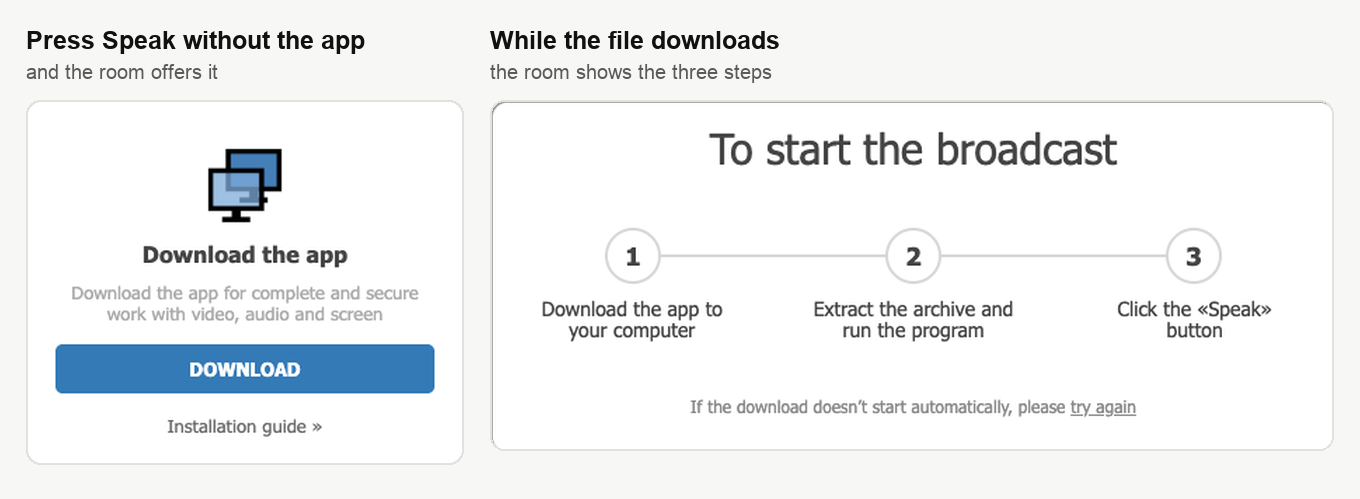
Zgódź się. Alternatywna technologia działa tylko z uruchomioną aplikacją. Te trzy kroki opisują pakiet dla Windows, bo na macOS przychodzi obraz dysku, a nie archiwum. Niżej każdy system ma własną sekcję.
Na dole menu pokoju stoi jeszcze pozycja «Pobierz» ("Download"), więc plik zabierzesz w każdej chwili, bez naciskania «Mów» ("Speak"). Którąkolwiek drogą pójdziesz, plik przyjdzie pod twój system.
Na Windows
Otwórz folder pobranych plików i rozpakuj ZIP tak, żeby DTS.exe i folder DTS leżały obok siebie, potem kliknij dwa razy DTS.exe. Instalować nie ma czego, w archiwum leży sama aplikacja. Aplikację podpisano certyfikatem Microsoft.
Po uruchomieniu ikona DTS pojawia się na pasku zadań. Wróć do pokoju webinarowego, przeładuj stronę i naciśnij «Mów» ("Speak"). Pokój nadal nie widzi aplikacji? Uruchom komputer ponownie i spróbuj jeszcze raz.
DTS.exe w ogóle nie startuje albo startuje, a kamera zostaje czarna? Sprawdź, czy nie masz Windows w edycji N. Brakuje w nich komponentów multimedialnych, których aplikacja potrzebuje, a przywraca je aktywacja Media Feature Pack.
Na macOS
Otwórz obraz dysku, przeciągnij DTS do Applications i uruchom go stamtąd.
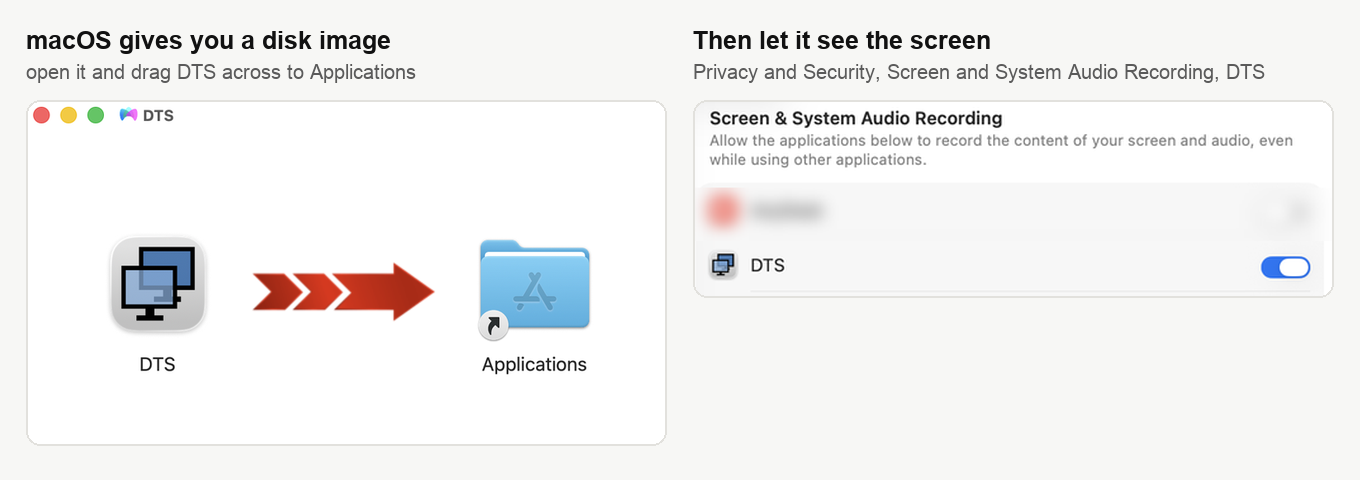
Pozycje systemu podajemy tak, jak wyglądają w angielskim macOS czy Windows. W polskiej wersji noszą polskie nazwy i stoją w tych samych miejscach.
macOS pokazał okno bezpieczeństwa i mówi, że aplikację pobrałeś przed chwilą z internetu? Kliknij "Open". W ogóle odmawia otwarcia aplikacji? Przytrzymaj Control, kliknij ikonę DTS, wybierz z menu "Open" i potwierdź. macOS zapamięta wybór, dalej wystarczy dwukrotne kliknięcie.
Po starcie macOS powiadomi cię, że dodał DTS do elementów logowania. Od tej chwili DTS rusza razem z komputerem i ręcznie nie musisz go już otwierać.
Pokaz ekranu przez aplikację wymaga jeszcze jednej zgody, czyli DTS w sekcji "Screen & System Audio Recording". DTS prosi o nią sam przy pierwszym uruchomieniu, oknem z nagłówkiem "Screen Recording". Przycisk "Open System Settings" w tym oknie otwiera właściwą sekcję od razu. Włącz tam DTS. Najpierw macOS spyta o Touch ID albo hasło, bo to zmiana ustawienia systemowego.
Potem zaproponuje ponowne uruchomienie aplikacji. Zgódź się, a następnie sam uruchom DTS z Applications, bo obiecany restart się nie zdarza. Dopóki przełącznik jest wyłączony, aplikacja działa i pokój ją znajduje, ale na liście pokazu widać goły pulpit i ani jednego okna. Szczegółowo omawia to jak pokazać ekran podczas webinaru.
Wróć do pokoju webinarowego, przeładuj stronę i naciśnij «Mów» ("Speak").
Zanim zaczniesz nadawać
Sprawdź, czy aplikacja działa. Przy wejściu pokój proponuje sprawdzenie sprzętu i połączenia. Pierwsze kilka razy warto przez nie przejść, a powtórzysz je z pozycji «Centrum pomocy» ("Help center") w menu pokoju. Na długo przed wydarzeniem łącze sprawdzisz też naszym testerem połączenia.
Jeśli pokój wciąż prosi o aplikację, którą już masz
Sama aplikacja winna jest prawie nigdy. Albo w pamięci wisi stara kopia, albo przeglądarce zabroniono pracować z aplikacjami na twoim komputerze, albo twoja maszyna rozwiązuje adres aplikacji nie tam. Kroki niżej idą od najszybszego do najbardziej mozolnego, a najczęściej sprawa kończy się na pierwszym.
Zacznij od czystego restartu, na Windows
Najpierw zajrzyj w róg paska zadań. Nasza ikona pokazuje dwa monitory i zwykle chowa się pod strzałką odsłaniającą ukryte ikony, a nie stoi na samym pasku. Znalazłeś ją? Znaczy stara kopia aplikacji już działa i właśnie do niej pokój nie może się dobić. Kliknij ikonę prawym przyciskiem i wybierz "Exit", ostatnią z czterech pozycji tego menu, żeby wyładować ją z pamięci.
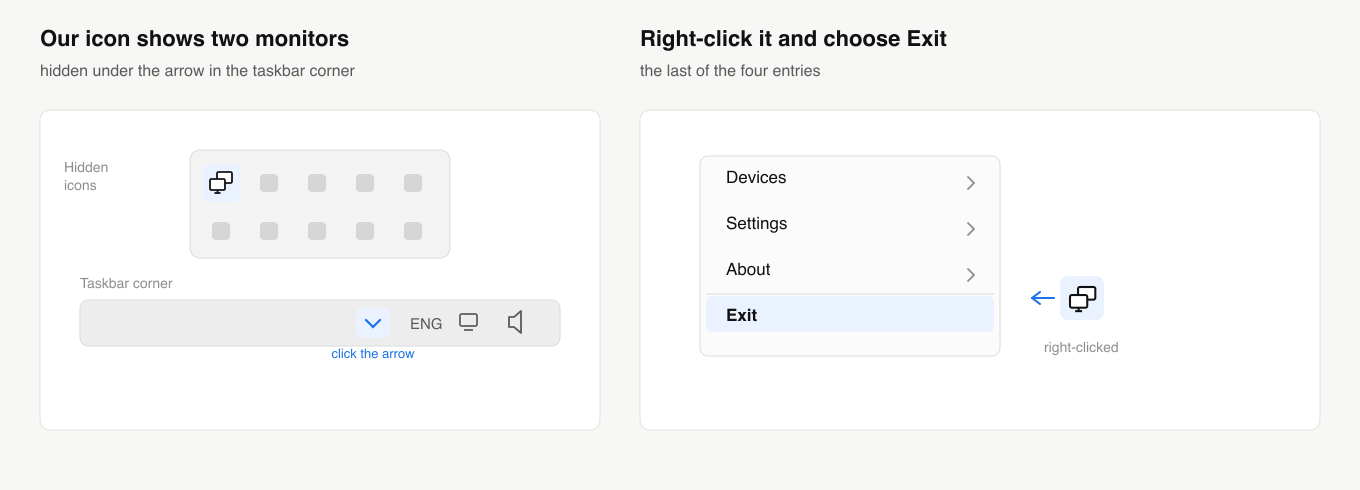
Teraz pobierz świeżą wersję, z pokoju webinarowego albo z panelu, i rozpakuj archiwum razem z folderem DTS, tak żeby leżały obok siebie. Miejsce dowolne, choćby pulpit. Uruchom właśnie rozpakowaną kopię i zrestartuj komputer.
Zrestartuj nawet jeśli ikony w zasobniku nie znalazłeś. Windows czasem trzyma poprzednią kopię aż do restartu, a sam restart zdejmuje powtórną prośbę częściej niż wszystko inne na tej stronie.
Gdy komputer wróci, sprawdź, czy ikona z dwoma monitorami jest w zasobniku, potem otwórz pokój i naciśnij «Mów». Dalej po stronie idź tylko wtedy, gdy prośba nie zniknęła.
Pozwól przeglądarce pracować z aplikacją
Chrome pyta każdą stronę osobno, czy wolno jej pracować z aplikacją zainstalowaną na twoim komputerze, i nazywa to uprawnienie "Apps on device". Pokój go potrzebuje, bo aplikacja żyje na twojej maszynie, a nie wewnątrz strony. Zabronione, i pokój nie dosięgnie doskonale działającej aplikacji, a zrobić mu zostaje jedno, znów zaproponować pobranie.
Edge, Opera i Brave nazywają je dokładnie tak samo, więc wszystko poniżej dotyczy ich bez zmian. Wyjątek jest jeden, Vivaldi, który to samo uprawnienie nazywa "Services on This Device" na stronie ustawień Privacy and Security, na liście Website Permissions.
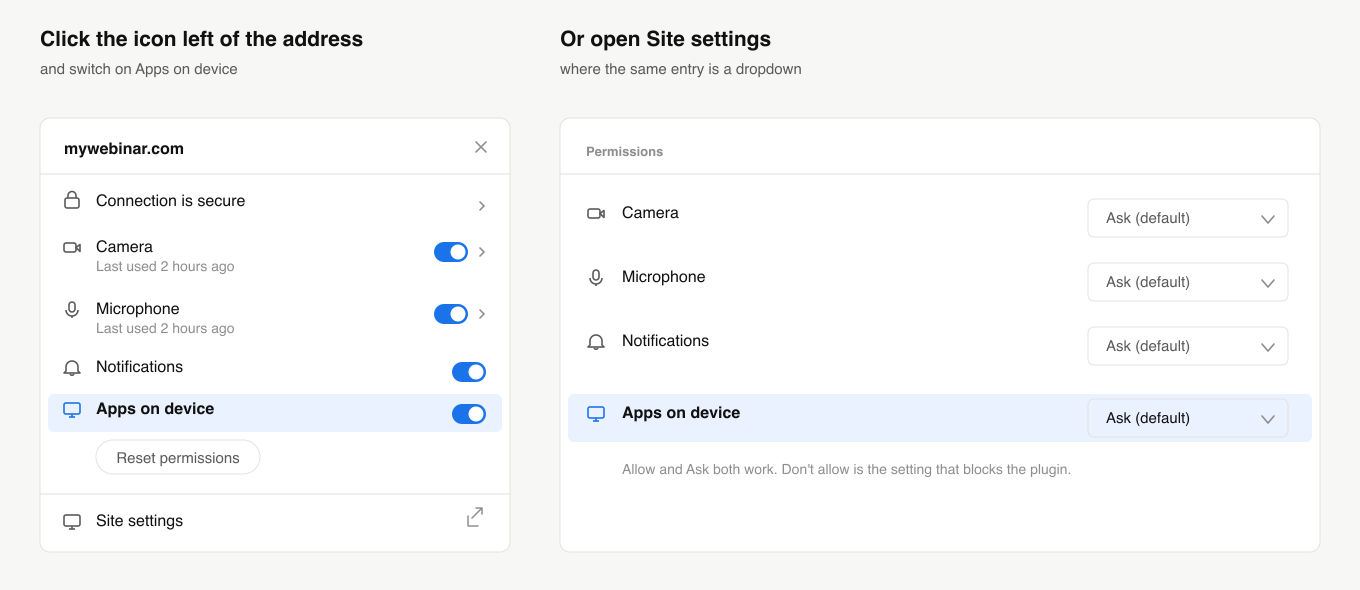
Kliknij ikonę po lewej od adresu w pasku adresu. Otworzy się panel z listą tego, na co strona ma pozwolenie, tam też kamera i mikrofon, a na tej liście stoi "Apps on device". Włącz go. "Site settings" na dole tego samego panelu otwiera pełną stronę, gdzie ten sam wpis wygląda jak lista rozwijana, i tam pasują oba warianty, "Ask (default)" oraz "Allow". Psuje wszystko właśnie "Don't allow".
Potem odśwież pokój webinarowy i naciśnij «Mów».
Przestaw się na Google DNS
Zwykle winne jest rozwiązywanie nazw, a nie sama aplikacja. Do aplikacji na twojej maszynie pokój puka pod adresem add-on.mywebinar.io. Ten adres ma prowadzić do 127.0.0.1, ale niektórzy dostawcy odpowiadają na takie zapytanie własnym adresem. Aplikacja działa, przeglądarka jej nie znajduje, a w samym pokoju nic tu nie pomoże.
Zmiana serwerów nazw, o które pyta komputer, to najłagodniejsze obejście i plików systemowych nie rusza. Kroki zebrano w artykule jak skonfigurować Google DNS w Windows 11.
Sprawdź antywirusa
Niektóre antywirusy wysyłają aplikację do kwarantanny. Jeśli twój wysłał, dodaj ją do wyjątków według instrukcji swojego producenta.
Skieruj nazwę na własną maszynę ręcznie
Jeśli nic z powyższego nie pomogło, zapytanie o nazwę można ominąć zupełnie i skierować nazwę wprost na twoją maszynę.
To najbardziej mozolny krok na tej stronie. Wygląda na trudny? Wróć do kroku z Google DNS wyżej, to prosta wersja tej samej naprawy, a sama z siebie zamyka większość takich przypadków.
Na macOS otwórz Terminal, znajdziesz go przez Spotlight po słowie Terminal. Wykonaj to polecenie i podaj hasło do komputera, gdy system o nie poprosi.
sudo nano /etc/hostsNa Windows znajdź Notepad i uruchom go jako administrator, a potem otwórz plik hosts z folderu C:\Windows\System32\drivers\etc. W oknie otwierania trzeba czasem ustawić filtr typów na All Files, inaczej pliku nie widać.
Tak czy inaczej, dopisz na samym dole pliku te dwa wiersze, każdy w osobnej linii.
127.0.0.1 add-on.mywebinar.io
::1 add-on.mywebinar.io
Na macOS zapisz przez Control-O i wyjdź przez Control-X. Na Windows zapis wprost do tego folderu bywa zablokowany, wtedy zapisz plik gdzie indziej i skopiuj go na miejsce oryginału. Potem przeładuj pokój webinarowy i naciśnij «Mów» ("Speak").
Tej poprawki celowo nie robimy za ciebie. Zmiana takiej wagi w ustawieniach systemu powinna zostać pod twoją kontrolą.
Opera z wbudowanym VPN
Nadajesz z Opery z włączonym VPN? Wtedy przeglądarka potrzebuje zgody, żeby dobić się do aplikacji na twojej własnej maszynie. Dopisz regułę *.mywebinar.io, bo obejmuje ona i adres aplikacji, i zapasowy, po który sięga ona wtedy, gdy pierwszy jest nieosiągalny.
Gdzie leży to ustawienie, pokazuje transmisja z Opery z wbudowanym VPN. Tam też znajdziesz, co VPN robi z transmisją z przeglądarki i ile kosztuje darmowy. Reguła zapisana? Przeładuj pokój webinarowy i naciśnij «Mów» ("Speak"). Jesteś na antenie, zatem reguła działa.
Transmisja wciąż nie idzie
Zanim do nas napiszesz, warto sprawdzić parę rzeczy. Upewnij się, że aplikacja naprawdę działa, bo zamknąć ją przypadkiem jest łatwo. Sprawdź też, czy po jej uruchomieniu przeładowałeś pokój webinarowy. Potem upewnij się, że adres wyżej prowadzi do twojej maszyny, co omawia sekcja o powtarzanych prośbach.
Nic z tego nie pomogło ci wejść na antenę? Napisz na czacie online. Powiedz, jaki masz system, z jakiej przeglądarki prowadzisz i co robi pokój po naciśnięciu «Mów» ("Speak"). Przejdziemy przez to razem.
Przyszedłeś tu po pokaz ekranu, a nie po kamerę i mikrofon? Jak pokazać ekran podczas webinaru podejmuje wątek w tym miejscu, od instalacji aplikacji po wybór monitora albo pojedynczego okna.
Usuwanie aplikacji DTS
Na Windows
Aplikacji nie trzeba odinstalowywać. Na Windows nigdy się nie instaluje, nie tworzy folderów roboczych i niczego nie zapisuje na komputerze, więc usunięcie jej zajmuje dwa kroki.
- Zamknij aplikację. Znajdź w rogu paska zadań naszą ikonę z dwoma szarymi monitorami, zwykle pod strzałką odsłaniającą ukryte ikony, kliknij ją prawym przyciskiem i wybierz "Exit". Windows nie usunie plików aplikacji, która wciąż działa, dlatego ten krok idzie pierwszy.
- Usuń
DTS.exerazem z folderemDTSobok, gdziekolwiek je rozpakowałeś, a także ZIP, jeśli wciąż leży w folderze pobranych plików.
Tym samym aplikacja znika z komputera całkowicie i na zawsze, bo nic więcej po niej nie zostaje. Jeśli znów będzie potrzebna, pokój webinarowy i panel oferują świeżą kopię. Pokój nadal przełączony na aplikację ponownie zaproponuje jej pobranie, gdy następnym razem naciśniesz «Mów» ("Speak"), a właściciel konta może przestawić go z powrotem na «W przeglądarce (WebRTC)» ("In the browser (WebRTC)"), jak wyjaśniają pytania poniżej.
Często zadawane pytania
Czy aplikacja coś kosztuje?
Nie, DTS jest na każdym planie i nie kosztuje nic, tak samo jak domyślna droga przez przeglądarkę. Od planu zależy inna droga, czyli OBS, bo potrzebuje Business albo Enterprise i nie ma go na planie jednodniowym. Aplikacja prosi cię o co innego, czyli o czas na przygotowania. Zainstalować ją musi każdy prowadzący i każdy prelegent w tym pokoju, więc uprzedź ich wcześniej, a nie w dniu transmisji.
Czy da się potem wrócić z pokojem na przeglądarkę?
Tak, w każdej chwili. Ta sama lista «Technologia transmisji» ("Streaming source") przestawi pokój z powrotem na «W przeglądarce (WebRTC)» ("In the browser (WebRTC)"), a wtedy prelegenci mogą o aplikacji zapomnieć. Przełącznikiem w obie strony rusza tylko właściciel konta. Wybór leży w panelu sterowania, a nie w samym pokoju, więc zrób go przed startem wydarzenia.
Czy aplikacja dokłada opóźnienia wobec przeglądarki?
Nie, obie drogi leżą w tym samym zakresie, od 100 do 600 ms między prowadzącymi na zdrowej linii. Na wierzchu idzie niewielki bufor dla widowni, a rośnie on tylko wtedy, gdy linii ciężko. Aplikacja daje nie prędkość, tylko stabilność, bo łączność na wolnej i rwącej się linii trzyma lepiej. Prawdziwe opóźnienie ma OBS, około dziesięciu sekund, a bywa i dwadzieścia.
Na macOS na liście pokazu widać tapetę i ani jednego okna. Czego brakuje?
Zgody "Screen & System Audio Recording". DTS prosi o nią sam przy pierwszym uruchomieniu, oknem z nagłówkiem "Screen Recording". Włącz DTS w tej sekcji, potwierdź Touch ID albo hasłem, a potem sam uruchom DTS z Applications, bo obiecany restart się nie zdarza. Dopóki tego nie zrobisz, o błędzie nikt nie powiadomi. Szczegółowo omawia to jak pokazać ekran podczas webinaru.
Jeden z naszych prowadzących pracuje na Linuksie. Czy aplikacja mu się przyda?
Nie, aplikacja działa tylko na Windows i macOS, więc z Linuksa nie wejdziesz na antenę w pokoju przestawionym na DTS. Droga przez przeglądarkę działa na wszystkich systemach, które wspieramy, w tym Linux. Zostaw więc pokój na «W przeglądarce (WebRTC)» ("In the browser (WebRTC)"), jeśli ta osoba ma mówić. Blokady, które w ogóle popychają ludzi ku aplikacji, omawia jak włączyć WebRTC w przeglądarce.
