
Podłączenie i konfiguracja zewnętrznej kamery USB
Przy kamerze USB zwykle umyka ostatni krok. Ani Windows, ani macOS nie decydują, z której kamery korzysta program. Dlatego pokój sam na nową kamerę się nie przełączy. Wybierzesz ją ręcznie, w menu pokoju. Jak w ogóle dobrać kamerę pod webinar, rozważa wpis wybór kamery bez stresu.
Podłączenie
Włóż kabel do wolnego portu USB. Kamera ma włącznik zasilania? Włącz go. Własnego programu kamera USB zwykle nie potrzebuje. Jeśli w zestawie był sterownik, zainstaluj go tak, jak każe producent.
Podłącz kamerę, zanim wejdziesz do pokoju webinarowego. Kamerę wetkniętą później pokój zauważa nie zawsze, a wtedy pomaga odświeżenie strony.
Zgoda dla przeglądarki
O tym, które programy mogą sięgnąć po kamerę, decyduje system operacyjny. Przeglądarka jest dla niego takim samym programem. Zgodę system wydaje każdemu z osobna. Bierzesz przeglądarkę, z której wcześniej nie prowadziłeś? Zgodę trzeba wydać od nowa.
W Windows otwórz "Settings", dalej "Privacy & security", dalej "Camera". Sprawdź, czy twoja przeglądarka ma włączony dostęp do kamery.
W macOS otwórz "System Settings", dalej "Privacy & Security", dalej "Camera". Przeglądarka powinna być na liście i mieć włączony przełącznik. Krok po kroku, razem z Safari, opisuje to artykuł jak zezwolić na dostęp do kamery i mikrofonu na Macu.
Pozycje podajemy tak, jak wyglądają w angielskim systemie. W polskim Windows i macOS noszą polskie nazwy i stoją w tych samych miejscach.
Tak system wpuszcza przeglądarkę. Dalej przeglądarka spyta osobno, gdy pokój po raz pierwszy poprosi o kamerę. To pytanie w każdej przeglądarce i cofnięcie wcześniejszej odmowy omawia wejście na antenę.
Na pewno nie warto zaglądać w ustawienia dźwięku. Ustawienia dźwięku w Windows i macOS odpowiadają tylko za urządzenia dźwiękowe. Zmienisz tam mikrofon, a kamera zostanie tam, gdzie była.
Wybór kamery w pokoju
Tutaj właśnie leczy się niewłaściwy obraz. Gdy w komputerze jest kamera wbudowana i wetknięta zewnętrzna, pokój trzyma się tej, z której już korzystał. Nową wybiera się ręcznie.
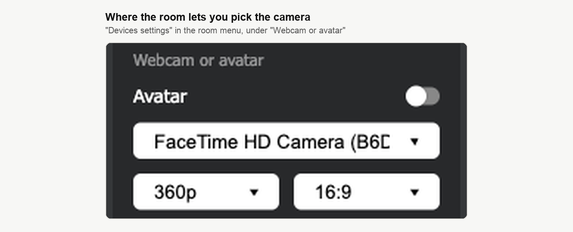
Otwórz menu pokoju przyciskiem w prawym górnym rogu, rozwiń «Kamera internetowa i mikrofon» ("Devices settings") i znajdź blok «Kamera internetowa lub awatar» ("Webcam or avatar"). Leży tam lista kamer, a kamera USB figuruje w niej pod nazwą od producenta. Wybierz ją. Na dole bloku podgląd na żywo pokaże, co pójdzie do pokoju. Tak sprawdzisz swój wybór, zanim ktokolwiek cię zobaczy.
Między kamerą a podglądem stoją jeszcze dwie listy. Pierwsza to rozdzielczość, czyli 180p, 360p albo 720p. Druga to proporcje, 4:3 albo 16:9. Dlaczego zwykle najlepszy jest środek, wyjaśnia dlaczego kamera na webinarze pracuje w 360p lub 480p. Pod blokiem leży «Odbicie lustrzane wideo» ("Mirror video"). Ten przełącznik odwraca tylko twój podgląd, uczestnicy widzą wszystko po staremu. Lustrzane napisy to więc nie usterka kamery.
Na liście obok prawdziwego sprzętu stoją kamery wirtualne, więc trafia tam i OBS Studio. Omawia je transmisja do pokoju webinarowego z OBS Studio. Pokój wysyła coś innego niż obraz z kamery? Zobacz, który wiersz jest zaznaczony.
Kamera jest na liście, a obraz czarny
Najpewniej trzyma ją inny program. Kamera pracuje tylko z jednym programem naraz, a najczęściej przeszkadzają komunikatory. Viber, WhatsApp i Messenger zajmują urządzenie, dopóki działają. Zamknij je i odśwież pokój webinarowy.
Nie pomogło? Spróbuj innego portu USB, najlepiej w samym komputerze, a nie w hubie czy monitorze.
Nie działa żadna kamera
Jeśli na antenę nie trafia nawet kamera wbudowana w laptopa, rzecz nie leży w urządzeniu USB. Jeszcze przed pokojem kamerę przechwytują dwie rzeczy, czyli rozszerzenie ochronne i polityka administratora. Obie omawia jak włączyć WebRTC w przeglądarce.
Cały łańcuch przejdziesz poza anteną naszym testerem połączenia. W parę minut sprawdzi łącze, kamerę, mikrofon i głośniki. Spokojniej dowiedzieć się tego wcześniej niż przed salą.
Kamera nadal nie pojawiła się na liście pokoju? Napisz na czacie online. Powiedz, jakiej przeglądarki używasz i czy kamera działa w innych programach na tym komputerze.
Często zadawane pytania
Dlaczego kamery nie ma na liście, skoro podłączyłem ją po wejściu do pokoju?
Odśwież stronę. Pokój nie zawsze zauważa kamerę wetkniętą przy już otwartej stronie. Podłącz ją przed wejściem, a problem w ogóle nie powstanie. Potem wybierz ją na liście kamer w sekcji «Kamera internetowa i mikrofon» ("Devices settings"). Gdy w komputerze jest jeszcze kamera wbudowana, pokój trzyma się tej, z której już korzystał.
Czy muszę ustawiać to od nowa, gdy prowadzę z innej przeglądarki?
Tak, i to od razu w dwóch miejscach. System wydaje zgodę na kamerę każdemu programowi z osobna, więc nowej przeglądarce trzeba ją dać od nowa. Potem przeglądarka spyta sama, gdy pokój po raz pierwszy poprosi o kamerę. To pytanie w każdej przeglądarce i cofnięcie wcześniejszej odmowy omawia wejście na antenę.
Jaką rozdzielczość wybrać dla kamery?
Środkową, 360p. Na liście są 180p, 360p i 720p, a dlaczego zwykle trafia środek, wyjaśnia dlaczego kamera na webinarze pracuje w 360p lub 480p. Obok stoi lista proporcji, 4:3 albo 16:9.
W podglądzie tekst czyta się od tyłu. Uczestnicy widzą tak samo?
Nie. «Odbicie lustrzane wideo» ("Mirror video") leży pod blokiem «Kamera internetowa lub awatar» ("Webcam or avatar") i obraca tylko twój podgląd. Uczestnicy widzą wszystko po staremu, więc lustrzane napisy to nie usterka kamery.
Jak sprawdzić kamerę, zanim ktokolwiek patrzy?
Uruchom nasz tester połączenia. W parę minut sprawdzi łącze, kamerę, mikrofon i głośniki. Usterkę spokojniej znaleźć tak niż przed salą. Jeśli i tam nie działa żadna kamera, nawet ta wbudowana w laptopa, zajrzyj do artykułu jak włączyć WebRTC w przeglądarce. Omawia dwie rzeczy, które przechwytują kamerę jeszcze przed pokojem, czyli rozszerzenie ochronne i politykę administratora.
