
Ustawienia dźwięku w systemie operacyjnym
Dźwięk zniknął albo nikt cię nie słyszy. Potrzebne ustawienia leżą od razu w dwóch miejscach, część w pokoju webinarowym, część w systemie operacyjnym. Pokój korzysta tylko z tych urządzeń, które da mu system, więc rozsądniej zacząć od pokoju. Dwie przyczyny odpadają tam w kilka sekund, a dalej idź po tej stronie z góry na dół.
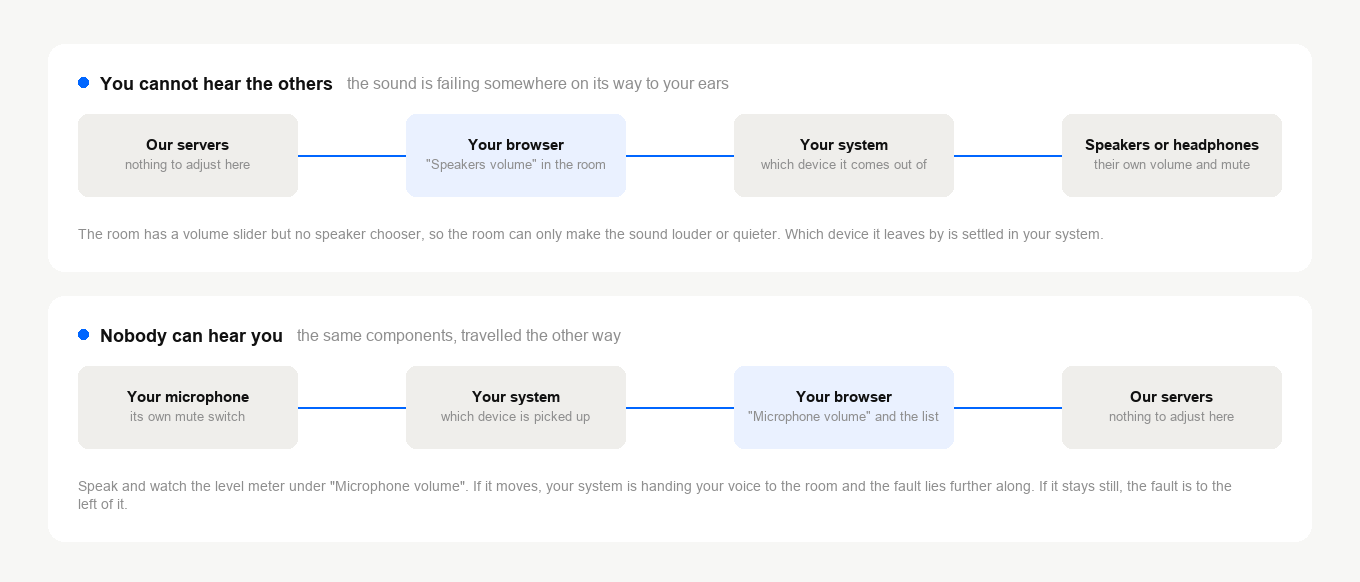
Najpierw ustal, po której stronie jest kłopot. Oba przypadki biegną przez te same elementy, tylko w przeciwne strony. Pokój steruje tylko jednym punktem na każdej z tych dróg.
Nie działa ani jedno, ani drugie? Zacznij od tego, czym słuchasz. Jeśli system pomylił się przy wyjściu, wejście ma zwykle wybrane równie niefortunnie.
Najpierw pokój
Otwórz menu pokoju przyciskiem w prawym górnym rogu i rozwiń «Kamera internetowa i mikrofon» ("Devices settings"). Na górze stoi suwak «Głośność» ("Speakers volume"). Pod nim «Mikrofon» ("Microphone volume") ze wskaźnikiem poziomu i listą mikrofonów, które znalazł system.
Nie słyszysz innych? Sprawdź, czy «Głośność» nie stoi na samym dole. Głośników w pokoju nie wybierzesz, a o tym, dokąd pójdzie ten dźwięk, decyduje system. Piszemy o tym niżej.
Nikt cię nie słyszy? Powiedz coś i patrz na wskaźnik pod suwakiem «Mikrofon». Drga? Zatem system oddaje twój głos pokojowi, a przyczyna leży dalej. Stoi w miejscu albo potrzebnego mikrofonu brakuje na liście? Wtedy system go nie oddaje. A jeśli mikrofon jest na liście, ale zaznaczony jest nie ten, przyczynę już znasz.
Sam suwak mikrofonu zachowuje się różnie, zależnie od tego, jak pokój nadaje. Wyjaśnia to jakość dźwięku na webinarach.
Windows
Urządzenia wejścia i wyjścia leżą w "Settings", dalej "System", dalej "Sound". Tam też widać, które z nich jest wybrane. Trzy sposoby poniżej zebrano w starym panelu dźwięku. Dlatego każdy zaczyna się od polecenia, które otwiera ten panel od razu. Pierwszy sposób dotyczy tylko odtwarzania, więc pomiń go, jeśli to ciebie nikt nie słyszy.
Pozycje podajemy tak, jak wyglądają w angielskim systemie. W polskim Windows czy macOS noszą polskie nazwy i stoją w tych samych miejscach.
Każdy program ma w mikserze własny poziom
Mikser pamięta głośność osobno dla każdego programu. Dlatego przeglądarka może stać z wyciszonym dźwiękiem, choć ogólna głośność wygląda normalnie. I dlatego w pierwszym kroku otwierasz przeglądarkę przed mikserem. Wiersza przeglądarki nie ma wcale? Czyli nie prosiła jeszcze o dźwięk. Wejdź do pokoju i spójrz ponownie.
- Otwórz przeglądarkę, z której prowadzisz, żeby pojawiła się w mikserze.
- Naciśnij Windows + R, wpisz
sndvol.exei naciśnij Enter. - Znajdź suwak tej przeglądarki. Nie powinien być wyciszony ani opuszczony w dół.
- Tak samo sprawdź suwak ogólny po lewej.
Suwak wygląda poprawnie, a dźwięku nie ma? Przesuń go w dół i z powrotem w górę. Sztuczka jest prosta, ale czasem właśnie ona rozrusza urządzenie, które figuruje jako sprawne, a naprawdę milczy.
W Windows są dwa urządzenia domyślne, nie jedno
Jedno urządzenie odpowiada za zwykłe odtwarzanie, drugie za łączność. Programy głosowe idą za tym drugim. Ustawisz tylko pierwsze i skierujesz dźwięk tam, gdzie go nie słuchasz.
- Naciśnij Windows + R, wpisz
mmsys.cpli naciśnij Enter. - Na karcie "Playback" sprawdź, czy twoje głośniki lub słuchawki są urządzeniem domyślnym. Jeśli nie, kliknij je prawym przyciskiem i wybierz "Set as Default Device".
- Kliknij to samo urządzenie prawym przyciskiem i wybierz "Set as Default Communication Device".
- Przejdź na kartę "Recording" i powtórz to dla mikrofonu lub zestawu słuchawkowego.
Tryb wyłączności zamyka urządzenie przed resztą
Program potrafi zabrać urządzenie dźwiękowe wyłącznie dla siebie. Dopóki je trzyma, webinar nie dostaje z niego nic.
- Naciśnij Windows + R, wpisz
mmsys.cpli naciśnij Enter. - Kliknij prawym przyciskiem głośniki lub słuchawki, wybierz "Properties" i otwórz kartę "Advanced".
- Odznacz "Allow applications to take exclusive control of this device", potem kliknij "Apply" i "OK".
- Powtórz to na karcie "Recording" dla mikrofonu lub zestawu słuchawkowego.
macOS
Otwórz menu Apple, wybierz "System Settings" i kliknij "Sound" na pasku bocznym. W macOS 12 i starszych te same ustawienia leżą w "System Preferences", sekcja "Sound".
Na karcie "Output" sprawdź trzy rzeczy. Wybrane jest właściwe urządzenie, suwak głośności nie stoi przy zerze, dźwięk nie jest wyciszony.
Nikt cię nie słyszy? Przejdź w tym samym miejscu na kartę "Input". Upewnij się, że wybrany jest ten mikrofon, którym zamierzasz mówić, powiedz coś i popatrz na wskaźnik poziomu. Ledwo drga? Podnieś głośność wejścia.
Jeśli dla tego wejścia Mac proponuje redukcję szumów, wyłącz ją i spróbuj ponownie. Razem z szumem tła łatwo obcina też cichy głos.
O czym ustawienia nie powiedzą
- Wyciszona karta przeglądarki. W większości przeglądarek jedno kliknięcie małej ikony głośnika na karcie wycisza całą kartę. Ani system, ani pokój nie dają wtedy znać, że coś jest nie tak. Jak to rozpoznać i przywrócić dźwięk, pokazuje artykuł Nie słychać webinaru, bo karta przeglądarki jest wyciszona.
- Zgoda, której nikt nie udzielił. System sam decyduje, które programy mogą sięgnąć po mikrofon. Znajdziesz to tam, gdzie zgodę na kamerę. Przeglądarka spyta potem osobno, a wejście na antenę omawia to pytanie i to, jak cofnąć wcześniejszą odmowę. Na Macu miejsce, w którym włącza się tę systemową zgodę, pokazuje artykuł jak zezwolić na dostęp do kamery i mikrofonu na Macu.
- Przycisk wyciszenia na samym zestawie słuchawkowym. Poziom wejścia wygląda zdrowo, a dźwięku nie ma nikt. Sprzęt obciął go wcześniej, niż usłyszał komputer.
- Zestaw słuchawkowy Bluetooth zmienił tryb. Wystarczy użyć mikrofonu i wiele z nich przechodzi w profil telefoniczny, gdzie jakość wyraźnie spada. Głos zrobił się głuchy dokładnie w chwili wejścia na antenę? Wtedy przyczyna niemal na pewno leży w słuchawkach, a nie w pokoju.
- Urządzenie zajmuje inny program. Viber, WhatsApp i Messenger trzymają mikrofon, dopóki działają. Ten przypadek też omawia wejście na antenę.
Sprawdź efekt
Na koniec uruchom nasz tester połączenia. Sprawdzi mikrofon i głośniki oraz pokaże, że oba działają. Zrobisz to przed wydarzeniem, a nie w jego trakcie.
Z dźwiękiem wszystko gra, ale słyszysz sam siebie? To już inna usterka i leczy się inaczej. Zajrzyj do artykułu co zrobić, gdy na webinarze słychać echo.
Jeśli dźwięk nadal nie wrócił, napisz na czacie online. Powiedz, jaki masz system, jakiego urządzenia próbujesz użyć i czy działa ono w innych programach.
Często zadawane pytania
Dlaczego w pokoju nie da się wybrać głośników?
Takiego wyboru tam nie ma, jest tylko suwak «Głośność» ("Speakers volume") w sekcji «Kamera internetowa i mikrofon» ("Devices settings"). Dokąd pójdzie ten dźwięk, decyduje system. W Windows to "Settings", dalej "System", dalej "Sound", a na Macu to karta "Output" w sekcji "Sound". Pokój bierze tylko te urządzenia, które da mu system, więc i błędne wyjście poprawisz tam, a nie w pokoju.
W mikserze głośności Windows nie ma suwaka mojej przeglądarki?
Zatem przeglądarka nie prosiła jeszcze o dźwięk. Wejdź do pokoju webinarowego i otwórz mikser ponownie przez Windows + R i sndvol.exe. Każdy program ma tam własną głośność, dlatego przeglądarka może stać wyciszona, choć ogólna głośność wygląda normalnie. Gdy tylko wiersz się pojawi, sprawdź, czy nie jest wyciszony ani opuszczony w dół. Przy okazji spójrz na suwak ogólny po lewej.
Wskaźnik drga, kiedy mówię, ale nikt mnie nie słyszy?
Jeśli wskaźnik pod suwakiem «Mikrofon» ("Microphone volume") drga, system oddaje twój głos pokojowi, a przyczyna leży dalej w łańcuchu. Zacznij od sprzętu. Zestaw słuchawkowy z własnym przyciskiem wyciszenia pokazuje normalny poziom, choć dźwięk obcięto jeszcze przed komputerem. Potem sprawdź, co jeszcze działa. Viber, WhatsApp i Messenger trzymają mikrofon zajęty, a ten przypadek omawia wejście na antenę.
Głos zrobił się głuchy dokładnie w chwili wejścia na antenę?
Zwykle winny jest zestaw słuchawkowy Bluetooth, a nie pokój. Praca z mikrofonem przenosi wiele z nich w profil telefoniczny, gdzie jakość wyraźnie spada. Ustawienia dźwięku nic o tym nie powiedzą. Jak brzmisz dla innych, sprawdzisz naszym testerem połączenia, który uruchamia mikrofon i głośniki jeszcze przed wydarzeniem.
Słyszę własny głos w odpowiedzi. To ta sama usterka?
Nie, echo leczy się inaczej i ma osobny artykuł, co zrobić, gdy na webinarze słychać echo. Po ustawieniach dźwięku idź wtedy, gdy nie słyszysz innych albo gdy nikt nie słyszy ciebie. Wokół tych dwóch kierunków zbudowano tę stronę.
