
Google DNS w Windows 11 dla szybszego internetu
DNS to ta część połączenia, która zamienia nazwę w rodzaju myownconference.com na adres zrozumiały dla komputera. Dostawca daje ci resolver automatycznie. Google prowadzi publiczny i skorzystać z niego może każdy.
Większość osób trafia tu z konkretnym kłopotem, a nie z ciekawości. Nasza aplikacja transmisji w kółko prosi o instalację, choć już działa. Pokój puka do niej pod adresem add-on.mywebinar.io, a ten adres ma prowadzić do twojej własnej maszyny. Niektórzy dostawcy odpowiadają na takie zapytanie własnym adresem. Zmiana resolvera to łagodne lekarstwo, sięgasz po nie wcześniej niż po grzebanie w plikach systemowych. Resztę omawia alternatywna technologia transmisji.
Adresy są cztery i te same, którąkolwiek drogą pójdziesz.
- IPv4:
8.8.8.8i8.8.4.4 - IPv6:
2001:4860:4860::8888i2001:4860:4860::8844
Jak ustawić je w Windows 11
Naciśnij Windows + I, żeby otworzyć "Settings". Dalej "Network & internet" i twoje połączenie, "Wi-Fi" albo "Ethernet", zależnie od tego, jak jesteś podłączony. Przy Wi-Fi otwórz najpierw "Hardware properties". Obie drogi prowadzą na tę samą stronę właściwości.
Pozycje podajemy tak, jak wyglądają w angielskim systemie. W polskim Windows noszą polskie nazwy i stoją w tych samych miejscach.
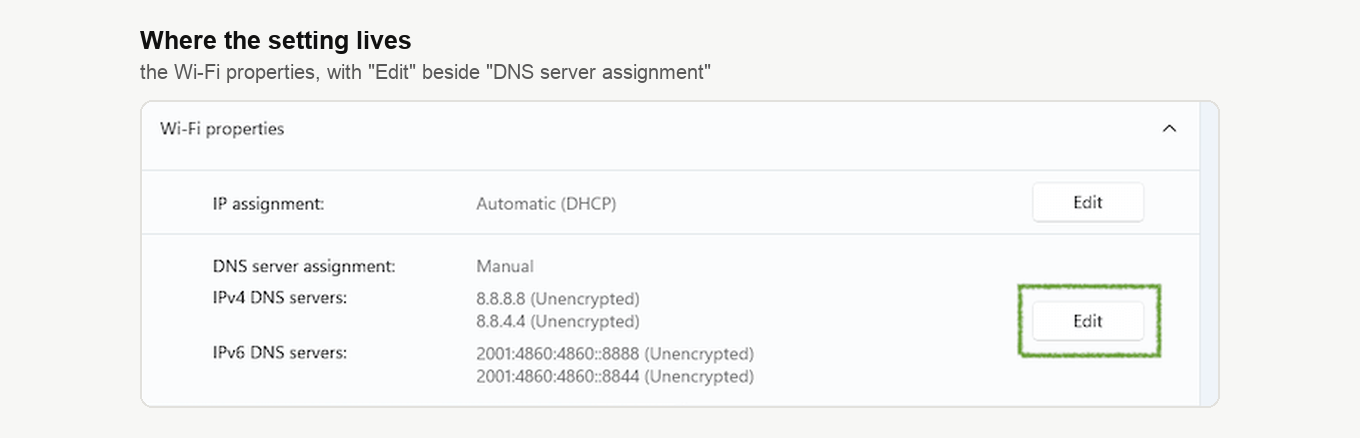
Znajdź "DNS server assignment" i kliknij obok "Edit".
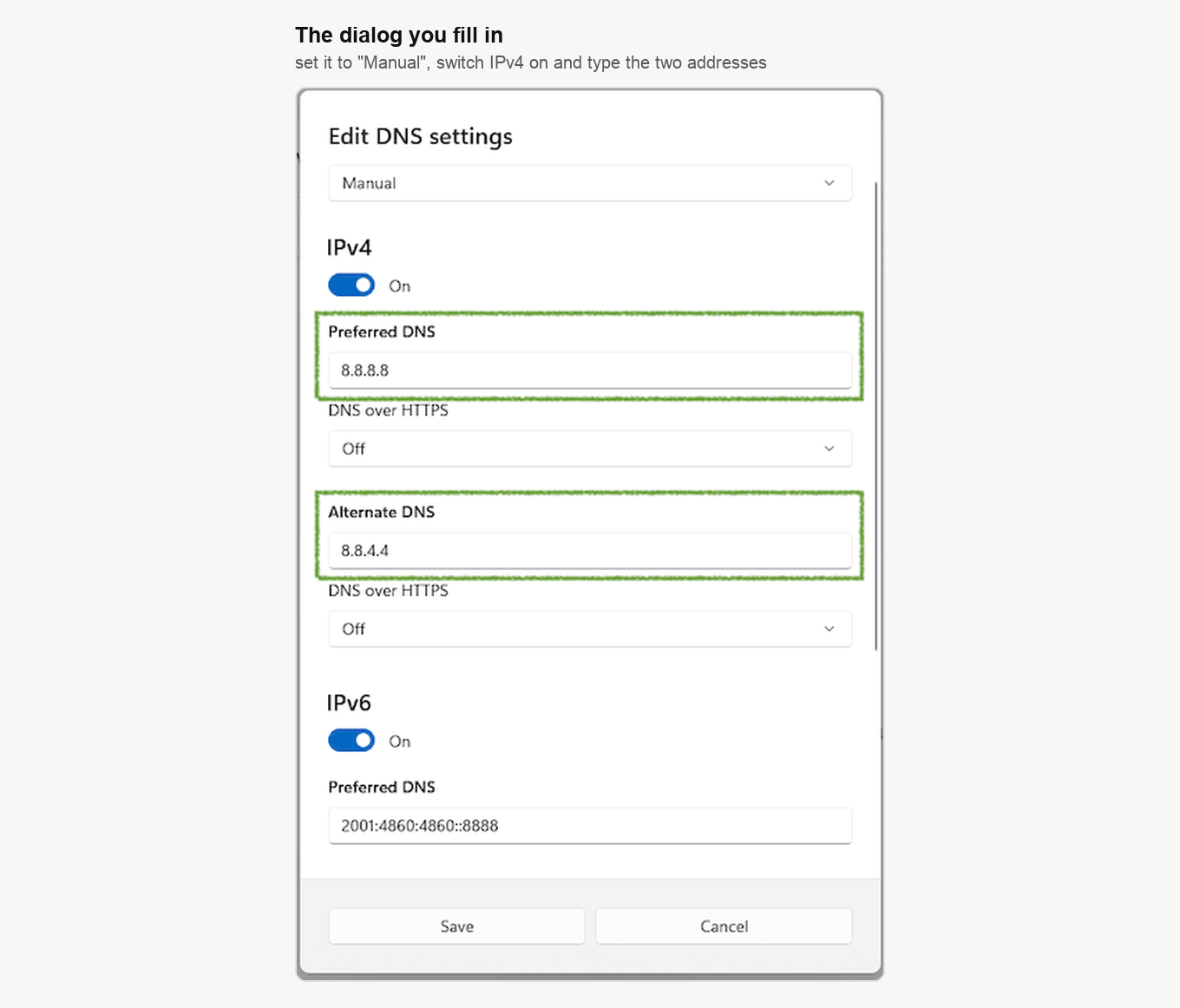
Przestaw listę z "Automatic (DHCP)" na "Manual". Włącz "IPv4" i wpisz 8.8.8.8 w "Preferred DNS", a 8.8.4.4 w "Alternate DNS". Między tymi polami przyczaiła się lista "DNS over HTTPS", więc sprawdź, czy drugi adres trafił do drugiego pola, a nie do niej. Włącz "IPv6" i tak samo wypełnij jego parę, 2001:4860:4860::8888 i 2001:4860:4860::8844. Kliknij "Save".
Adresy działają tylko dla tego połączenia, które właśnie poprawiłeś. Gdzieś prowadzisz po Wi-Fi, a gdzieś po kablu? Ustaw je dla każdego. Cofniesz to bez trudu, wystarczy otworzyć to samo okno i wybrać "Automatic (DHCP)", a robota wróci do dostawcy.
Potem wróć do pokoju webinarowego, przeładuj stronę i naciśnij «Mów» ("Speak"). Pokój pozwolił ci wejść na antenę zamiast znowu prosić o aplikację? Zatem przyczyna leżała właśnie tutaj.
Jeśli aplikacja Settings jest niedostępna
To samo zrobisz w starych oknach. Otwórz "Control Panel" z menu Start, dalej "Network and Internet", dalej "Network and Sharing Center", dalej "Change adapter settings" w lewej kolumnie. Kliknij aktywną kartę sieciową prawym przyciskiem i wybierz "Properties".
Zaznacz "Internet Protocol Version 4 (TCP/IPv4)", kliknij "Properties" i wpisz dwa adresy IPv4. Potem to samo z "Internet Protocol Version 6 (TCP/IPv6)" i dwoma adresami IPv6. W każdym oknie kliknij "OK".
Co to daje, a czego nie
Zmienia się jedno, czyli kto odpowiada na twoje zapytania o nazwy. Od Google odpowiedzi wracają nieraz odrobinę szybciej niż od resolvera dostawcy. Ważniejsze jednak, że wracają uczciwe, i to właśnie leczy historię z aplikacją.
Samo w sobie nic to nie szyfruje. Windows mówi o tym wprost, oznaczając każdy serwer jako "(Unencrypted)" na stronie właściwości. W tym samym oknie siedzi osobne ustawienie "DNS over HTTPS", domyślnie w pozycji "Off". Włączyć je czy nie, decydujesz osobno. Tak czy inaczej, zmianę warto rozważyć, zanim zostawisz ją na stałe. Każda nazwa, której szuka twój komputer, idzie teraz do Google, a nie do dostawcy, i idzie niezaszyfrowana. Aplikacja ruszyła, a dalej taka wymiana ci niepotrzebna? Akapit wyżej przywraca stan poprzedni.
Jeśli nie pomogło
Historia z aplikacją ma drugie lekarstwo, czyli ręczne skierowanie nazwy na twoją maszynę w pliku hosts. Jest cięższe od zmiany resolvera i rozpisane krok po kroku w artykule alternatywna technologia transmisji.
Trafiłeś tu, bo webinar się rozsypywał? DNS bywa winny rzadko. Prawdziwe przyczyny omawia co robić, gdy wideo zamiera albo uczestników wyrzuca, a potrzebną prędkość wysyłania i pobierania podaje prędkość internetu dla pokoju webinarowego.
Ani jedno, ani drugie nie pomogło? Napisz na czacie online. Powiedz, co dokładnie zmieniłeś i jak zachowuje się teraz pokój.
Często zadawane pytania
Czy webinar dzięki temu przyspieszy?
Prawie na pewno nie. DNS odpowiada za zamianę nazwy na adres, a takie zapytanie pada przed połączeniem, nie w trakcie transmisji. Webinar rozsypuje się na bieżąco? Przyczyna leży w szerokości łącza albo w stabilności linii, a omawia ją co robić, gdy wideo zamiera albo uczestników wyrzuca.
Czy muszę zmieniać to na każdym komputerze?
Tak, i na każdym połączeniu każdego komputera. Adresy trzymają się tej karty sieciowej, którą poprawiasz. Z laptopa prowadzisz gdzieś po Wi-Fi, a gdzieś po kablu, więc ustawisz je dwa razy. Uczestnicy nie zmieniają nic, widzów to wszystko nie dotyczy.
Czy oddawanie zapytań Google jest bezpieczne?
To raczej wymiana niż ryzyko. Każda nazwa, której szuka komputer, idzie do Google zamiast do dostawcy, a w obu przypadkach idzie niezaszyfrowana. Windows mówi o tym sam, oznaczając każdy serwer jako "(Unencrypted)" na stronie właściwości. Nie chcesz takiej wymiany na stałe? Przywróć listę na miejsce, gdy tylko aplikacja ruszy.
Jak cofnąć zmianę?
Otwórz to samo okno, ustaw "DNS server assignment" na "Automatic (DHCP)" i zapisz. Resolver dostawcy od razu znów weźmie się do roboty.
Mam Maca. Czy to mnie dotyczy?
Kłopot z resolverem jest ten sam, ale ta strona opisuje okna Windows 11. W macOS lekarstwo niezależne od dostawcy to ręczne skierowanie nazwy na twoją maszynę. Dla obu systemów rozpisuje go alternatywna technologia transmisji.
