
Jak wyczyścić pamięć podręczną przeglądarki
Coś na MyOwnConference wygląda nie tak? Zacznij od wyczyszczenia pamięci podręcznej przeglądarki. Platforma działa w całości w przeglądarce, więc przestarzałe pliki tymczasowe potrafią zablokować część interfejsu. Zdarza się to najczęściej zaraz po aktualizacji platformy albo wtedy, gdy przeszkadza rozszerzenie przeglądarki.
Czym jest pamięć podręczna
Pamięć podręczna to folder na komputerze, telefonie lub tablecie. Przeglądarka trzyma tam kopie stron, obrazków i innych plików z odwiedzanych witryn. Przy kolejnej wizycie pobiera tylko to, co się zmieniło, a resztę bierze z tego folderu. Strony otwierają się dzięki temu szybciej. Jest i druga strona medalu. Stary plik czasem kłóci się z nową wersją serwisu.
Kiedy czyszczenie pomaga
- Elementy interfejsu zniknęły albo wyświetlają się niepoprawnie.
- Strona nie odświeża się po zmianach na platformie.
- Przy wejściu do pokoju webinarowego pojawiają się błędy ładowania.
- Przeglądarka zachowuje się nieprzewidywalnie, gdy masz w niej zainstalowane rozszerzenia.
- Pokój webinarowy otwiera się, ale część jego funkcji nigdy się nie ładuje.
Zanim zaczniesz
Zamknij zbędne karty z otwartym webinarem, żeby pokój nie podsunął starych plików z powrotem. Potem przeczytaj zaznaczone pola, zanim potwierdzisz. Większość przeglądarek pamięta, co czyściłeś ostatnim razem, a kilka od razu zaznacza wszystko. Tam, gdzie są pola wyboru, pamięć podręczna i ciasteczka stoją osobno. Z kont wylogowują cię właśnie ciasteczka. Wyjątki to DuckDuckGo oraz Safari na iPhonie i iPadzie, o obu piszemy niżej.
Chrome, Firefox, Opera i Brave otwierają to samo okno. Na Windows i Linuksie wywołuje je Ctrl + Shift + Del, na macOS Command + Shift + Delete. Drogę przez menu też podajemy, bo skrót łatwo zapomnieć. DuckDuckGo i Safari działają inaczej, mają własne sekcje niżej.
Pozycje podajemy tak, jak wyglądają w angielskim interfejsie, bo taki widać na zrzutach ekranu. W polskiej przeglądarce czy systemie noszą polskie nazwy i stoją w tych samych miejscach.
Chrome
Kliknij trzy kropki w prawym górnym rogu i wybierz "Delete browsing data". Ta pozycja leży wprost w menu, a nie w "Settings".
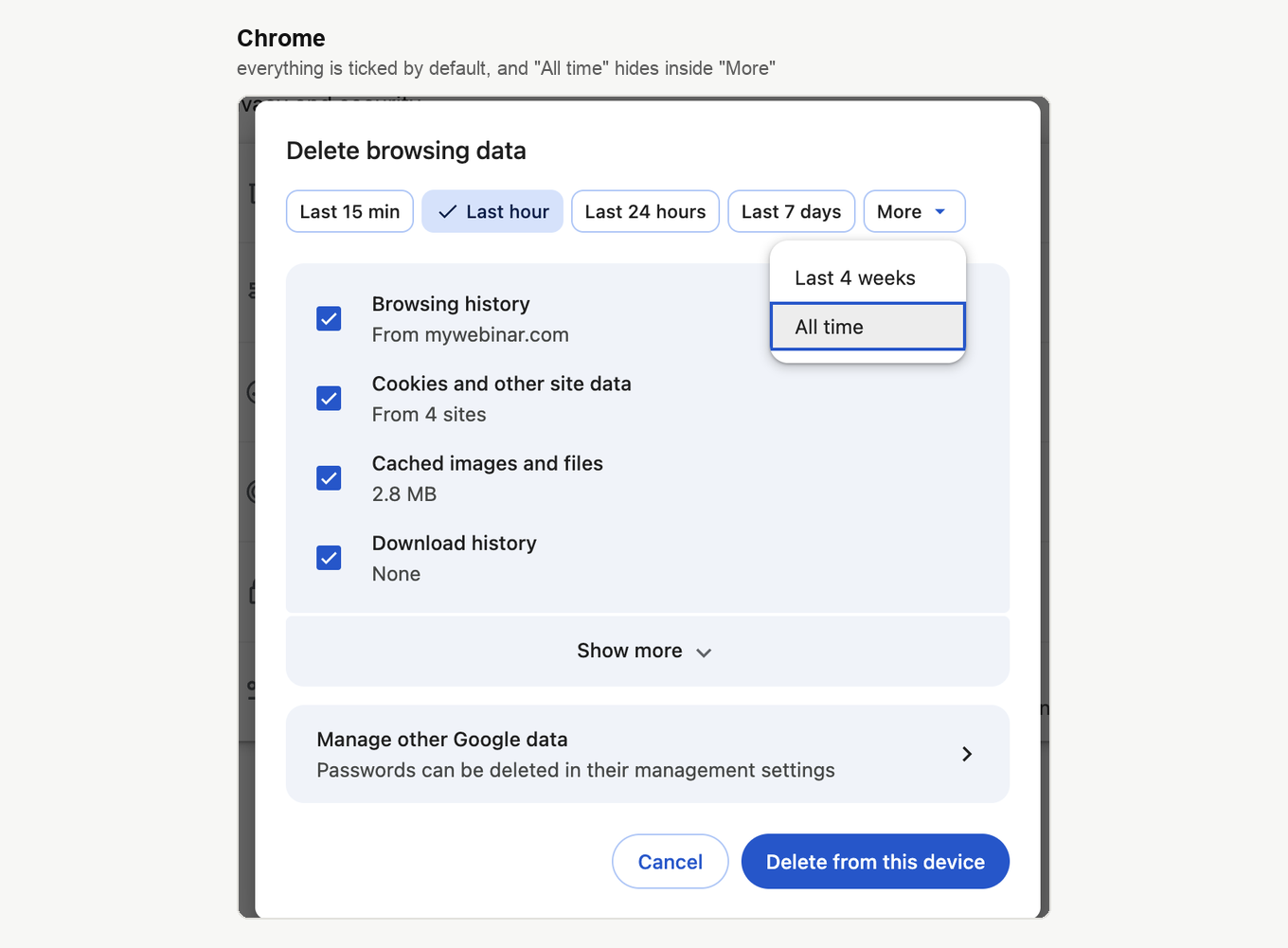
Okres wybierasz przyciskami na górze, a "All time" wśród nich nie ma. Kryje się w "More" na końcu rzędu i łatwo go przeoczyć. Otwórz "More" i weź "All time", bo inaczej wyczyścisz tylko ostatnią godzinę, a przestarzały plik przetrwa.
Niżej Chrome zwykle zaznacza już cztery wiersze, czyli "Browsing history", "Cookies and other site data", "Cached images and files" oraz "Download history". Zostaw "Cached images and files", a resztę odznacz, jeśli wolisz zachować historię i nie wylogowywać się z kont. "Show more" odsłania pozostałe rodzaje danych. Całość kończy niebieski przycisk "Delete from this device".
Firefox
Kliknij trzy poziome kreski w prawym górnym rogu i wybierz "Settings". Otwórz "Privacy and security" i znajdź blok "Browsing data", gdzie potrzebne okno otwiera "Clear browsing data".
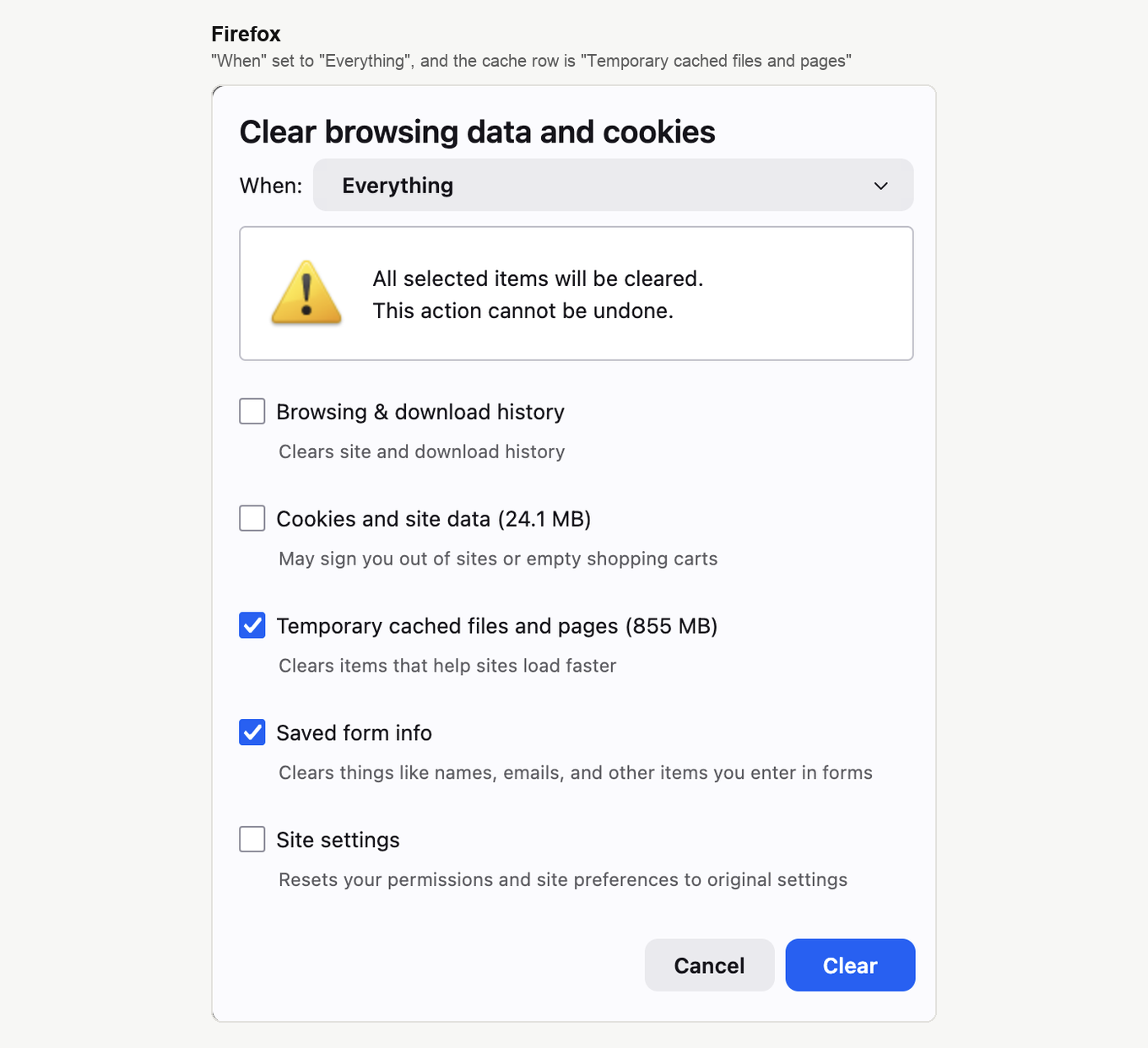
Ustaw w polu "When" wartość "Everything". Wiersz pamięci podręcznej nazywa się "Temporary cached files and pages", a Firefox od razu pokazuje jego rozmiar. Nie zaznaczaj "Cookies and site data", jeśli chcesz zostać zalogowany, i kliknij "Clear".
Opera
Kliknij ikonę Opery w lewym górnym rogu, otwórz "History" i kliknij "Clear browsing data".
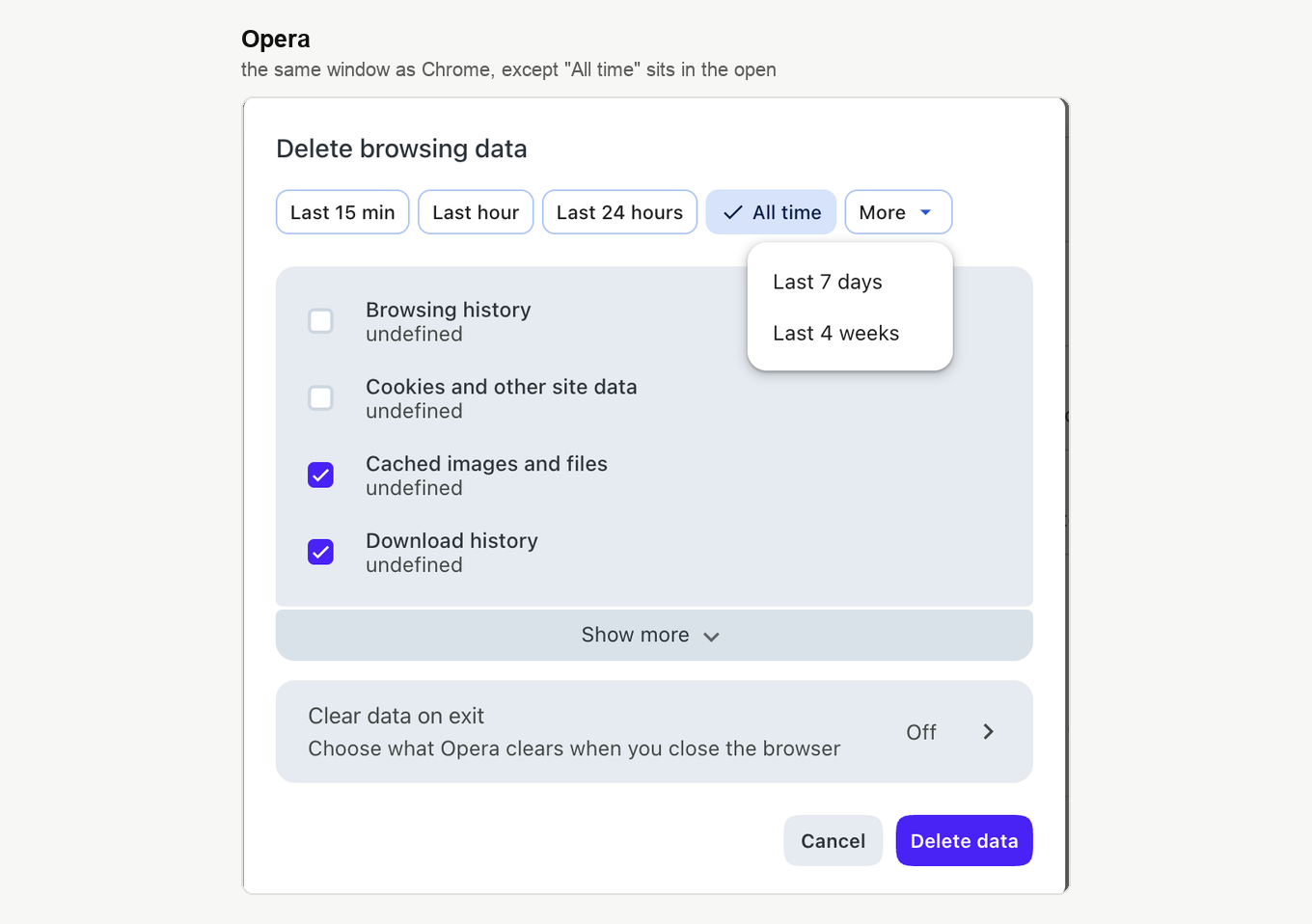
To samo okno co w Chrome, tylko w barwach Opery i z dwiema różnicami. "All time" stoi wśród przycisków na górze, a nie w "More". Zaznacz "Cached images and files", sprawdź, co jeszcze jest zaznaczone, i kliknij "Delete data".
Brave
Brave stoi na tym samym silniku co Chrome, więc droga jest ta sama, czyli trzy kropki i "Delete browsing data".
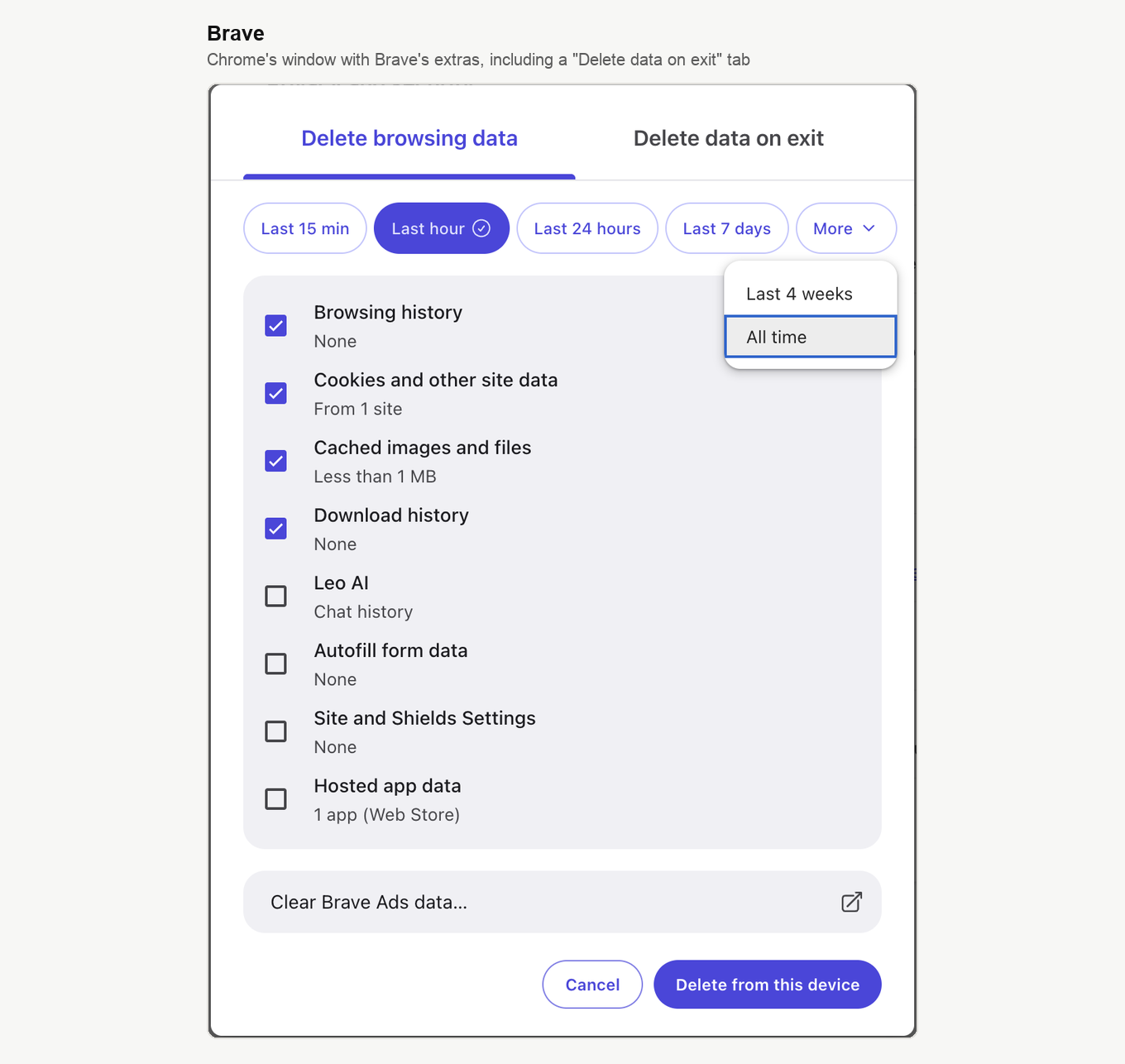
W oknie są dwa dodatki od Brave. Pierwszy to karta "Delete data on exit", która włącza czyszczenie przy każdym zamknięciu przeglądarki. Drugi to własne rodzaje danych, takie jak "Leo AI" i "Site and Shields Settings". Dla naszego zadania wybór jest ten sam. Otwórz "More", weź "All time", zaznacz "Cached images and files" i kliknij "Delete from this device".
DuckDuckGo
DuckDuckGo działa inaczej niż reszta i warto wiedzieć o tym wcześniej. Osobnej pozycji dla pamięci podręcznej po prostu tu nie ma. Czyszczenie idzie przez przycisk Fire, a ten zabiera karty, historię i ciasteczka, nie sam cache.
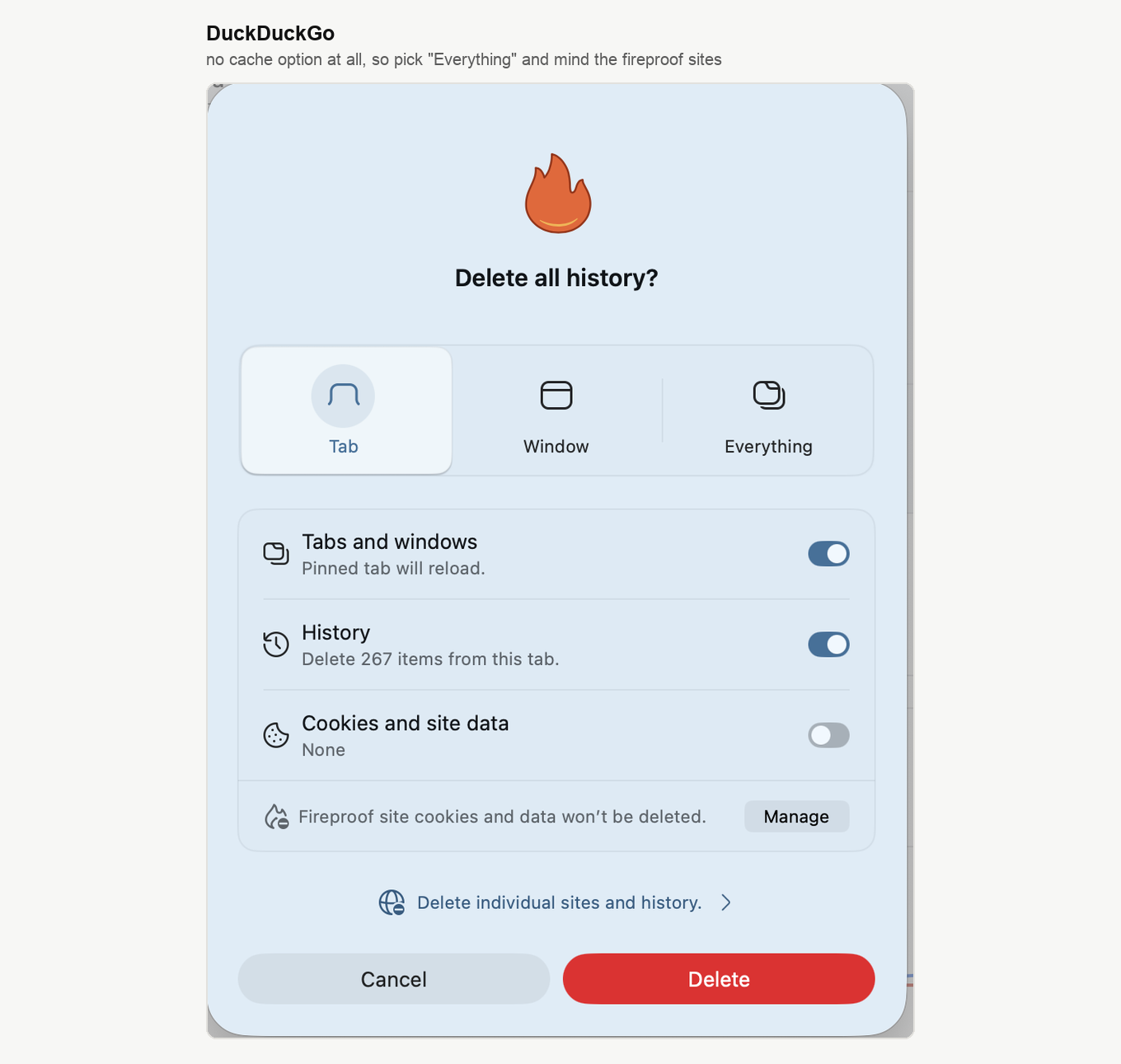
Na górze wybierz "Everything", a nie "Tab" czy "Window". Potem zdecyduj, co zabiorą przełączniki. Jeden wiersz na dole waży więcej, niż się wydaje. "Fireproof site cookies and data won't be deleted" oznacza, że chronione witryny zachowają swoje dane. Ich listę sprawdzisz przez "Manage".
Safari na macOS
Safari potrafi wyczyścić samą pamięć podręczną, nie ruszając niczego więcej. Reszta przeglądarek tak nie umie. Skrót to Option + Command + E.
Przez menu droga jest dłuższa. Kliknij "Safari" na pasku menu macOS i wybierz "Settings" albo "Preferences". Otwórz kartę "Advanced" i włącz "Show features for web developers". W starszych wersjach ta pozycja nazywa się "Show Develop menu in menu bar". Zamknij okno ustawień.
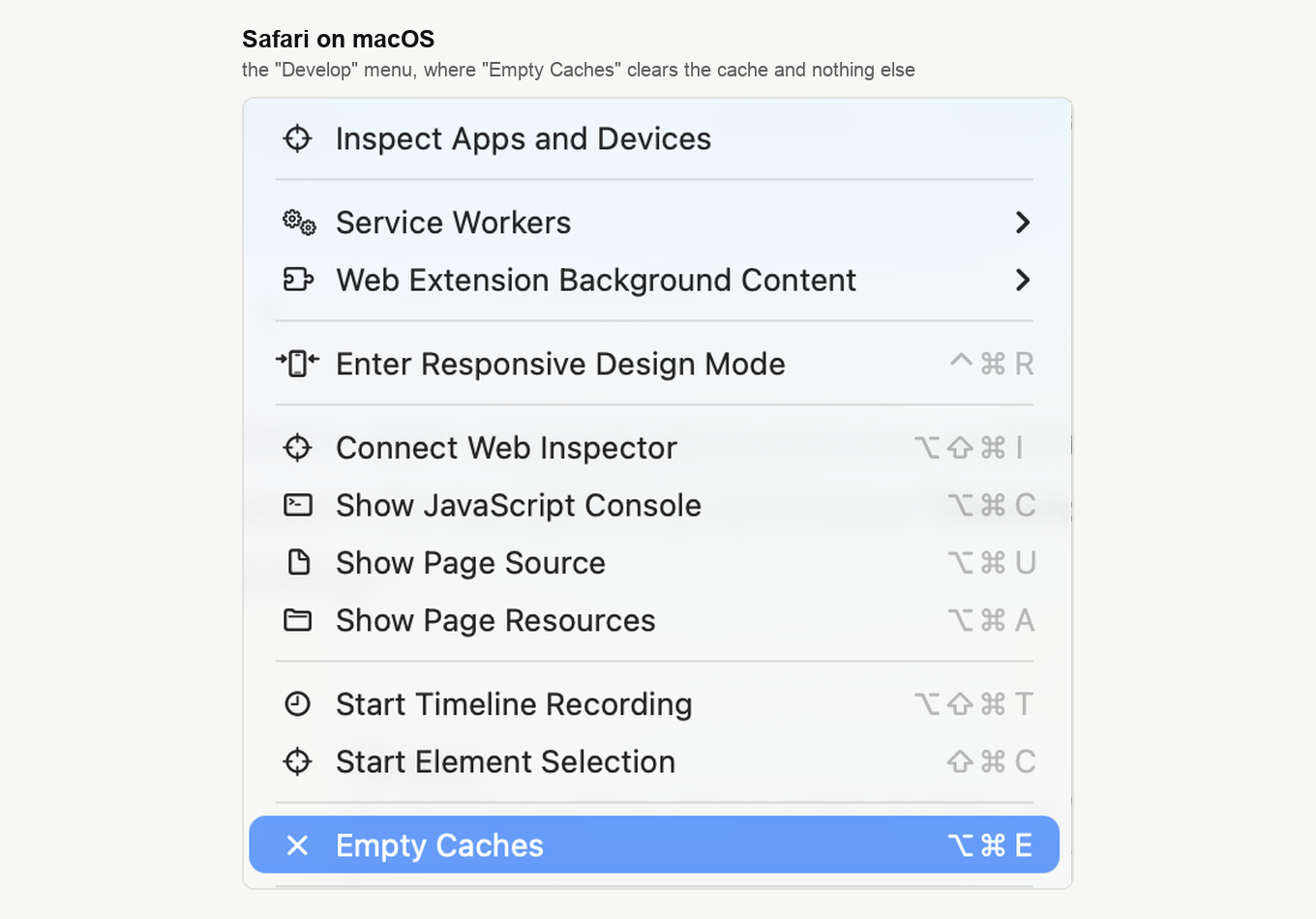
Na pasku menu pojawiło się menu "Develop". Otwórz je i kliknij "Empty Caches". Niczego więcej to nie ruszy, więc nigdzie cię nie wyloguje.
Wolisz wyczyścić wszystko? Kliknij "History" na pasku menu, wybierz "Clear History", zadaj okres i potwierdź. Razem pójdą historia, ciasteczka i dane witryn.
iPhone i iPad
Przeglądarki na iOS i iPadOS działają inaczej niż wersje na komputer. Część z nich nie umie usunąć pamięci podręcznej osobno od historii i danych witryn. Tam, gdzie jest osobne ustawienie cache, korzystaj z niego. Gdzie go nie ma, czyść historię i dane witryn.
Najbardziej zaskakuje Safari. Czyścisz je z ustawień urządzenia, a nie z samej przeglądarki, a świeże wersje iOS schowały tę pozycję poziom głębiej.
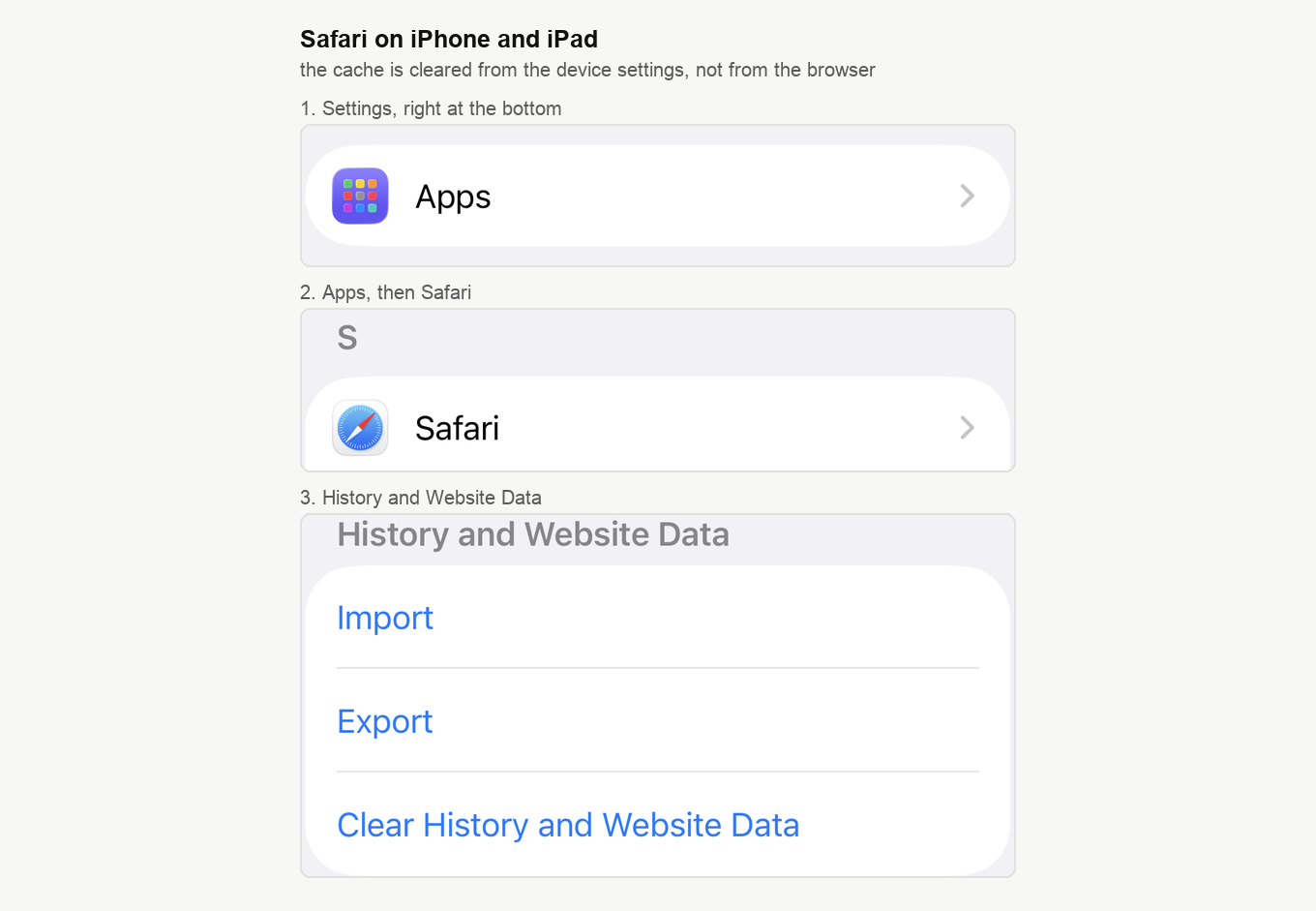
Otwórz aplikację "Settings", przewiń na sam dół i dotknij "Apps", a potem "Safari". Dojdź do grupy "History and Website Data" i dotknij "Clear History and Website Data". Historia, ciasteczka i inne dane witryn pójdą razem, więc na części serwisów zalogujesz się od nowa.
Reszta przeglądarek ma własne ustawienia. W Chrome dotknij trzech kropek, wybierz "Delete browsing data", zaznacz "Cached images and files" i weź "All time". W Firefoksie otwórz menu, dalej "Settings", dalej "Data Management". W części wersji ta sekcja nazywa się "Manage Website Data". Włącz "Cache" i dotknij "Clear Private Data". W Operze potrzebne pozycje leżą albo w sekcji historii, albo w ustawieniach prywatności, zależnie od wersji.
Po wyczyszczeniu
Przeładuj stronę webinaru. Nadal wygląda źle? Zamknij przeglądarkę i otwórz ją ponownie, czyli zrestartuj ją w całości. Na iPhonie lub iPadzie najpierw zamknij aplikację przez przełącznik programów, a potem otwórz ją od nowa.
Za pierwszym razem strony otworzą się potem trochę wolniej. To normalne, bo przeglądarka składa świeże pliki od zera. Zapisane hasła, zakładki i ustawienia przeglądarki zostają na miejscu, o ile nie zaznaczyłeś odpowiedniej pozycji przy czyszczeniu.
Jeśli problem nie zniknął
- Otwórz webinar w trybie incognito albo prywatnym, co od razu odsiewa i rozszerzenia, i stare dane tymczasowe.
- Wyłącz rozszerzenia, które potrafią blokować skrypty lub zmieniać strony. Jak włączyć WebRTC w przeglądarce wymienia zwykłych winowajców i omawia je przeglądarka po przeglądarce.
- Spróbuj innej przeglądarki. Wymagania techniczne wyliczają obsługiwane wersje oraz jedną przeglądarkę, którą polecamy prowadzącym.
- Zrestartuj urządzenie.
- Pokój się ładuje, a kłopot leży w obrazie i dźwięku? Wtedy cache nie ma z tym nic wspólnego, a temat omawia co robić, gdy wideo zamiera albo uczestnicy wypadają.
Jeśli nic nie pomogło, napisz na czacie online i opisz, co widzisz.
Często zadawane pytania
Jak często trzeba czyścić pamięć podręczną?
W miarę potrzeby, czyli wtedy, gdy trafiasz na błędy w wyświetlaniu, na kłopoty z ładowaniem pokoju webinarowego albo po dużej aktualizacji platformy. Profilaktyczne czyszczenie raz na kilka miesięcy też nie zaszkodzi.
Czy tryb incognito czyści pamięć podręczną automatycznie?
Sesja prywatna trzyma swoje dane tymczasowe osobno i zrzuca je, gdy tylko zamkniesz ostatnie prywatne okno. Dlatego tryb prywatny to szybki sposób, żeby sprawdzić, czy sprawa leży w pamięci podręcznej. Niczego nie musisz przy tym czyścić ręcznie.
Czy czyszczenie pamięci podręcznej wpływa na bezpieczeństwo?
Trochę wpływa. W pamięci podręcznej osiadają czasem fragmenty stron z danymi osobowymi. Na wspólnym komputerze ciasteczka ważą więcej niż cache, więc tam zaznacz też wiersz z ciasteczkami i pogódź się z wylogowaniem.
Dlaczego po czyszczeniu wylogowało mnie z kont?
Razem z pamięcią podręczną poszły ciasteczka. W Chrome i Brave wychodzi to samo z siebie, bo to pole stoi tam zaznaczone od początku. Zaloguj się ponownie, a następnym razem odznacz wiersz z ciasteczkami.
Czy mogę wyczyścić pamięć podręczną tylko dla MyOwnConference?
Część przeglądarek pozwala usunąć dane jednej witryny. Firefox ma "Clear data for specific sites" obok przycisku, z którego korzystałeś wyżej. DuckDuckGo trzyma "Delete individual sites and history" na dole swojego okna. Nie ma takiej pozycji, zostaje ogólne czyszczenie opisane tutaj.
