
Transmisja do pokoju webinarowego z OBS Studio
OBS Studio potrafi oddać swój obraz i dźwięk do pokoju webinarowego MyOwnConference protokołem RTMP. Widownia widzi wtedy wszystko, co złożyłeś w OBS. Sceny, nakładki, druga kamera i zmiksowana ścieżka dźwiękowa przychodzą jednym strumieniem. Czy w ogóle warto iść tą drogą, rozważa wpis transmisja webinaru przez OBS Studio.
Do webinaru OBS umie też coś znacznie prostszego, czyli udawać zwykłą kamerę internetową. Ta droga nie wymaga żadnego z poniższych ustawień, a opisuje ją koniec strony.
Ile ta droga kosztuje
Idą z nią trzy rzeczy i każdą warto rozważyć zawczasu. Przez OBS nadaje jeden prelegent, obraz sięga 1080p, a widownia ogląda cię jakieś dziesięć sekund później. Czasem nawet dwadzieścia.
Ten odstęp bierze się z samej konstrukcji, a nie z pomiaru. Nie zamknie go ani czekanie, ani lepsze łącze. Po drodze do widzów tniemy strumień z OBS na kawałki HLS. Kawałek musi się skończyć, zanim ktokolwiek zacznie go odtwarzać.
Drogę przez przeglądarkę omawia opóźnienie transmisji. Tam prowadzący mieszczą się między sobą w 100 do 600 milisekundach. Bufor widowni rośnie tylko wtedy, gdy linii ciężko.
To opóźnienie rozstrzyga większość przypadków. W przygotowanej transmisji, którą ludzie po prostu oglądają, dziesięć sekund nic nie kosztuje. W rozmowie zbudowanej na pytaniach i odpowiedziach kosztuje bardzo dużo. Twoja odpowiedź pada długo po tym, jak pokój ruszył dalej.
OBS wymaga też płatnego planu na miesiąc albo dłużej. "1080P OBS broadcasting" i "RTMP protocol support" dostajesz w planie Business i Enterprise. Darmowy Starter ich nie ma, tak samo plan jednodniowy, o czym mówi jak wybrać i opłacić plan.
Przestaw pokój na RTMP
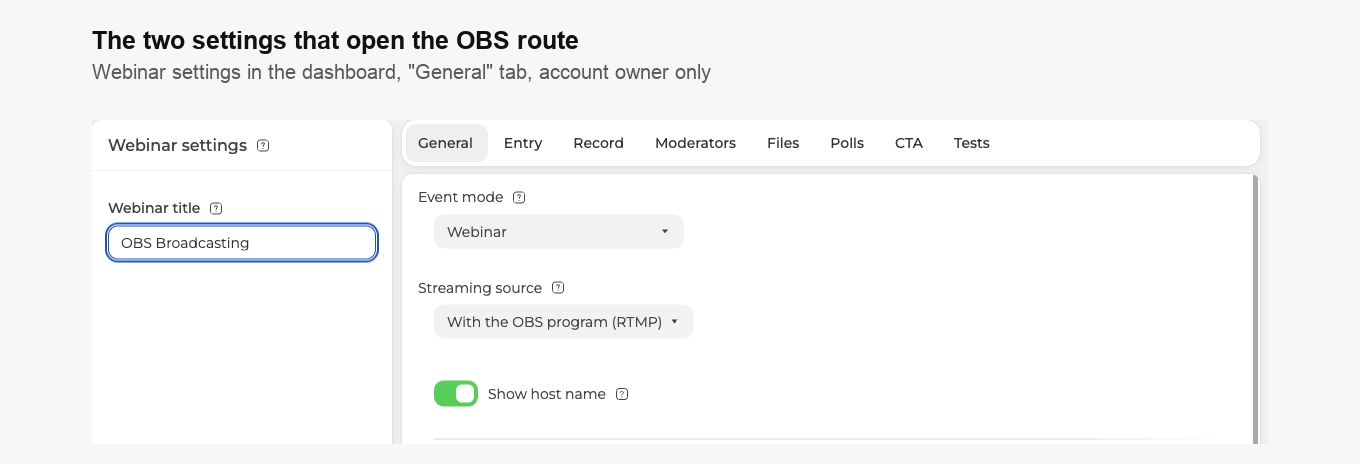
Oba ustawienia leżą w panelu sterowania, a zmienia je tylko właściciel konta. Otwórz stronę «Pokoje webinarów» ("Webinar rooms"), czyli tę spod pozycji «Sale» ("Rooms") w bocznym menu. Kliknij trzy kropki obok pokoju, wybierz «Ustawienia» ("Settings") i zostań na karcie «Ogólne» ("General").
«Tryb transmisji» ("Event mode") musi stać w położeniu «Webinar» ("Webinar"). Dopóki stoi w położeniu «Spotkanie» ("Meeting"), wariant z OBS niżej jest wyszarzony i nie przyjmuje kliknięcia. Nic na ekranie nie tłumaczy dlaczego.
Potem przestaw ustawienie «Technologia transmisji» ("Streaming source") na «Z programem OBS (RTMP)» ("With the OBS program (RTMP)").
Teraz przejdź na kartę «Prezenterzy» ("Moderators") w tych samych ustawieniach. Ma ona nagłówek «Prelegenci webinaru» ("Webinar presenters"). Zaznacz tych, którzy poprowadzą OBS. Link do wydarzenia dostają tylko zaznaczeni, a dane OBS pojawiają się obok tego linku.
Wyjątkiem jest właściciel konta. Jego wiersz nosi koronę zamiast pola wyboru i jako jedyny nigdy nie dostaje danych OBS. Prowadzisz konto sam? Dodaj wcześniej osobny wpis dla samej transmisji. Formularz prosi tylko o imię przy domyślnym uprawnieniu «Moderator i prelegent» ("Moderator & speaker"). Ten formularz omawia zarządzanie moderatorami i prelegentami.
Skąd wziąć adres serwera i kod
Wróć do tych samych trzech kropek obok pokoju i wybierz tym razem «Linki» ("Links"). W sekcji «Linki dla moderatorów» ("Links for moderators") każdy zaproszony moderator ma własny wiersz. W pokoju na RTMP każdy wiersz poza właścicielskim niesie mały blok «OBS» ("OBS") z dwoma przyciskami. Jeden kopiuje adres pola «Serwer» ("Server"), drugi «Kod strumienia» ("Stream key"). Oba lądują wprost w schowku, więc nie ma czego przepisywać z ekranu.
Zanim ich użyjesz, warto wiedzieć o nich trzy rzeczy.
Kod to poświadczenie, a nie link. Kto go ma, nadaje do twojego pokoju jako ten prelegent. Trzymaj go z dala od czatu, wspólnych dokumentów i zrzutów ekranu.
Adres serwera jest ten sam dla każdego prelegenta i każdego wydarzenia. Może zostać zapisany w OBS na kolejne transmisje, a różni was tylko kod.
Każdy prelegent ma własny kod, a przez OBS nadaje tylko jeden z was. Kod dostaje osoba, a nie pokój. Gdy zaznaczonych jest kilku prelegentów, ustalcie między sobą przed dniem transmisji, kto z was nadaje.
Wskaż OBS twój pokój
Pozycje podajemy tak, jak wyglądają w angielskim interfejsie OBS. W polskiej wersji programu noszą polskie nazwy i stoją w tych samych miejscach.
W OBS otwórz "Settings" i przejdź na "Stream". Ustaw "Service" na "Custom...", a niżej pojawią się pola "Destination".
Wklej adres w "Server", a kod w "Stream Key". Pola "Use authentication" nie zaznaczaj, bo osobnego loginu i hasła do tego nie wydajemy. Kliknij "Apply".
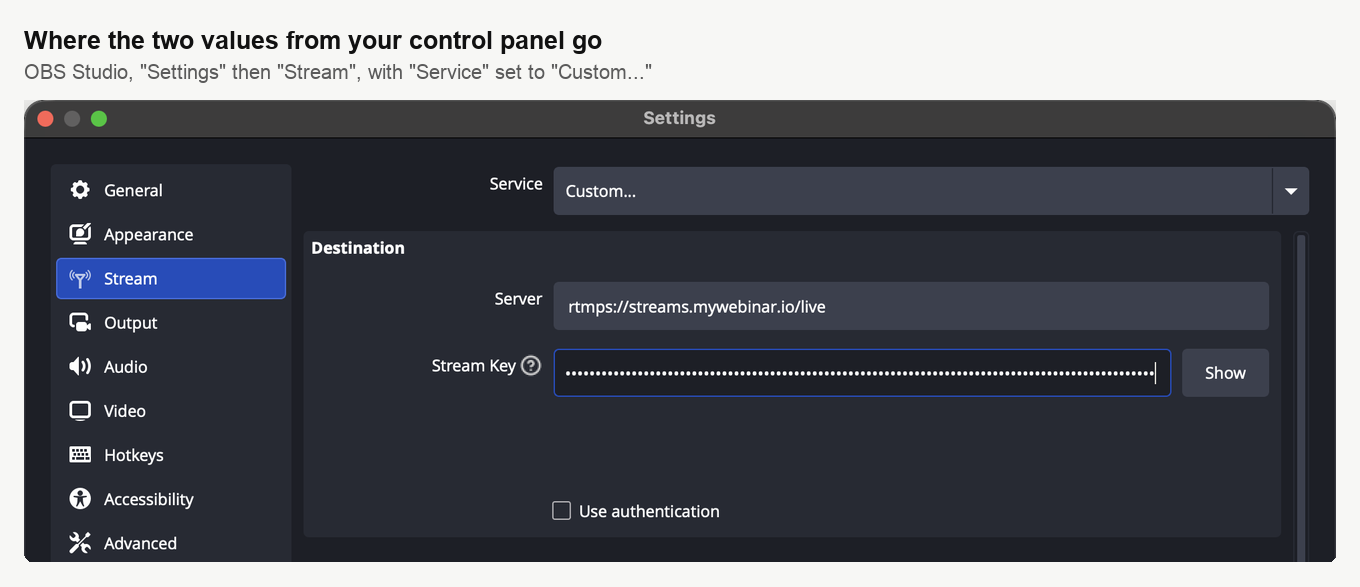
Kod OBS chowa za kropkami i stawia obok przycisk "Show". Warto o tym pamiętać, gdy pierwszy raz pokazujesz komuś własne okno OBS.
Ustaw obraz i dźwięk
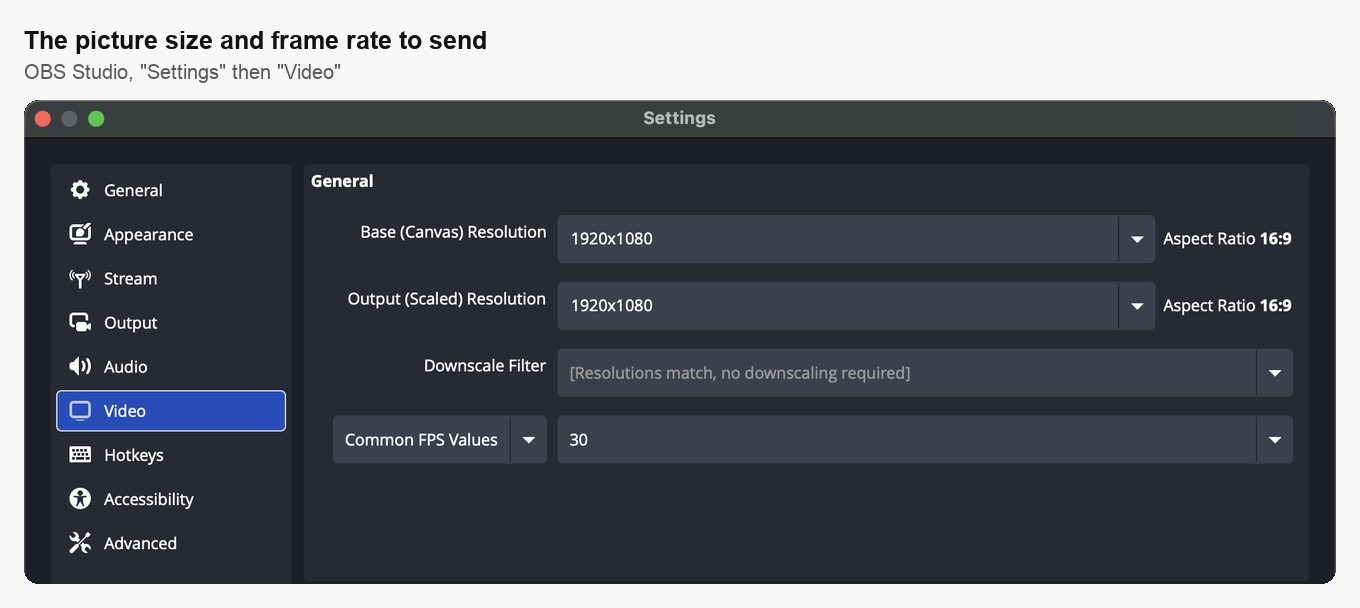
Na stronie "Video" ustaw "Base (Canvas) Resolution" i "Output (Scaled) Resolution" jednakowo, czyli 1920x1080. W "Common FPS Values" wybierz 30. Jednakowe rozdzielczości nie zostawiają OBS żadnego skalowania, a on sam mówi o tym w "Downscale Filter".
Jakość za tym obrazem zadaje strona "Output". Przełącz "Output Mode" na "Advanced", bo tylko ten tryb pokazuje ustawienie klatek kluczowych, i zostań na karcie "Streaming".
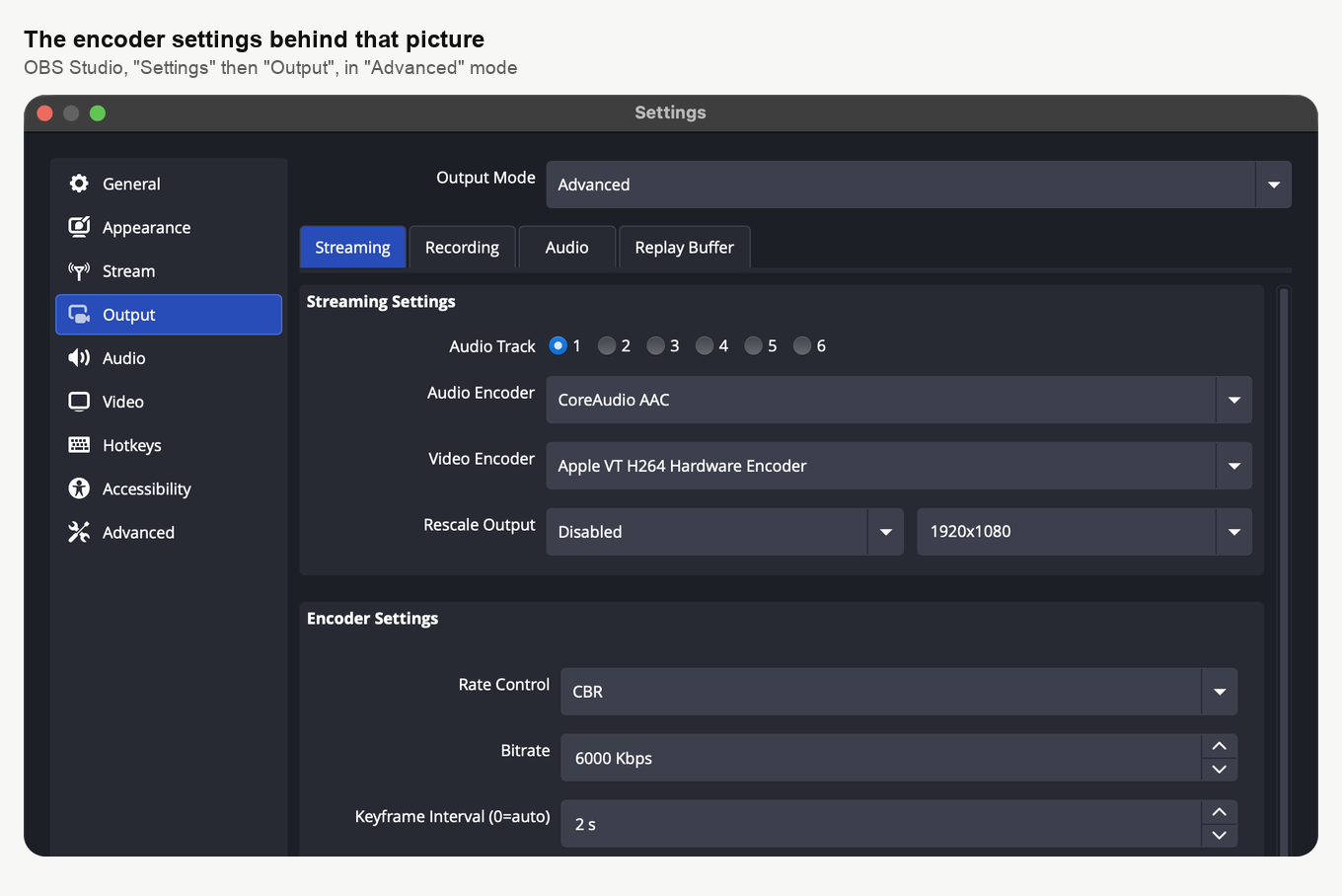
Ustaw "Keyframe Interval (0=auto)" na 2. Przy 0 OBS z koderem x264 wysyła pełną klatkę tylko co 250 klatek, czyli mniej więcej co osiem sekund przy 30 fps. Kiedy łącze nie nadąża, OBS gubi klatki, a potem nie wysyła żadnego obrazu aż do następnej pełnej klatki. Twoi widzowie patrzyliby wtedy na zamrożony obraz nawet przez osiem sekund, a transmisja dłużej pojawiałaby się po "Start Streaming". Przy 2 ta sama strata kosztuje ich najwyżej dwie sekundy.
W "Video Encoder" wybierz sprzętowy koder komputera, jeśli go masz, czyli "Apple VT H264 Hardware Encoder" na Macu, a na Windowsie NVIDIA NVENC albo Intel QuickSync. Programowy x264 też działa, ale na zajętym komputerze nie nadąża, OBS zaczyna gubić klatki, a pasek stanu pokazuje "Encoding overloaded!".
Trzymaj "Bitrate" na najwyżej około 70% zmierzonej prędkości wysyłania. 6000 Kbps wyciąga webinar w 1080p i to już 6 Mbit/s, które bez przerwy wychodzą z twojego łącza, więc wolniejsza linia potrzebuje mniejszej liczby. Podnoszenie wyżej niż 6000 nic ci tu nie da, bo pokój i tak zatrzymuje się na 1080p. Przez wifi klatki giną znacznie łatwiej niż po kablu, więc w dniu wydarzenia podłącz się kablem, jeśli możesz.
Jeśli twoje łącze raz przyspiesza, a raz zwalnia, zaznacz "Dynamically change bitrate to manage congestion" w "Network" na stronie "Advanced" ustawień, a OBS obniży przepływność zamiast gubić klatki. OBS sam ostrzega, że nagłe mocne spowolnienie i tak może dodać widzom trochę opóźnienia, a przepływność może wracać przez kilka minut.
Drodze przez przeglądarkę starcza od 1,6 do 3,2 Mbit/s wysyłania. Rozpisuje to na każdego prowadzącego artykuł prędkość internetu dla pokoju webinarowego. Zmierz swoją linię przed wydarzeniem, a nie w jego trakcie. Dźwięk zostaje na 160, w "Audio Bitrate" na karcie "Audio" tej samej strony.
Najczęściej ludzie tracą właśnie dźwięk. Panel "Audio Mixer" wylicza wszystkie kanały, które OBS naprawdę wysyła. Źródła, którego w tej belce nie ma, nikt nie usłyszy. Zajrzyj tam, póki jest czas na poprawkę.
Wybierz, co pokazać
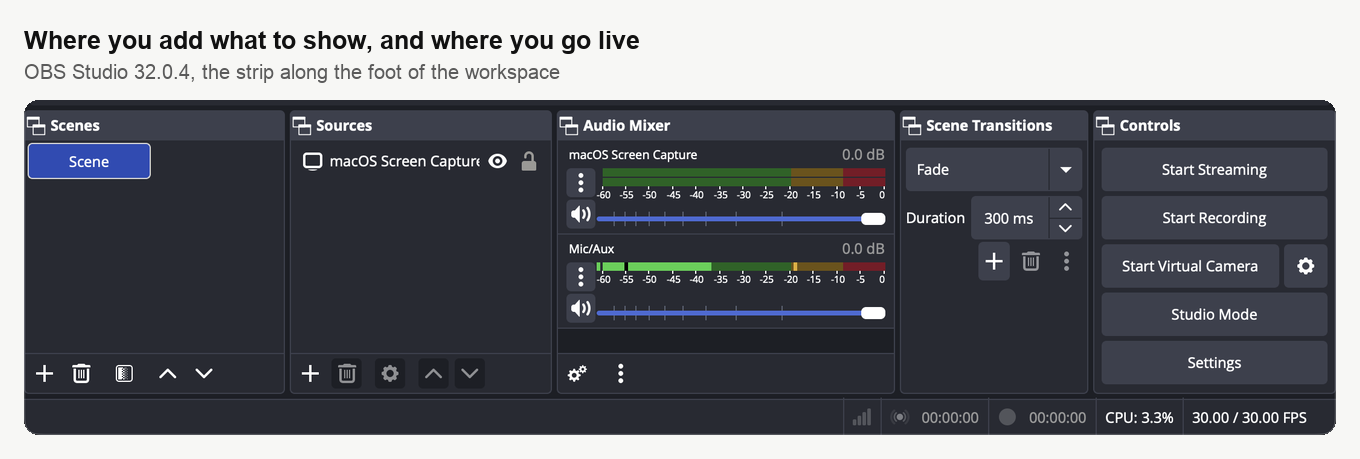
Wszystko, co transmitujesz, mieszka w panelu "Sources". Przycisk "+" pod nim otwiera listę źródeł. Webinarowi zwykle wystarczy ekran albo jedno okno, na wierzchu kamera, a czasem nieruchomy obrazek zamiast niej. Źródło ekranu nosi nazwę twojego systemu. Na Macu to "macOS Screen Capture", na Windows co innego. Kieruj się własną listą.
Cały ekran oddaje wszystko, co na nim jest. Idą tam powiadomienia i wszystko inne, co masz otwarte. Masz wybór? Bierz jedno okno.
Źródło trafiło na listę? Ciągnij je za rogi w oknie podglądu, żeby nadać mu rozmiar i miejsce. Kamera zwykle ląduje w rogu, na wierzchu przechwyconego ekranu.
Wejście na antenę
Do pokoju wchodzisz jak zwykle, linkiem «Zaloguj się» ("Sign in") we własnym wierszu tej samej strony z linkami. W samym pokoju nie ma przycisku, który uruchamia transmisję z OBS. Włącznikiem jest "Start Streaming" w panelu "Controls" samego OBS.
Pasek stanu na dole okna OBS pokazuje potem, jaką liczbę klatek program naprawdę wyciąga. Widać tam też, jak długo jesteś już na antenie. Zaczęły gubić się klatki? Podejrzewaj przede wszystkim łącze.
OBS w roli kamery internetowej
Przycisk "Start Virtual Camera" w tym samym panelu "Controls" robi coś zupełnie innego. Zamiast pchać strumień do nas, pokazuje OBS reszcie komputera jako kamerę. Pokój webinarowy znajduje ją wtedy w zwykłej liście kamer, obok prawdziwego sprzętu.
Pokój widzi tylko kamerę, więc i droga biegnie przez przeglądarkę, jak każda inna. Opóźnienie zostaje zwykłe, wyraźnie poniżej sekundy. Ustawienia «Technologia transmisji» ("Streaming source") ruszać nie trzeba, a działa to na każdym planie. Oddajesz za to sufit, bo kamerę pokój bierze w 180p, 360p albo 720p i wyżej nie idzie.
Wybiera się ją tak samo jak każdą kamerę. Omawia to podłączenie i konfiguracja zewnętrznej kamery USB. Tą samą drogą zwykle stawia się sobie tło, którego pokój sam nie daje. Pisze o tym czy mogę ustawić własne tło na kamerze prowadzącego.
Jeśli coś poszło nie tak
OBS nie dobił się do serwera? Skopiuj adres pola «Serwer» ("Server") ze strony z linkami jeszcze raz i wklej go w miejsce zapisanego, na wypadek literówki albo zmiany adresu w międzyczasie.
OBS się połączył, a pokój nic nie pokazuje? Sprawdź dwie rzeczy. Czy «Technologia transmisji» ("Streaming source") nadal stoi na «Z programem OBS (RTMP)» ("With the OBS program (RTMP)"). I czy wklejony kod pochodzi z wiersza tej osoby, która ma nadawać.
Obraz pojawia się długo po "Start Streaming" albo co chwilę zamiera na kilka sekund? Sprawdź najpierw "Keyframe Interval (0=auto)" i "Bitrate" na stronie "Output". Pasek stanu OBS pokazuje, kiedy giną klatki, a właśnie te dwa ustawienia temu zapobiegają.
Nic z tego nie pomogło? Napisz na czacie online. Podaj nazwę pokoju i to, co pisze pasek stanu OBS.
Często zadawane pytania
Prowadzę konto sam. Dlaczego w moim wierszu nie ma bloku OBS?
Bo wiersz właściciela konta nigdy nie dostaje danych OBS i nosi koronę zamiast pola wyboru. Dodaj osobny wpis dla samej transmisji, bo formularz prosi tylko o imię przy domyślnym uprawnieniu «Moderator i prelegent» ("Moderator & speaker"). Potem zaznacz go na karcie «Prezenterzy» ("Moderators"). W tym wierszu pojawią się przyciski do pól «Serwer» ("Server") i «Kod strumienia» ("Stream key"). Ten formularz omawia zarządzanie moderatorami i prelegentami.
Czy da się nadawać przez OBS na darmowym planie?
Nie. "1080P OBS broadcasting" i "RTMP protocol support" dostajesz w planie Business i Enterprise, a darmowy Starter ich nie ma. Tak samo plan jednodniowy. Potrzebujesz OBS bez zmiany planu? Przycisk "Start Virtual Camera" pokazuje OBS reszcie komputera jako kamerę i działa na każdym planie. Oddajesz wtedy sufit, bo kamerę pokój bierze w 180p, 360p albo 720p i wyżej nie idzie.
Czy szybsze łącze skróci te dziesięć sekund?
Nie. Ten odstęp wynika z samej budowy, a nie z pomiaru. Strumień z OBS tniemy po drodze do widzów na kawałki HLS, a kawałek musi się skończyć, zanim ktokolwiek zacznie go odtwarzać. Boli cię właśnie opóźnienie? Droga przez przeglądarkę trzyma prowadzących w 100 do 600 milisekundach od siebie, co rozpisuje opóźnienie transmisji.
Czy możemy nadawać przez OBS we dwoje naraz?
Nie, przez OBS nadaje jeden prelegent. Każdy zaznaczony prowadzący ma własny «Kod strumienia» ("Stream key"), bo kod dostaje osoba, a nie pokój. Ustalcie więc przed dniem transmisji, kto z was nadaje. Ten kod traktuj przy tym jak poświadczenie. Kto go ma, nadaje do twojego pokoju jako ten prelegent.
Czy mogę zapisać adres serwera i użyć go następnym razem?
Tak. Adres jest ten sam dla każdego prelegenta i każdego wydarzenia, więc może zostać zapisany w OBS na kolejne transmisje. OBS nie dobił się do serwera? Najpierw skopiuj adres pola «Serwer» ("Server") ze strony z linkami jeszcze raz. Gdy to nie pomoże, napisz na czacie online z nazwą pokoju i tym, co pisze pasek stanu OBS.
