
Co robić, gdy wideo zamiera albo uczestników wyrzuca
MyOwnConference nadaje na żywo. Wszystko, co uczestnicy widzą i słyszą, idzie w czasie rzeczywistym, więc obraz i dźwięk zależą wprost od internetu po obu stronach. Nagrane wideo to inna sprawa, bo nikt nie czeka na odpowiedź, a odtwarzacz trzyma w zapasie tyle, ile chce.
Żywy pokój tak nie umie. Trzyma krótki kawałek strumienia przed tym, co ogląda widownia, i tym wygładza drgnięcie, zgubiony pakiet albo zmianę adresu. Stąd też bierze się to, że pokój odrobinę spóźnia się wobec czasu rzeczywistego, a opóźnienie transmisji przelicza to na liczby. Im słabsze łącze, tym więcej trzeba trzymać i tym dalej pokój zostaje w tyle. Na całkiem złym łączu zapas się kończy i obraz staje.
Jak objawia się słabe łącze
- Ten sam uczestnik ciągle wychodzi i wchodzi z powrotem. Z Twojej strony wygląda to jak człowiek, który pojawia się i znika raz za razem.
- Twoja kamera u takiego uczestnika zamiera albo nie pojawia się wcale.
- Czat zapełnia się słowami «zawiesiło się» i «obraz zniknął», zwykle wcześniej, niż nadawca zrozumie, że kłopot jest po jego stronie.
Zmierz, zanim cokolwiek zmienisz
Zgadywanie kosztuje czas webinaru, więc zacznij od liczby.
Wyślij tonącego uczestnika na nasze sprawdzenie łącza dla uczestników. Jedno kliknięcie mierzy prędkość, ping i jitter, a odpowiada ludzkimi słowami zamiast tabeli liczb.
Nasz tester łącza sprawdza szerzej i przyda się każdemu, kto występuje na antenie. Po kolei bierze łącze, porty i protokoły potrzebne pokojowi, prędkość w każdą stronę, a potem kamerę, mikrofon i głośniki.
Prowadzący może zrobić to samo sprawdzenie, nie wychodząc z wydarzenia. Otwórz menu pokoju przyciskiem w prawym górnym rogu i rozwiń «Centrum pomocy» ("Help center"). «Test sprzętu» ("System test") stoi tam nad pozycją «Dokumentacja» ("Documentation").
Potem porównaj wynik z tym, czego transmisja naprawdę potrzebuje. Prędkość internetu dla pokoju webinarowego rozkłada liczby na każdego prowadzącego, a są skromniejsze, niż się przyjęło sądzić. Ścieżkę wideo pokój ogranicza do 1,2 Mbit/s.
Co mogą zrobić uczestnicy
Wklej tę listę na czat, jeśli tonie cały pokój, albo wyślij ją jednej osobie z listy uczestników przez «Wyślij wiadomość» ("Send message"). Pierwsze kroki nic nie kosztują i nie trzeba dla nich wychodzić z pokoju.
- Zamknąć pozostałe karty i programy. Otwarta ma być tylko karta webinaru.
- Zatrzymać pobierania. Plik, który ściąga się w tle, i każda aplikacja ciągnąca dużo ruchu walczą o to samo pasmo co strumień.
- Zmienić połączenie. Internet mobilny zamiast Wi-Fi albo odwrotnie. Kabel zamiast Wi-Fi trzyma jeszcze równiej, tam gdzie kabel w ogóle wchodzi w grę.
- Przeładować pokój. Link wejścia działa tyle razy, ile będzie trzeba.
- Zrestartować router Wi-Fi. To wyciąga uparte przypadki, ale kosztuje parę minut bez sieci, więc lepiej robić to między sesjami niż w środku jednej.
- Sprawdzić rozszerzenia przeglądarki. Rozszerzenie, które przeszkadza pokojowi, wygląda jak zamieranie, a wymagania techniczne wymieniają wersje przeglądarek, poniżej których pokój w ogóle się nie otworzy.
- Zrestartować urządzenie. Część problemów ustępuje dopiero po ponownym uruchomieniu.
Co możesz zrobić Ty
Jeśli tonie od razu wielu, zmniejsz obciążenie ich łączy.
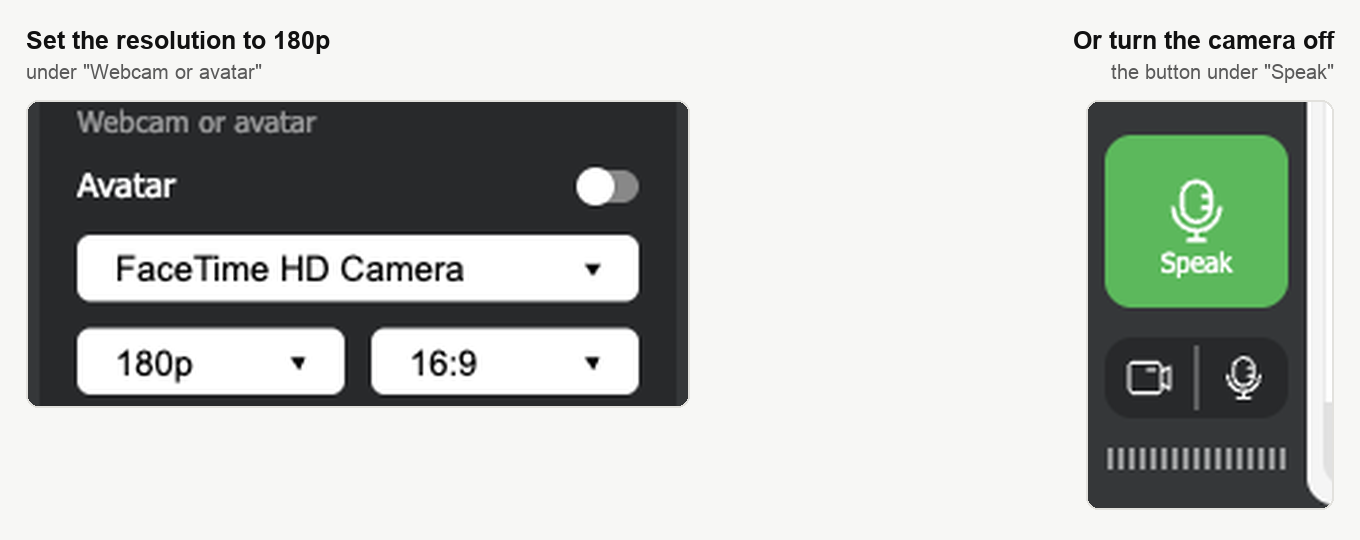
Otwórz menu pokoju, rozwiń «Kamera internetowa i mikrofon» ("Devices settings") i w bloku «Kamera internetowa lub awatar» ("Webcam or avatar") ustaw rozdzielczość 180p. Albo wyłącz kamerę zupełnie przyciskiem kamery pod «Mów» ("Speak") i prowadź dalej głosem i slajdami. Lżej pokój już nie bywa.
Jeśli Twoje własne łącze siada z wydarzenia na wydarzenie, jest droga pewniejsza niż przeglądarka. Właściciel konta może przestawić pokój na alternatywną technologię transmisji, która idzie po TCP przez niewielką aplikację i trzyma strumień równiej na trudnym łączu. Ustawić to trzeba w panelu przed wydarzeniem, a aplikacja będzie potrzebna każdemu, kto w tym pokoju mówi.
Część uczestników nie ma czym poprawić internetu i żadna zmiana w pokoju do nich nie sięgnie.
Jeśli wyrzuca, a łącze mierzy się normalnie
Znaczy, że sprawa raczej nie leży w łączu. Przeglądarka, która usypia kartę w tle, odetnie tego, kto na minutę się przełączył. Jak to wyłączyć w każdej przeglądarce, omawia tryb uśpienia kart przeglądarki. Na sprzęcie Apple drugą częstą przyczyną jest oszczędzanie energii, o czym mówią webinary a tryby oszczędzania energii w macOS i iOS.
Jeśli problem nie znika
Napisz na czacie online i powiedz, co zmierzył tester i jak zachował się pokój. Jest też dłuższe omówienie sposobów na poprawę łącza, 10 praktycznych sposobów na przyspieszenie internetu pod webinary na naszym blogu.
Często zadawane pytania
Jaka prędkość internetu jest naprawdę potrzebna?
Skromniejsza, niż się przyjęło sądzić, bo ścieżkę wideo pokój ogranicza do 1,2 Mbit/s. Prędkość internetu dla pokoju webinarowego rozkłada liczby na każdego prowadzącego, więc najpierw zmierz łącze, a potem porównaj je z nimi. Zgadywanie kosztuje czas webinaru, zacznij od liczby.
Czy mogę sprawdzić łącze, nie wychodząc z webinaru?
Tak. Otwórz menu pokoju przyciskiem w prawym górnym rogu i rozwiń «Centrum pomocy» ("Help center"), gdzie «Test sprzętu» ("System test") stoi nad pozycją «Dokumentacja» ("Documentation"). To to samo sprawdzenie co nasz tester łącza. Po kolei bierze łącze, porty i protokoły potrzebne pokojowi, prędkość w każdą stronę, a potem kamerę, mikrofon i głośniki.
Uczestnika wyrzuciło. Czy wejdzie z powrotem po tym samym linku?
Tak, link wejścia działa tyle razy, ile będzie trzeba, więc przeładowanie pokoju to jedna z pierwszych próśb. Zamknięcie pozostałych kart i programów oraz zatrzymanie pobierań też nic nie kosztuje, a z pokoju wychodzić przy tym nie trzeba. A jeśli tego człowieka wyrzuca raz za razem, sama powtarzalność jest już oznaką słabego łącza po jego stronie.
Czy mogę przełączyć pokój na alternatywną technologię transmisji w środku wydarzenia?
Nie, ustawić to trzeba w panelu przed wydarzeniem, a pokój przestawia właściciel konta. Potem niewielka aplikacja, przez którą to działa, będzie potrzebna każdemu, kto w tym pokoju mówi. To decyzja dla łącza, które siada z wydarzenia na wydarzenie, a nie ratunek na dzisiejszą antenę. Co dokładnie się zmienia, omawia alternatywna technologia transmisji.
Czy wyłączenie kamery naprawdę pomaga?
Tak, i lżej pokój już nie bywa, bo do widowni popłyną już tylko głos i slajdy. Przycisk kamery stoi pod «Mów» ("Speak"). Wolisz zostać w kadrze? Otwórz menu pokoju, rozwiń «Kamera internetowa i mikrofon» ("Devices settings") i w bloku «Kamera internetowa lub awatar» ("Webcam or avatar") ustaw rozdzielczość 180p. To ta sama myśl, tylko łagodniej.
