
Jak pokazać ekran podczas webinaru
Widowni możesz pokazać cały monitor albo jedno okno. Pokaz idzie nie przez przeglądarkę, tylko przez naszą niewielką aplikację, a co to daje, tłumaczy dlaczego pokaz ekranu wymaga naszego programu.
Jedna rzecz zaskakuje za pierwszym razem prawie każdego, więc lepiej wiedzieć o niej wcześniej. Własnego ekranu w pokoju nie zobaczysz.
Jak wejść do pokoju
Otwórz wydarzenie w panelu sterowania trzema kropkami obok nazwy, wybierz «Linki» ("Links") i kliknij «Zaloguj się» ("Sign in") obok swojego nazwiska.
Skąd wziąć aplikację
W pokoju kliknij «Pokaż» ("Show") w lewej kolumnie i otwórz kartę «Pokaz ekranu» ("Screen"). Co tam zobaczysz, zależy od tego, czy aplikacja już działa.
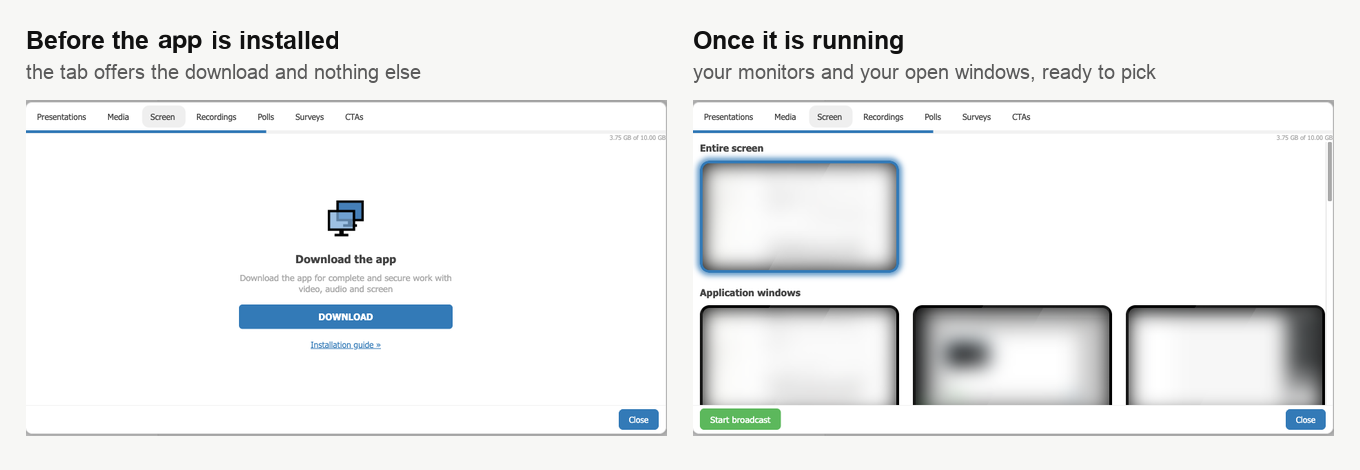
Bez niego karta proponuje samo pobranie i nic więcej. Z nim wypisuje twoje monitory i otwarte okna, gotowe do wyboru.
Zacznij pobieranie, a na czas ściągania karta zmieni się w przewodnik po trzech krokach.
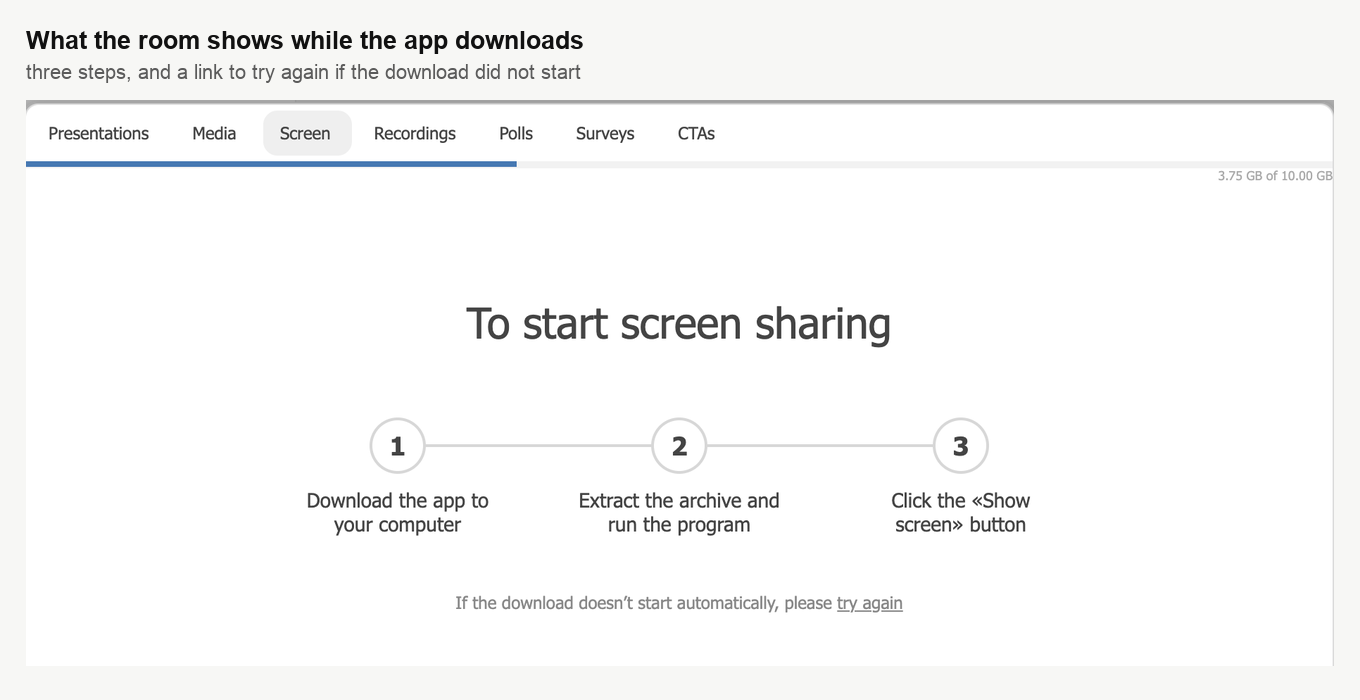
Te trzy kroki opisują pakiet dla Windows. Na macOS drugi krok wygląda inaczej, bo przychodzi tam obraz dysku, a nie archiwum. Niżej każdy system ma własną sekcję.
Na macOS
Przyjdzie do ciebie obraz dysku. Otwórz go, przeciągnij DTS do Applications i uruchom go stamtąd.
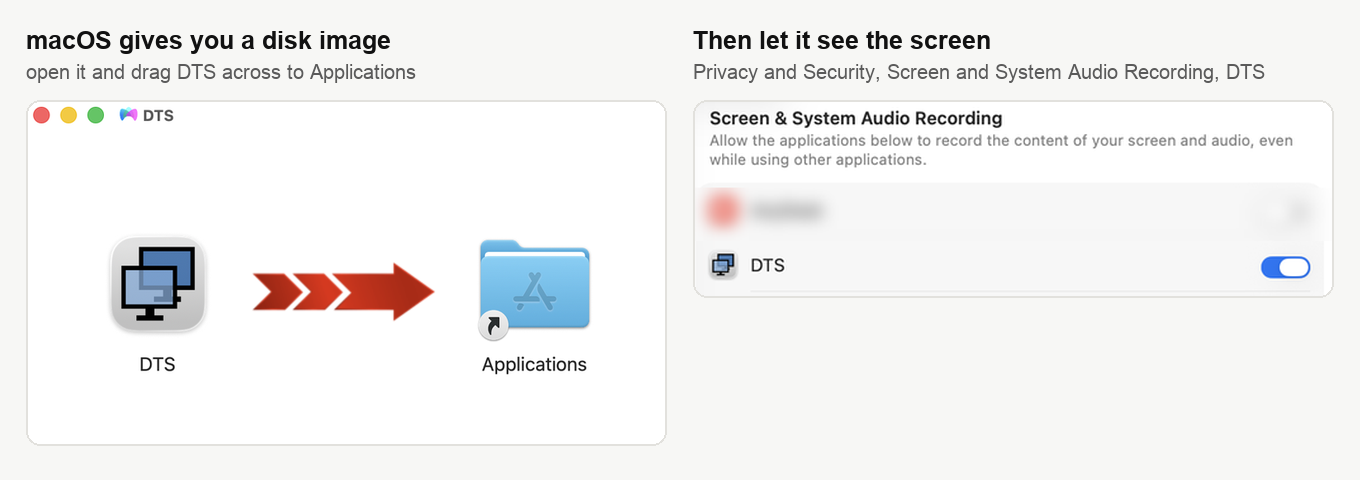
Pozycje systemu podajemy po angielsku, tak samo jak na zrzutach ekranu. W polskim macOS noszą polskie nazwy i leżą w tych samych miejscach.
Pierwsze uruchomienie robi dwie rzeczy, o których warto wiedzieć. Dodaje DTS do elementów logowania, a macOS mówi o tym powiadomieniem. Od tej chwili aplikacja rusza razem z komputerem i ręcznie nie musisz jej już otwierać. Prosi też o jedyną potrzebną zgodę, oknem z nagłówkiem "Screen Recording". Kliknij tam "Open System Settings", a macOS otworzy właściwą sekcję od razu.
Na tej liście DTS stoi wyłączony, jak każda aplikacja, dopóki nie zdecydujesz inaczej. Włącz go. Najpierw macOS spyta o Touch ID albo hasło, bo to zmiana ustawienia systemowego. Na komputerze służbowym może być potrzebny ktoś z kontem administratora.
Dalej macOS zaproponuje ponowne uruchomienie aplikacji i uprzedzi, że dopóki jej nie zamkniesz, nagrywanie może nie działać. Zgódź się. Aplikacja się zamknie, a potem sam uruchom DTS z Applications, bo obiecany restart się nie zdarza.
Prawie zawsze na tym się kończy. Pokój podchwyci aplikację zaraz po odświeżeniu strony.
Na Windows
Kroki wewnątrz pokoju są te same. Różni się pakiet, bo oddajemy nie instalator, tylko archiwum ZIP podpisane certyfikatem Microsoft. Instalować nie ma czego, więc pobierz je, rozpakuj DTS.exe i uruchom.
Windows zostaje Windows, więc zwykle potrzeba restartu, zanim pokój pierwszy raz zobaczy aplikację.
Więcej włączać nie ma czego. Zgody na nagrywanie ekranu, takiej jak w macOS, tu nie ma.
Na Linuksie
Pokazu ekranu nie będzie. Aplikacja pod Linuksem nie działa, a wyliczają to wymagania techniczne razem z pozostałymi ograniczeniami systemowymi.
Jeśli pokój nadal nie widzi aplikacji
Jest przypadek, w którym poprawnie zainstalowana aplikacja zostaje niewidoczna dla przeglądarki. Warto go rozpoznać, zamiast od razu przeinstalowywać wszystko.
Do aplikacji na twojej maszynie pokój sięga adresem add-on.mywebinar.io. Ten adres ma prowadzić do 127.0.0.1, ale niektórzy dostawcy odpowiadają na takie zapytanie własnym adresem. Aplikacja działa, przeglądarka jej nie znajduje, a w samym pokoju nic tu nie pomoże.
Skieruj nazwę na własną maszynę ręcznie, a wszystko ruszy. Na macOS otwórz Terminal, wykonaj to polecenie i podaj hasło do komputera, gdy system o nie poprosi.
sudo nano /etc/hostsNa Windows znajdź Notepad, uruchom go jako administrator i otwórz plik hosts z folderu C:\Windows\System32\drivers\etc.
Tak czy inaczej, dopisz na samym dole pliku dwa wiersze, każdy w osobnej linii.
127.0.0.1 add-on.mywebinar.io
::1 add-on.mywebinar.io
Na macOS zapisz przez Control-O i wyjdź przez Control-X. Na Windows zapis wprost do tego folderu bywa zablokowany, wtedy zapisz plik gdzie indziej i skopiuj go na miejsce oryginału.
Na tym sprawa się zamyka. Może być potrzebny restart, choć w naszym laboratorium przeglądarka podchwytywała poprawkę od razu na każdej maszynie. Ten sam zabieg, tyle że od strony samej aplikacji, omawia alternatywna technologia transmisji. Tam jest też przejście na Google DNS, czyli sposób łagodniejszy, od którego warto zacząć. Kroki zebrano w artykule jak skonfigurować Google DNS w Windows 11.
Jeśli zamiast ekranu idzie goła tapeta
Przypadek dotyczy tylko macOS, a winna jest tu nie aplikacja, tylko zgoda. Nikt o tym nie powiadomi. Aplikacja działa, pokój ją znajduje, a karta «Pokaz ekranu» ("Screen") otwiera się dokładnie tak, jak powinna.
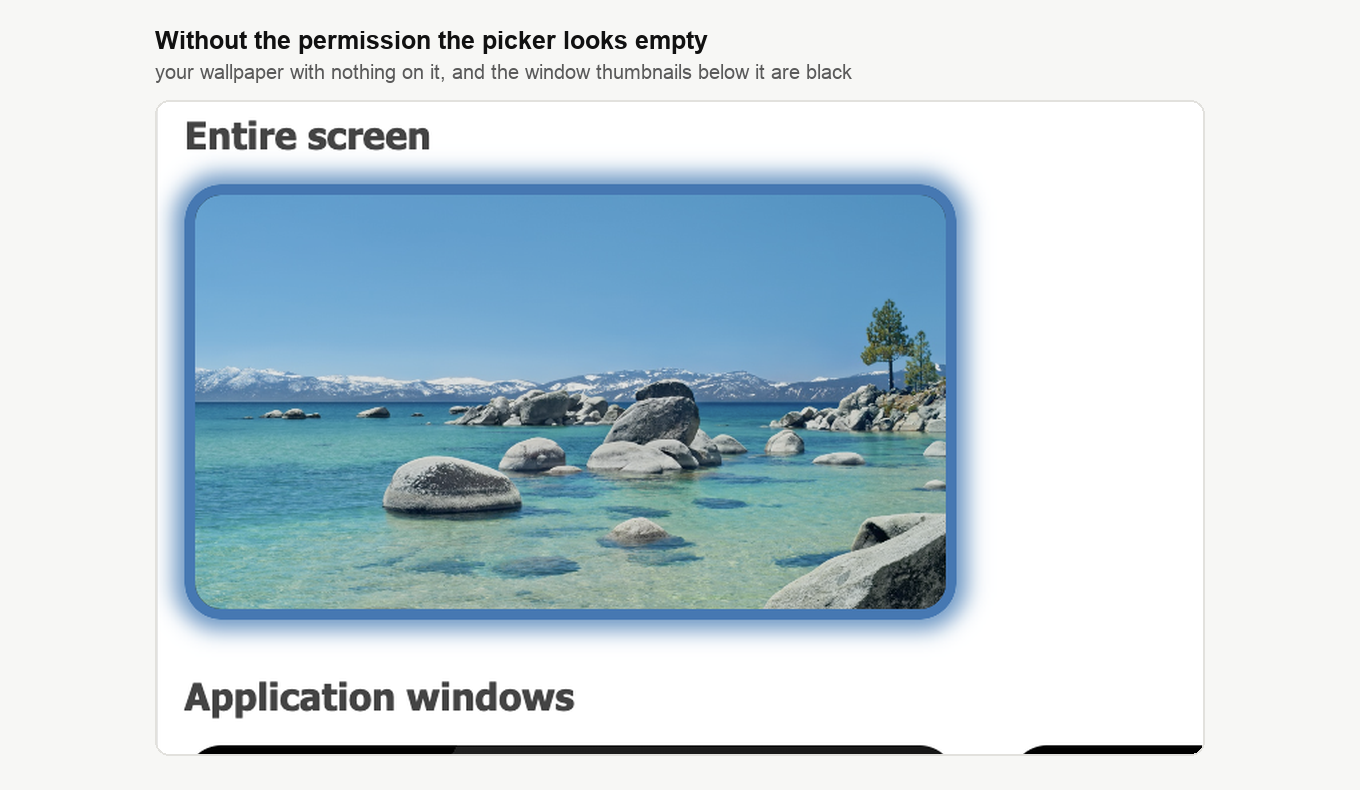
Brakuje zawartości. Pulpit wygląda jak goła tapeta bez ani jednego otwartego okna, a miniatury pod nagłówkiem «Okna aplikacji» ("Application windows") zamieniły się w czarne prostokąty. Wróć do "Screen & System Audio Recording" i sprawdź przełącznik przy DTS. Przeinstalowywać nic nie trzeba.
Co właściwie pokazać
Wróć na kartę «Pokaz ekranu» ("Screen"). Monitory leżą pod «Cały ekran» ("Entire screen"), a wszystko otwarte pod nagłówkiem «Okna aplikacji» ("Application windows"). Kliknij wybrane i naciśnij zielony przycisk «Rozpocznij transmisję» ("Start broadcast").
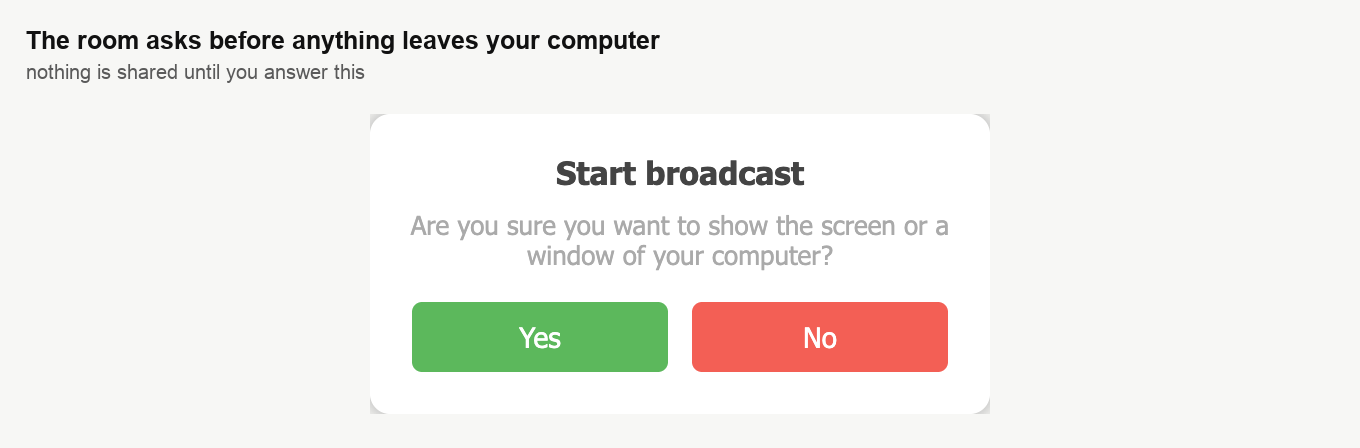
Dopóki nie odpowiesz, z komputera nic nie wychodzi. Wykorzystaj tę chwilę, bo jest ostatnia, zanim twój pulpit zobaczą wszyscy.
Dlaczego własnego ekranu nie widzisz
Gdy tylko pokaz ruszy, w twoim obszarze roboczym nie ma obrazu. Zamiast niego stoi wiersz tekstu.
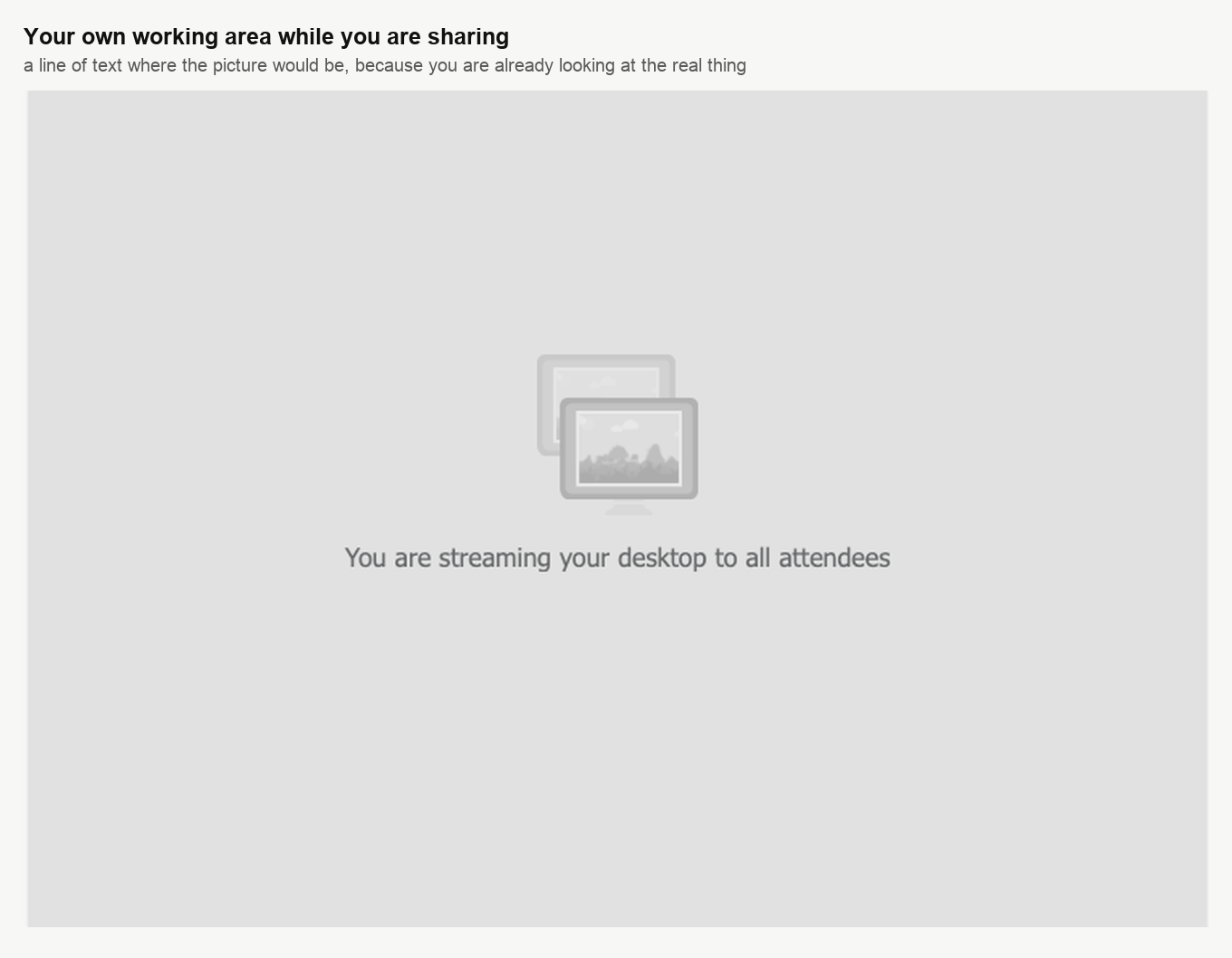
Tak to zaplanowaliśmy, to nie usterka. I tak patrzysz na to, co pokazujesz. Kopia w pokoju dałaby ci obraz własnego ekranu wewnątrz własnego ekranu i nie powiedziałaby nic nowego.
Chcesz zobaczyć, co naprawdę dostaje widownia? Wejdź do pokoju jako uczestnik z drugiej przeglądarki. Taką próbę warto przejść raz przed wydarzeniem, a nie w jego środku.
Jak zatrzymać pokaz
Sposoby są dwa i oba kończą to samo.

Biały kwadrat stoi w nagłówku po prawej u góry, tam gdzie odtwarzacz trzyma przycisk zatrzymania. Albo wróć do «Pokaż» ("Show") na kartę «Pokaz ekranu» ("Screen"), gdzie zielona «Rozpocznij transmisję» ("Start broadcast") zmieniła się w czerwoną «Zakończ transmisję» ("End broadcast").
Pokaz kończy się też sam, gdy uruchomisz prezentację albo wideo, bo obszar roboczy trzyma tylko jedną rzecz naraz.
Cały ekran czy jedno okno
Pokażesz cały ekran, a widownia zobaczy na tym monitorze wszystko. Pulpit, wszystko inne, co masz otwarte, i każde przychodzące powiadomienie. Pokażesz jedno okno, a zobaczą tylko je, bez niczego za nim.
Osobne okno jest znacznie bezpieczniejsze. Tak czy inaczej zamknij wcześniej wszystko, czego nie chciałbyś zobaczyć w nagraniu, bo nagranie zachowuje to, co widział pokój.
Jeśli to nie pomogło
Pokaz nie rusza albo uczestnicy widzą co innego, niż wybrałeś? Napisz na czacie online i podaj, jaki masz system, czy aplikacja działa i co proponuje karta «Pokaz ekranu» ("Screen").
Często zadawane pytania
Nasz dział IT trzyma służbowego Maca pod kluczem. Czy pokażę ekran?
Tylko z pomocą administratora. Zanim włączysz DTS, macOS spyta o Touch ID albo hasło, bo to zmiana ustawienia systemowego. Na komputerze służbowym potrzebny więc będzie ktoś z kontem administratora. Bez tego przełącznika o błędzie nikt nie powiadomi. Aplikacja działa, karta «Pokaz ekranu» ("Screen") otwiera się jak trzeba, a do widowni dociera goła tapeta bez ani jednego otwartego okna.
Czy DTS zostaje na komputerze po webinarze?
Tak, a na Macu od tej chwili rusza razem z komputerem. Pierwsze uruchomienie dodaje DTS do elementów logowania, o czym macOS mówi powiadomieniem, więc ręcznie otwierać go już nie musisz. Ręcznie uruchamiasz go dokładnie raz, zaraz po nadaniu zgody. macOS proponuje wtedy ponowne uruchomienie aplikacji, ale obiecany restart się nie zdarza.
Jak się upewnić, że widownia naprawdę widzi mój ekran?
Wejdź do pokoju jako uczestnik z drugiej przeglądarki. Taką próbę warto przejść raz przed wydarzeniem, a nie w jego środku. Własny obszar roboczy obrazu nie pokaże, bo i tak patrzysz na to, co pokazujesz. Zamiast obrazu stoi tam wiersz tekstu. Tak to zaplanowaliśmy, to nie usterka.
Dlaczego pokaz ekranu zatrzymał się, gdy otworzyłem prezentację?
Bo obszar roboczy trzyma tylko jedną rzecz naraz, a uruchomienie prezentacji albo wideo kończy pokaz. Chcesz zatrzymać go świadomie? Naciśnij biały kwadrat w nagłówku po prawej u góry. Albo wróć do «Pokaż» ("Show") na kartę «Pokaz ekranu» ("Screen"), gdzie zielona «Rozpocznij transmisję» ("Start broadcast") zmieniła się w czerwoną «Zakończ transmisję» ("End broadcast").
Czy na Windows trzeba czegoś zezwalać?
Nie. Zgody na nagrywanie ekranu, takiej jak w macOS, w Windows nie ma, a instalować też nie ma czego. Oddajemy nie instalator, tylko archiwum ZIP podpisane certyfikatem Microsoft, więc pobierz je, rozpakuj DTS.exe i uruchom. Windows zostaje Windows, dlatego zanim pokój pierwszy raz zobaczy aplikację, zwykle potrzeba restartu.
