
Wejście na antenę (przycisk Mów i zgody przeglądarki)
Po wejściu do pokoju webinarowego nie jesteś jeszcze na antenie i tak to zaplanowano. Najpierw wchodzisz, patrzysz na kamerę i na swoje notatki, a nadawać zaczynasz, kiedy jesteś gotów. Do tej chwili nikt cię nie widzi ani nie słyszy, i właśnie dlatego pokój, który działa bez zarzutu, sprawia wrażenie, że nie działa nic.
Transmisję zaczyna «Mów» ("Speak"), duży przycisk na dole lewego paska. Ma na sobie mikrofon i jest jedynym kolorowym elementem w tym rogu. Zielony robi się, gdy pokój jest gotowy, szary zostaje przez chwilę, gdy jeszcze się łączy, a czerwony jest, dopóki jesteś na antenie.
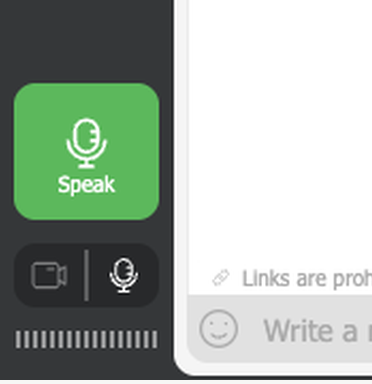
Naciśnij go, a przeglądarka poprosi o zgodę na kamerę i mikrofon. Od przeglądarki do przeglądarki zmieniają się tylko słowa w tym pytaniu, sens wszędzie jest ten sam.
Najpierw trzeba dostać się do środka, a dalej wszystko zależy od rodzaju wydarzenia. O stałym pokoju opowiadają wydarzenia publiczne w pokoju webinarowym. Wydarzenie z datą omawia uruchomienie zaplanowanego webinaru.
Pytanie przychodzi z adresu www.mywebinar.com, bo na nim działa sam pokój. Firma filtruje ruch? Wpisz ten adres na listę dozwolonych, inaczej pytanie zniknie, zanim zdążysz je zobaczyć. Pozostałe domeny, które warto otworzyć przy okazji, wymieniają wymagania techniczne.
Zanim się zgodzisz, spójrz na adres w samym pytaniu. Jeśli wszedłeś do pokoju przez link lustrzany, stoi tam go.myownconference.com albo go.myownconference.co. Cokolwiek innego? Wtedy pytanie nie jest nasze.
Pozycje w tych pytaniach podajemy po angielsku, tak jak wyglądają na zrzutach ekranu. W polskiej przeglądarce noszą polskie nazwy i stoją w tych samych miejscach.
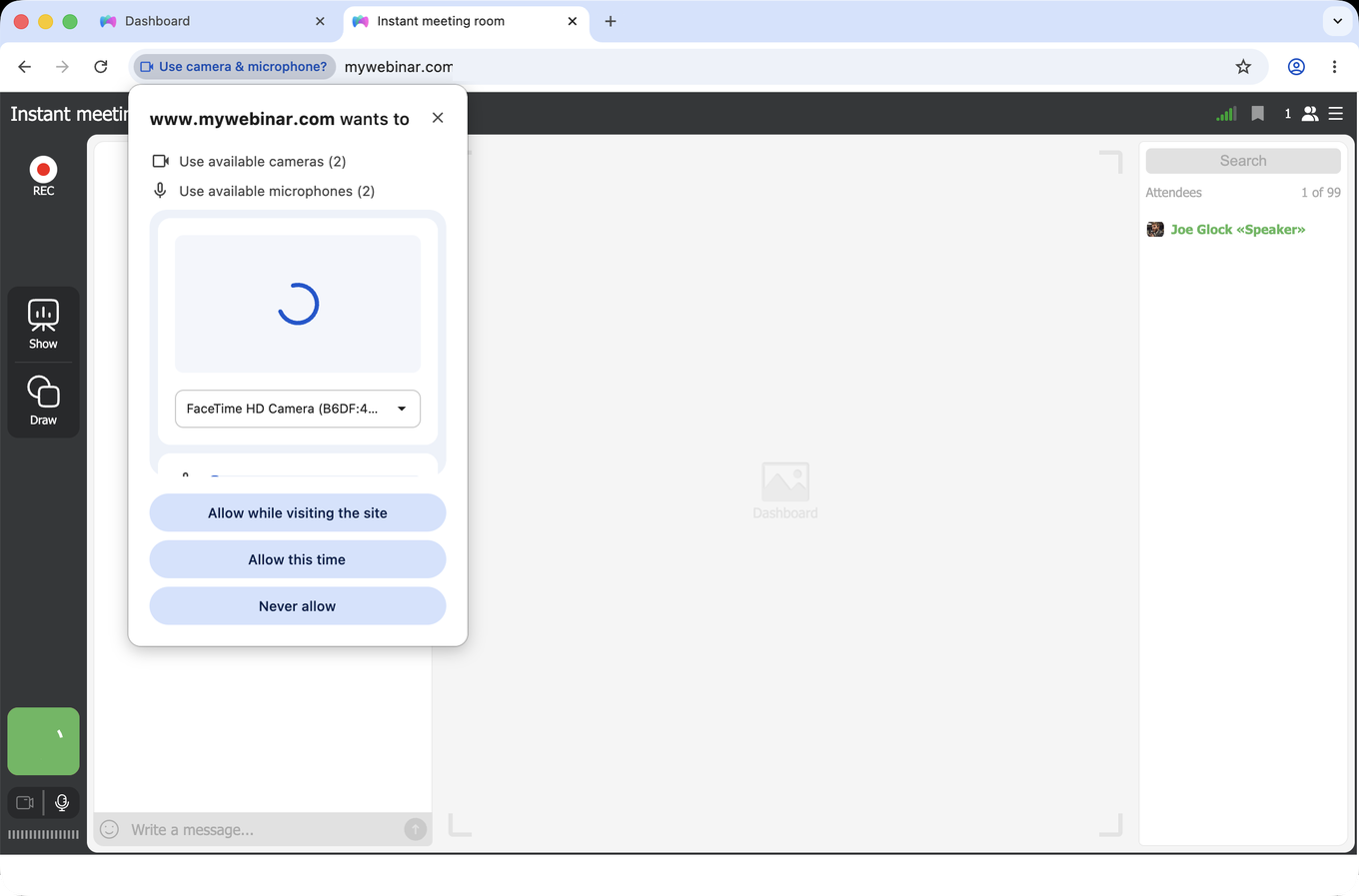
Google Chrome
Chrome pyta o wszystkie kamery i mikrofony, które widzi, i pokazuje podgląd, dzięki któremu sprawdzisz wybór. Prowadzisz webinary regularnie? Bierz "Allow while visiting the site", wtedy następnym razem pytania nie będzie.
Mozilla Firefox
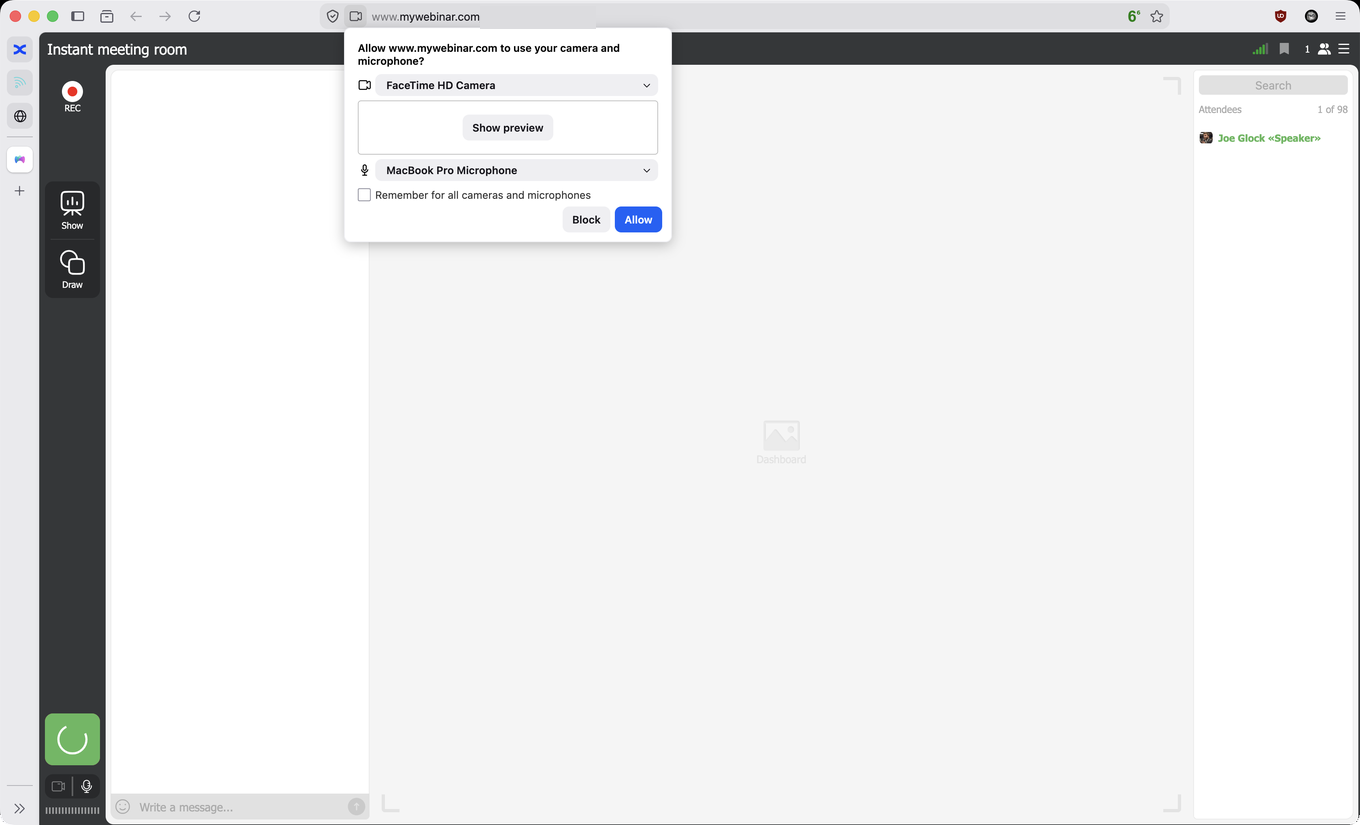
Firefox rozdziela kamerę i mikrofon na dwie listy. Masz podłączonych kilka urządzeń? Wybierz właściwą parę prosto w pytaniu, zanim pozwolisz. Pole "Remember for all cameras and microphones" utrwali ten wybór.
Apple Safari
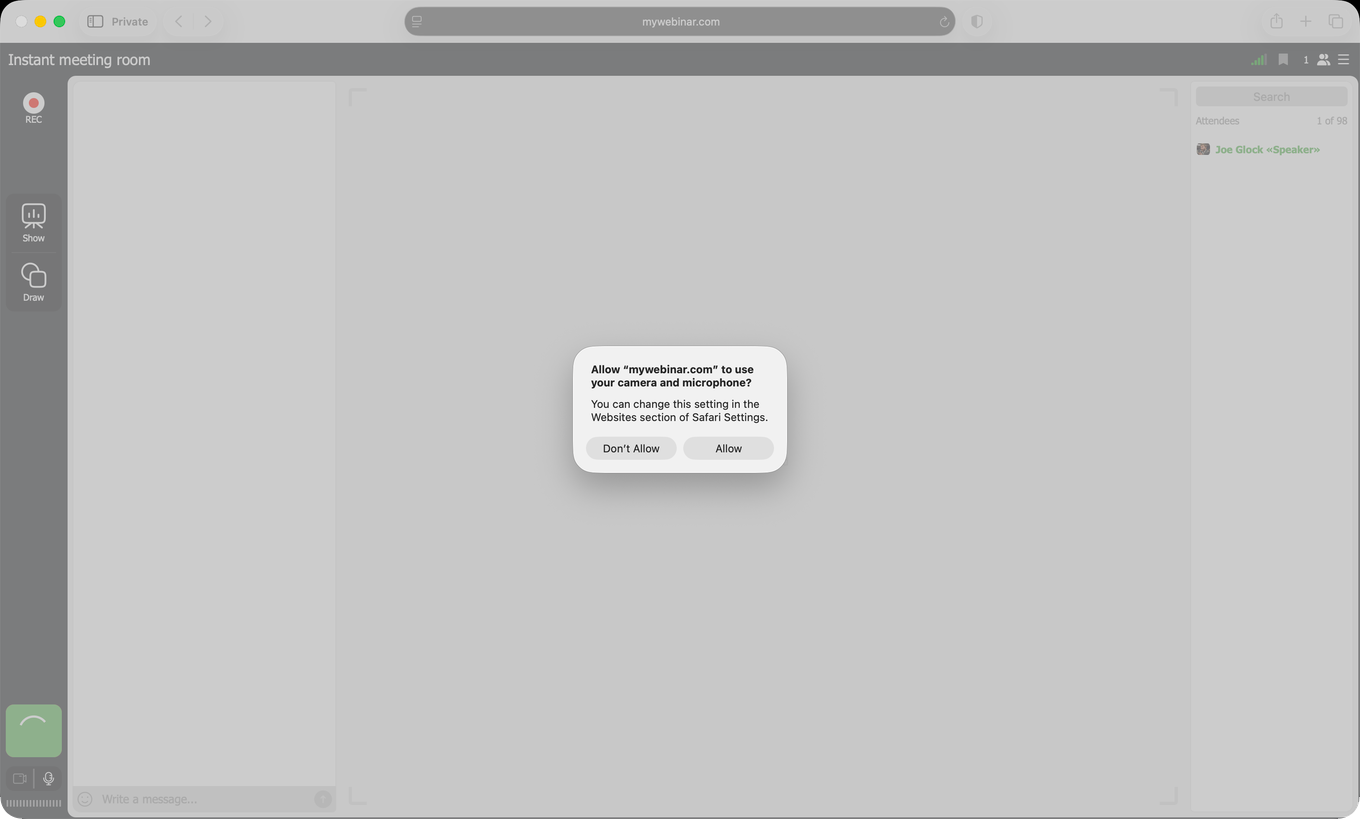
Safari pyta zwięźle i od razu o oba urządzenia. Odpowiedź zapamiętuje osobno dla każdej witryny, dlatego prowadzący, który pozwolił raz, następnym razem wejdzie na antenę bez pytań.
Opera
Opera stoi na tym samym silniku co Chrome i proponuje te same trzy warianty. Stałemu prowadzącemu znów wygodniej z "Allow while visiting the site".
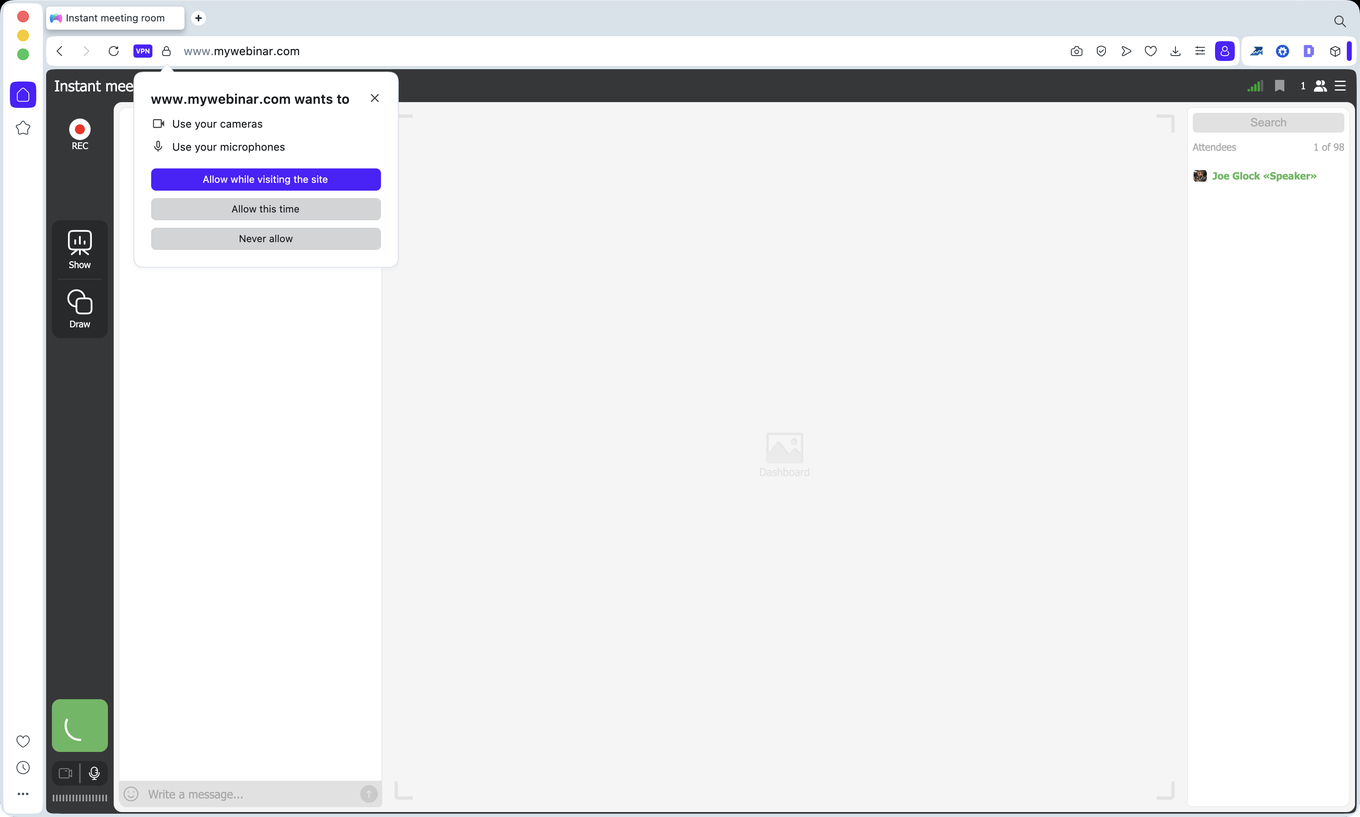
Brave
Brave pokazuje podgląd i pozwala wybrać, jak długo zgoda ma działać, od jednej wizyty do zamknięcia witryny.
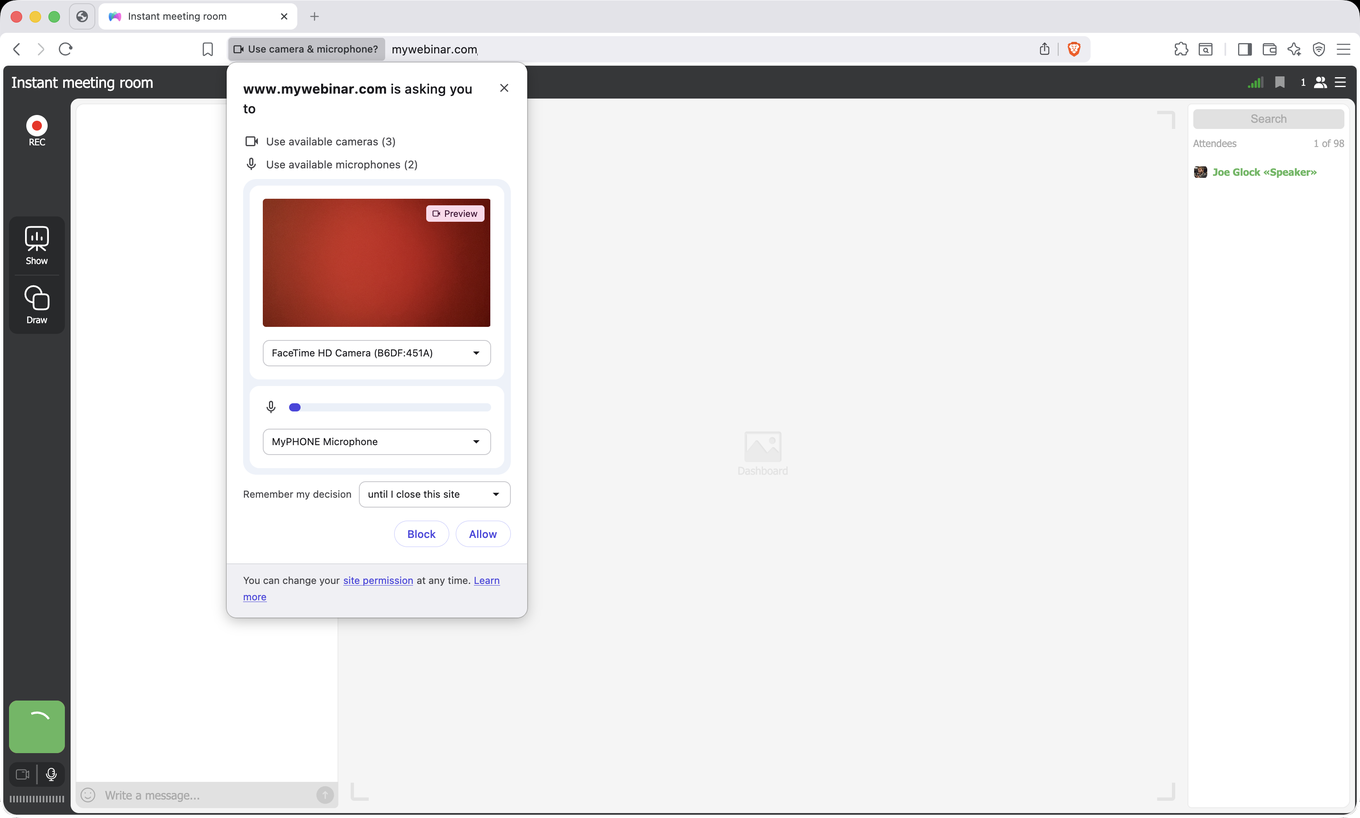
DuckDuckGo
Przeglądarka DuckDuckGo pyta o oba urządzenia jednym zdaniem, a ważne jest w nim słowo "once". Zgoda działa na bieżącą wizytę i nie zapisuje się, więc następnym razem czekaj na pytanie znowu.
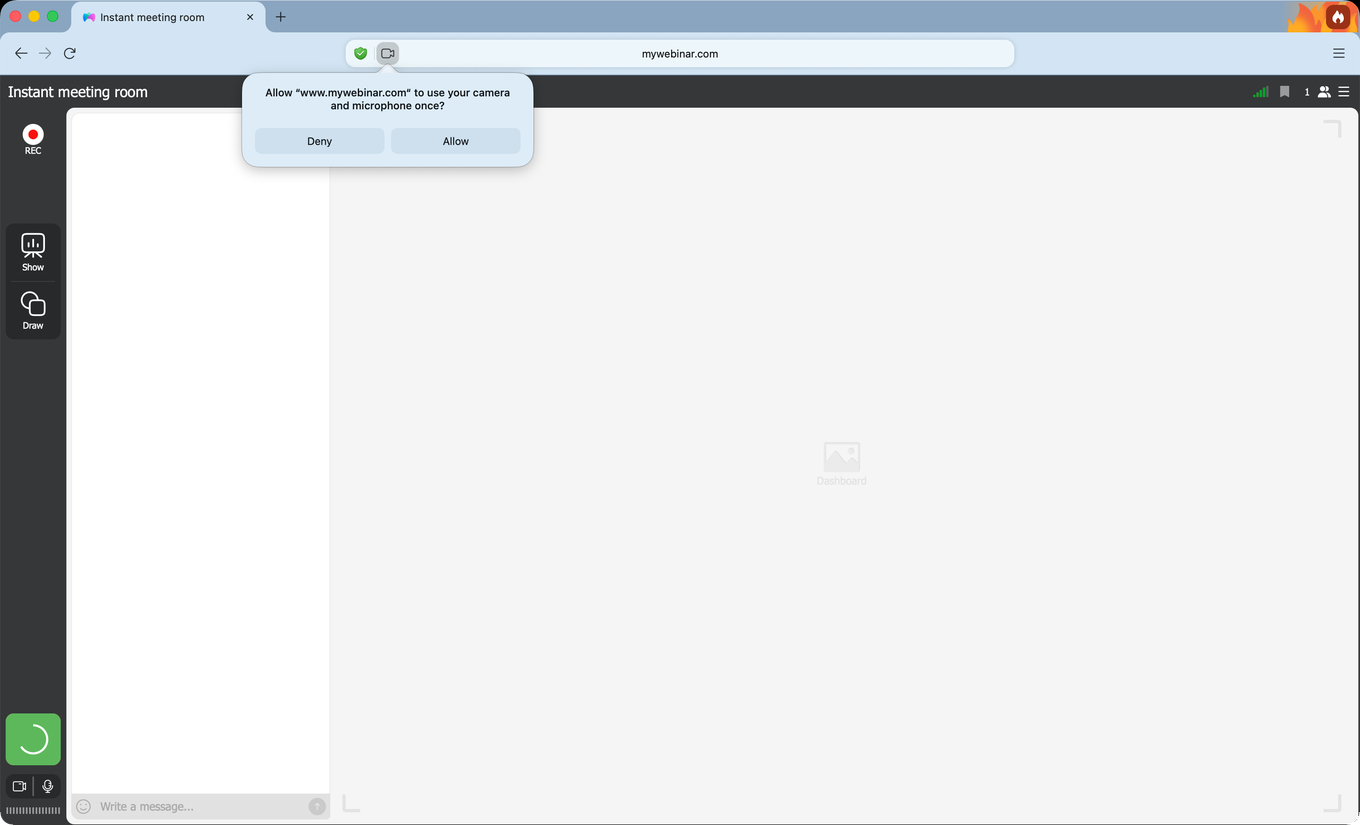
Microsoft Edge
Edge działa na silniku Chrome, ale pyta krócej. Nazywa oba urządzenia i proponuje "Block" albo "Allow". Wyboru okresu, jaki dają Chrome i Opera, tutaj nie ma.
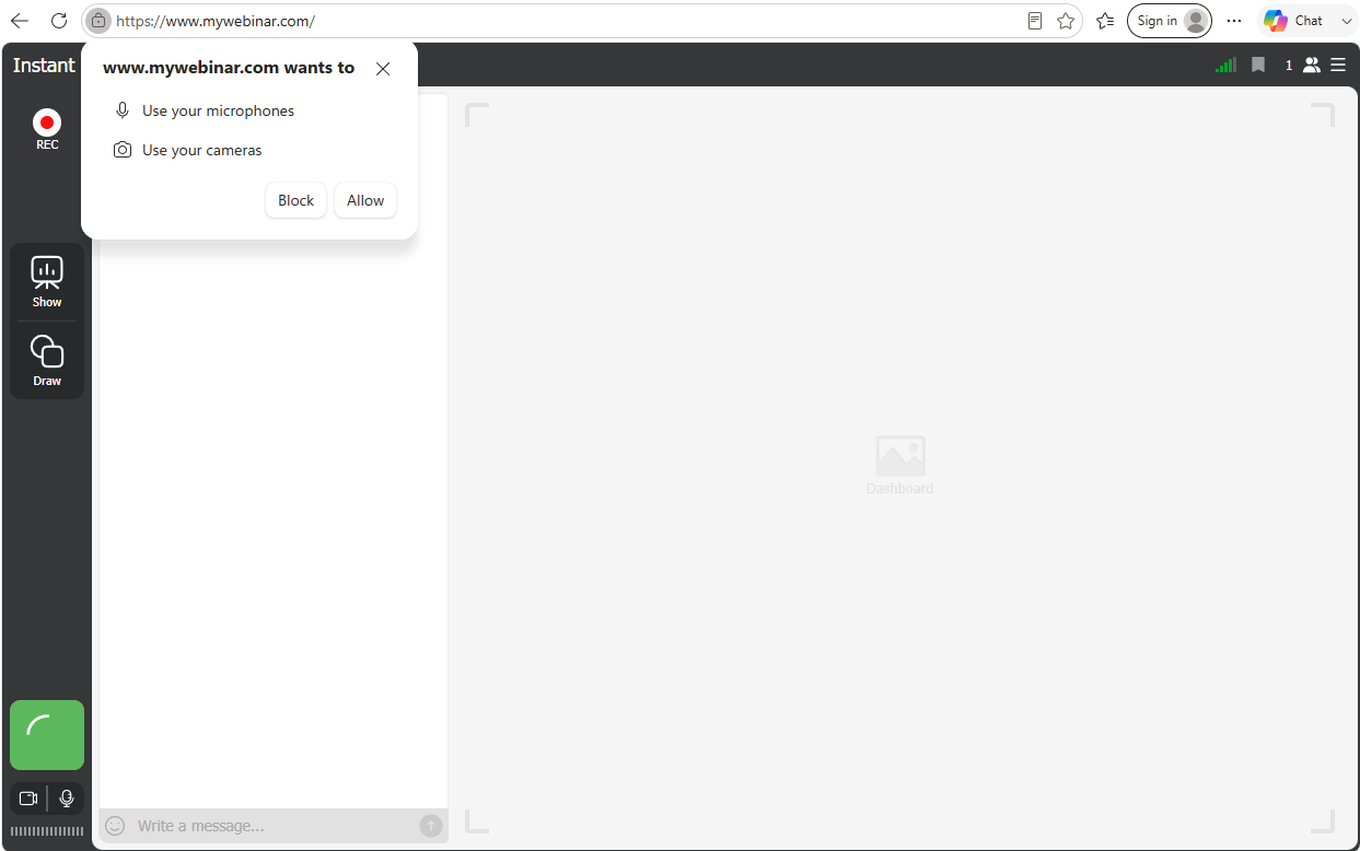
Gdy dostęp zablokowano wcześniej
Odmowę przeglądarka zapamiętuje i więcej nie pyta, a pokój po prostu powie, że urządzenie jest niedostępne. Zdejmiesz ją w kilka sekund, a droga wszędzie wygląda podobnie.
W Chrome, Edge, Operze i Brave kliknij ikonę kamery po prawej stronie paska adresu, przywróć witrynie zgodę i przeładuj kartę.
W Firefoksie kliknij ikony kamery i mikrofonu na pasku adresu, a potem zdejmij status "Blocked Temporarily" w sekcji "Permissions".
W Safari otwórz "Settings", w starszych wersjach macOS to "Preferences", i przejdź na kartę "Websites". Po lewej wybierz "Camera", ustaw www.mywebinar.com na "Allow", powtórz to samo w "Microphone" i uruchom Safari ponownie.
Kiedy jesteś na antenie
Na antenie możesz rozwinąć okno z wideo, włączać i wyłączać kamerę, wyciszać i przywracać mikrofon, a także zakończyć wystąpienie.
Kamerę albo mikrofon zmienisz w menu pokoju. Otwórz je ikoną w prawym górnym rogu i rozwiń «Kamera internetowa i mikrofon» ("Devices settings").
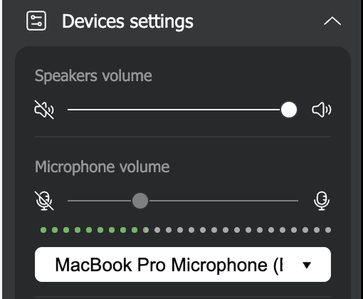
Chcesz zamilknąć na minutę i wrócić do rozmowy? Sięgaj właśnie po mikrofon. Poziom mikrofonu ustawia się za ciebie, dopóki dźwięk niesie przeglądarka. Tak to zaprojektowaliśmy, a dlaczego, wyjaśnia co zrobić, gdy na webinarze słychać echo. Tam też opisano przypadek, w którym suwak jednak jest wolny.
Jeden nawyk warto wyrobić od początku. Trzymaj pokój w tej karcie, na którą patrzysz. Przeglądarki usypiają karty w tle, żeby oszczędzić pamięć, a uśpiona karta ciągnie za sobą i połączenie. Jak wyłączyć usypianie kart w przeglądarce pokazuje, gdzie raz założyć wyjątek, a przełączanie kart przestanie być ryzykiem.
Gdy kamera albo mikrofon nie startują
Zwykle chodzi o jedno z dwojga.
Przeglądarka zamknęła dostęp, a pokój mówi o tym wprost, zamiast zostawiać cię w niepewności. Takie okno pojawia się wyłącznie z tego powodu, więc od razu odcina resztę tej strony.
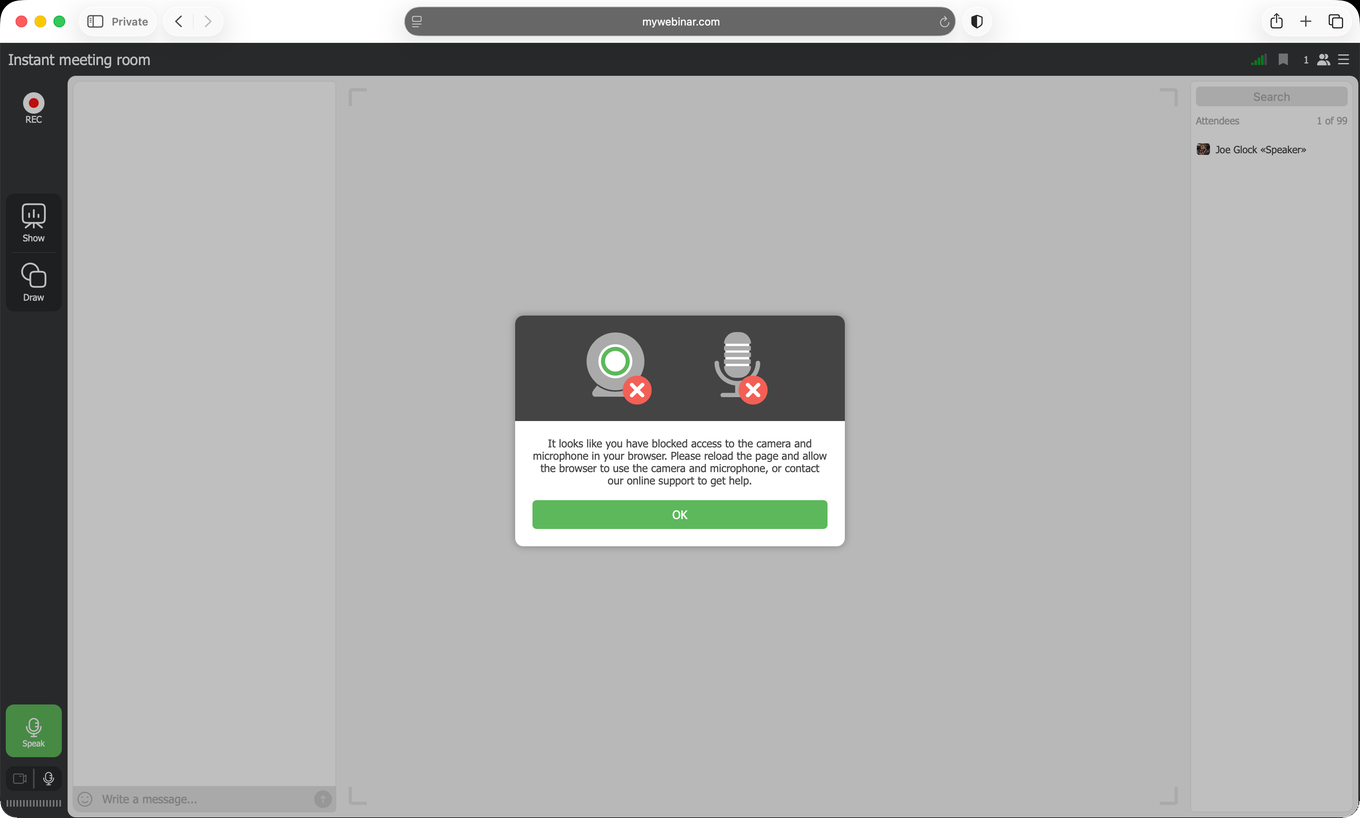
Przeładuj stronę i zgódź się, gdy pytanie wróci. Nie wróciło? Czyli odmowa się zapamiętała. Najpierw zdejmij ją krokami powyżej.
Drugie wyjaśnienie jest prostsze. Urządzenie zajmuje inny program. Viber, WhatsApp i Messenger trzymają kamerę z mikrofonem przez cały czas swojego działania. Zamknij je i wejdź do pokoju od nowa. W upartych przypadkach ratuje restart komputera.
Ani jedno, ani drugie? Przejdź po liście.
- Sprawdź, czy kamera i mikrofon są podłączone jak trzeba i działają. Czego dodatkowo potrzebuje kamera zewnętrzna, omawia podłączenie i konfiguracja zewnętrznej kamery USB.
- Odśwież kartę przeglądarki albo zrestartuj komputer.
- Wyczyść pamięć podręczną przeglądarki.
- Upewnij się, że witryna ma potrzebne zgody.
- Na Macu sprawdź, czy sam macOS pozwala przeglądarce używać kamery i mikrofonu. Pokazuje to artykuł jak zezwolić na dostęp do kamery i mikrofonu na Macu, również dla Safari.
- Zaktualizuj przeglądarkę do najnowszej wersji albo spróbuj innej.
Nasz tester połączenia pozwala przejść przez to wszystko przed wydarzeniem, a nie w jego trakcie.
Jak zejść z anteny
Zielony przycisk «Mów» ("Speak") zmienia się na antenie w czerwony «Zakończ» ("Finish"), w tym samym miejscu na dole po lewej.
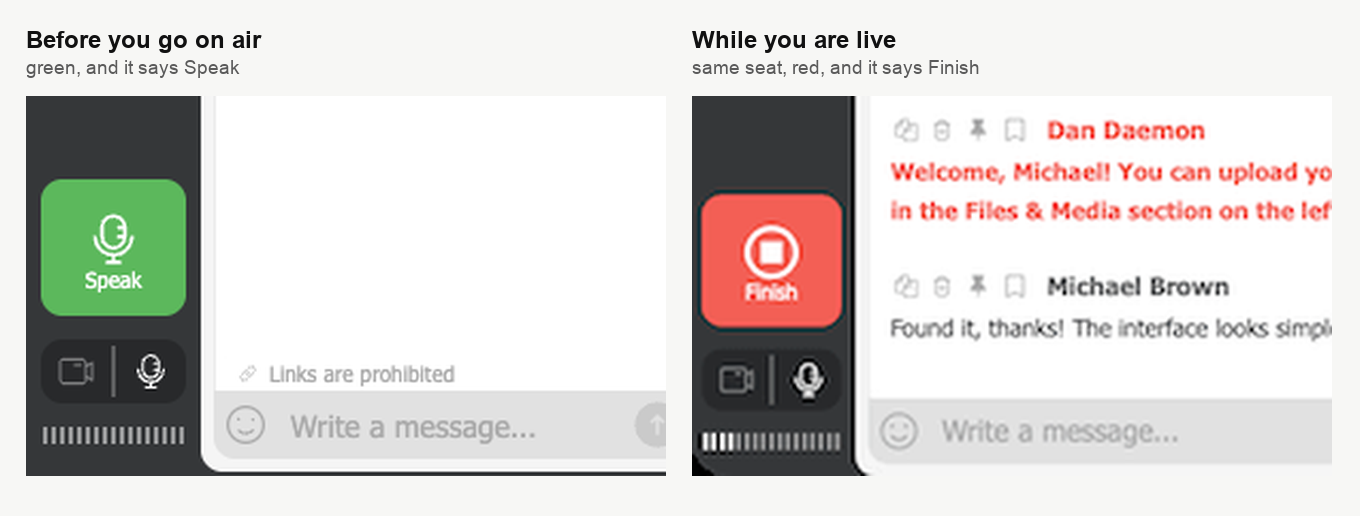
Naciskasz i jesteś poza anteną, a pokój wokół zostaje otwarty.
Gdy wydarzenie skończy się całkiem, wychodź przez «Wyloguj się» ("Quit") w menu pokoju, a nie zamykaj karty.
Nadal nie ma cię na antenie
Napisz na czacie online, a nasz zespół wsparcia rozwiąże to razem z tobą.
Często zadawane pytania
Jak poznać, że pytanie przyszło właśnie z pokoju webinarowego?
W pytaniu powinien stać www.mywebinar.com, bo na tym adresie działa sam pokój. Spójrz na adres, zanim się zgodzisz. Jeśli wszedłeś przez link lustrzany, w pytaniu stoi go.myownconference.com albo go.myownconference.co. Pytanie z czymkolwiek innym nie jest nasze. Słowa wokół adresu zmieniają się od przeglądarki do przeglądarki, sam adres nie.
Czy przeglądarka będzie pytać o kamerę za każdym razem?
To zależy od przeglądarki. W Chrome i Operze przed powtórnym pytaniem chroni "Allow while visiting the site". Firefox ma do tego "Remember for all cameras and microphones", a Safari zapamiętuje odpowiedź dla każdej witryny sam. Przeglądarka DuckDuckGo pozwala na jedną wizytę i odpowiedzi nie zapisuje, więc pytanie przyjdzie znowu. Edge proponuje tylko "Block" i "Allow", bez wyboru okresu.
Naciskam «Mów» ("Speak"), a pytania nie ma wcale?
Przyczyny są dwie. Albo odmowa padła już wcześniej. Odmowę przeglądarka zapamiętuje, a pokój po prostu pisze, że urządzenie jest niedostępne. Zakaz zdejmuje ikona kamery po prawej stronie paska adresu, potem przeładuj kartę. Albo firma filtruje ruch i pytanie zniknęło, zanim zdążyło się pokazać. Wtedy www.mywebinar.com trzeba wpisać na listę dozwolonych, a pozostałe domeny, które warto otworzyć przy okazji, wymieniają wymagania techniczne.
Czy przycisk «Zakończ» ("Finish") kończy webinar dla wszystkich?
Nie. Zdejmuje z anteny ciebie, a pokój zostaje otwarty. Chcesz po prostu zamilknąć na minutę i wrócić? Wycisz mikrofon. A gdy wydarzenie skończy się całkiem, wychodź przez «Wyloguj się» ("Quit") w menu pokoju, a nie zamykaj karty.
Dlaczego nie rusza się suwak mikrofonu?
Tak to zaprojektowaliśmy. Dopóki dźwięk niesie przeglądarka, poziom mikrofonu ustawia się za ciebie, a dlaczego, wyjaśnia co zrobić, gdy na webinarze słychać echo. Tam też opisano przypadek, w którym suwak jest wolny. Sam suwak leży w menu pokoju w prawym górnym rogu, w sekcji «Kamera internetowa i mikrofon» ("Devices settings"), gdzie zmieniasz też kamerę i mikrofon.
