
Брендирование вебинарной комнаты
Любой запланированный вебинар и любая постоянная комната одеваются в ваши цвета, несут ваш логотип и уводят участников в конце на выбранную вами страницу. Всё это лежит на одной вкладке, и дизайнер ни для чего из этого не нужен.
Где лежат настройки
Откройте настройки вебинара или комнаты и оставайтесь на вкладке «Общие» ("General"). Пролистайте чат и настройки участников, дальше идёт блок брендирования, ровно в таком порядке: «Цвета» ("Colors"), затем «Логотип (38×38 пикселей)», затем «Баннер (380×38 пикселей)», затем «Страница после вебинара» ("Thank you page").
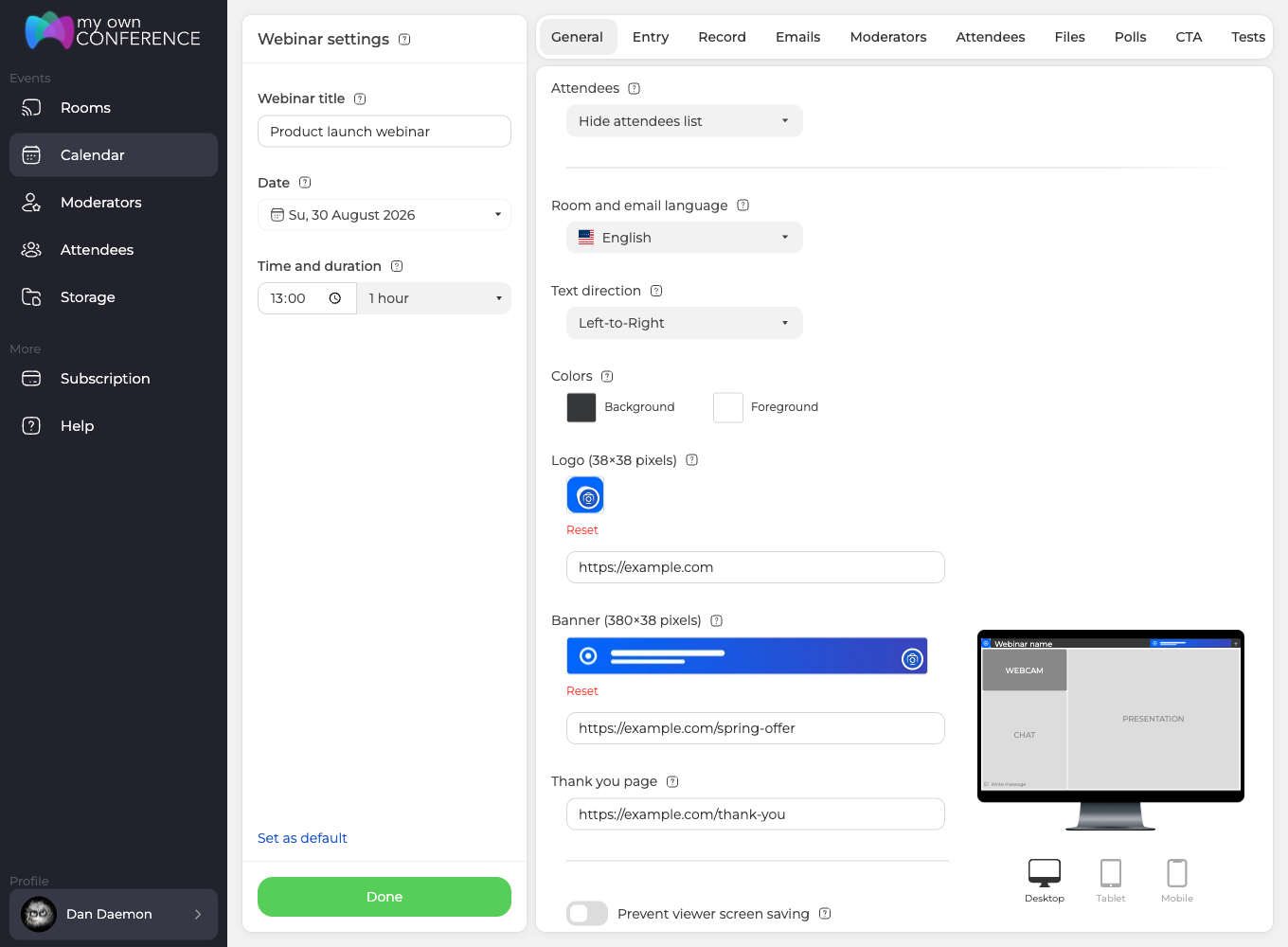
Тот же блок показан в руководствах о планировании вебинара и о настройке с нуля, там он попал в кадр вместе с остальной вкладкой. Блок есть на любом тарифе, включая бесплатный Starter, так что переходить никуда не нужно, прежде чем одеть комнату в свои цвета.
Цвета
Под заголовком «Цвета» стоят два выбора, и подписаны они коротко, «Комнаты» и «Текста». Первый красит саму комнату позади всего, второй задаёт текст поверх неё. По умолчанию это тёмно-серый и белый. Измените любой из них, и рядом появится кнопка «Сбросить», возвращающая оба, так что выписывать исходные значения перед опытами не нужно.
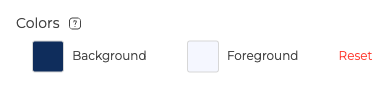
Подбирайте пару вместе, а не по очереди. Фон, который сам по себе выглядит хорошо, способен сделать текст нечитаемым, и цвет текста это единственное, что стоит между вашей аудиторией и серым чатом на сером фоне.
Логотип и баннер
Две картинки с разными задачами.
«Логотип (38×38 пикселей)» это маленький квадратный знак. «Баннер (380×38 пикселей)» это широкая полоса. Оба принимают JPG, GIF и PNG, и как только картинка на месте, под ней появляется «Сбросить», очищающее загрузку.
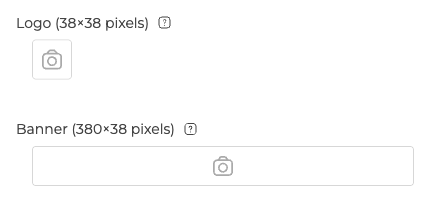
Загрузите картинку, и под ней появится текстовое поле, и вот его чаще всего не замечают, потому что до загрузки его попросту нет. У логотипа оно подписано «Ссылка при клике на логотип», у баннера «Ссылка при клике на баннер». Заполните любое, и картинка станет кликабельной во время эфира, а баннер превратится в тихую дорогу на ваш сайт, к предложению или к регистрации на следующее событие. Поле принимает обычный веб-адрес и заканчивается на 255 знаках.
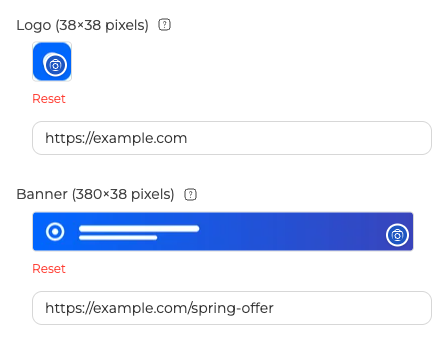
Оба размера точные. Картинка других пропорций будет втиснута в отведённое место, а не аккуратно обрезана, поэтому готовьте файл сразу 38 на 38 или 380 на 38.
Почему свой логотип вы не видите
Логотип и баннер показываются только участникам. В вашем собственном виде комнаты вы их нигде не найдёте, и это не поломка.
Единственное место, где их можно проверить не выходя из панели, это маленькое превью рядом с блоком брендирования, которое рисует оба на макете комнаты по мере того, как меняются ваши цвета.
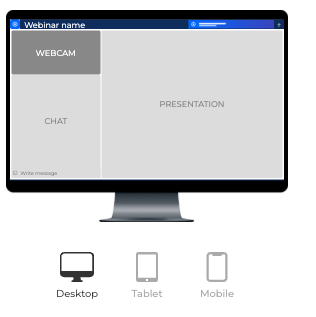
Чтобы проверить работу, откройте комнату по общей гостевой ссылке в приватном окне или в другом браузере и посмотрите на неё глазами аудитории. Что там видно, разбирает руководство участника.
Фон вашей страницы регистрации
Сама комната принимает цвета, а не картинку, но страница, которую человек видит до неё, картинку принимает. Лежит она на вкладке «Вход» ("Entry"), в строке «Фон страницы», и панель просит 1920 на 1080 пикселей.
Загрузите JPG, GIF или PNG, и он заполнит страницу регистрации позади формы. Хотите скромнее? Поле загрузки и два выбора, «Цвет фона» и «Цвет текста», стоят рядом всё время, а «Использовать цвет фона для левой колонки» решает, что из них возьмёт страница. Включите, и левая сторона станет сплошным цветом фона вместо картинки. Выключите, и этот выбор погаснет, а «Цвет текста» останется доступным в обоих случаях.
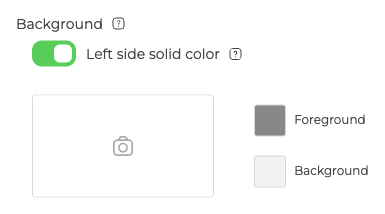
Держите главное на картинке подальше от центра. Форма регистрации ложится сверху, и лицо или логотип прямо за полями пропадут под ними.
Куда люди попадают после вебинара
«Страница после вебинара» принимает веб-адрес, и поле само об этом говорит, «Ссылка на страницу после вебинара». Когда эфир закончится, туда уйдут все, кто ещё оставался в комнате.
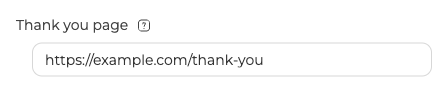
Оно же ловит тех, кто ушёл раньше, и именно это делает его полезнее, чем кажется по названию. Форма обратной связи, скидка, подписка на запись, следующее событие серии, всё это работает здесь лучше, чем в письме через несколько часов.
Важны две вещи. Поле принадлежит запланированным вебинарам, поэтому у постоянной комнаты его нет. И это другое поле, не «Информационная страница» ("Info page"), которая живёт на вкладке «Вход» ("Entry") и работает до события, а не после. Страница после регистрации ставит обе рядом, а UTM-метки разбирают разметку того адреса, который вы сюда впишете.
На каком адресе открываются ваши комнаты
По умолчанию комната открывается на www.mywebinar.com. «Персональный домен» ("Custom domain") в вашем «Профиле» меняет это на имя по вашему выбору.
Работает он через ключевое слово, а не через подключение домена, которым вы уже владеете. Вы вписываете слово, обозначающее ваше дело, до 32 знаков, и выбираете рядом один из адресов платформы. .mywebinar.com открывает список из одиннадцати, а самые короткие стоят в его конце. Комната тогда открывается на чём-то вроде acme.mywebinar.com вместо стандартного адреса, а остальная часть ссылки сохраняет привычный вид.
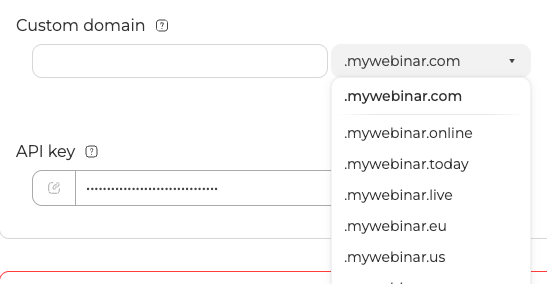
Имена раздаются по очереди и на всю платформу. Впишете занятое, и поле ответит «Домен уже занят», тогда берите другое.
Функция есть не на каждом тарифе. Бесплатный тариф Starter её не включает, дневной тоже. Что покрывает каждый тариф, перечисляет выбор тарифа.
Часто задаваемые вопросы
Где найти настройки брендирования?
На вкладке «Общие» ("General") запланированного вебинара или постоянной комнаты, ниже настроек чата и участников. Блок идёт так: «Цвета», «Логотип (38×38 пикселей)», «Баннер (380×38 пикселей)» и, у запланированных вебинаров, «Страница после вебинара».
Какого размера нужны логотип и баннер?
Логотип 38 на 38 пикселей, баннер 380 на 38. Оба принимают JPG, GIF и PNG. Готовьте файл точно в этом размере, потому что картинка других пропорций впишется в место, а не обрежется.
Я загрузил логотип, но в комнате его не вижу. Это поломка?
Нет. Логотип и баннер показываются только участникам, в виде ведущего они не появляются никогда. Откройте комнату по гостевой ссылке в приватном окне, и увидите то же, что аудитория.
Могут ли логотип или баннер вести по ссылке?
Да, как только картинка загружена. Под ней появляется поле, «Ссылка при клике на логотип» и «Ссылка при клике на баннер». Впишите туда веб-адрес, и картинка станет кликабельной во время эфира.
Можно ли поставить картинку фоном за вебинарной комнатой?
За саму комнату нельзя. Комната принимает цвет фона и цвет текста, и больше ничего. Картинка возможна шагом раньше, на странице регистрации, через «Фон страницы» на вкладке «Вход» размером 1920 на 1080 пикселей. А фон позади вас в камере это снова другое, его разбирают виртуальные фоны на macOS.
Почему у постоянной комнаты нет страницы после вебинара?
Потому что поле принадлежит запланированным вебинарам. У постоянной комнаты есть цвета, логотип и баннер, а больше из этого блока ничего.
Можно ли подключить домен, которым я уже владею?
Свой домен нельзя. «Персональный домен» ("Custom domain") в «Профиле» позволяет выбрать ключевое слово и один из адресов платформы, из чего получается что-то вроде acme.mywebinar.com. Бесплатный тариф Starter и дневной тариф эту функцию не включают вовсе.
