
Всё о записи вебинара
Запись хранит материал мероприятия, и те, кто не пришёл вживую, посмотрят его позже. Включают запись в комнате. Качество, содержимое кадра, отправку и обрезку берёт на себя панель управления. Как подготовиться к записи заранее, чтобы её не пришлось переделывать, разбирает статья запись вебинаров в MP4.
Как записать вебинар и посмотреть запись
Зайдите в комнату и нажмите кнопку записи в левом верхнем углу. Подтверждать ничего не нужно, запись пойдёт сразу.
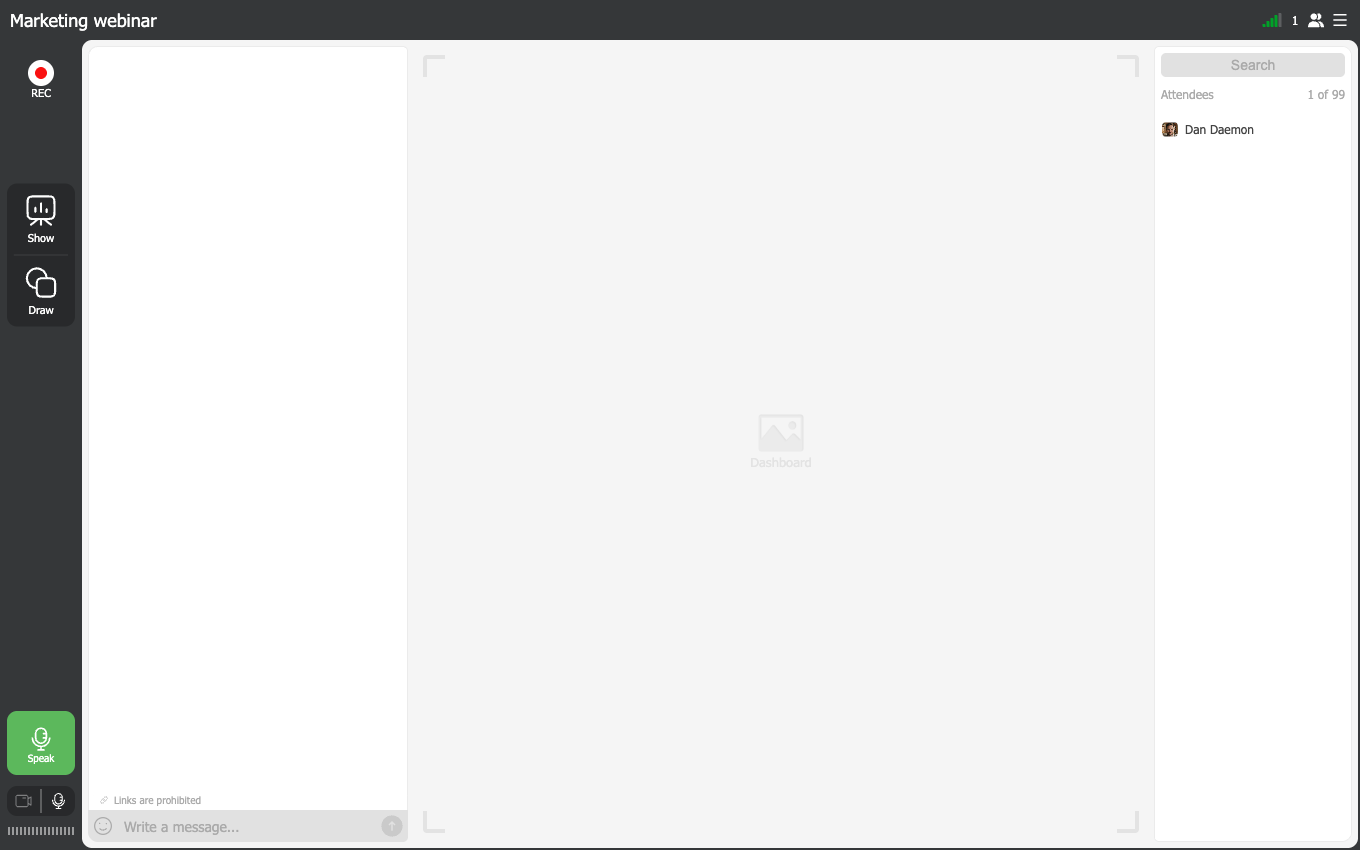
Кнопка превратится в квадрат остановки, а под ней пойдёт таймер записанного времени. Нажмёте ещё раз, комната спросит, завершать ли.
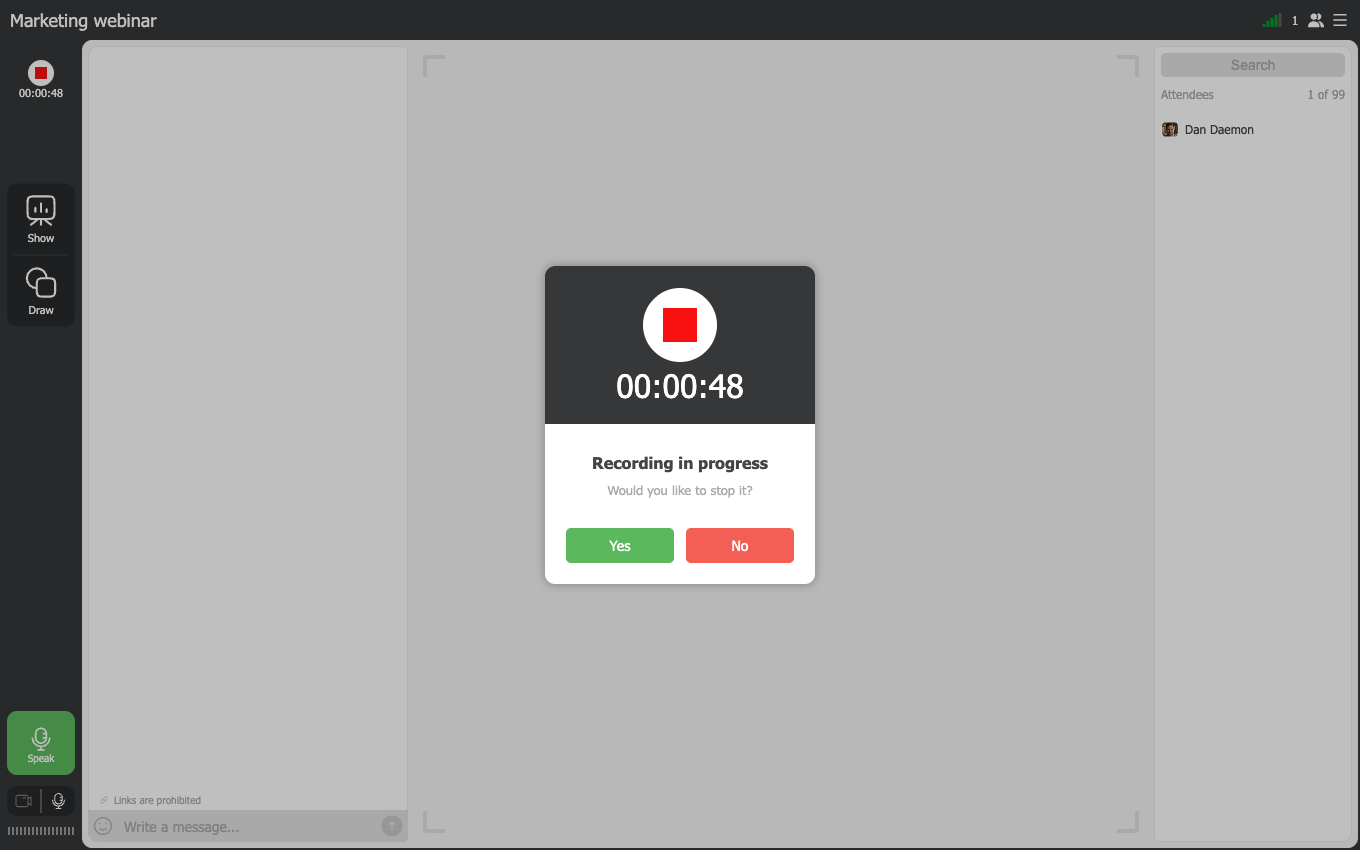
Ответите «Да» ("Yes"), файл закроется. Новый запуск не продолжает прежний файл, а открывает следующий. Остановили и запустили дважды, значит на выходе три записи, а не одна.
Готовая запись попадает на вкладку «Записи» ("Recordings") в панели материалов, её открывает кнопка «Показать» ("Show"). Имя запись берёт у комнаты, где её сделали. Поэтому в комнате, где вебинары идут часто, копится столбик одинаковых названий.
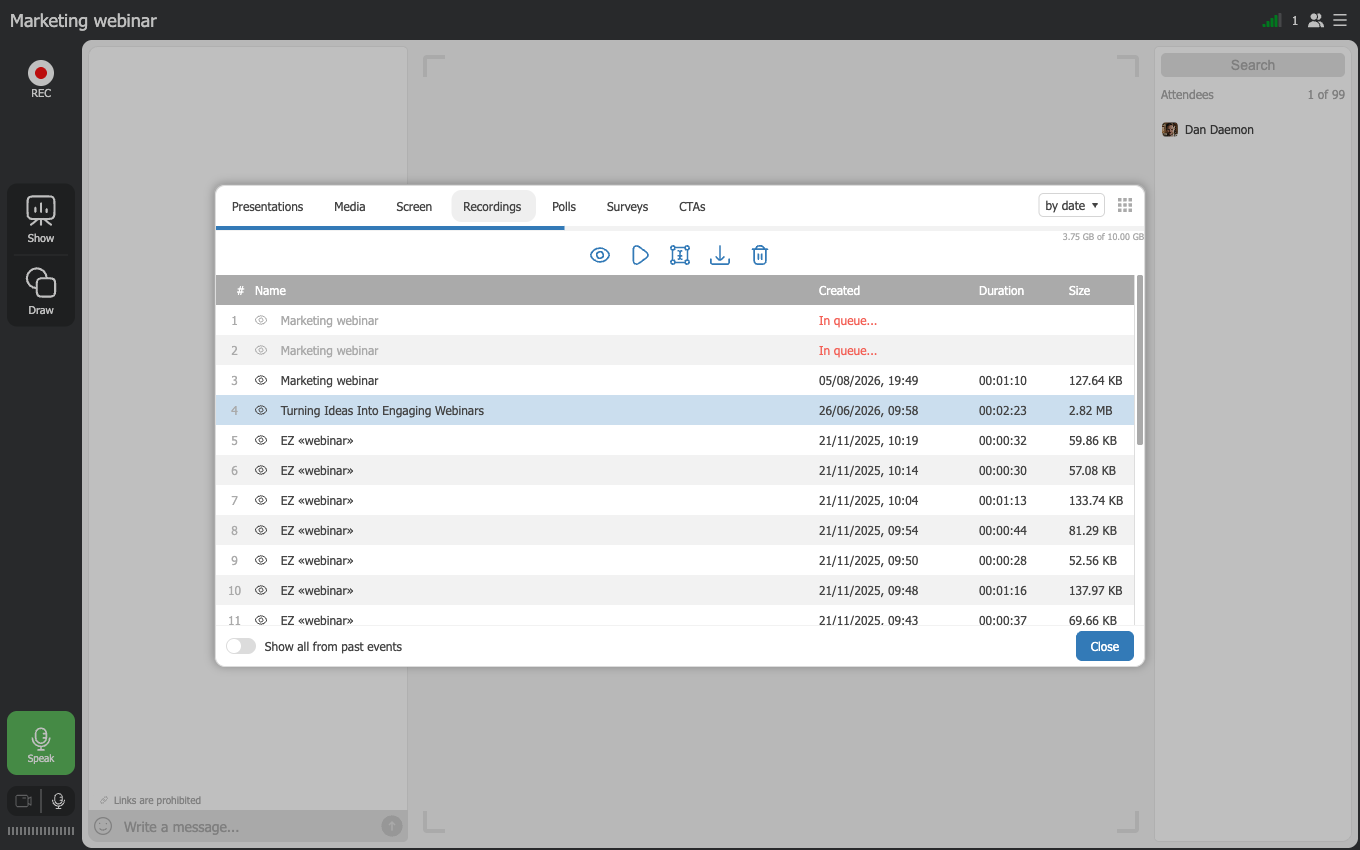
Посмотреть её сразу не выйдет. Пока идёт конвертация, новая запись стоит в списке с пометкой «В очереди...» ("In queue"). Дата, длительность и размер появятся только после обработки. Короткие записи готовы через минуту-другую, а чем длиннее запись, тем тяжелее файл и дольше ожидание.
Настройка записи
Поведение записи задаётся заранее, при планировании вебинара или при создании постоянной комнаты. Откройте настройки и перейдите на вкладку «Запись» ("Record").
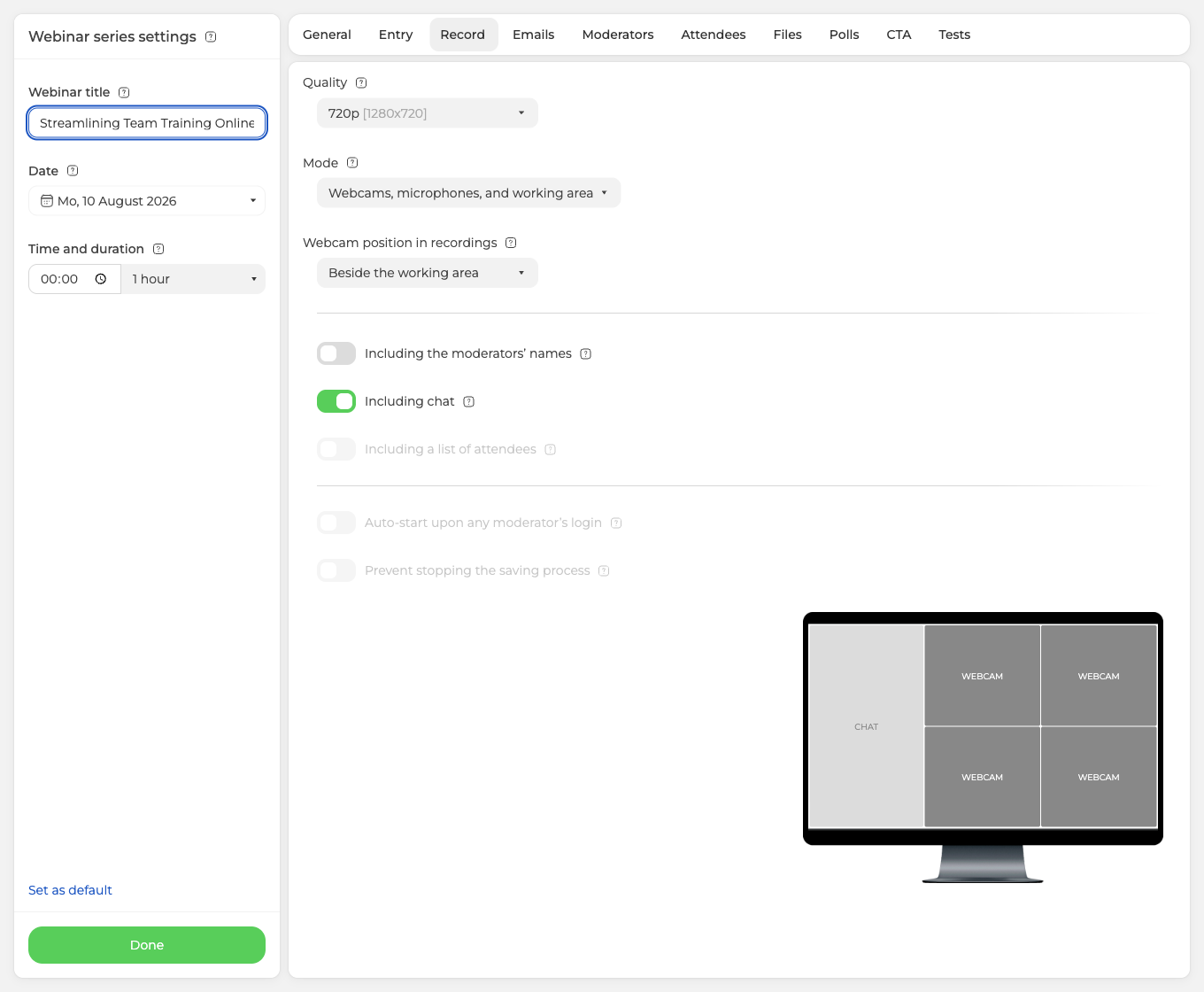
«Качество» ("Quality") это разрешение. Список начинается с 480p, а потолок задаёт план. Starter и платные планы до 500 участников доходят до 1080p, планы от 500 участников до 2160p. От качества зависит и запас времени на диске, его считает сколько времени записи осталось. На бесплатном Starter запись обрывается на 20 минутах, а на любом плане одна запись останавливается сама через десять часов.
«Режим» ("Mode") решает, что попадёт в кадр. Вариантов здесь три, свободной раскладки нет.
- «Только камеры и микрофоны» ("Webcams and microphones only") оставляет одних ведущих. Ни презентации, ни показа экрана, ни загруженного видео. Выбор этого режима роняет качество до 480p, ведь в кадре остаются одни камеры, а камера в браузере даёт от силы 720p. Растянуть такую картинку до 1080p и выше значит получить артефакты вместо деталей, поэтому старшие ступени и отключаются.
- «Камеры, микрофоны и рабочая зона» ("Webcams, microphones, and working area") добавляет всё, что вы показываете. Презентация и показ экрана попадут в файл.
- «Камеры, микрофоны, рабочая зона и интерфейс» ("Webcams, microphones, working area, and interface") сохраняет ещё и обстановку комнаты.
«Позиция камеры в записях» ("Webcam position in recordings") ставит камеры либо рядом с рабочей зоной, либо в один из четырёх её углов.
Дальше идут три переключателя, они решают, что ещё сохранить. Первый, «Включая чат» ("Including chat"), ни от чего не зависит. «Включая имена модераторов» ("Including the moderators' names") держится за «Отображать имя ведущего» ("Show host name") на вкладке «Общие» ("General"). Выключите имя ведущего, и переключатель погаснет. «Включая список участников» ("Including a list of attendees") требует сразу двух условий, интерфейса в кадре и включённого списка участников на вкладке «Общие». Пока не выполнено и то и другое, переключатель неактивен.
Предпросмотр справа перерисовывается на каждое изменение. Это самый быстрый способ увидеть будущую запись.
Ещё два переключателя относятся к автозаписи, это «Автозапись при входе любого модератора» ("Auto-start upon any moderator's login") и «Предотвратить остановку записи» ("Prevent stopping the saving process"). На планах ниже 300 участников они неактивны. Что они делают, разбирает автоматическая запись вебинара.
Как поделиться записью
Передать запись можно двумя способами. Скачать файл или отправить ссылку на просмотр в браузере.
Скачивание записи
Откройте «Материалы» ("Storage") в панели управления и перейдите на вкладку «Записи» ("Recordings"). Найдите нужную запись и раскройте меню в конце её строки.
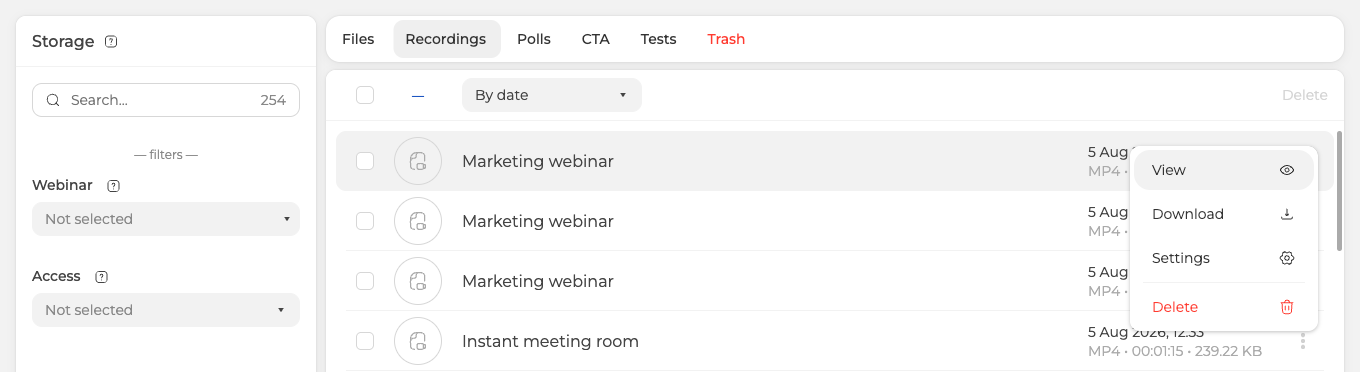
«Скачать» ("Download") сохранит MP4 на компьютер. «Посмотреть» ("View") откроет запись на отдельной странице, там и происходит всё дальнейшее. «Настройки» ("Settings") обещают больше, чем делают, они лишь переносят запись на другой вебинар или к другому ведущему.
«Материалы» держат полный список, а не записи одного мероприятия. Сюда и идите, когда забыли, с какого вебинара запись. Короткий путь прямо от мероприятия разбирает где найти запись вебинара.
Просмотр по ссылке
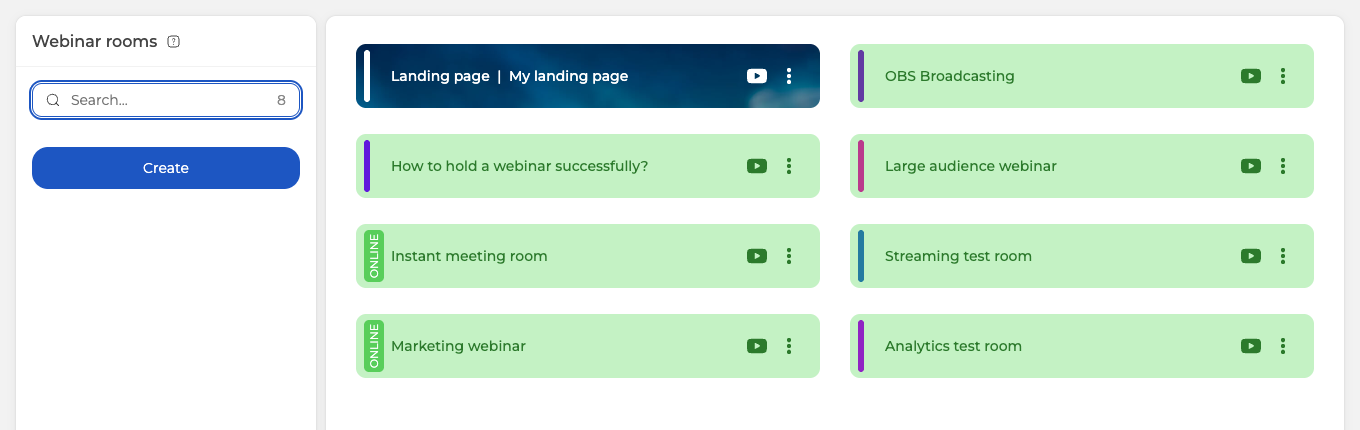
На ту же страницу есть короткий вход. В разделе «Комнаты» ("Rooms") её открывает зелёная кнопка записи на карточке комнаты. Три точки на той же карточке ведут туда же, через «Записи» ("Recordings").
В комнате бывает несколько записей, все они перечислены слева. Щёлкните нужную.
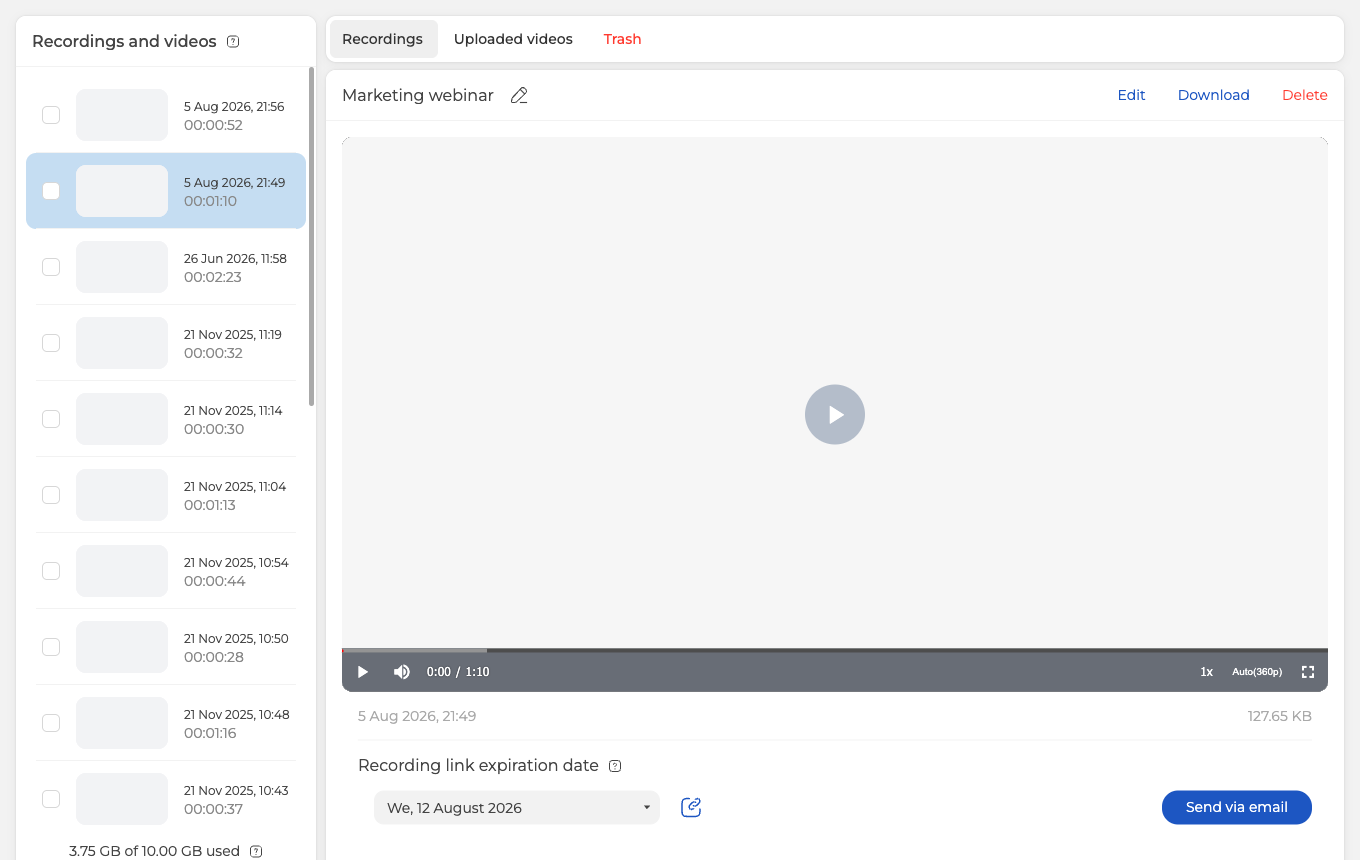
Дата и размер файла стоят под плеером. Ниже поле «Дата истечения срока действия ссылки на запись» ("Recording link expiration date") решает, сколько ссылка проживёт, по умолчанию неделю. Кнопка рядом копирует ссылку в буфер обмена как короткий адрес wbnr.im.
На бесплатном Starter и на дневных планах доступ по ссылке ограничен. Чтобы люди смотрели запись по ссылке, нужен план на месяц или дольше. Подробнее это разбирает ссылка на запись. Там же сказано, что будет, если выбранная дата позже конца плана, и что смена даты делает с уже отправленной ссылкой.
Не хотите передавать ссылку сами? Нажмите «Отправить в письме» ("Send via email"). Откроется список участников, отметьте там нужных людей.
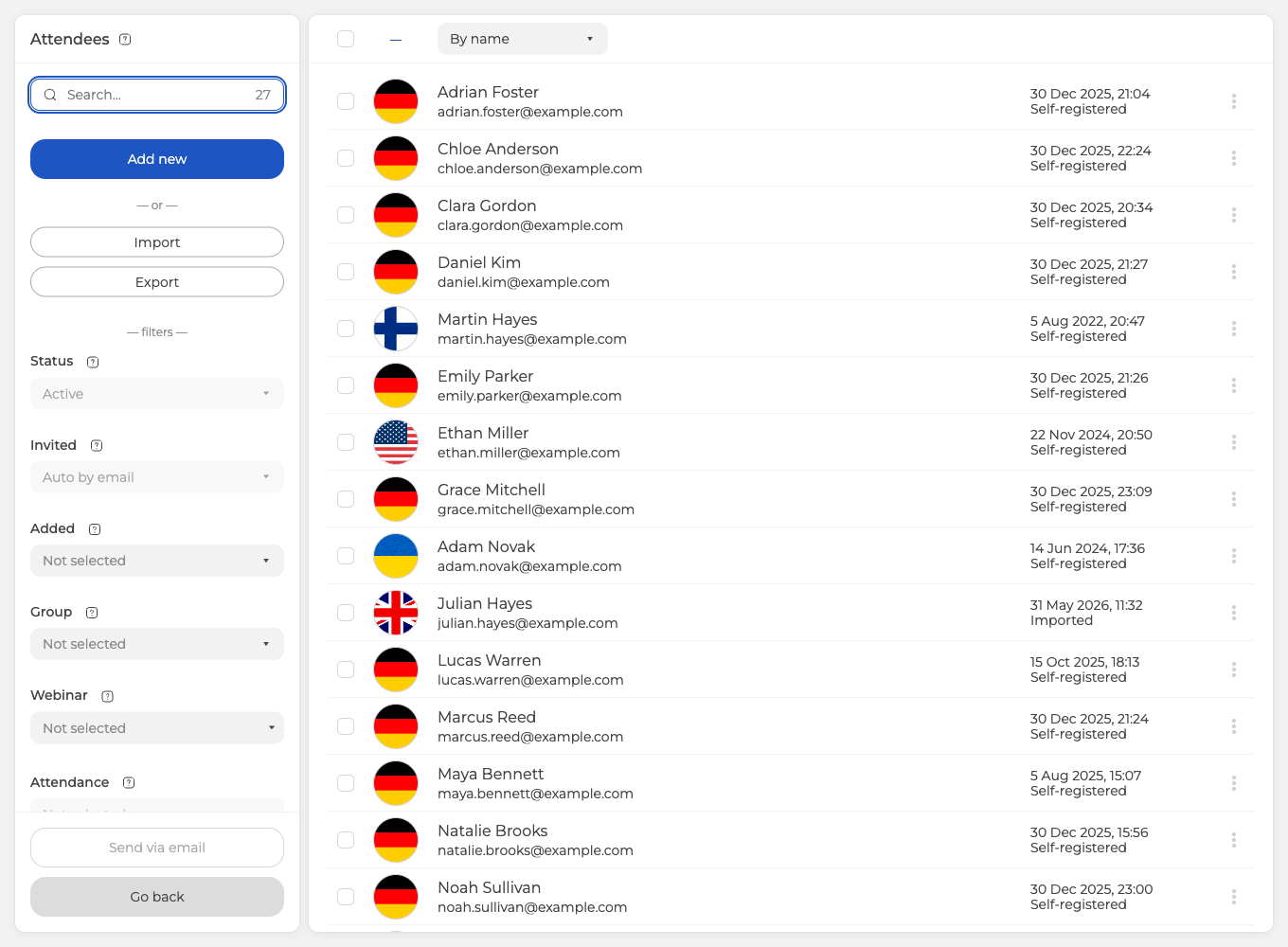
Отправляет кнопка «Отправить в письме» внизу левой колонки. Прямо под ней стоит «Назад» ("Go back"), она уходит со страницы без отправки. Прочитайте подпись, прежде чем нажать.
Что можно сделать с записью
На той же странице запись смотрят, переименовывают, обрезают, скачивают и удаляют.
Плеер даёт перемотку, громкость, скорость воспроизведения, качество картинки и полный экран. Чтобы переименовать файл, щёлкните карандаш рядом с названием наверху и наберите своё. Новое имя сохранит клик мимо поля, а Enter стирает набранное вместо сохранения.
Обрезка спрятана за кнопкой «Редактировать» ("Edit"). Видео откроется с жёлтой полосой внизу. Тяните за ручки на её концах, так отрезаются начало и конец.
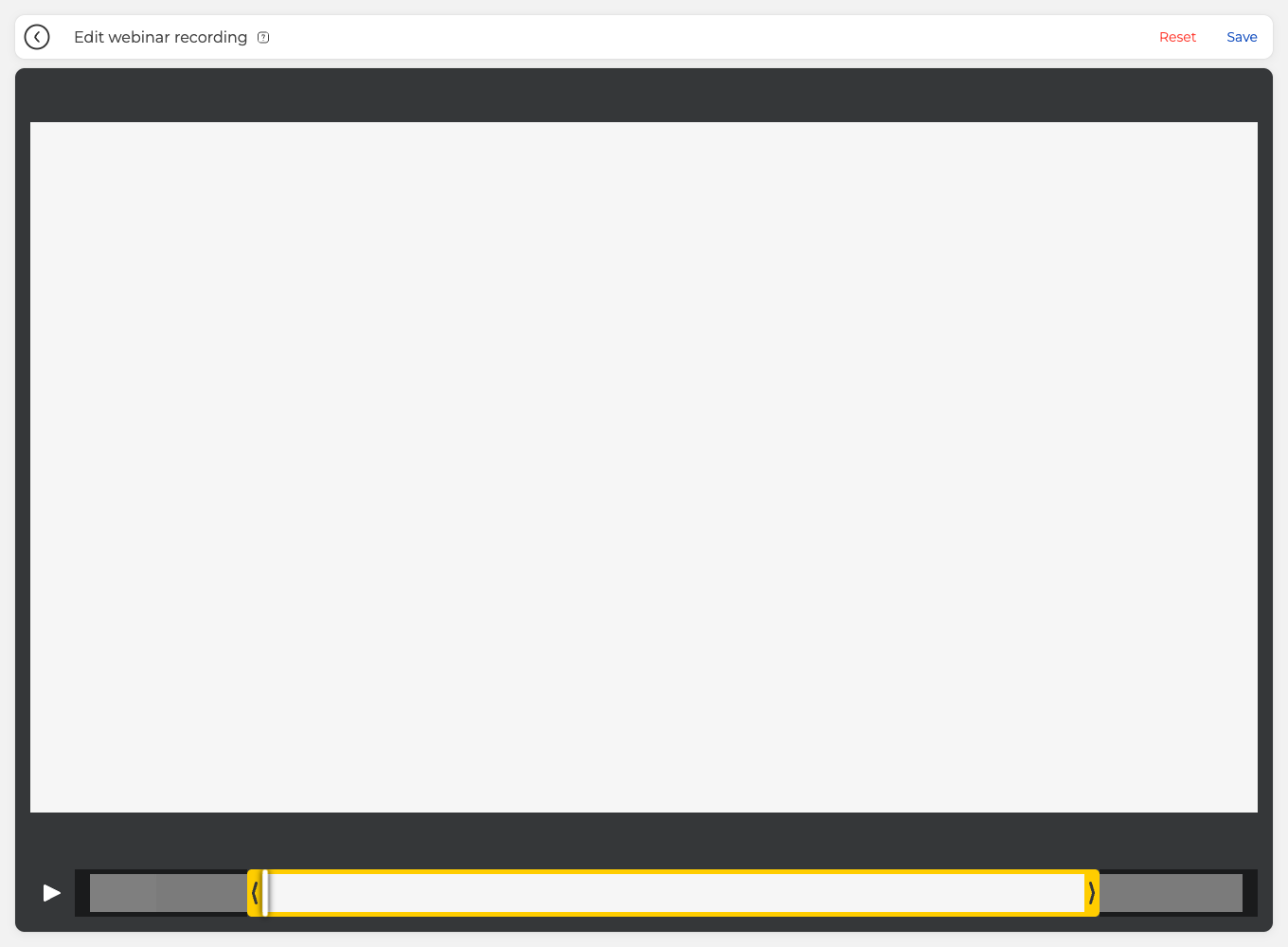
В файле останется светлый участок между ручками, серые края уйдут. «Сохранить» ("Save") в правом верхнем углу закрепит обрезку, «Сбросить» ("Reset") вернёт обе ручки на место. Пока вы ничего не сдвинули, обе кнопки неактивны.
«Удалить» ("Delete") стоит в том же правом верхнем углу и спрашивает подтверждение. Удалённая запись пропадает не сразу, она уходит на вкладку «Корзина» ("Trash") и ждёт там семь дней. Всё это время с ней можно сделать одно, вернуть обратно.

«Восстановить» ("Restore") в правом верхнем углу тоже просит подтверждения. После него запись снова появится на вкладке «Записи».
Запись пропала, оборвалась раньше срока или не скачивается? Напишите в онлайн-чат. Назовите мероприятие, дату проведения и статус записи на вкладке «Записи» ("Recordings").
Объединение нескольких записей в одну
Длинное событие редко возвращается одним файлом. Комната закрывает запись при каждой остановке, одиночная запись сама останавливается на десяти часах, а на бесплатном Starter обрывается через двадцать минут. Остаётся горсть кусков, и аккаунт умеет собрать их обратно в одно видео.
Откройте записи события так, как рассказывает где найти запись вебинара, и посмотрите на список слева, где у каждой строки есть отметка. Поставьте одну, и кнопки над плеером останутся прежними. Поставьте вторую, и «Редактировать» ("Edit") со «Скачать» ("Download") уступят место кнопке «Объединить» ("Merge"). Сколько отметить, ничем не ограничено, так что сессия, распавшаяся на дюжину кусков, собирается за один заход.
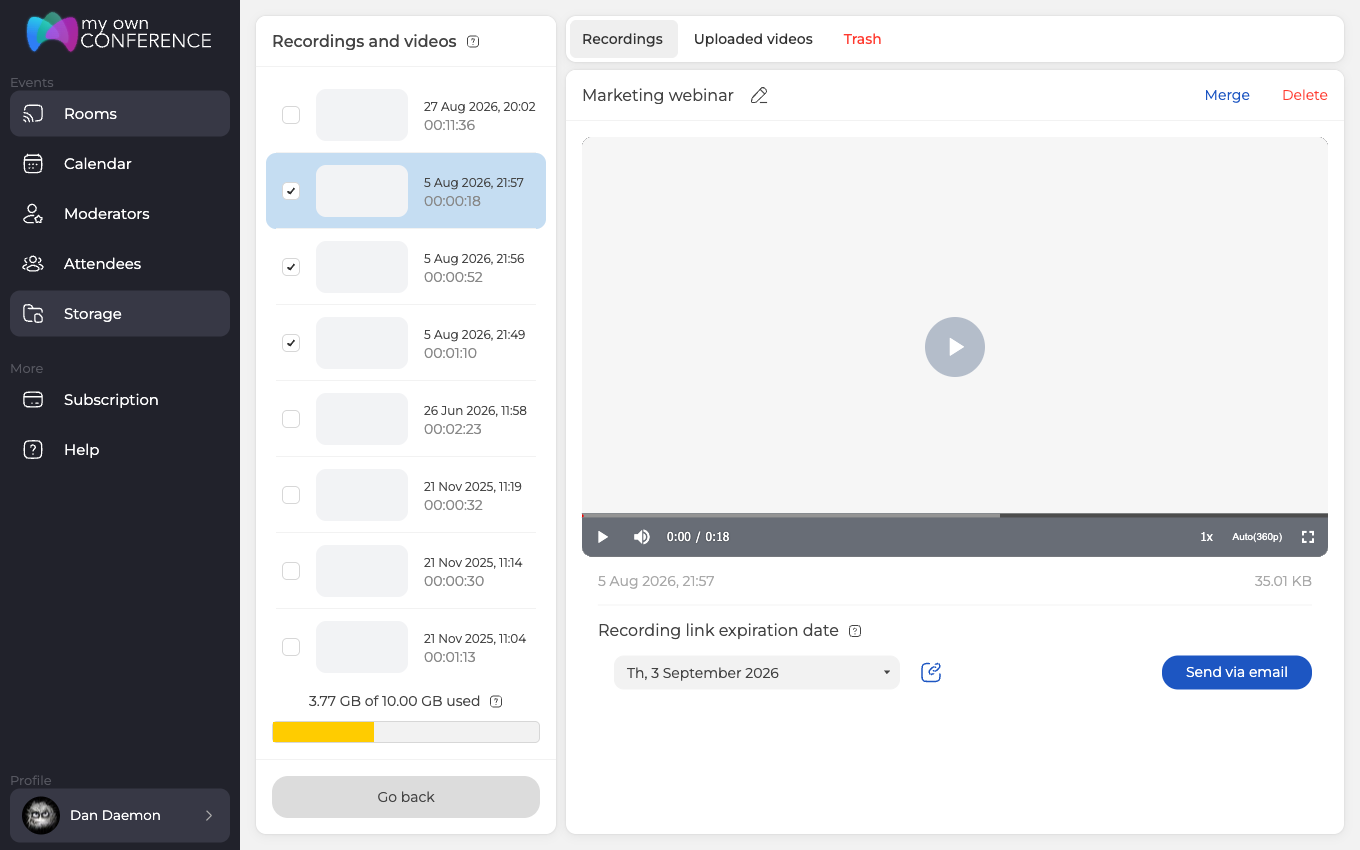
«Объединить» открывает собственный экран с заголовком «Объедините записи вебинаров» ("Merge webinar recordings"). Плеер сверху, а под ним куски идут лентой карточек, и на каждой стоит имя записи, откуда она взялась. Клик по карточке показывает этот кусок в плеере, а мышью карточки перетаскиваются в нужный порядок.
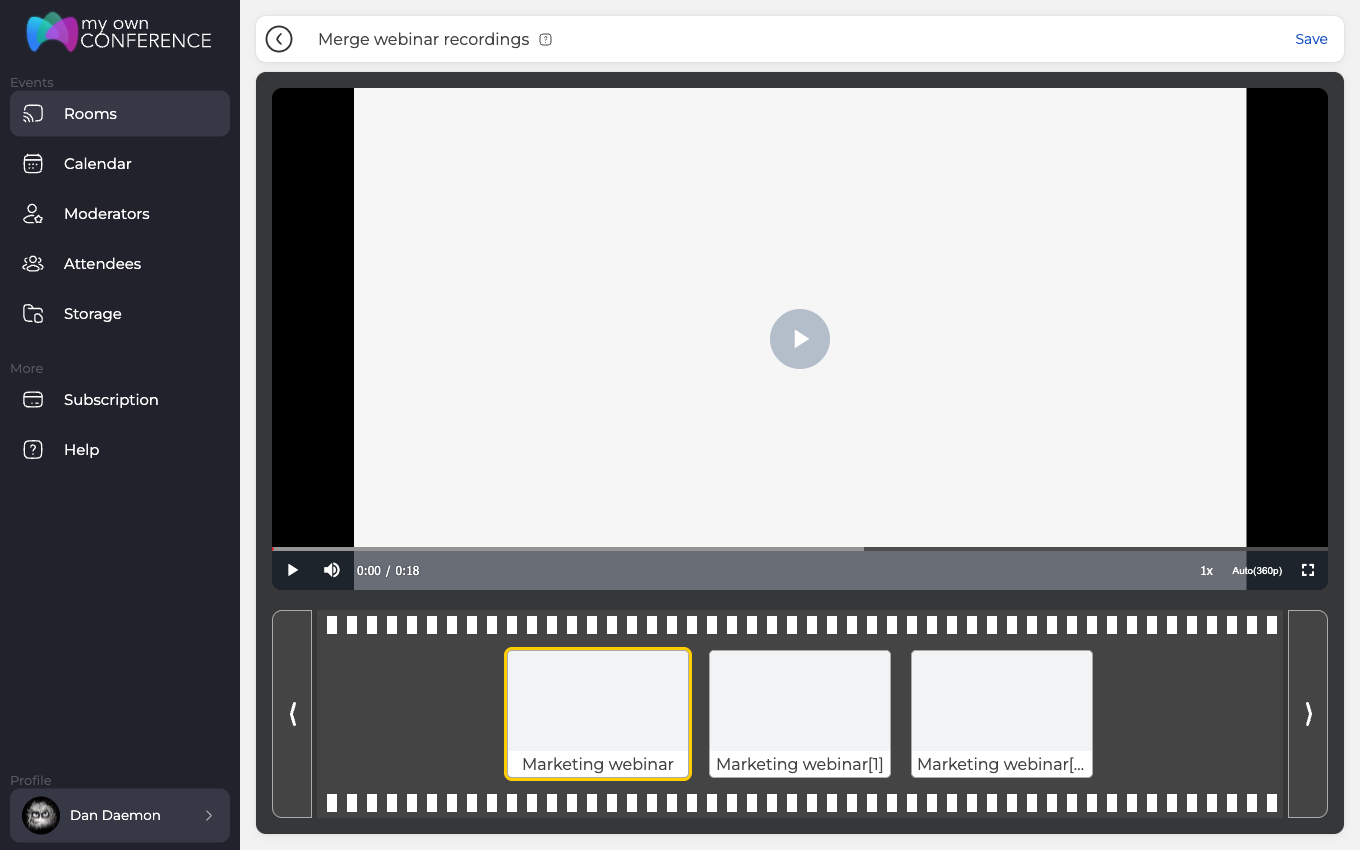
На этот порядок стоит взглянуть раньше всего остального, потому что лента наследует порядок списка, а список ставит наверх самую свежую запись. Сессия, записанная в трёх частях, поэтому начинается задом наперёд, и в голове ленты оказывается финал.
«Сохранить» ("Save") в правом верхнем углу запускает работу. Возвращается новая запись, а не изменённая, поэтому каждый выбранный кусок остаётся ровно там, где лежал, а новый файл встаёт наверх списка под именем из слова «Объединено» ("Merged") и момента, когда его собрали. Карандаш переименует, если такое имя вам не подходит.
Дайте этому немного времени. Пока идёт работа, каждая запись этого события показывает «Обработка...» ("Processing..."), а не только выбранные, и ни одну нельзя ни посмотреть, ни отредактировать, ни скачать, пока новый файл не готов. После этого объединённая запись ведёт себя как любая другая, то есть её можно обрезать, скачать, отдать по ссылке и удалить.
Приглядывайте за местом. Объединённое видео это по-настоящему новый файл, а не указатель на старые, поэтому оно занимает своё место вдобавок к кускам, из которых вышло, и удалить ненужное после этого совершенно не жалко.
Объединение живёт внутри одного события. Вкладка «Записи» ("Recordings") в «Материалы» ("Storage") перечисляет всё, что у вас есть, и несёт такие же отметки, но «Объединить» там не появляется, так что куски двух разных вебинаров свести не выйдет.
Часто задаваемые вопросы
Можно ли поставить запись на паузу и продолжить в тот же файл?
Нет, паузы нет. Повторное нажатие кнопки записи спрашивает, завершать ли, а ответ «Да» ("Yes") закрывает файл. Следующий запуск откроет новую запись, а не продолжит старую. Остановили и запустили дважды, значит получите три записи вместо одной. Эти три потом можно собрать обратно, и раздел про объединение выше проходит по шагам.
Почему только что законченная запись не открывается?
Она ещё конвертируется. На вкладке «Записи» ("Recordings") новая запись стоит с пометкой «В очереди...» ("In queue"), а дата, длительность и размер появятся после обработки. Короткие записи готовы через минуту-другую. Чем длиннее запись, тем тяжелее файл и дольше ожидание.
Почему моя запись только в 480p?
Виноват план или выбранный режим. «Качество» ("Quality") начинается с 480p, а потолок задаёт план. Starter и платные планы до 500 участников доходят до 1080p, планы от 500 участников до 2160p. Вариант «Только камеры и микрофоны» ("Webcams and microphones only") в списке «Режим» ("Mode") и сам роняет качество до 480p. В этом режиме в кадр попадают одни камеры, а камера в браузере даёт от силы 720p, поэтому любая ступень выше растянула бы меньшую картинку и добавила артефактов вместо деталей.
Сколько может идти одна запись?
Десять часов на любом плане и 20 минут на бесплатном Starter, дальше запись останавливается сама. Новый запуск откроет новый файл, поэтому долгое мероприятие ляжет на вкладку «Записи» несколькими записями. Что проверить, когда файл короче ожидаемого, разбирает Куски потом можно свести обратно в одно видео, и раздел про объединение выше рассказывает как. где найти запись вебинара.
Почему набранное имя не сохранилось?
Enter стирает набранное вместо сохранения. Щёлкните карандаш рядом с названием наверху страницы записи, наберите нужное имя, а потом кликните мимо поля. Переименование не лишнее, ведь имя запись берёт у своей комнаты. Поэтому в комнате, где вебинары идут часто, копится столбик одинаковых названий.
