
Приглашение участников и работа со списком
Все, кого вы позвали, и все, кто записался сам, попадают в одно место, в раздел «Участники» ("Attendees") панели управления. Способов добавить человека в этот список четыре. Дальше идут фильтры, которые держат список удобным, когда он перерастает экран.
Прежде чем начать
Пригласить кого-то на запланированный вебинар можно только после того, как контакты появились в системе. База клиентов уже есть? Занесите её импортом из третьего способа. Начинаете с нуля, и остальные три способа соберут список сами, по мере прихода людей.
Платформа хранит всех зарегистрированных, каким бы путём они ни пришли, поэтому новые и вернувшиеся участники лежат в одном списке.
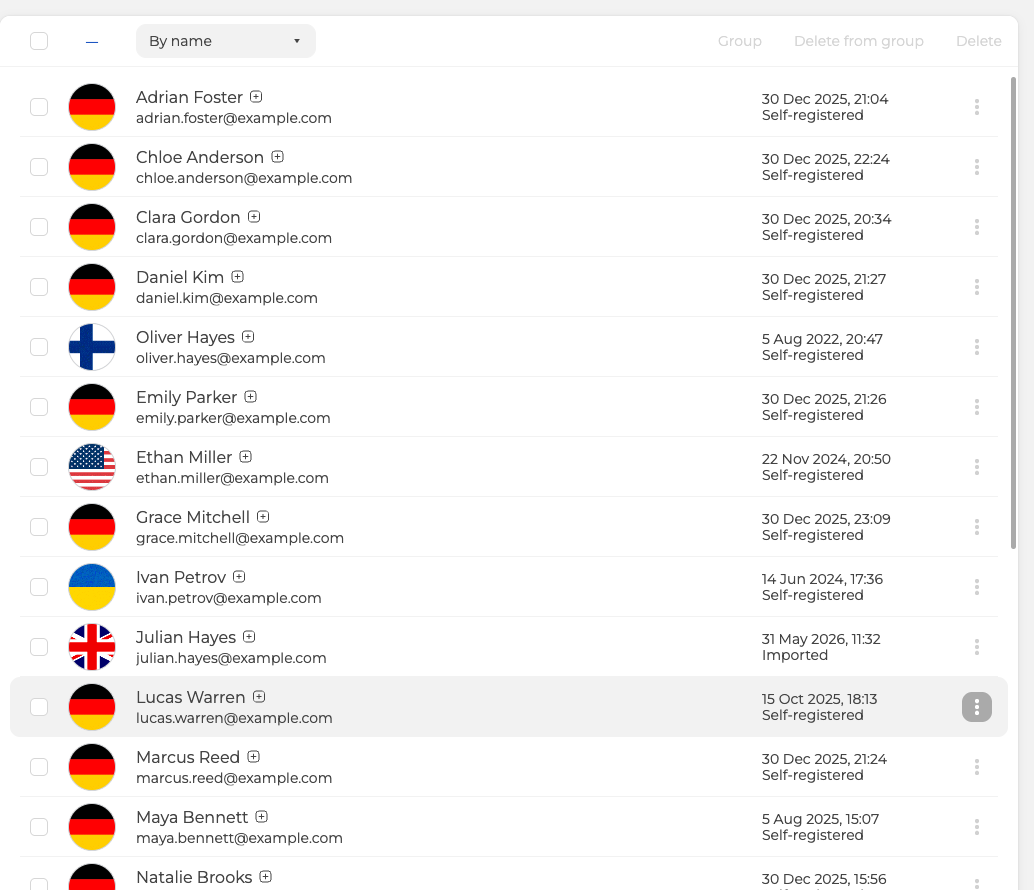
В каждой строке записано, как контакт к вам попал. Значений два, одно для тех, кто записался сам через вашу форму, другое для тех, кого занесли вы.
1. Пусть записываются сами
Откройте настройки вебинара и перейдите на вкладку «Вход» ("Entry"). За поля страницы регистрации отвечает «Форма входа» ("Login form"). Начинается она с имени и адреса почты, а в «Добавить поле» ("+ Add field") лежат восемнадцать типов полей, от телефона до почтового адреса.
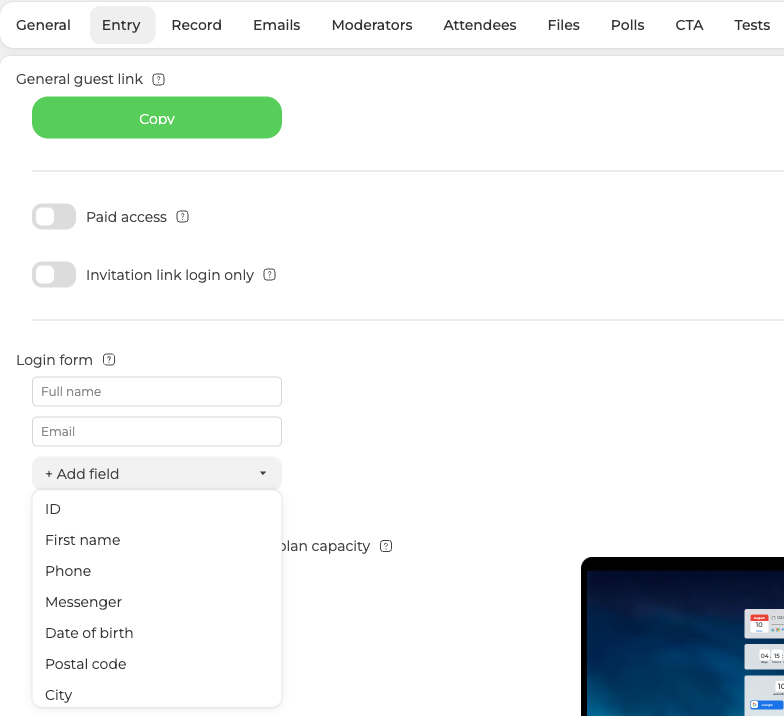
На этой же вкладке лежит «Общая гостевая ссылка» ("General guest link"), публичный адрес мероприятия, а рядом кнопка «Копировать» ("Copy"). Забрать ссылку можно и через пункт «Ссылки» ("Links") в меню самого вебинара, откуда её и берёт приглашение без нашей рассылки.
Публикуйте эту ссылку там, где ваша аудитория уже есть. Кто её откроет, попадёт на страницу регистрации.
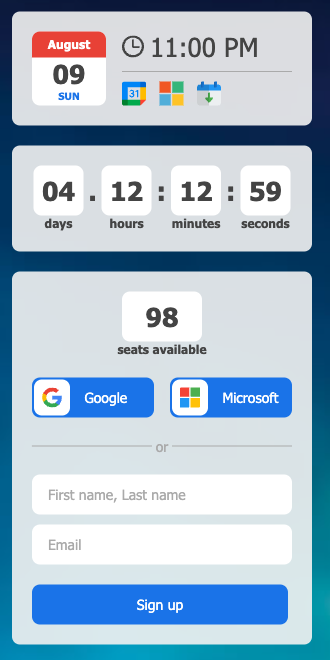
Всё, что выше формы, необязательно и приходит из раздела «Настройки» ("Preferences") ниже по той же вкладке. В примере оставлены включёнными показ даты вебинара, обратный отсчёт и «Показывать количество доступных мест» ("Show number of available spots"). Посетитель встречает все три ещё до записи. Сама регистрация просит имя и адрес почты либо аккаунт Google или Microsoft, пока разрешена запись через соцсети. Кто записался, тот сразу появляется в списке участников.
2. Добавьте участников вручную
Откройте «Участники» ("Attendees") в панели управления и нажмите «Добавить» ("Add new"). Впишите имя и адрес почты, выберите группу, если группы у вас заведены, и нажмите кнопку «Добавить» ("Add").
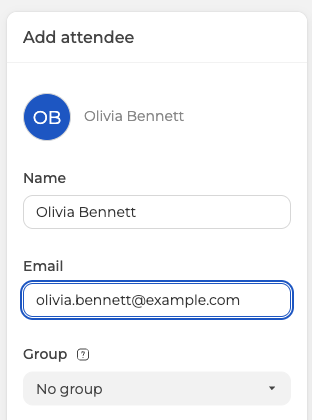
Адрес почты необязателен. Оставьте поле пустым, и контакт всё равно сохранится. Так и нужно поступать с теми, до кого вы дойдёте сами, а не нашей рассылкой. Что из этого следует, разбирает приглашение без нашей рассылки.
Кого именно приглашаем
Контакт в списке ещё никуда не приглашён. Приглашения решаются по одному мероприятию, на вкладке «Участники» ("Attendees") внутри настроек вебинара. Экран так и называется, участники вебинара. Контакты на нём те же, что в разделе «Участники», и кнопка «Добавить» ("Add new") та же.
Отметьте нужных людей. Как говорит надпись над списком, приглашение получат только отмеченные участники.

Число в правом верхнем углу показывает, сколько приглашений осталось у вашего тарифа на это мероприятие. Меняется оно прямо во время работы. Отметите ещё троих, и оно упадёт на три, снимете отметки, и вернётся обратно. Когда выбор готов, нажмите «Готово» ("Done").
Всё это касается только запланированных вебинаров. У вебинарной комнаты восемь вкладок настроек вместо десяти, без вкладок «Участники» ("Attendees") и «Письма» ("Emails"), поэтому отмечать некого и отправлять нам нечего.
3. Импортируйте готовый список
Откройте «Участники» ("Attendees") и нажмите «Импортировать» ("Import"). Можно загрузить файл CSV или XLSX, а можно вставить строки прямо в поле справа.
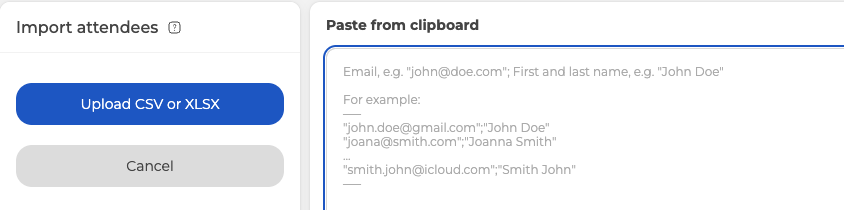
Поле вставки ждёт по одному контакту в строке, сначала адрес почты, потом имя, оба в кавычках и через точку с запятой. Готовый пример оно тут же и показывает. За один импорт проходит до 5000 строк, поэтому базу побольше разбейте на несколько файлов.
Сколько из этих людей окажется в комнате одновременно, вопрос отдельный. Отвечает на него тариф, а не размер списка. Платформа умеет и сама закрывать регистрацию, когда это число набрано, о чём рассказывает ограничение регистрации вместимостью тарифа.
4. Собирайте контакты страницей регистрации
Любая вебинарная комната умеет отдавать страницу регистрации вместо самой комнаты. Контакты она собирает и тогда, когда ничего не запланировано. Все записавшиеся приходят в тот же список «Участники» ("Attendees") и ждут приглашения на будущее мероприятие. Переключатель и всё, что за ним настраивается, разбирает режим целевой страницы.
Фильтры списка
По левому краю раздела «Участники» ("Attendees") идут восемь фильтров.
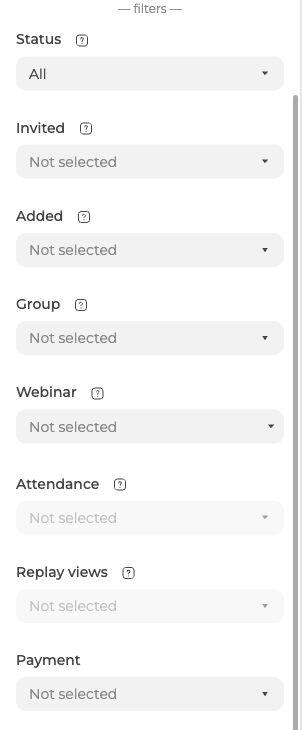
- «Статус» ("Status") отделяет контакты, до которых наша почта доходит, от тех, до кого нет, и там же лежат заблокированные вами.
- «Приглашен» ("Invited") делит список по способу приглашения, автоматическим письмом или вручную ссылкой.
- «Добавлен» ("Added") это те же два происхождения, что стоят в строках, импорт или самостоятельная запись.
- «Группа» ("Group") сужает всё до одной из созданных вами групп.
- «Вебинар» ("Webinar") выбирает одно мероприятие и открывает два фильтра под собой.
- «Присутствие» ("Attendance") делит зал этого мероприятия на тех, кто побывал в комнате, и тех, кто не пришёл.
- «Просмотры записи» ("Replay views") делает то же для записи, по доле просмотренного, со ступенями ноль, больше нуля, десять, пятьдесят и девяносто процентов.
- «Оплата» ("Payment") отличает оплаченные регистрации от неоплаченных, и обе от тех, что вы активировали вручную.
«Присутствие» ("Attendance") и «Просмотры записи» ("Replay views") остаются погашенными. Выбор вебинара их не будит, поэтому посещаемость пока смотрите на вкладке «Присутствие» ("Attendance") в статистике этого вебинара.
Неактивный контакт это тот, до кого наша почта больше не доходит, и причину панель сохраняет. Это отписка, жалоба на спам, переполненный ящик, письмо, отклонённое принимающим сервером, или несуществующий адрес либо целый домен.
Выгрузка участников
«Экспорт» ("Export") стоит под «Импортировать» ("Import") в той же колонке. Колонки, формат файла и разделитель выбираются по отдельности. Поэтому можно вытащить узкий набор полей в той раскладке, которую ждёт принимающая программа.
Та же панель открывается со вкладки «Участники» ("Attendees") самого вебинара, и там есть колонка, которой здесь быть не может, персональная ссылка входа на это мероприятие. Ссылка принадлежит одному вебинару, поэтому пока он не выбран, выгружать нечего. По полям панель разбирает приглашение без нашей рассылки.
Если приглашение до кого-то из списка не дошло, напишите в онлайн-чат. Назовите мероприятие и адрес, на который письмо должно было уйти.
Часто задаваемые вопросы
Я добавил контакт. Он уже приглашён на вебинар?
Нет. Контакт в списке ещё никуда не приглашён, ведь приглашения решаются по одному мероприятию, на вкладке «Участники» ("Attendees") внутри настроек вебинара. Отметьте там нужных людей, приглашение получат только отмеченные, и нажмите «Готово» ("Done").
Сколько человек можно пригласить и сколько из них поместится в комнату?
Это два разных ограничения. Число в правом верхнем углу списка участников вебинара показывает, сколько приглашений осталось у тарифа на это мероприятие. Оно меняется прямо во время работы, отметите ещё троих, и упадёт на три. Сколько людей окажется в комнате одновременно, решает тариф, а не размер списка. Закрытие регистрации по набранному числу разбирает ограничение регистрации вместимостью тарифа.
Почему у вебинарной комнаты нет вкладки «Участники» ("Attendees")?
Потому что отмечать и приглашать участников можно только на запланированных вебинарах. У комнаты восемь вкладок настроек вместо десяти, без «Участники» ("Attendees") и без «Письма» ("Emails"), поэтому отмечать некого и отправлять нечего. Собирать контакты комната всё же умеет, в режиме целевой страницы, где все записавшиеся приходят в тот же список «Участники» ("Attendees").
Насколько большой файл можно импортировать?
За один импорт проходит до 5000 строк, поэтому базу побольше разбейте на несколько файлов. Загрузить можно CSV или XLSX, а можно вставить строки в поле справа. Оно ждёт по одному контакту в строке, сначала адрес почты, потом имя, оба в кавычках и через точку с запятой.
Почему погашены фильтры «Присутствие» ("Attendance") и «Просмотры записи» ("Replay views")?
Пока они такими и остаются, выбор вебинара их не будит. Посещаемость смотрите на вкладке «Присутствие» ("Attendance") в статистике этого вебинара. Остальные шесть фильтров в той же колонке работают как обычно.
