
Сколько времени записи у меня осталось?
Отдельного счётчика минут записи нет, ведь ограничивает вас место, а не время. Система считает по дисковому пространству вашего тарифа. Сколько из него занято, показывает раздел «Материалы» ("Storage") в панели управления, полоса внизу левой колонки.
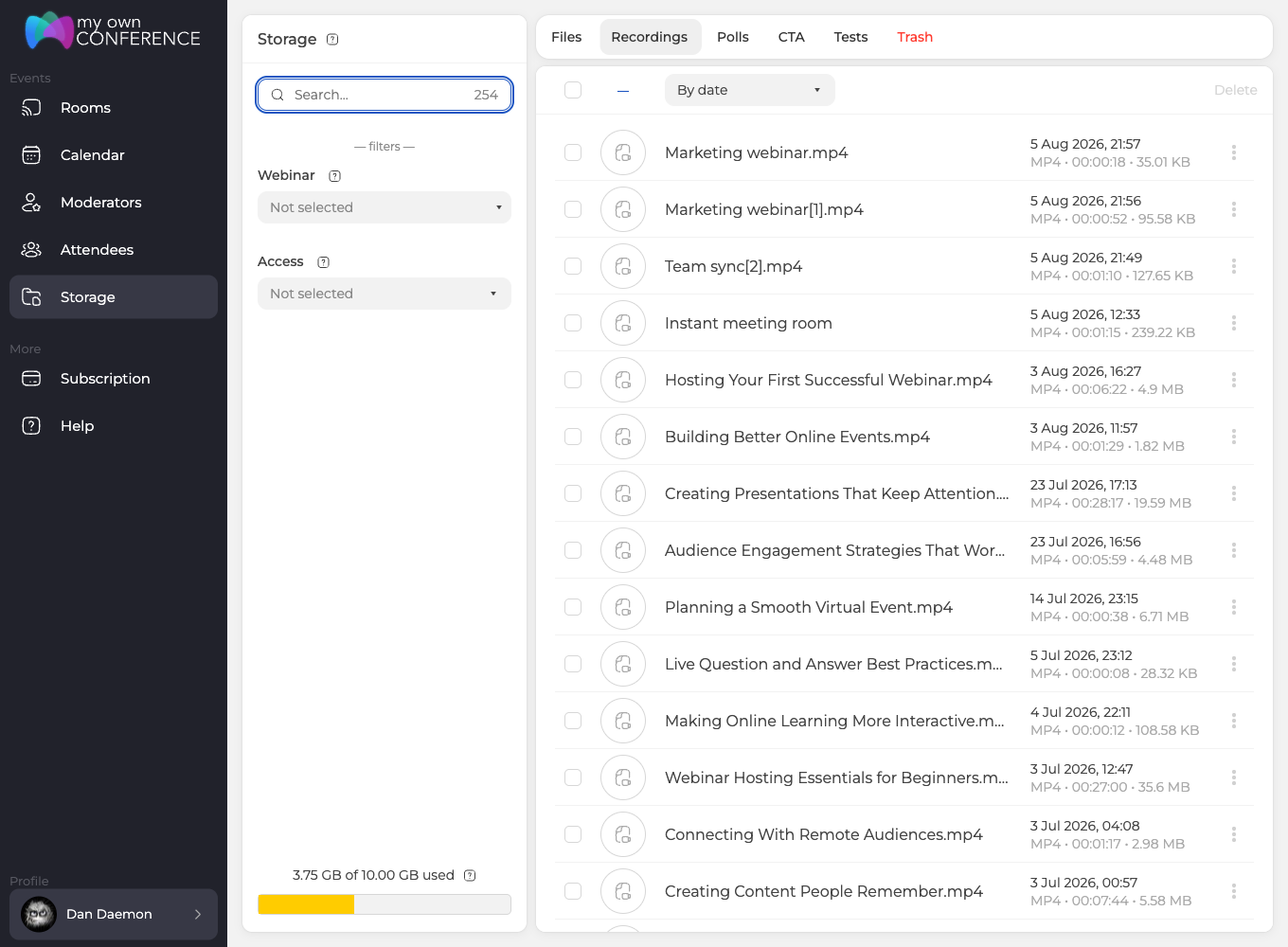
У каждой записи в списке указаны длительность и размер. Две цифры рядом и есть основа для любого расчёта.
От чего зависит размер записи
Часть зависит от того, как пройдёт само мероприятие:
- сколько длится запись,
- какие материалы вы показываете на вебинаре,
- насколько активно двигаетесь в кадре,
- показывали ли экран.
Остальное задаёте заранее, настройками:
- уровень качества записи,
- число задействованных камер и прочие параметры.
Всё это лежит на вкладке «Запись» ("Record") в настройках комнаты, третьей из восьми.
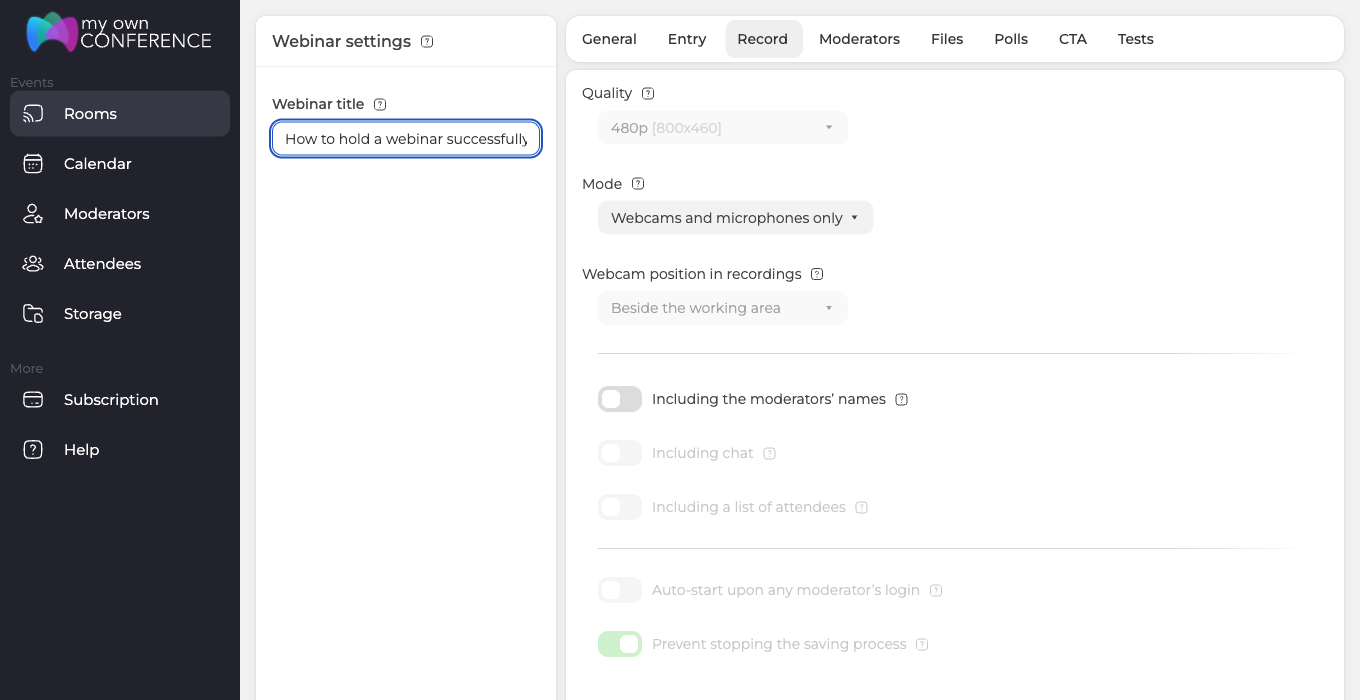
Смотреть первым делом стоит на качество. Запись начинается с 480p, а потолок растёт вместе с тарифом. На Starter и на платных тарифах меньше 500 участников доступно 1080p, от 500 участников уже 2160p. Формат только с камерами ограничен 480p, поэтому он и даёт самый лёгкий файл.
Слишком многое зависит от того, как вы ведёте мероприятие. Поэтому проще всего смотреть на свои прошлые записи. Сравните их размер со свободным местом, и станет ясно, сколько может длиться следующий вебинар.
Если запись не влезает в свободное место
Пока в облачном хранилище есть хоть сколько-то места, начать ещё одну запись можно. Мы сохраняем её целиком, даже если файл окажется больше остатка. Ничего не оборвётся на середине мероприятия.
А вот следующую запись после этого начать уже не выйдет. Чтобы записывать дальше, освободите место, удалив старые файлы, или перейдите на тариф с большим хранилищем.
Все ваши записи лежат на вкладке «Записи» ("Recordings") раздела «Материалы» ("Storage"), из какой бы комнаты и с какого бы мероприятия они ни пришли. Три точки в конце строки открывают «Посмотреть» ("View"), «Скачать» ("Download"), «Настройки» ("Settings") и «Удалить» ("Delete"). К плееру и к ссылке для показа ведёт именно «Посмотреть», об этом рассказывает ссылка на запись. Записи одного мероприятия можно открыть ещё и из его собственного меню в календаре.
На тарифе Starter
Бесплатный Starter даёт 500 МБ хранилища и ограничивает каждую запись 20 минутами. Обычно вы упрётесь в лимит времени раньше, чем в лимит места. Записи сохраняются в MP4 с качеством до 1080p.
Цифра занятого места не сходится с тем, что вы записали? Напишите в онлайн-чат, назовите тариф и скажите, сколько места рассчитывали увидеть свободным.
Часто задаваемые вопросы
Как освободить место, чтобы записывать дальше?
Удалите ненужные записи на вкладке «Записи» ("Recordings") раздела «Материалы» ("Storage"). Три точки в конце строки открывают не только «Удалить» ("Delete"), но и «Скачать» ("Download"), так что копию можно сначала забрать на свой компьютер. Есть и другой путь, перейти на тариф с большим хранилищем. Сколько места занято, показывает полоса внизу левой колонки.
Как понять, сколько может длиться следующая запись?
Сравните свои прошлые записи со свободным местом. У каждой записи в списке стоит длительность и размер, две цифры рядом и есть основа для расчёта. Слишком многое зависит от того, как вы ведёте мероприятие, поэтому такой прикидке доверия больше, чем любой общей цифре. Минуты записи в панели никто не считает, ведь ограничивает вас место, а не время.
Можно писать в 2160p?
Только на тарифе от 500 участников, ведь потолок растёт вместе с тарифом. Запись начинается с 480p, Starter и платные тарифы меньше 500 участников дают 1080p, а от 500 участников доступно 2160p. Уровень выбираете на вкладке «Запись» ("Record") в настройках комнаты, третьей из восьми. Формат только с камерами ограничен 480p, поэтому он и даёт самый лёгкий файл.
На бесплатном Starter лимит в 20 минут на каждую запись или на все вместе?
На каждую. Starter даёт ещё и 500 МБ хранилища, так что на практике в лимит времени вы упираетесь раньше, чем в лимит места. Записи сохраняются в MP4 с качеством до 1080p.
У меня несколько комнат. У каждой своё хранилище?
Нет, место у всех общее, это дисковое пространство вашего тарифа. Все сделанные записи лежат на вкладке «Записи» ("Recordings") раздела «Материалы» ("Storage"), из какой бы комнаты и с какого бы мероприятия они ни пришли. Нужны записи одного мероприятия? Откройте их из его собственного меню в календаре.
