
Combien de temps d'enregistrement me reste-t-il ?
Il n'existe pas de compteur de minutes d'enregistrement, car ce qui vous limite est la place, pas le temps. Le système part de l'espace disque compris dans votre forfait. La part déjà prise s'affiche dans «Fichiers» ("Storage") de votre panneau de contrôle, sur la barre au bas de la colonne de gauche.
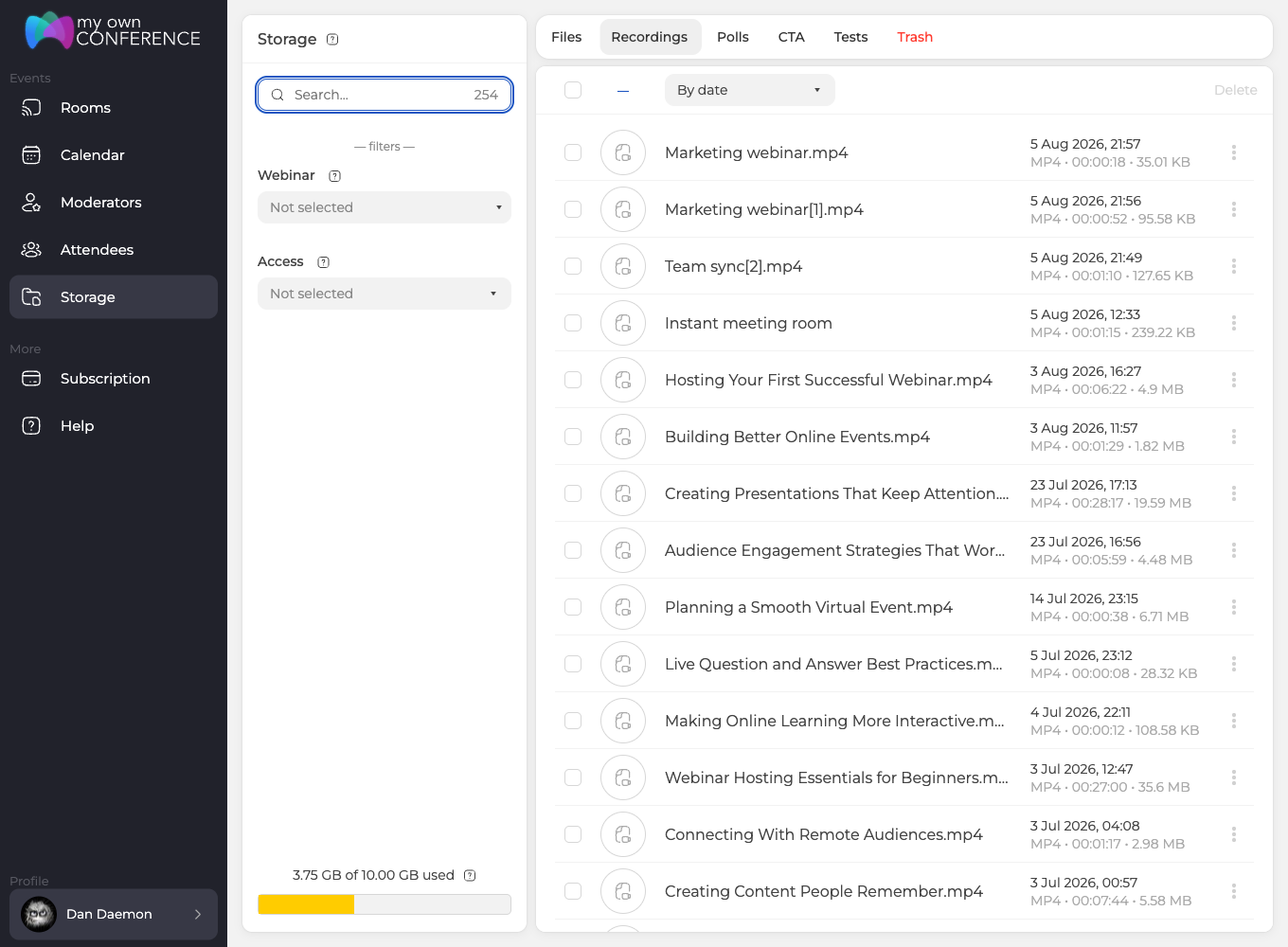
Chaque enregistrement porte sa durée et sa taille dans la liste. Ces deux chiffres côte à côte sont la matière de tout calcul.
Ce qui fait la taille d'un enregistrement
Une partie dépend du déroulement même de l'événement :
- la durée de l'enregistrement,
- les documents que vous montrez pendant le webinaire,
- votre activité devant la caméra,
- le partage d'écran, si vous y avez eu recours.
Le reste, vous le fixez d'avance :
- le niveau de qualité de l'enregistrement,
- le nombre de caméras utilisées et d'autres paramètres.
Tout cela vit sur l'onglet «Enregistrement» ("Record") des paramètres de la salle. C'est le troisième des huit.
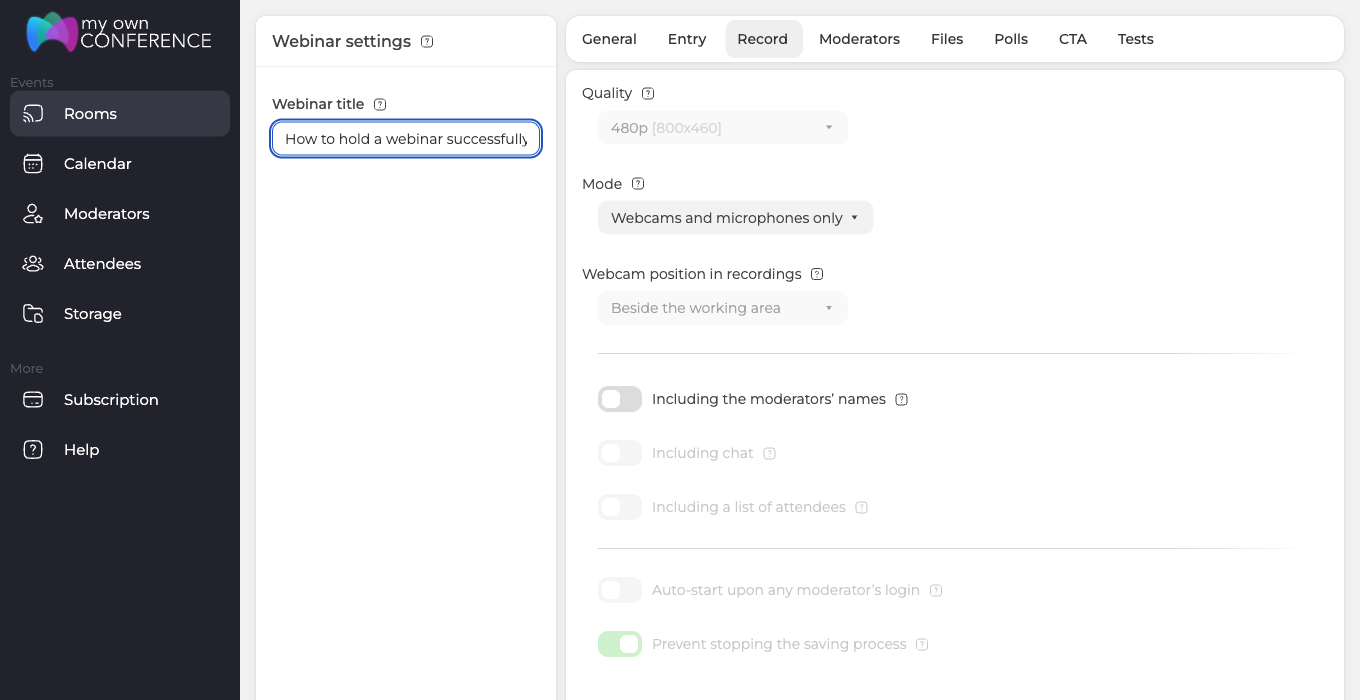
La qualité mérite le premier regard. L'enregistrement part de 480p, et le plafond suit la taille de votre forfait. Starter et les forfaits payants sous 500 participants montent à 1080p. À partir de 500 participants, on atteint 2160p. Le format avec les seules caméras plafonne à 480p, ce qui en fait l'enregistrement le plus léger.
Trop de choses dépendent de votre façon de mener l'événement. Le plus simple est donc de regarder vos propres enregistrements passés. Comparez leur taille avec la place qui vous reste, et vous verrez combien de temps peut durer le prochain webinaire.
Si un enregistrement dépasse la place libre
Tant qu'il reste un peu de place dans votre stockage en ligne, vous pouvez lancer au moins un enregistrement de plus. Nous le gardons en entier, même si le fichier finit plus gros que la place restante. Rien ne se coupe au milieu de l'événement.
Ce que vous ne pourrez pas faire, c'est lancer le suivant. Pour enregistrer de nouveau, libérez de la place en supprimant de vieux fichiers, ou passez à un forfait au stockage plus grand.
Tous vos enregistrements se tiennent sur l'onglet «Enregistrements» ("Recordings") de «Fichiers» ("Storage"), quelle que soit la salle ou l'événement d'où ils viennent. Les trois points au bout d'une ligne ouvrent «Voir» ("View"), «Téléchargement» ("Download"), «Paramètres» ("Settings") et «Supprimer» ("Delete"). C'est «Voir» qui mène au lecteur et au lien de diffusion, ce qu'explique partager un enregistrement par lien. Les enregistrements d'un seul événement s'ouvrent aussi depuis son propre menu dans le calendrier.
Sur le forfait Starter
Le Starter gratuit comprend 500 Mo de stockage et limite chaque enregistrement à 20 minutes. Vous butez donc d'ordinaire sur la limite de temps avant celle de la place. Les enregistrements se gardent en MP4, jusqu'à 1080p.
Le chiffre de la place occupée ne colle pas avec ce que vous avez enregistré ? Écrivez au chat en ligne, donnez votre forfait et dites quelle place libre vous attendiez.
Questions fréquentes
Comment libérer de la place pour enregistrer de nouveau ?
Supprimez les enregistrements devenus inutiles sur l'onglet «Enregistrements» ("Recordings") de «Fichiers» ("Storage"). Les trois points au bout d'une ligne ouvrent non seulement «Supprimer» ("Delete"), mais aussi «Téléchargement» ("Download"), donc vous pouvez d'abord emporter une copie sur votre ordinateur. L'autre voie est de passer à un forfait au stockage plus grand. La barre au bas de la colonne de gauche montre la part déjà prise.
Comment savoir combien de temps peut durer mon prochain enregistrement ?
Comparez vos propres enregistrements passés avec la place qui vous reste. Chaque enregistrement porte sa durée et sa taille dans la liste, et ces deux chiffres côte à côte sont la matière du calcul. Trop de choses dépendent de votre façon de mener l'événement, alors cette estimation vaut mieux que n'importe quel chiffre général. Personne ne compte vos minutes dans le panneau, car ce qui vous limite est la place, pas le temps.
Puis-je enregistrer en 2160p ?
Seulement si votre forfait est prévu pour 500 participants ou plus, car le plafond suit la taille du forfait. L'enregistrement part de 480p. Starter et les forfaits payants sous 500 participants montent à 1080p, et ceux à partir de 500 participants atteignent 2160p. Le niveau se choisit sur l'onglet «Enregistrement» ("Record") des paramètres de la salle, le troisième des huit. Le format avec les seules caméras plafonne à 480p, ce qui en fait l'enregistrement le plus léger.
Sur le Starter gratuit, la limite de 20 minutes vaut-elle pour chaque enregistrement ou pour tous ensemble ?
Pour chacun. Starter donne aussi 500 Mo de stockage, donc en pratique vous butez sur la limite de temps avant celle de la place. Les enregistrements se gardent en MP4, jusqu'à 1080p.
J'ai plusieurs salles. Chacune a-t-elle son propre stockage ?
Non, elles puisent toutes dans la même place, l'espace disque compris dans votre forfait. Tous vos enregistrements se tiennent sur l'onglet «Enregistrements» ("Recordings") de «Fichiers» ("Storage"), quelle que soit la salle ou l'événement d'où ils viennent. Vous ne voulez que les enregistrements d'un seul événement ? Ouvrez-les depuis son propre menu dans le calendrier.
