
Google DNS на Mac и iPhone для быстрого интернета
DNS это та часть связи, которая превращает имя вроде myownconference.com в адрес, до которого устройство может достучаться. Провайдер выдаёт вашему Mac или iPhone резолвер автоматически. У Google есть публичный, и вместо провайдерского им может пользоваться кто угодно.
На Mac есть и причина, которая идёт от нашей собственной вебинарной комнаты, это приложение трансляции DTS. Комната снова и снова предлагает установить DTS, хотя приложение уже запущено. Дело в том, что до приложения комната достаёт по адресу add-on.mywebinar.io, который должен вести на ваш же компьютер, а некоторые провайдеры отвечают на такой запрос своим адресом. Смена резолвера это мягкое лекарство, его пробуют раньше, чем правку системных файлов. Всё остальное об этой беде разбирает статья альтернативная технология трансляции. На iPhone и iPad приложения, которое комнате нужно найти, нет вовсе, ведь там комната работает в Safari. Поэтому на них смена резолвера касается связи в целом.
Адресов четыре, и на обеих системах они одни и те же:
- IPv4:
8.8.8.8и8.8.4.4 - IPv6:
2001:4860:4860::8888и2001:4860:4860::8844
Как задать их на Mac
- Откройте меню Apple, выберите «Системные настройки» ("System Settings") и нажмите «Wi-Fi» в боковой панели.
- Нажмите «Подробнее…» ("Details…") рядом с сетью, к которой вы подключены.
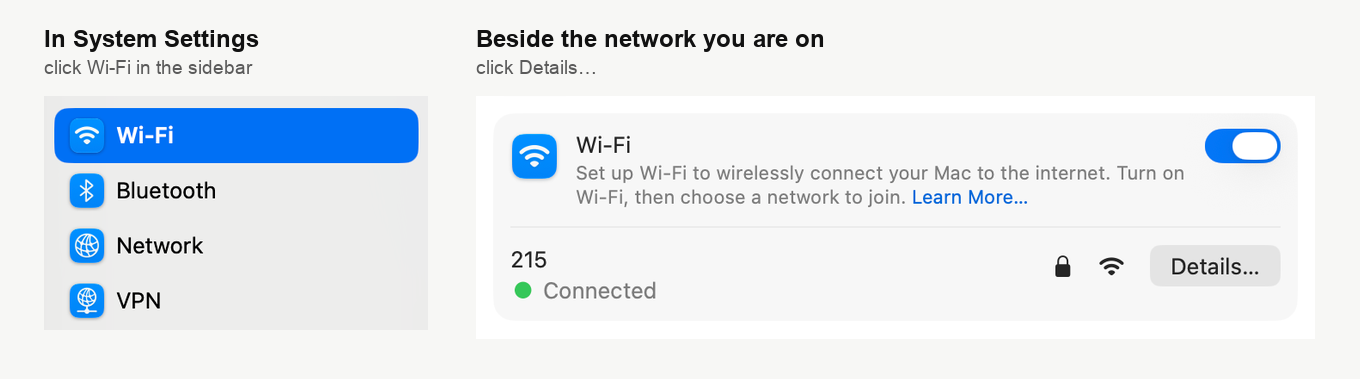
- В открывшемся окне нажмите «DNS» в колонке слева.
- В разделе «DNS-серверы» ("DNS Servers") нажмите +, введите
8.8.8.8и нажмите Return. То же самое сделайте для8.8.4.4,2001:4860:4860::8888и2001:4860:4860::8844. - Нажмите «OK».
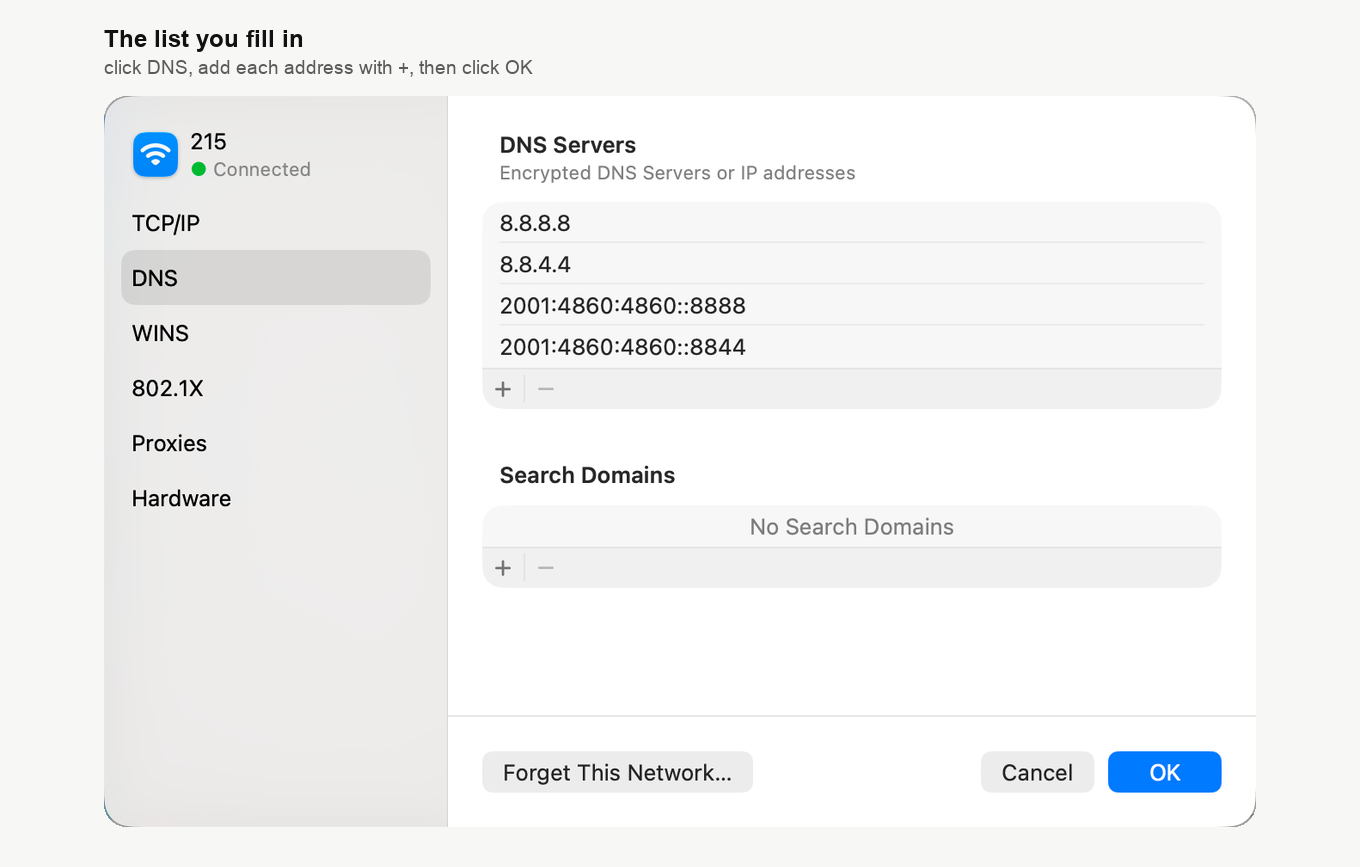
Как только в списке появятся ваши адреса, всё, что выдавал роутер, перестанет использоваться. Адреса привязаны к адаптеру Wi-Fi, а не к одной сети, поэтому действуют в любой сети Wi-Fi, к которой вы подключитесь. У кабеля свой список. Чтобы до него добраться, нажмите «Сеть» ("Network") в боковой панели, затем проводное подключение и «Подробнее…» ("Details…"). macOS называет такое подключение «Ethernet» или по имени адаптера, например «USB 10/100/1000 LAN».
Дальше вернитесь в вебинарную комнату, перезагрузите страницу и нажмите «Говорить» ("Speak"). Комната вывела вас в эфир, а не попросила приложение снова? Значит, причина была в этом.
Чтобы вернуть всё назад, откройте тот же список, по очереди выделите каждый адрес и нажмите − под списком, затем нажмите «OK». Работу снова возьмут на себя адреса роутера.
Как проверить ответ на Mac
Можно посмотреть, что теперь получает ваш Mac по адресу приложения. Откройте «Терминал» ("Terminal"), который можно найти, набрав «Терминал» в Spotlight, и выполните вот эту команду.
dscacheutil -q host -a name add-on.mywebinar.ioВ ответе должно быть ip_address: 127.0.0.1, а часто рядом ещё и ipv6_address: ::1. Оба означают ваш собственный компьютер, и именно там комната ищет приложение. Любой другой адрес значит, что ответ по-прежнему приходит откуда-то ещё. Скорее всего, виноват VPN или Частный узел iCloud (iCloud Private Relay), оба разобраны ниже, а запасной вариант это файл hosts.
Как задать их на iPhone или iPad
- Откройте «Настройки» ("Settings") и коснитесь «Wi-Fi».
- Рядом с сетью, к которой вы подключены, коснитесь кнопки сведений ⓘ.
- Прокрутите вниз и коснитесь строки «Настройка DNS» ("Configure DNS").
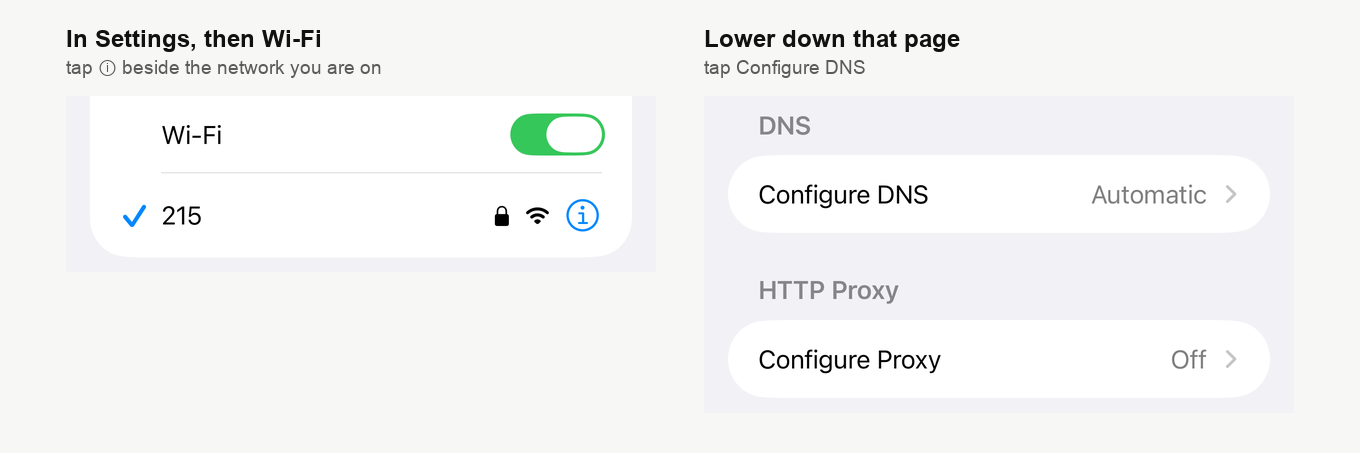
- Коснитесь «Вручную» ("Manual"). Если в списке «DNS-серверы» ("DNS Servers") уже есть адрес, его туда поставила ваша сеть, так что удалите его красной кнопкой с минусом.
- Коснитесь «Добавить сервер» ("Add Server") и введите
8.8.8.8. Повторите для8.8.4.4,2001:4860:4860::8888и2001:4860:4860::8844. - Коснитесь «Сохранить» ("Save").
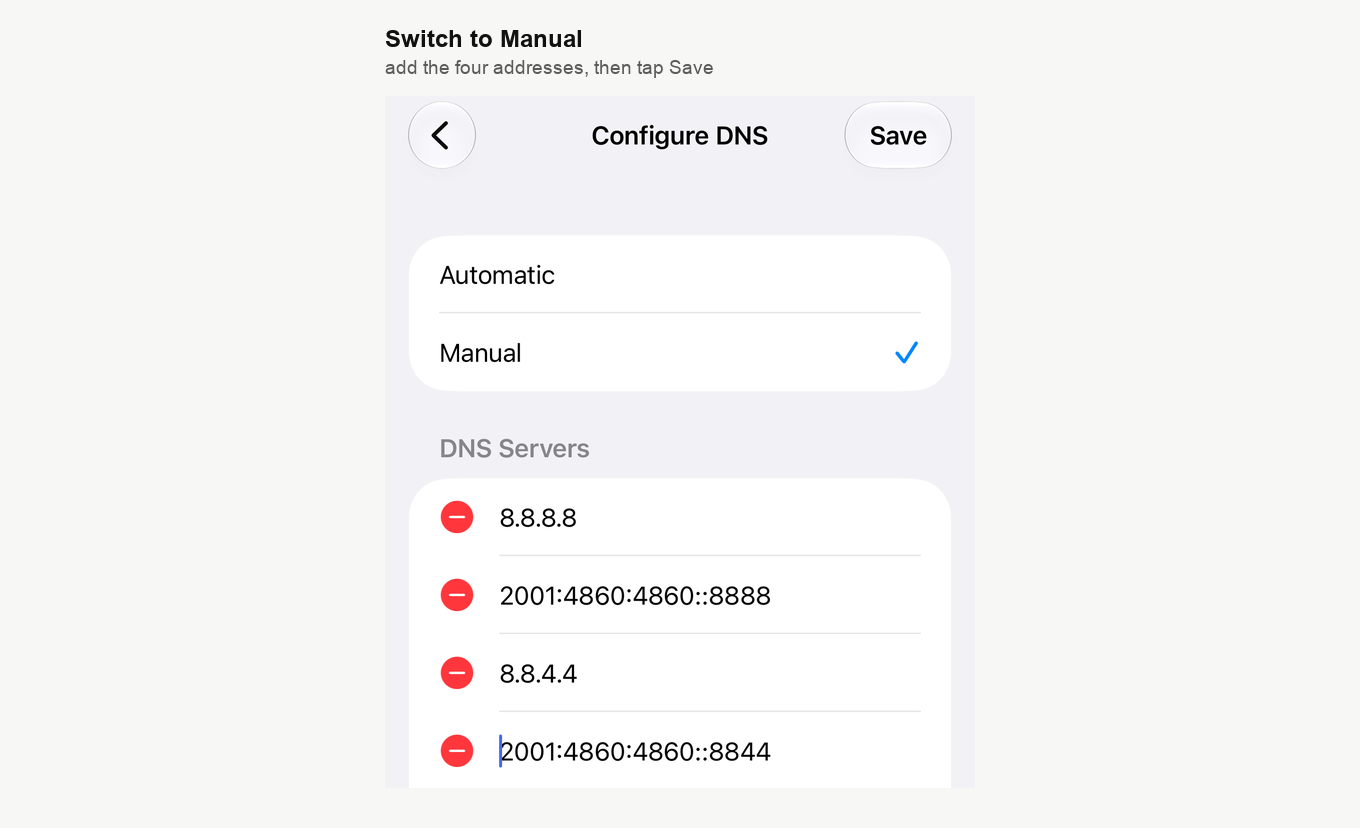
На iPhone и iPad адреса привязаны только к этой сети. Для домашнего Wi-Fi, для офиса и для гостиницы их задают по отдельности, а у мобильного интернета настройки DNS нет вовсе.
Чтобы вернуть всё назад, снова откройте экран «Настройка DNS» ("Configure DNS"), коснитесь «Автоматически» ("Automatic"), а затем «Сохранить» ("Save"). Работу снова возьмёт на себя резолвер самой сети.
Если список не принимает ваши адреса
Обычно виноват Частный узел iCloud (iCloud Private Relay). Когда он включён, ваши запросы имён он берёт на себя сам, и обе системы так и пишут под настройками DNS. Там же сказано, что перед ручной настройкой DNS Частный узел нужно выключить. Это функция iCloud+, поэтому всё это относится только к тем, у кого есть подписка.
Его можно выключить для одной сети, а во всех остальных оставить. И на iPhone, и на Mac на странице самой сети, той, где лежат её настройки DNS, есть переключатель «Ограничение трекинга по IP-адресу» ("Limit IP Address Tracking"). Если его выключить, Частный узел перестанет работать в этой сети. Чтобы выключить Частный узел совсем, откройте «Системные настройки» ("System Settings") на Mac или «Настройки» ("Settings") на iPhone, выберите своё имя вверху, затем «iCloud» и «Частный узел» ("Private Relay").
VPN перекрывает этот список менее заметно. Пока он подключён, он обычно приносит свои серверы имён, и устройство спрашивает именно их, что бы вы здесь ни вписали.
Что это даёт, а что нет
Меняется тот, кто отвечает на запросы имён. От Google ответы нередко приходят чуть быстрее, чем от провайдерского резолвера. Но важнее, что они приходят честными, и как раз это чинит историю с приложением, описанную выше.
Заодно это значит, что каждое имя, которое ищет ваше устройство, теперь уходит к Google, а не к провайдеру. Это стоит взвесить, прежде чем оставлять правку насовсем. Она сделала своё дело, а дальше такой обмен не нужен? Шаги отмены выше вернут всё как было.
Если не помогло
На Mac у истории с приложением есть второе лекарство, это ручная запись имени на вашу машину в файле hosts. Оно тяжелее смены резолвера и расписано по шагам в статье альтернативная технология трансляции. Там же описано разрешение браузера, без которого комната не дотянется до приложения. Ещё Mac может какое-то время держать старый ответ, и перезагрузка это лечит.
Пришли сюда из-за того, что вебинар разваливался? DNS тут виноват редко. Настоящие причины разбирает статья что делать, если видео замирает или участники вылетают, а скорость отдачи и приёма, которая на самом деле нужна трансляции, называет скорость интернета для вебинарной комнаты. На телефоне обычные причины лежат на поверхности. Телефон без звука чаще всего стоит в тихом режиме, и это разбирает статья на телефоне в тихом режиме нет звука вебинара. А если картинка разваливается посреди вебинара, виноват бывает "Low Power Mode", и это объясняет статья вебинары и режимы энергосбережения на macOS и iOS.
Ничего из этого не помогло? Напишите в онлайн-чат и расскажите, что именно вы поменяли и как ведёт себя комната сейчас.
Часто задаваемые вопросы
Станет ли вебинар от этого быстрее?
Почти наверняка нет. DNS отвечает за превращение имени в адрес, а этот запрос случается до соединения, а не во время эфира. Вебинар разваливается прямо на ходу? Причина в ширине канала или в стабильности линии, и её разбирает что делать, если видео замирает или участники вылетают.
Нужно ли задавать это в каждой сети?
На iPhone и iPad да, ведь адреса привязаны к той сети Wi-Fi, которую вы правили, а у мобильного интернета настройки DNS нет вовсе. На Mac нет, ведь список привязан к адаптеру Wi-Fi и переходит с вами из одной сети Wi-Fi в другую, хотя у кабеля свой список. Участникам менять нечего, зрителей всё это не касается.
Почему не получается изменить DNS-серверы?
Чаще всего потому, что включён Частный узел iCloud. Обе системы пишут под настройками DNS, что ваши запросы имён идут через Частный узел. Чтобы ваши собственные адреса заработали, его нужно выключить в настройках iCloud. Настройку может заблокировать и профиль конфигурации от работодателя или учебного заведения, и тогда спрашивать нужно их ИТ-отдел.
Безопасно ли отдавать свои запросы Google?
Это скорее обмен, чем риск. Каждое имя, которое ищет ваше устройство, уходит к Google вместо провайдера. Не хотите такого обмена насовсем? Верните настройку на место, как только правка сделает своё дело.
Как вернуть всё назад?
На Mac откройте тот же список, выделите каждый адрес, нажмите −, а затем «OK». На iPhone и iPad откройте экран «Настройка DNS» ("Configure DNS"), коснитесь «Автоматически» ("Automatic"), а затем «Сохранить» ("Save"). Работу снова возьмут на себя адреса, которые выдаёт ваша сеть.
У меня Windows. Это ко мне относится?
Четыре адреса те же, а окна другие. Статья Google DNS в Windows 11 проводит и через Settings, и через старый путь в Control Panel.
