
Ссылка на запись
Записью вебинара можно поделиться ссылкой. Люди посмотрят её прямо в браузере, ничего не скачивая.
Зачем делиться записью по ссылке
Ссылка отдаёт запись сама. Скачивать файл и заливать его куда-то ещё не нужно. Дату истечения задаёте вы, после неё ссылка перестаёт работать. Так удобнее, когда файлообменник или видеохостинг не подходит, да и возиться с ним не хочется.
Ссылкам на записи нужен план на месяц или дольше. На бесплатном Starter и на дневном плане их нет.
Как получить ссылку
Откройте «Материалы» ("Storage") в панели управления и перейдите на вкладку «Записи» ("Recordings").
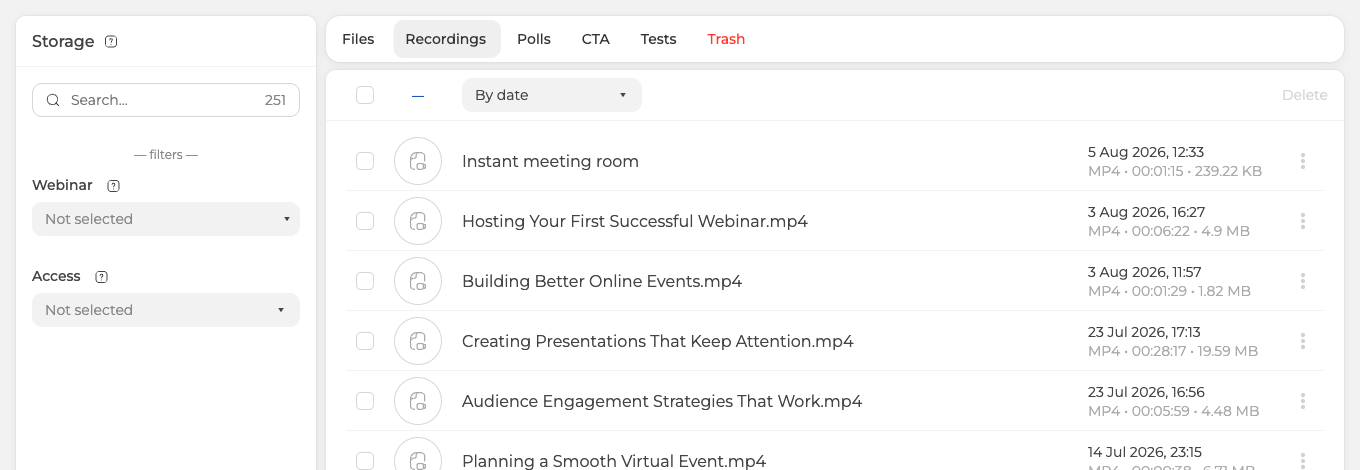
Найдите нужную запись, раскройте три точки в конце её строки и выберите «Посмотреть» ("View"). Откроется панель «Записи и видео» ("Recordings and videos"), справа пойдёт сама запись. Всё про ссылку собрано под плеером.
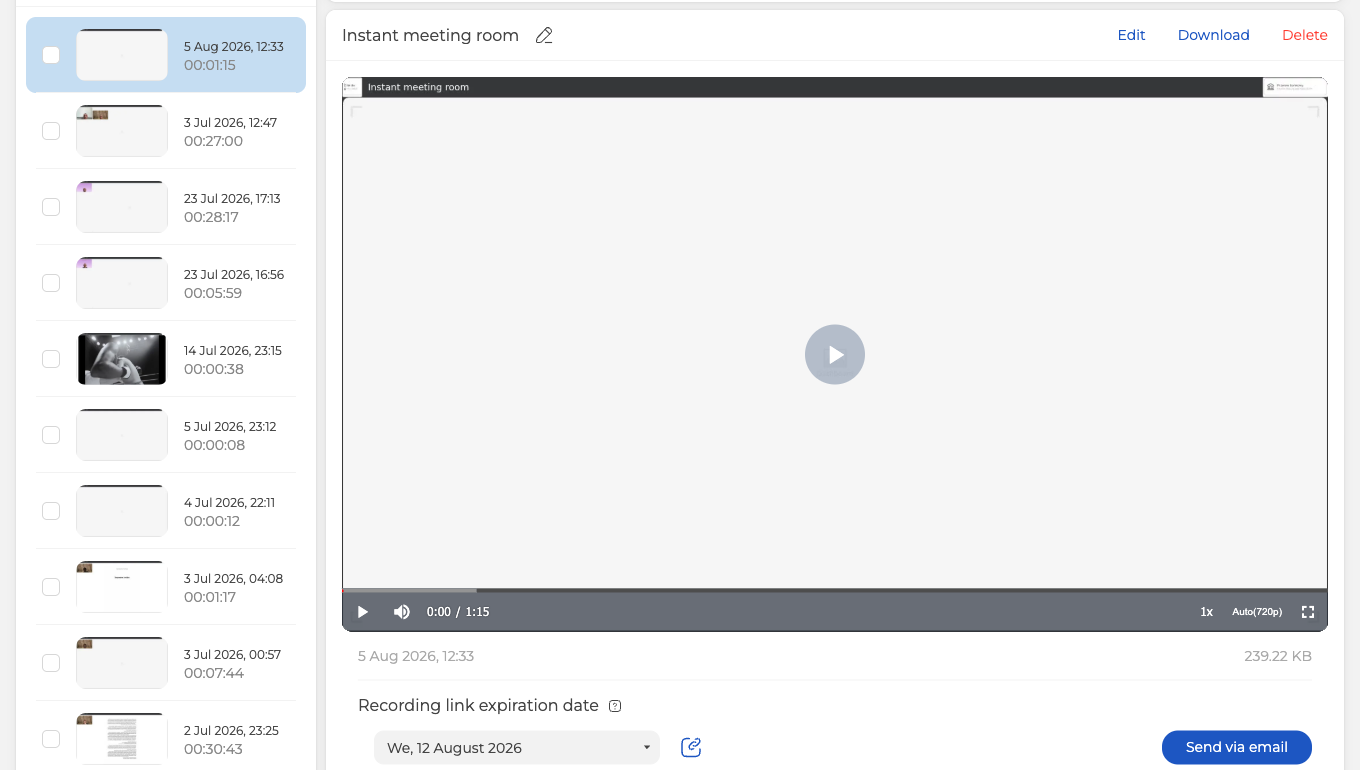
Всё сводится к одному полю, «Дата истечения срока действия ссылки на запись» ("Recording link expiration date"). Выберите день, когда ссылка перестанет работать. Значок рядом скопирует её, а «Отправить в письме» ("Send via email") разошлёт почтой.
Одно условие легко проглядеть. Выбрали дату позже конца платного плана, значит ссылка умрёт вместе с подпиской, а не в назначенный день. Панель предупреждает об этом подсказкой рядом с полем.
«Отправить в письме» открывает не короткое окошко, а список участников. Его сужают обычные фильтры, по статусу, по группе, по вебинару, по присутствию или по просмотрам записи. Отметьте нужных людей и нажмите кнопку «Отправить в письме» внизу колонки.
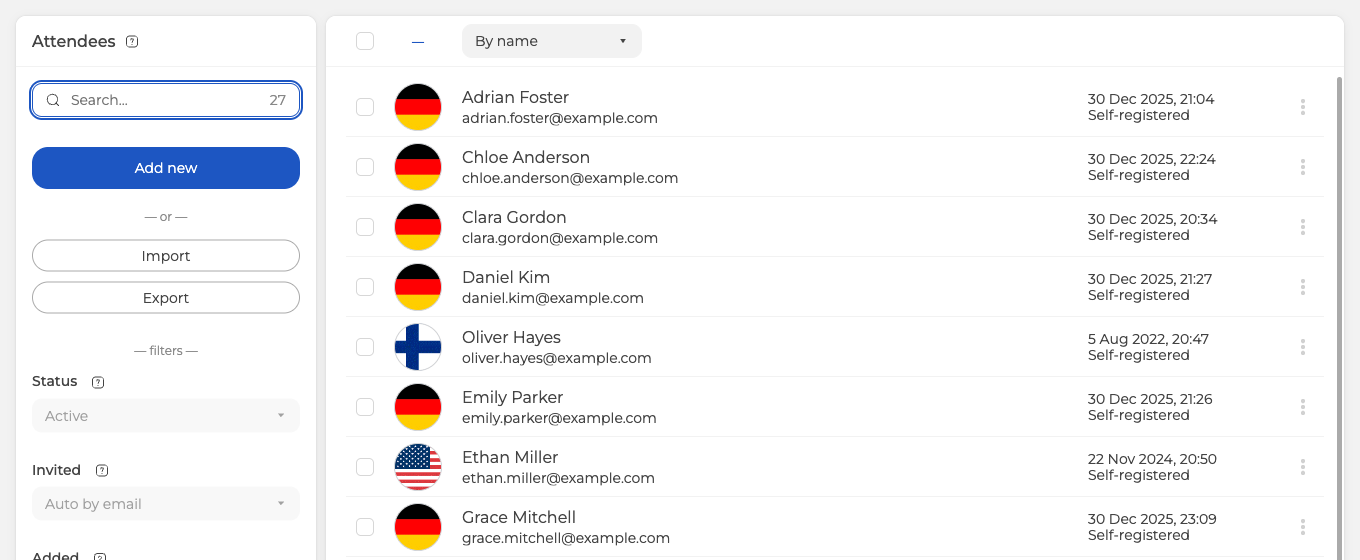
Каждый отмеченный получит письмо со ссылкой на вашу запись.
Как отправить запись автоматически после вебинара
Всё выше про запись, которая у вас уже есть. Если вы заранее знаете, что участники должны её получить, платформа отправит её сама, как только событие закончится, а настраивается это при планировании вебинара.
Откройте настройки вебинара, перейдите на вкладку "Emails", найдите блок "Post-webinar" и включите "Send".
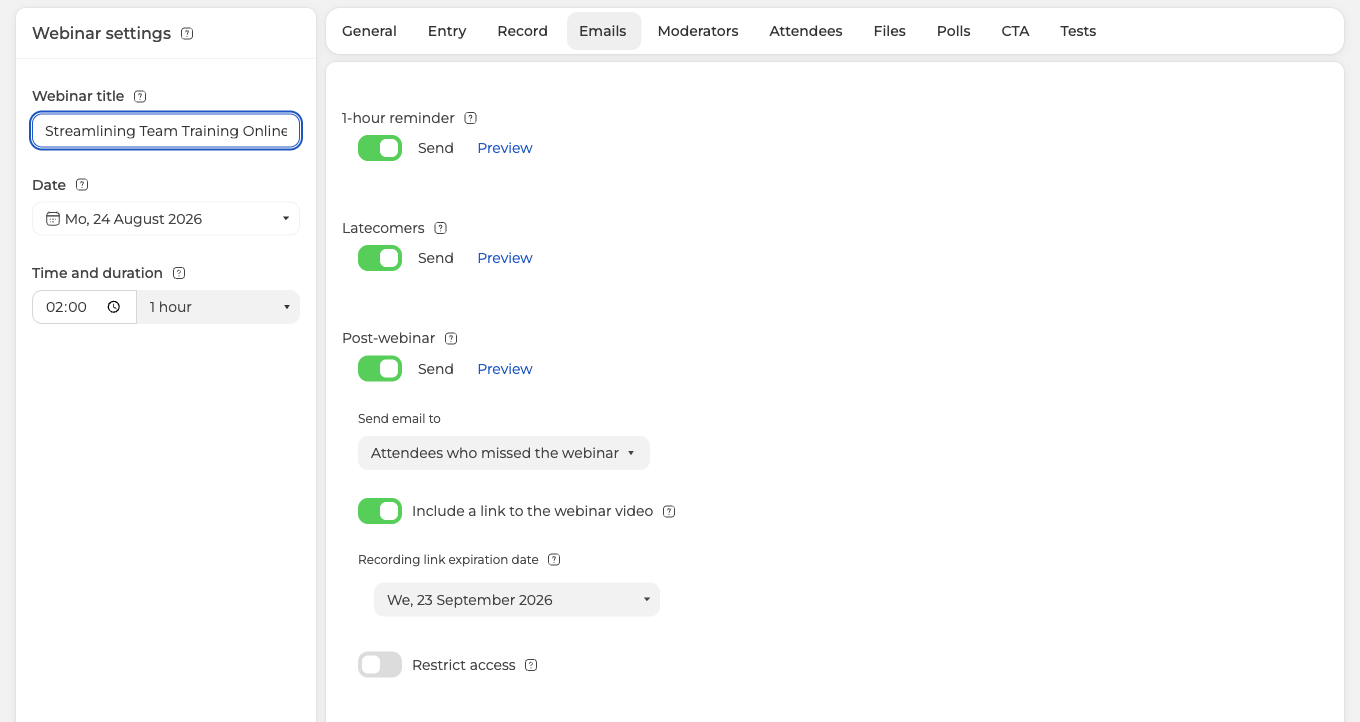
"Send email to" решает, кто получит письмо. Вариантов три, это "All registered for the webinar", "Attendees who attended the webinar" и "Attendees who missed the webinar". Последний и есть обычная причина всё это включить, ведь запись нужнее всего тем, кто не смог прийти вживую.

Включите "Include a link to the webinar video", и письмо понесёт запись. "Recording link expiration date" стоит ниже и ведёт себя так же, как на странице записи, то есть ссылка останавливается в выбранный вами день или в день окончания подписки, если он наступает раньше. Если не трогать, запись живёт 30 дней.
"Restrict access" под датой решает, как открывается повтор. Запись играет внутри вебинарной комнаты, а не отдельным файлом, поэтому правила входа в комнату распространяются на неё ровно так же, как на регистрацию и на живой эфир. Выключен, и ссылка открывает комнату только по этим правилам. Включён, и гость указывает адрес почты, мы отправляем на него код доступа, а комната открывается только после ввода кода. Адрес с опечаткой, брошенный или выдуманный кода не получит, потому что настройка сделана ради качества адресов, которые вы собираете как лиды, а не ради того, чтобы запереть запись.
Два пути не заменяют друг друга. Автоматическое письмо уходит один раз, выбранной аудитории, сразу после события. "Send via email" на странице записи остаётся для всего, что будет потом, будь то человек, попросивший запись неделю спустя, или группа, которую вы решили добавить, уже посмотрев, кто смотрел.
Когда уходят письма вебинара описывает остальной график этих писем.
Что делает смена даты
Смена даты создаёт новую ссылку. Старую никто не отключает. Она доживает до прежней даты истечения, а новая работает рядом с ней до своей.
Как убрать старую ссылку
Ссылка удаляется сама, как только пройдёт дата истечения. Нужно раньше? Напишите в онлайн-чат в панели управления, и мы уберём её.
Своими руками доступно одно, удалить саму запись, на которую ведёт ссылка. Файл уйдёт на вкладку «Корзина» ("Trash") и пролежит там семь дней. Передумаете, вернёте его в течение недели.
Два места, где живёт запись, разбирает где найти запись вебинара. Какие планы дают ссылку, разбирает как выбрать и оплатить план.
Часто задаваемые вопросы
Почему на моём аккаунте нельзя поделиться записью по ссылке?
Ссылкам на записи нужен план на месяц или дольше, поэтому на бесплатном Starter и на дневном плане их нет. Самой записи это не касается, её по-прежнему скачивают из раздела «Материалы» ("Storage") в MP4 и передают так. Какие планы дают ссылку, разбирает как выбрать и оплатить план.
Что станет со ссылкой, когда закончится платный план?
Ссылка умрёт вместе с подпиской, даже если выбранная дата истечения позже. Панель предупреждает об этом подсказкой рядом с полем «Дата истечения срока действия ссылки на запись» ("Recording link expiration date"). Сверьте обе даты, прежде чем рассылать ссылку.
Уходит ли письмо всему списку участников?
Нет, получателей выбираете вы. «Отправить в письме» ("Send via email") открывает не короткое окошко, а список участников. Сузьте его по статусу, по группе, по вебинару, по присутствию или по просмотрам записи, затем отметьте нужных. Отправляет кнопка «Отправить в письме» внизу колонки, и каждый отмеченный получит письмо со ссылкой.
Если удалить запись ради её ссылки, можно ли вернуть запись?
Да, в течение семи дней. Удалить запись это единственный способ закрыть доступ своими руками, а файл неделю ждёт на вкладке «Корзина» ("Trash"). Хотите убрать ссылку, но сохранить запись? Напишите в онлайн-чат в панели управления, и мы уберём ссылку.
Где задают дату истечения ссылки на запись?
Под плеером на странице записи, в поле «Дата истечения срока действия ссылки на запись» ("Recording link expiration date"). Откройте «Материалы» ("Storage"), затем вкладку «Записи» ("Recordings"), раскройте три точки в конце строки и выберите «Посмотреть» ("View"). Поле с датой и значком копирования стоит под плеером. Короткий путь прямо от мероприятия разбирает где найти запись вебинара.
Может ли запись уйти сама после вебинара?
Да. В настройках вебинара на вкладке "Emails" блок "Post-webinar" отправляет письмо, как только событие закончится, а "Include a link to the webinar video" кладёт в него запись. "Send email to" решает, кто его получит, а "Attendees who missed the webinar" доходит именно до тех, кого не было вживую.
Что "Restrict access" делает с записью?
Ставит перед комнатой проверку почты. Запись играет внутри вебинарной комнаты, поэтому это тот же барьер, который защищает регистрацию и живой эфир. Гость указывает адрес, мы отправляем на него код доступа, и комната открывается только после ввода этого кода. Адрес с опечаткой, брошенный или выдуманный кода не получит, и ровно в этом смысл настройки, ведь она поднимает качество адресов, которые вы собираете как лиды.
