
Ile czasu nagrywania mi zostało?
Osobnego licznika minut nagrywania nie ma, bo ogranicza cię miejsce, a nie czas. Liczy się przestrzeń dyskowa, która wchodzi w twój plan. Ile z niej poszło, pokazuje sekcja «Pliki» ("Storage") w panelu sterowania, na pasku na dole lewej kolumny.
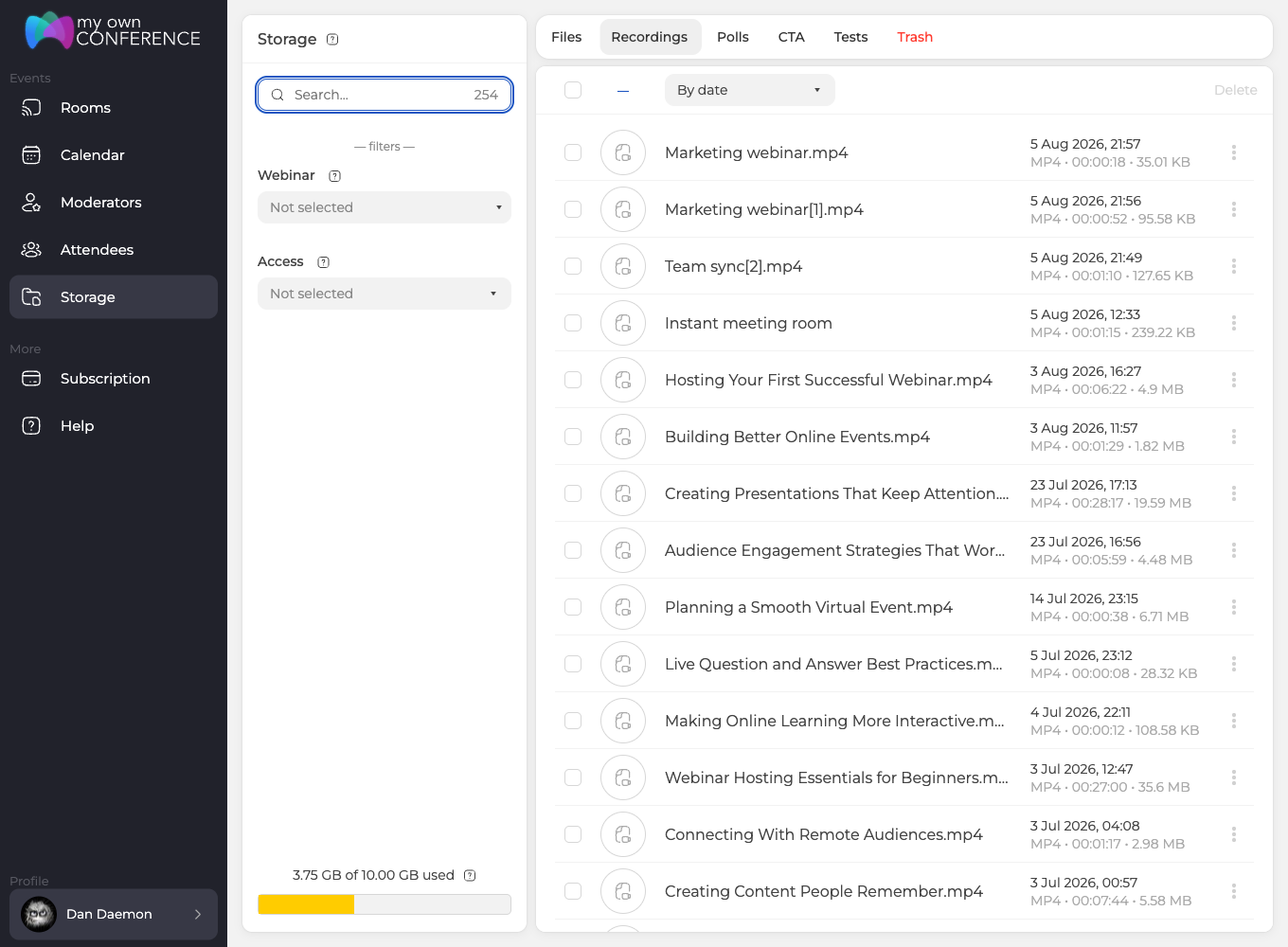
Każde nagranie ma na liście swoją długość i rozmiar. Te dwie liczby obok siebie są podstawą każdego wyliczenia.
Od czego zależy rozmiar nagrania
Część zależy od tego, jak pójdzie samo wydarzenie:
- ile trwa nagranie,
- jakie materiały pokazujesz na webinarze,
- jak żywo ruszasz się w kadrze,
- czy pokazywałeś ekran.
Resztę ustawiasz wcześniej:
- poziom jakości nagrania,
- liczbę użytych kamer i inne parametry.
Wszystko to leży na karcie «Nagranie» ("Record") w ustawieniach pokoju, trzeciej z ośmiu.
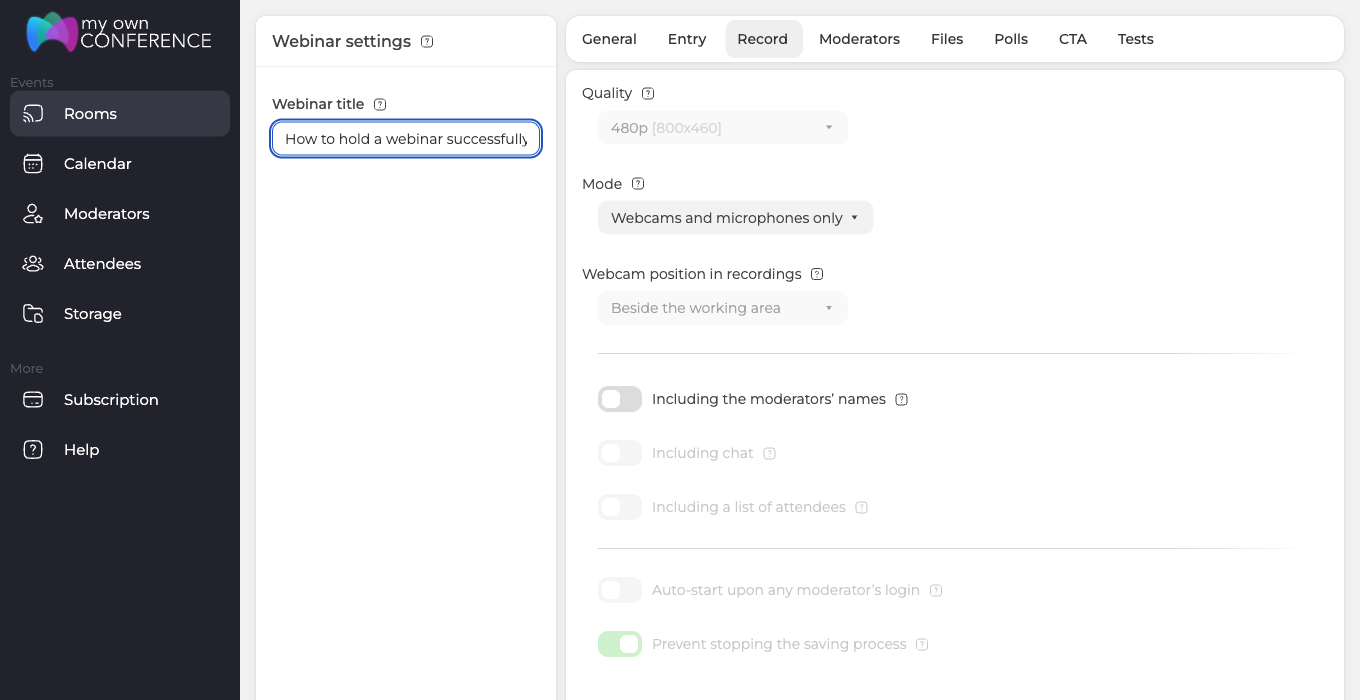
Najpierw popatrz na jakość. Nagranie zaczyna się od 480p, a pułap rośnie razem z planem. Starter i płatne plany poniżej 500 uczestników dają 1080p, a plany od 500 uczestników już 2160p. Format z samymi kamerami kończy się na 480p, dlatego daje najlżejszy plik.
Zbyt wiele zależy od tego, jak prowadzisz wydarzenie. Dlatego najprościej patrzeć na własne wcześniejsze nagrania. Porównaj ich rozmiar z wolnym miejscem, a wyjdzie ci, ile może trwać następny webinar.
Gdy nagranie nie mieści się w wolnym miejscu
Dopóki w chmurze zostało choć trochę miejsca, kolejne nagranie zaczniesz. Zapisujemy je w całości, nawet jeśli plik okaże się większy niż reszta przydziału. Nic nie urwie się w połowie wydarzenia.
Następnego nagrania po tym już jednak nie zaczniesz. Żeby nagrywać dalej, zwolnij miejsce i usuń stare pliki albo przejdź na pojemniejszy plan.
Wszystkie twoje nagrania leżą na karcie «Nagrania» ("Recordings") w sekcji «Pliki» ("Storage"), niezależnie od tego, z jakiego pokoju i wydarzenia pochodzą. Trzy kropki na końcu wiersza otwierają «Zobacz» ("View"), «Pobierz» ("Download"), «Ustawienia» ("Settings") i «Usuń» ("Delete"). Do odtwarzacza i do linku dla widzów prowadzi właśnie «Zobacz», o czym opowiada link do nagrania webinaru. Nagrania jednego wydarzenia otworzysz też z jego własnego menu w kalendarzu.
Na planie Starter
Darmowy Starter daje 500 MB przestrzeni w chmurze i ogranicza każde nagranie do 20 minut. Zwykle w limit czasu wpadniesz wcześniej niż w limit miejsca. Nagrania zapisujemy w MP4 z jakością do 1080p.
Zajęte miejsce nie zgadza się z tym, co naprawdę nagrałeś? Napisz na czacie online, podaj swój plan i powiedz, ile wolnego miejsca spodziewałeś się zobaczyć.
Często zadawane pytania
Jak zwolnić miejsce, żeby nagrywać dalej?
Usuń niepotrzebne nagrania na karcie «Nagrania» ("Recordings") w sekcji «Pliki» ("Storage"). Trzy kropki na końcu wiersza otwierają nie tylko «Usuń» ("Delete"), ale i «Pobierz» ("Download"), więc kopię możesz najpierw zabrać na swój komputer. Jest i druga droga, przejść na pojemniejszy plan. Ile miejsca zajmujesz, pokazuje pasek na dole lewej kolumny.
Jak wyliczyć, ile może trwać następne nagranie?
Porównaj własne wcześniejsze nagrania z wolnym miejscem. Każde ma na liście długość i rozmiar, a te dwie liczby obok siebie są podstawą wyliczenia. Zbyt wiele zależy od tego, jak prowadzisz wydarzenie, więc takiej rachubie ufaj bardziej niż jakiejkolwiek ogólnej liczbie. Minut nagrywania nikt w panelu nie liczy, bo ogranicza cię miejsce, a nie czas.
Czy mogę nagrywać w 2160p?
Tylko na planie od 500 uczestników, bo pułap rośnie razem z planem. Nagranie zaczyna się od 480p, Starter i płatne plany poniżej 500 uczestników dają 1080p, a od 500 uczestników dostępne jest 2160p. Poziom wybierasz na karcie «Nagranie» ("Record") w ustawieniach pokoju, trzeciej z ośmiu. Format z samymi kamerami kończy się na 480p, dlatego daje najlżejszy plik.
Na darmowym Starterze limit 20 minut dotyczy każdego nagrania czy wszystkich razem?
Każdego. Starter daje jeszcze 500 MB przestrzeni w chmurze, więc w praktyce w limit czasu wpadasz wcześniej niż w limit miejsca. Nagrania zapisujemy w MP4 z jakością do 1080p.
Mam kilka pokoi. Czy każdy ma własną przestrzeń?
Nie, miejsce mają wspólne, bo to przestrzeń dyskowa twojego planu. Wszystkie zrobione nagrania leżą na karcie «Nagrania» ("Recordings") w sekcji «Pliki» ("Storage"), niezależnie od tego, z jakiego pokoju i wydarzenia pochodzą. Potrzebujesz nagrań jednego wydarzenia? Otworzysz je z jego własnego menu w kalendarzu.
