
Wie viel Aufnahmezeit habe ich noch?
Einen eigenen Zähler für Aufnahmeminuten gibt es nicht, denn die Grenze setzt der Platz und nicht die Zeit. Das System rechnet mit dem Speicherplatz Ihres Tarifs. Wie viel davon belegt ist, zeigt der Bereich „Speicher“ ("Storage") im Kontrollpanel, auf einem Balken unten in der linken Spalte.
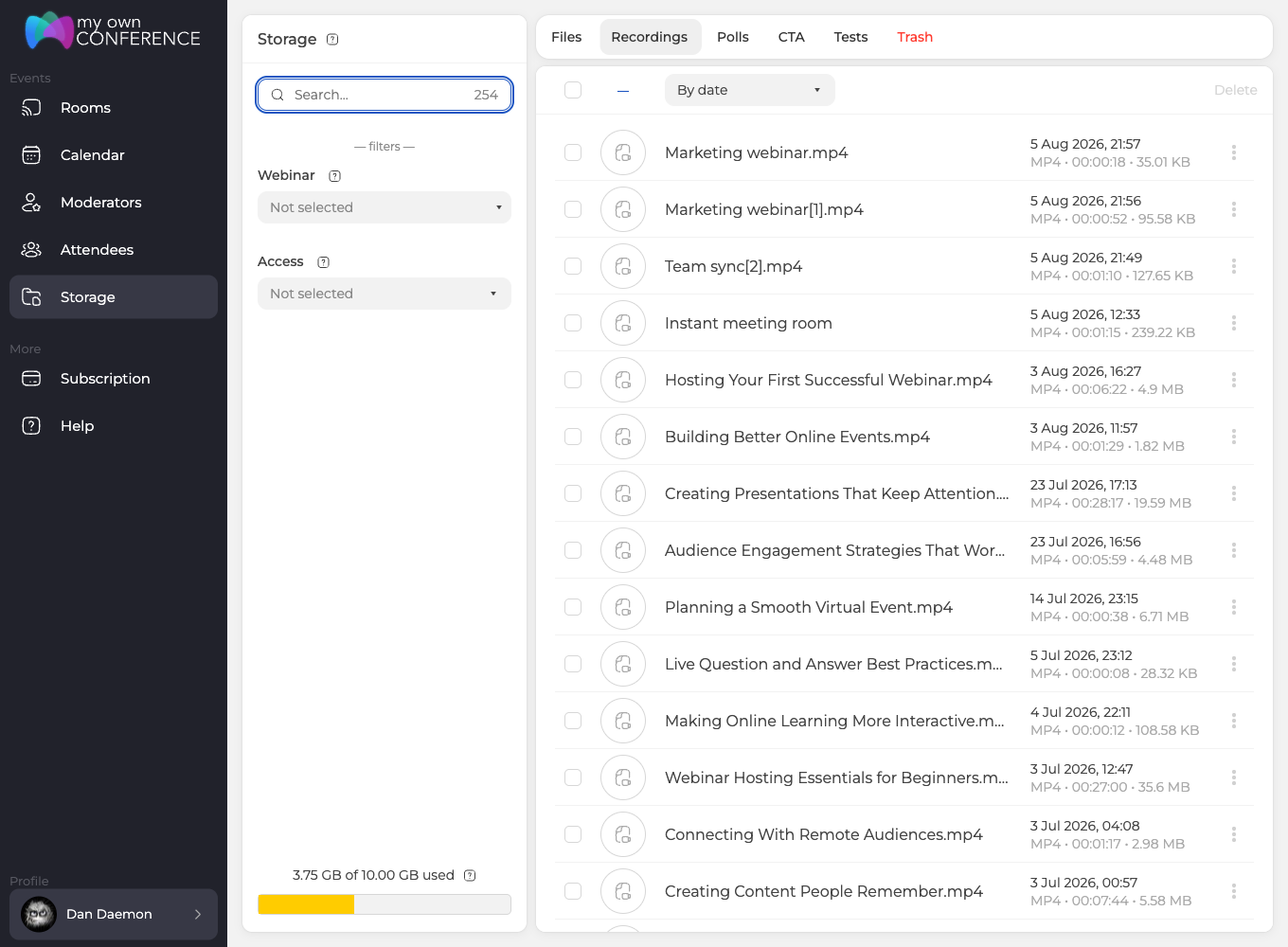
Bei jeder Aufzeichnung stehen Dauer und Größe in der Liste. Diese zwei Zahlen nebeneinander sind die Grundlage für jede Rechnung.
Wovon die Größe einer Aufzeichnung abhängt
Ein Teil hängt davon ab, wie das Event tatsächlich abläuft.
- Wie lange die Aufzeichnung dauert.
- Welche Materialien Sie im Webinar zeigen.
- Wie lebhaft Sie sich vor der Kamera bewegen.
- Ob Sie den Bildschirm geteilt haben.
Den Rest legen Sie vorab mit den Einstellungen fest.
- Die Qualitätsstufe der Aufzeichnung.
- Die Zahl der genutzten Kameras und weitere Parameter.
All das liegt auf dem Reiter „Aufzeichnung“ ("Record") in den Raumeinstellungen, dem dritten von acht.
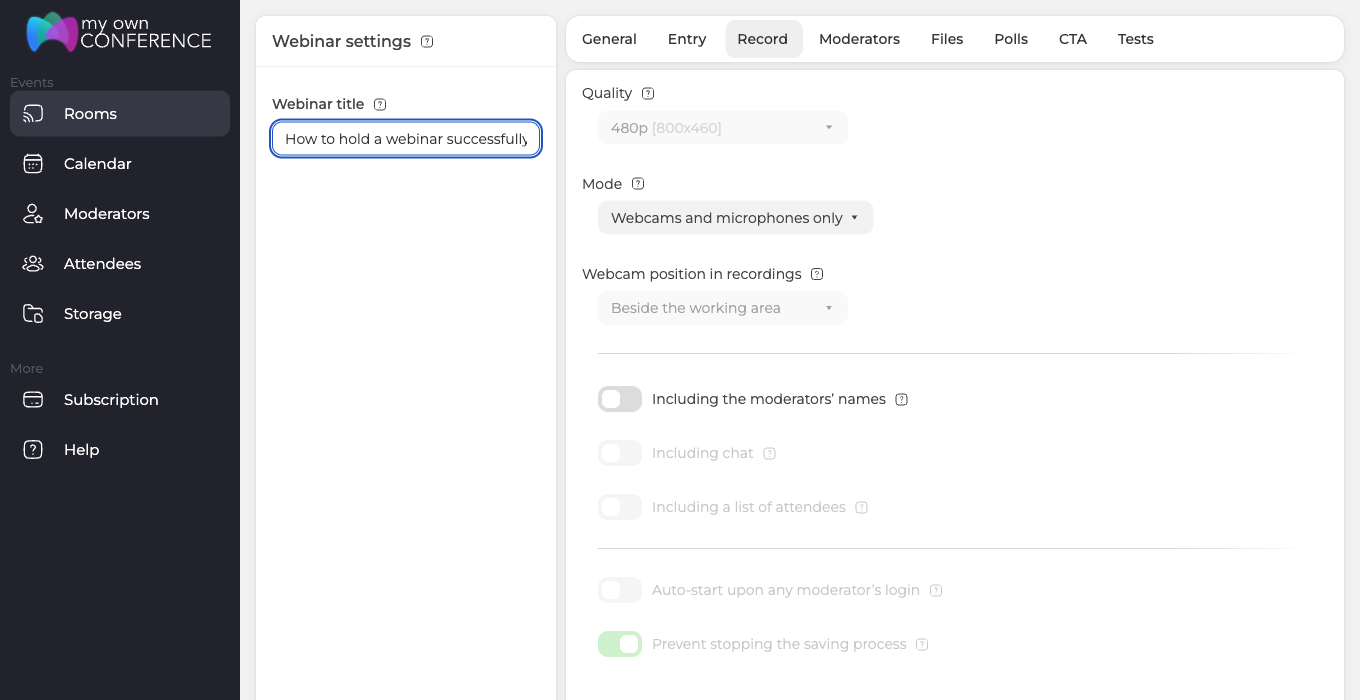
Zuerst schauen Sie auf die Qualität. Die Aufzeichnung beginnt bei 480p, und die Obergrenze wächst mit dem Tarif. Starter und bezahlte Tarife unter 500 Teilnehmern erreichen 1080p, ab 500 Teilnehmern sind es 2160p. Das Format allein mit den Kameras ist auf 480p begrenzt und liefert deshalb die leichteste Datei.
So vieles hängt davon ab, wie Sie das Event führen. Am einfachsten schauen Sie deshalb auf Ihre eigenen früheren Aufzeichnungen. Vergleichen Sie deren Größe mit Ihrem freien Platz, dann sehen Sie ungefähr, wie lange das nächste Webinar laufen darf.
Wenn eine Aufzeichnung den freien Platz sprengt
Solange im Cloud-Speicher überhaupt noch Platz ist, können Sie mindestens eine weitere Aufzeichnung starten. Sie wird vollständig gespeichert, auch wenn die Datei größer ausfällt als der Rest. Mitten im Event bricht nichts ab.
Die nächste Aufzeichnung danach können Sie dann allerdings nicht mehr starten. Wollen Sie weiter aufzeichnen, löschen Sie alte Dateien oder wechseln Sie auf einen Tarif mit mehr Speicher.
Alle Ihre Aufzeichnungen liegen auf dem Reiter „Aufzeichnungen“ ("Recordings") des Bereichs „Speicher“ ("Storage"). Aus welchem Raum und von welchem Event sie stammen, spielt dabei keine Rolle. Die drei Punkte am Zeilenende öffnen „Ansehen“ ("View"), „Herunterladen“ ("Download"), „Einstellungen“ ("Settings") und „Löschen“ ("Delete"). Zum Player und zum Link für die Weitergabe führt genau „Ansehen“, und davon handelt eine Aufzeichnung per Link teilen. Die Aufzeichnungen eines einzelnen Events erreichen Sie außerdem aus seinem eigenen Menü im Kalender.
Auf dem Tarif Starter
Der kostenlose Starter bringt 500 MB Speicher mit und begrenzt jede Aufzeichnung auf 20 Minuten. Meist stoßen Sie also früher an das Zeitlimit als an das Platzlimit. Die Aufzeichnungen liegen als MP4 mit bis zu 1080p vor.
Die Zahl des belegten Platzes passt nicht zu dem, was Sie aufgezeichnet haben? Schreiben Sie uns im Online-Chat, nennen Sie Ihren Tarif und sagen Sie, wie viel freien Platz Sie erwartet hatten.
Häufig gestellte Fragen
Wie schaffe ich Platz, um weiter aufzeichnen zu können?
Löschen Sie überflüssige Aufzeichnungen auf dem Reiter „Aufzeichnungen“ ("Recordings") des Bereichs „Speicher“ ("Storage"). Die drei Punkte am Zeilenende öffnen neben „Löschen“ ("Delete") auch „Herunterladen“ ("Download"). Sie holen sich die Kopie also vorher auf den eigenen Rechner. Der andere Weg ist ein Tarif mit mehr Speicher. Wie viel Platz belegt ist, zeigt der Balken unten in der linken Spalte.
Wie schätze ich, wie lange meine nächste Aufzeichnung laufen darf?
Vergleichen Sie Ihre früheren Aufzeichnungen mit dem freien Platz. Bei jeder Aufzeichnung stehen Dauer und Größe in der Liste, und diese zwei Zahlen nebeneinander sind die Grundlage für die Rechnung. Weil so vieles davon abhängt, wie Sie das Event führen, ist diese Schätzung verlässlicher als jede allgemeine Zahl. Aufnahmeminuten zählt im Kontrollpanel niemand, denn die Grenze setzt der Platz und nicht die Zeit.
Kann ich in 2160p aufzeichnen?
Nur ab 500 Teilnehmern, denn die Obergrenze wächst mit dem Tarif. Die Aufzeichnung beginnt bei 480p, Starter und bezahlte Tarife unter 500 Teilnehmern erreichen 1080p, ab 500 Teilnehmern sind es 2160p. Die Stufe wählen Sie auf dem Reiter „Aufzeichnung“ ("Record") in den Raumeinstellungen, dem dritten von acht. Das Format allein mit den Kameras ist auf 480p begrenzt und liefert deshalb die leichteste Datei.
Gilt das Limit von 20 Minuten im kostenlosen Starter je Aufzeichnung oder für alle zusammen?
Je Aufzeichnung. Starter bringt außerdem 500 MB Speicher mit. In der Praxis stoßen Sie also früher an das Zeitlimit als an das Platzlimit. Die Aufzeichnungen liegen als MP4 mit bis zu 1080p vor.
Ich betreibe mehrere Räume. Hat jeder seinen eigenen Speicher?
Nein, alle greifen auf denselben Platz zu, nämlich auf den Speicherplatz Ihres Tarifs. Alle Ihre Aufzeichnungen liegen auf dem Reiter „Aufzeichnungen“ ("Recordings") des Bereichs „Speicher“ ("Storage"). Aus welchem Raum und von welchem Event sie stammen, spielt dabei keine Rolle. Brauchen Sie nur die Aufzeichnungen eines einzelnen Events? Öffnen Sie sie aus seinem eigenen Menü im Kalender.
