
Кімната з постійним посиланням
Коли ви плануєте новий вебінар, система видає посилання, яке працює тільки для цього заходу. Вебінар завершився, посилання згасло. Так календар лишається охайним, а старі адреси нікуди зайвого не ведуть. Іноді потрібно навпаки, щоб одне посилання служило захід за заходом і аудиторії не доводилося щоразу шукати нове. Зробити це можна трьома способами.
Коли постійне посилання виручає
- Курс або серія тренінгів, де одна адреса означає, що ніхто не загубиться посеред навчання.
- Регулярні зустрічі, скажімо щотижнева робоча група, коли люди мають завжди знати, куди йти.
- Захід, що повторюється за розкладом, наприклад щомісячний вебінар на ту саму тему. Посилання ви роздаєте один раз, а не щомісяця.
- Велика аудиторія або та, що часто змінюється. Люди зберігають посилання першого разу й далі користуються ним.
- Розсилки, ваш сайт і соцмережі, де безстрокове посилання не потребує жодного догляду.
Спосіб 1. Серія вебінарів
Дати вже відомі? Плануйте заходи серією. Кілька вебінарів можна забронювати наперед, скажімо щотижневі зустрічі на одну тему або місячний курс із чотирьох занять, і всій серії система дасть одну адресу.
Учасники ходять на кожне заняття одним посиланням. Запрошення ви надсилаєте один раз, і реєструватися знову нікому не треба, тому серія й пасує курсам та постійним зустрічам. Як спланувати її саме як низку повʼязаних темою заходів, а не одну дату, розбирає серія вебінарів.
Історія та статистика зберігаються так само, як в окремих заходів, тож ви бачите, хто прийшов і скільки часу пробув на кожному занятті.
Як створити серію
Новий вебінар починається з календаря. Звичайний шлях, це кнопка планування вебінару, а кнопка створення автовебінару зробить серію, яка показує запис.
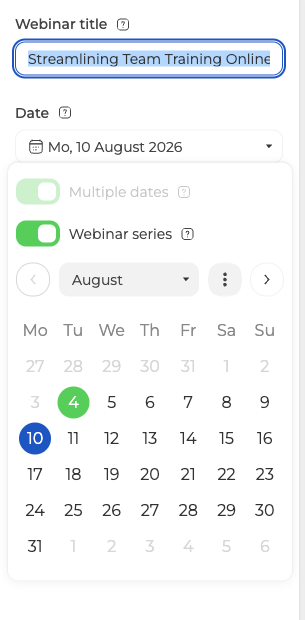
Відкрийте поле дати й увімкніть «Кілька дат» ("Multiple dates"). Тієї ж миті сам собою вмикається «Серія вебінарів» ("Webinar series"), і саме це налаштування звʼязує заходи одним посиланням.
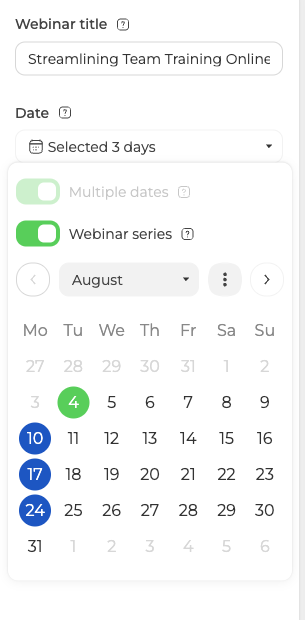
Тепер позначте всі дні, на які йде серія. Поле покаже, скільки їх вибрано.
Налаштуйте захід, додайте ведучих та учасників, завантажте матеріали й натисніть «Готово» ("Done").
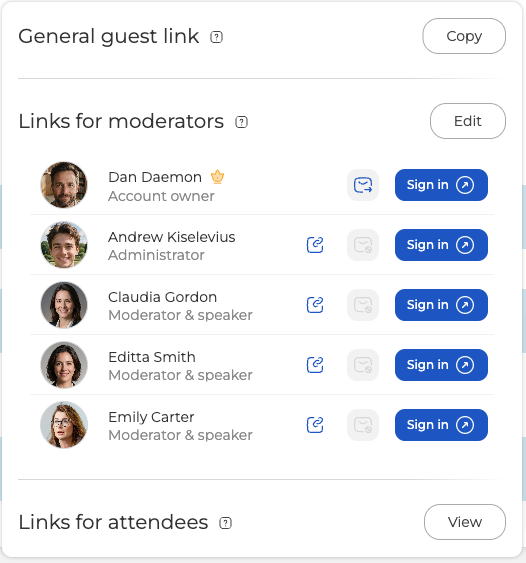
Посилання на вхід беріть у меню «Посилання» ("Links") самого вебінару, а не кімнати, бо серія живе в календарі. Панель складається з трьох блоків. «Загальне гостьове посилання» ("General guest link") і є тим постійним, спільним для всіх занять серії. «Посилання для модераторів» ("Links for moderators") дає кожному ведучому персональний вхід. А в блоці посилань для учасників ви вручну копіюєте персональне посилання тому, кого запросили без емейла.
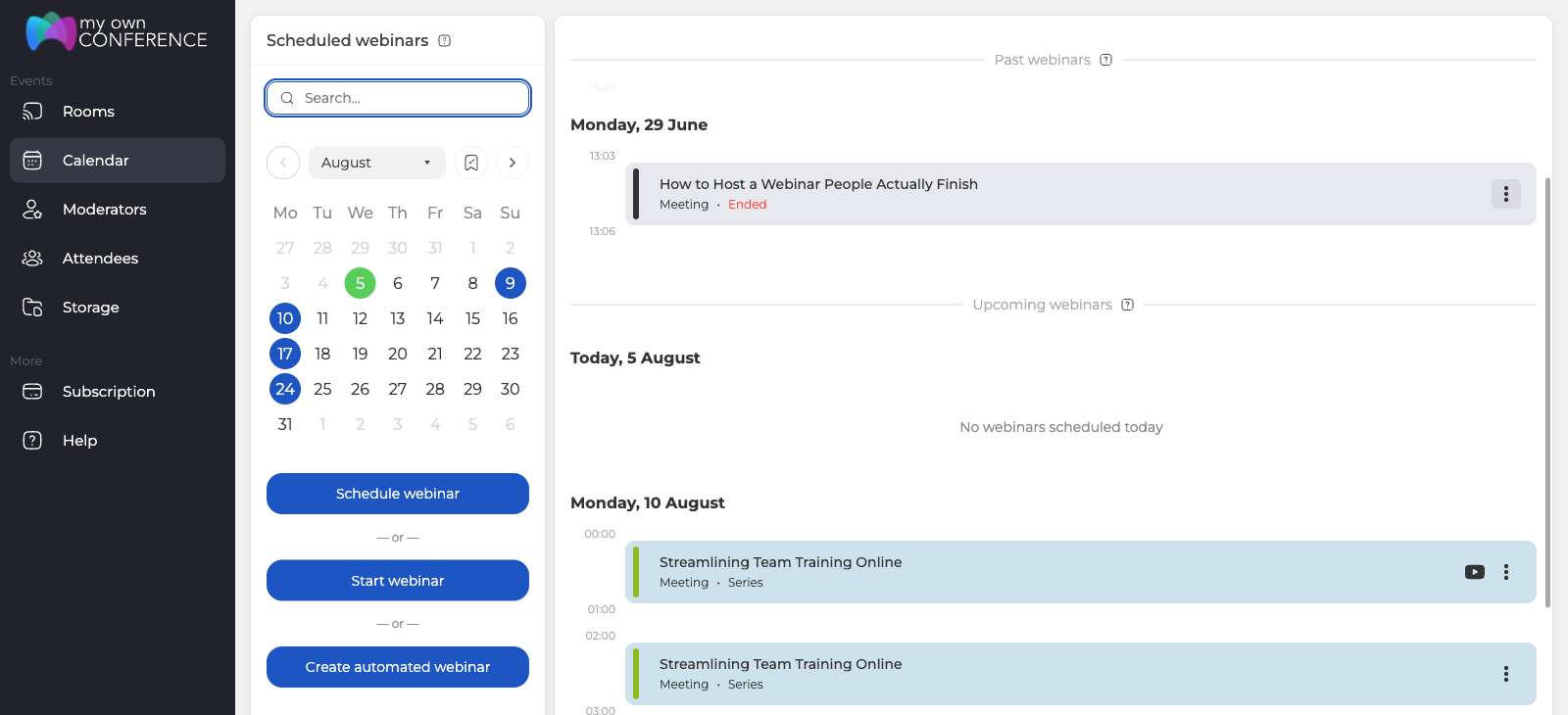
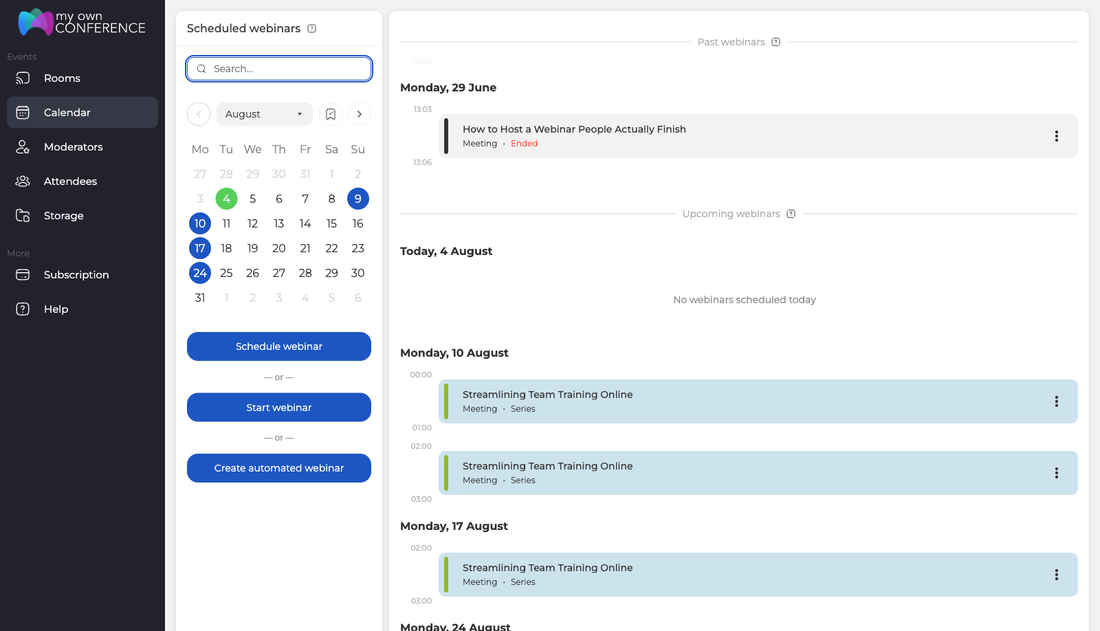
Далі кожен вебінар серії зʼявляється у вашому календарі з позначкою «серія» ("Series").
Спосіб 2. Клонування вебінару
Вебінар вдався, і хочеться провести його ще раз, не переганяючи аудиторію на нову адресу. Склонуйте його, і копія сяде на посилання оригіналу.
Виходить серія без планування дат наперед. Клонуєте вебінар, коли він потрібен, і проводите заходи у власному ритмі, а саме так зазвичай і живуть регулярні тренінги.
Як склонувати вебінар
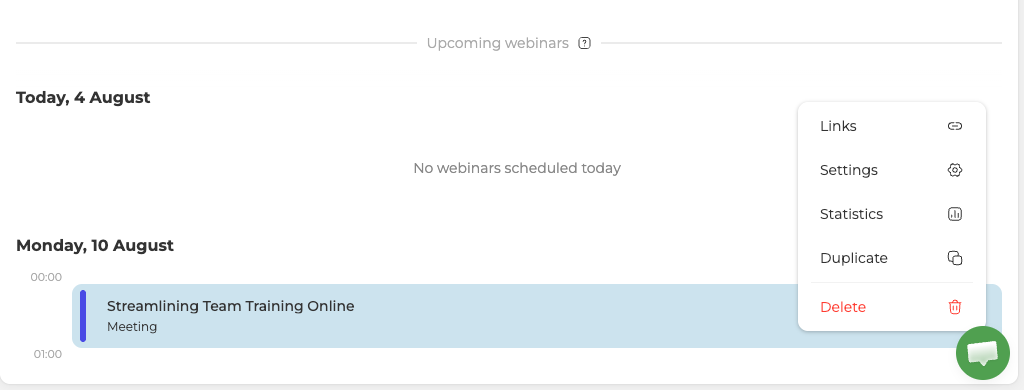
Знайдіть потрібний вебінар, відкрийте його меню й виберіть «Дублювати» ("Duplicate"). Це працює і з майбутнім вебінаром, і з тим, що вже минув.
Вікно підтвердження пояснює, що зараз станеться, і дає два перемикачі.
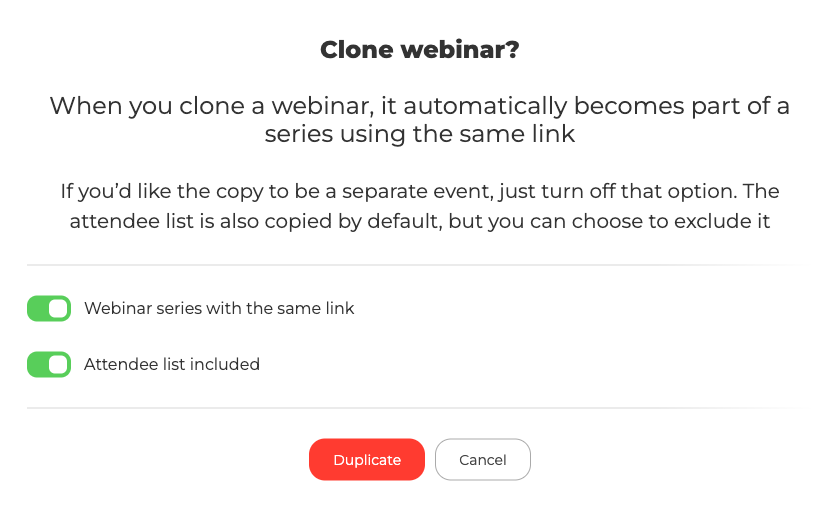
Саме «Серія вебінарів з одним посиланням» ("Webinar series with the same link") садить копію на адресу оригіналу. Вимкнете його, і вийде звичайний окремий захід. «Включно зі списком учасників» ("Attendee list included") перенесе всіх, хто вже зареєструвався, і саме заради цього його й вмикають, коли хочуть лишитися з тією ж аудиторією. Новий захід для інших людей? Тоді перемикач вимкніть.
Далі відкривається редактор, у якому режим серії вже ввімкнено, а панель підписана як налаштування серії вебінарів, а не одного вебінару. «Кілька дат» ("Multiple dates") стоїть увімкненим і заблокованим, бо серії потрібна принаймні можливість кількох днів.
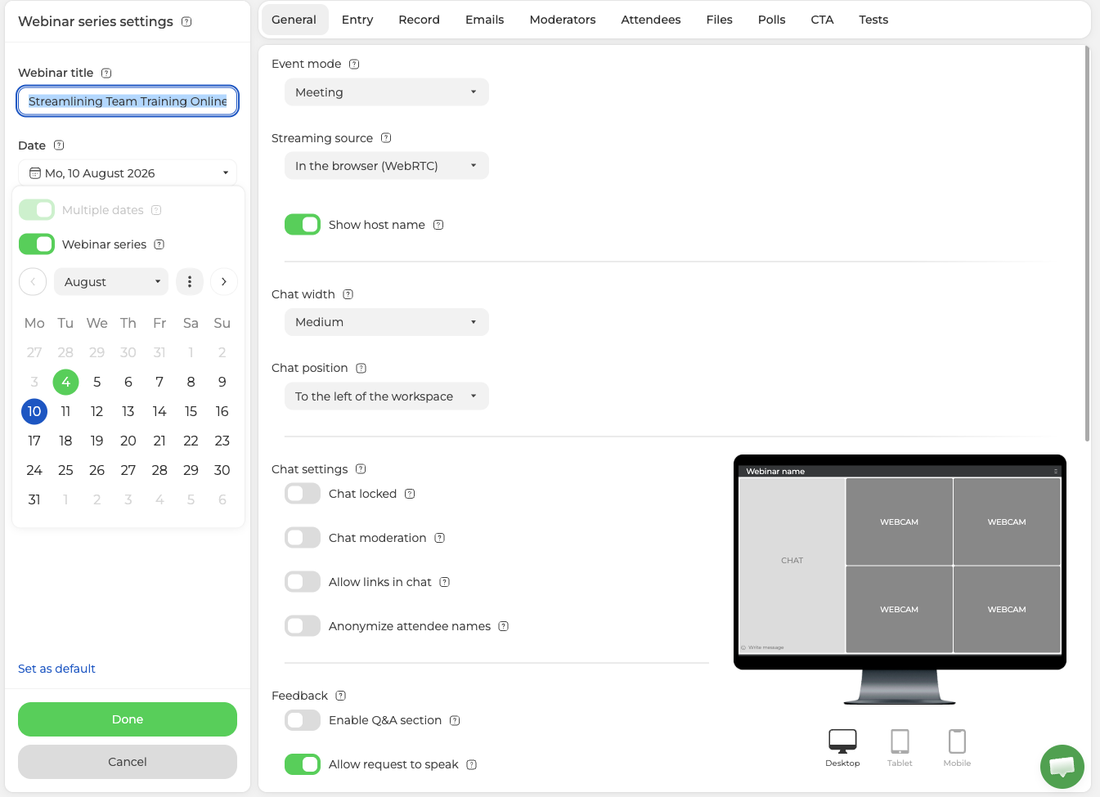
Далі виберіть один день або кілька, налаштуйте захід і завершіть планування так само, як для нової серії. У підсумку ви маєте свіжий вебінар чи цілу серію на посиланні оригіналу.
Спосіб 3. Постійна вебінарна кімната
Вебінарна кімната, її ще звуть постійним або миттєвим вебінаром, це віртуальний простір, доступний цілодобово за посиланням, яке ніколи не змінюється. Учасники заходять тоді, коли їм зручно, якщо ваші налаштування це дозволяють. Кімнат можна створити скільки завгодно, від внутрішніх нарад до публічних заходів. Тариф обмежує аудиторію, а не кількість кімнат, і про це докладно розповідає чи є тарифи з кількома вебінарними кімнатами.
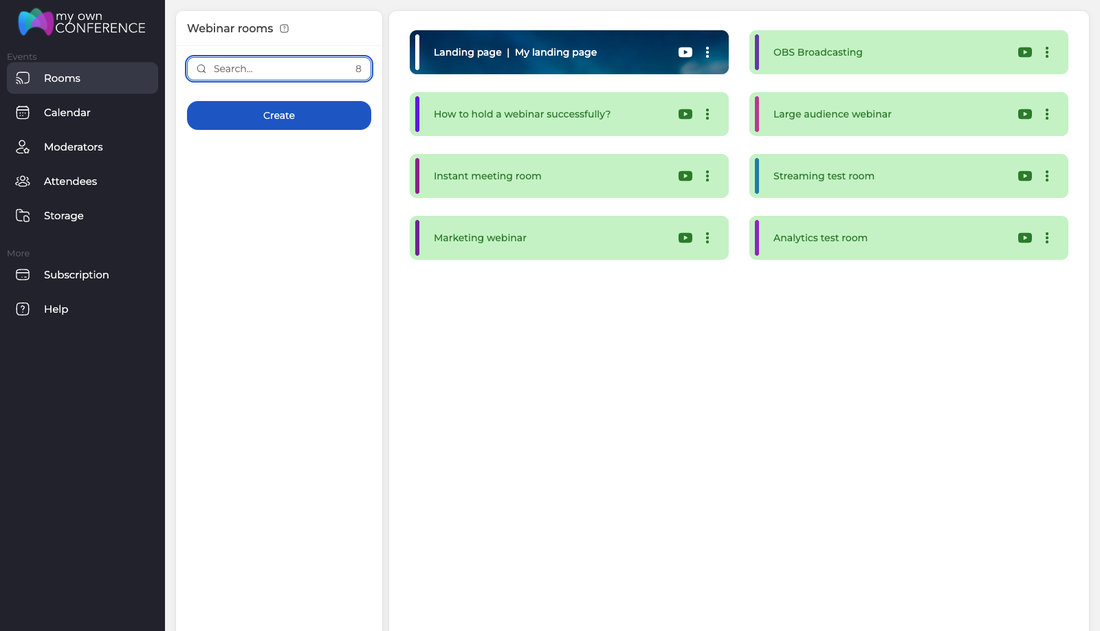
Кімнати лежать у розділі «Кімнати» ("Rooms") панелі керування. Нову заводить кнопка створення.
Заповніть налаштування кімнати. Назва вже підставлена, а вкладки згори відповідають за правила входу, запис, ведучих і матеріали, точно як у запланованого вебінару. Вкладок у кімнати вісім, а не десять, бо тут немає дати, про яку розсилати листи, і немає списку учасників, яких запрошувати.
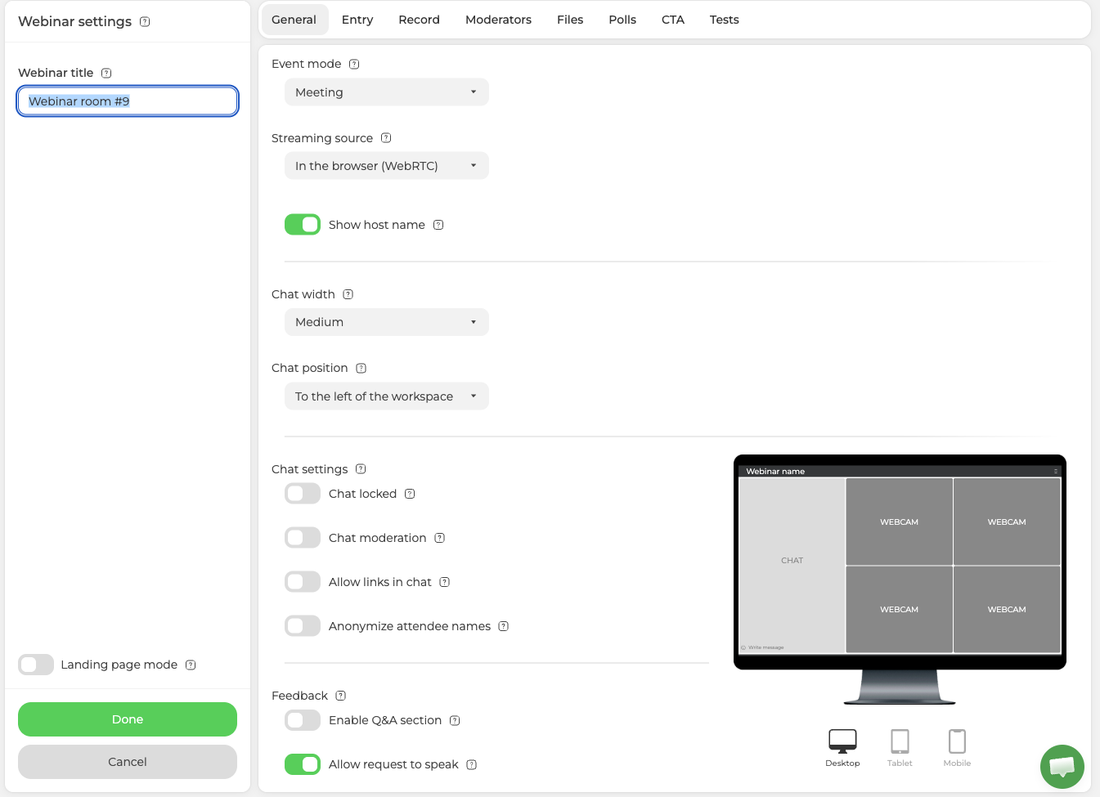
Натисніть «Готово» ("Done"), і кімната готова. Хочете почати просто зараз? Відкрийте меню «Посилання» ("Links") кімнати й увійдіть. Планування та розсилку ви пропускаєте зовсім.
Як запросити людей у постійну кімнату
Відкрийте меню кімнати й виберіть «Посилання». Загальне гостьове посилання, це та адреса, яку ви роздаєте, а нижче в кожного ведучого свій персональний вхід.
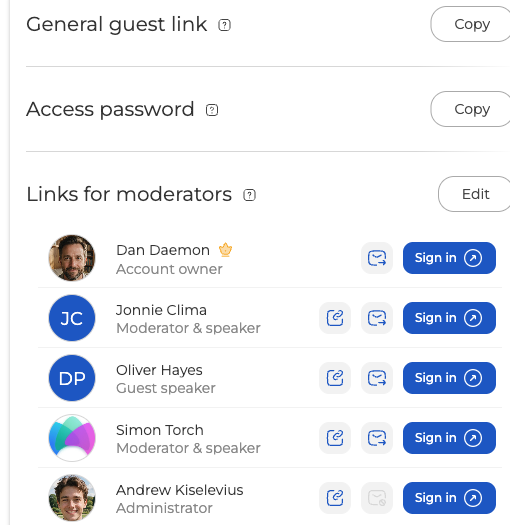
Конверт біля ведучого надсилає йому посилання листом, а в тих, у кого емейла немає, конверт лишається сірим. Якщо в кімнаті задано пароль для входу, тут же стоїть кнопка «Копіювати» ("Copy"), тож посилання й пароль можна передати разом. Для постійної кімнати платформа не надсилає аудиторії нічого, тому гостьове посилання ви розповсюджуєте самі.
Посилання не змінюється ніколи, тому будь-хто, отримавши його одного разу, зайде й на пізнішу зустріч у тій самій кімнаті. Проводите зустрічі для різних груп? Тоді плануйте для них звичайні вебінари.
Як додати ведучих
Відкрийте вкладку «Модератори» ("Moderators") кімнати. У списку всі, хто є у вашому акаунті, а галочка вирішує, кого запрошено саме в цю кімнату. «Додати» ("Add new") заводить людину, якої в акаунті ще немає, і кожному, кому ви вкажете емейл, лист іде одразу. Того, кого додали без адреси, позначено як «Емейл не вказано» ("No email provided"), і він не отримує нічого. Персональне посилання передайте йому самі з меню «Посилання». Ролі та їхні можливості розбирає управління модераторами та спікерами.
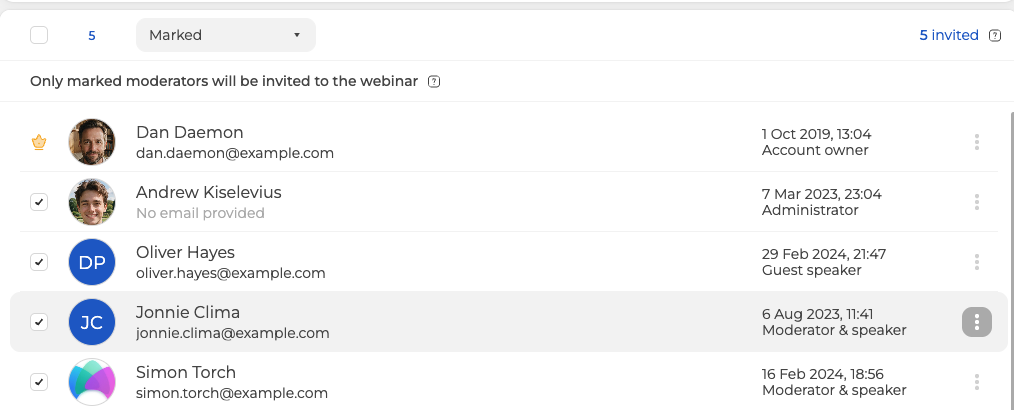
У власника акаунта замість галочки корона, бо цей доступ зняти не можна.
Як закрити кімнату
Щоб обмежити доступ, увімкніть «Пароль для входу» ("Access password") на вкладці «Вхід» ("Entry") кімнати. Пароль система згенерує сама, а кругла кнопка поруч видасть новий.
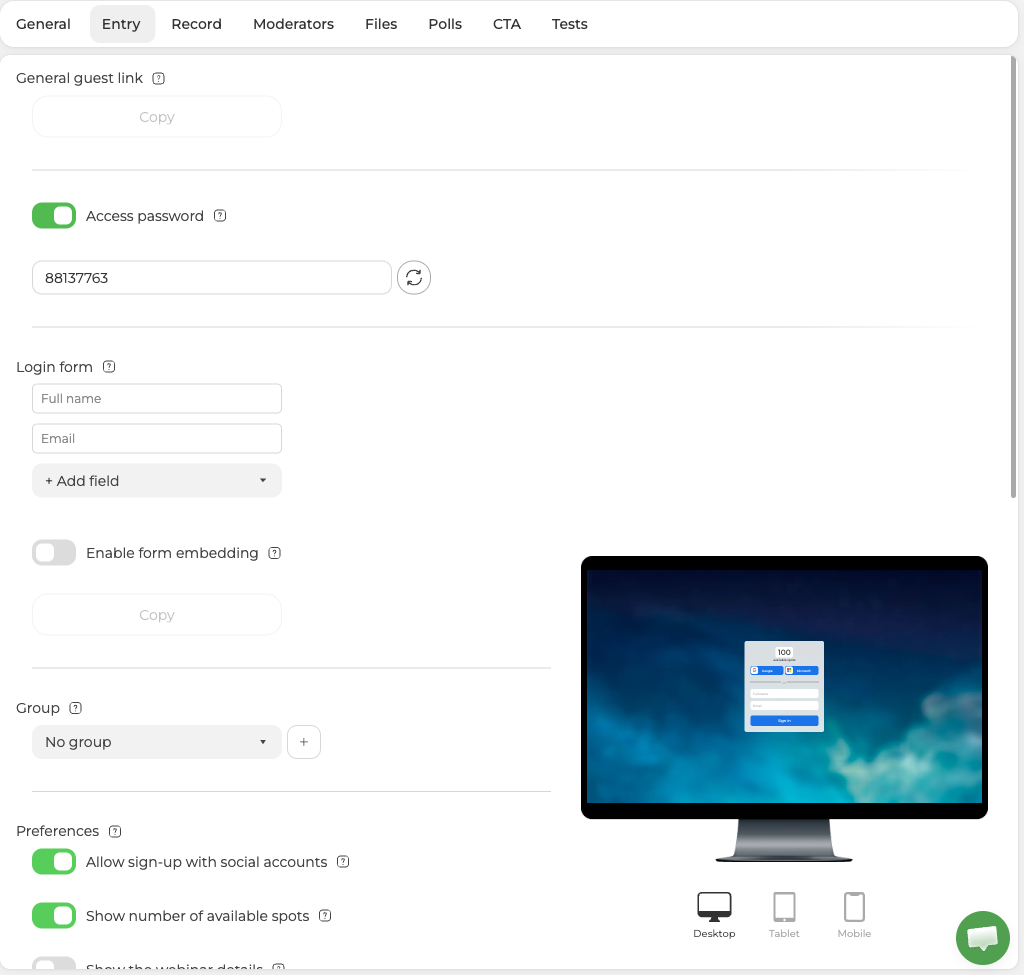
Відтоді ніхто із загальним посиланням до кімнати без пароля не потрапить. Цим же способом на публічному посиланні проводять закриту зустріч. Запросіть потрібних людей як ведучих, бо кожен з них заходить персональним посиланням, а не гостьовим, і поставте пароль до початку. Ведучі проходять одразу, а всіх із загальним посиланням спиняє запит пароля.
Як законсервувати кімнату режимом цільової сторінки
Хочете вивести кімнату з обігу, але лишити її посилання живим? Увімкніть «Режим цільової сторінки» ("Landing page mode"), який повністю розбирає режим цільової сторінки. Далі кожен, хто піде старою адресою, потрапляє на сторінку, де лишає контакти, щоб дізнатися про майбутні заходи. Відставлене посилання не віддає помилку, а збирає контакти далі.
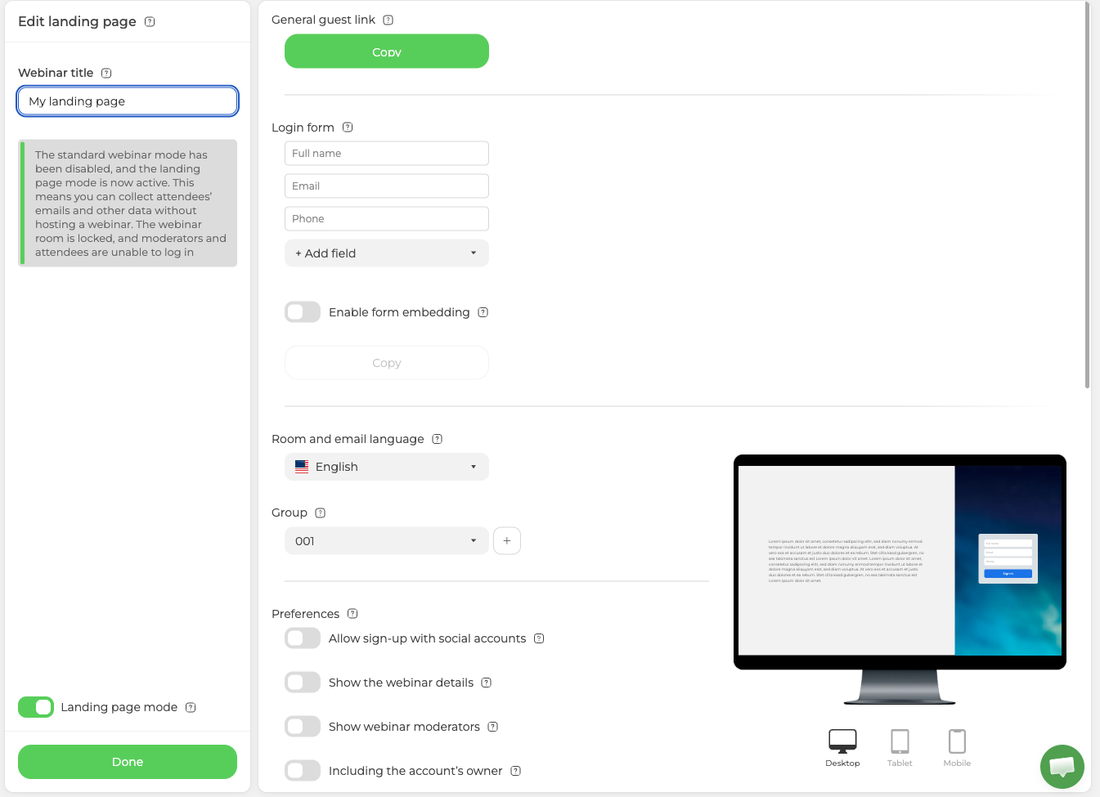
Режим вмикається одразу, і панель просить підтвердження, бо він обриває будь-яку сесію в кімнаті й виводить звідти всіх. Дочекайтеся, поки кімната спорожніє, якщо не збираєтеся її очищати навмисно. Далі кімната лишається замкненою, доки режим увімкнено, і ввійти не можуть ні модератори, ні учасники. До публікації сторінки задайте для неї окрему групу. Тоді всі, хто запишеться, потраплять у цю групу, і ви знайдете їх потім у розділі «Учасники» ("Attendees"), не перебираючи решту контактів.
Кімната як сховище
Вхід із меню «Посилання» веде просто в кімнату, а вона лишається такою, якою ви її покинули.
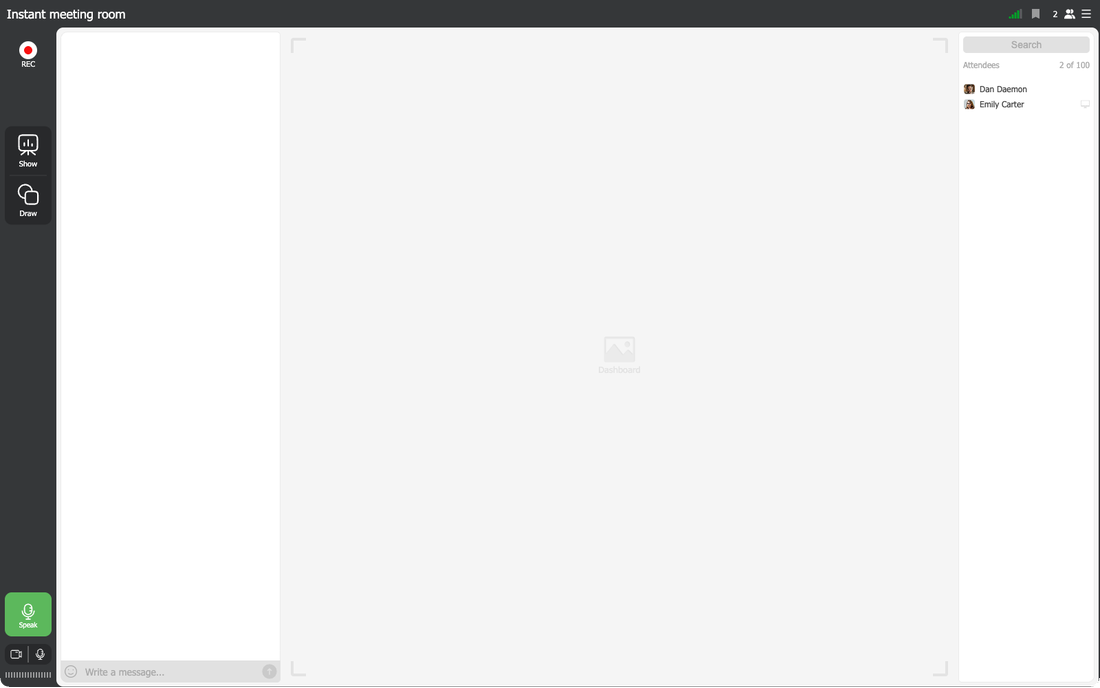
«Показати» ("Show") у лівій панелі відкриває матеріали. Вкладки згори розділяють презентації, відео і аудіо, показ екрана, записи, опитування, тести та CTA. Кнопка з плюсом додає новий файл до тієї вкладки, на якій ви стоїте.
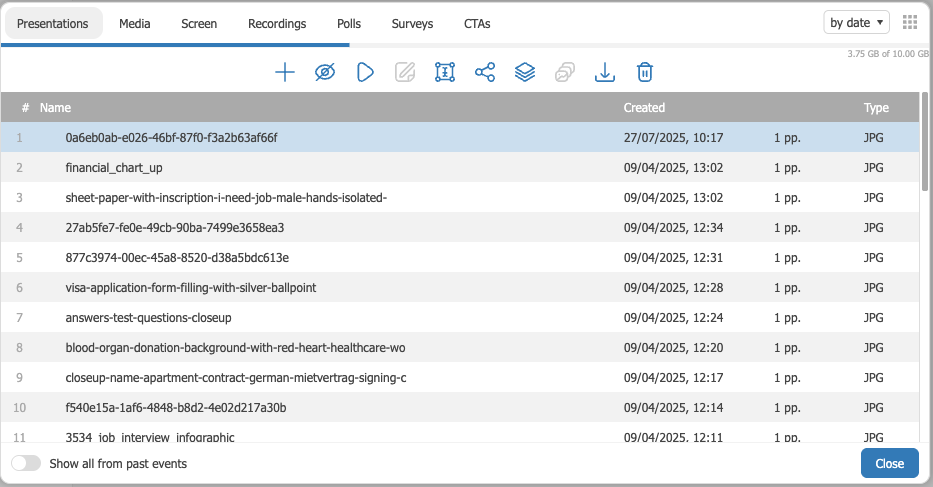
Так постійна кімната стає зручним складом між зустрічами. Кожен із правами ведучого може завантажити звідти ваші файли й покласти свої, а обмеження доступу закриває окремий файл, причому саме файл, а не кімнату цілком. Аудиторія цим складом не користується, тому передати комусь документ під час зустрічі можна тільки через чат. Обидва інструменти розбирає вебінарна кімната для ведучих.
Ще в кімнаті можна лишити відкритим тест чи опитування, щоб люди заходили й проходили його в зручний час. А студенти часто спілкуються там між собою після заняття. Усі налаштування кімнати та цільової сторінки зберігаються, тож наступного разу нічого налаштовувати заново не доведеться.
Який спосіб вибрати
Серія підходить тоді, коли дати вже зафіксовані й одне запрошення має покрити їх усі. Клонування підходить, коли посилання потрібне те саме, а розклад ви вирішуєте на ходу. А якщо сам простір має стояти відкритим цілодобово, беріть постійну кімнату, а на періоди, коли відкритою вона бути не повинна, ставте пароль або режим цільової сторінки.
Не певні, який із трьох способів пасує вашому задуму? Напишіть в онлайн-чат і опишіть розклад, який маєте на думці, бо відповідь зазвичай випливає саме з дат.
Часті питання
Що станеться з людьми в кімнаті, коли я ввімкну режим цільової сторінки?
Їх усіх виведе з кімнати. Увімкнення режиму обриває будь-яку сесію, що йде в кімнаті, тому панель і просить підтвердження. Дочекайтеся, поки кімната спорожніє, якщо не збираєтеся її очищати навмисно. Далі кімната лишається замкненою, доки режим увімкнено, і ввійти не можуть ні модератори, ні учасники.
Посилання вже є в людини, якої я більше не хочу бачити в кімнаті. Що робити?
Посилання кімнати не змінюється ніколи, тож перекрити людині вхід заміною адреси не вийде. Замість цього ввімкніть «Пароль для входу» ("Access password") на вкладці «Вхід» ("Entry") кімнати, а кругла кнопка поруч видасть новий пароль будь-коли. Відтоді ніхто із загальним посиланням до кімнати без пароля не потрапить. А якщо ви проводите зустрічі для різних груп, чистіше планувати для них звичайні вебінари.
Чи можуть учасники завантажити файли, які я лишаю в постійній кімнаті?
Ні. Аудиторія цим складом не користується, а завантажити звідти файли чи покласти свої може тільки той, хто має права ведучого. Щоб передати комусь документ під час зустрічі, надішліть його в чат. Обидва інструменти розбирає вебінарна кімната для ведучих.
Чи тягне клонований вебінар за собою старий список учасників?
Тільки якщо у вікні підтвердження лишити ввімкненим «Включно зі списком учасників» ("Attendee list included"), і тоді переносяться всі, хто вже зареєструвався. Новий захід для інших людей? Вимкніть цей перемикач. Другий, «Серія вебінарів з одним посиланням» ("Webinar series with the same link"), садить копію на адресу оригіналу, тож вимкніть його, і вийде звичайний окремий захід.
Чи буде окрема статистика відвідування для кожного заняття серії?
Так. Історія та статистика зберігаються так само, як в окремих заходів, тож ви бачите, хто прийшов і скільки часу пробув на кожному занятті. Кожен вебінар серії стоїть у календарі сам по собі з позначкою «серія» ("Series"), хоча посилання в них одне на всіх.
