
Як показати екран під час вебінару
Залу можна показати цілий монітор або одне вікно. Іде показ не через браузер, а через нашу невелику програму, і що це дає, пояснює чому для показу екрана потрібна наша програма. Огляд інших способів показу екрана зібрано у статті демонстрація екрана онлайн.
Одна річ дивує майже всіх першого разу, тож знати про неї краще заздалегідь. Свого ж екрана в кімнаті ви не побачите.
Як увійти в кімнату
Відкрийте захід у панелі керування через три крапки поруч із назвою, виберіть «Посилання» ("Links") і натисніть «Увійти» ("Sign in") навпроти свого імені.
Звідки взяти програму
У кімнаті натисніть «Показати» ("Show") у лівій колонці і відкрийте вкладку «Показ екрана» ("Screen"). Що ви там побачите, залежить від того, запущена вже програма чи ні.
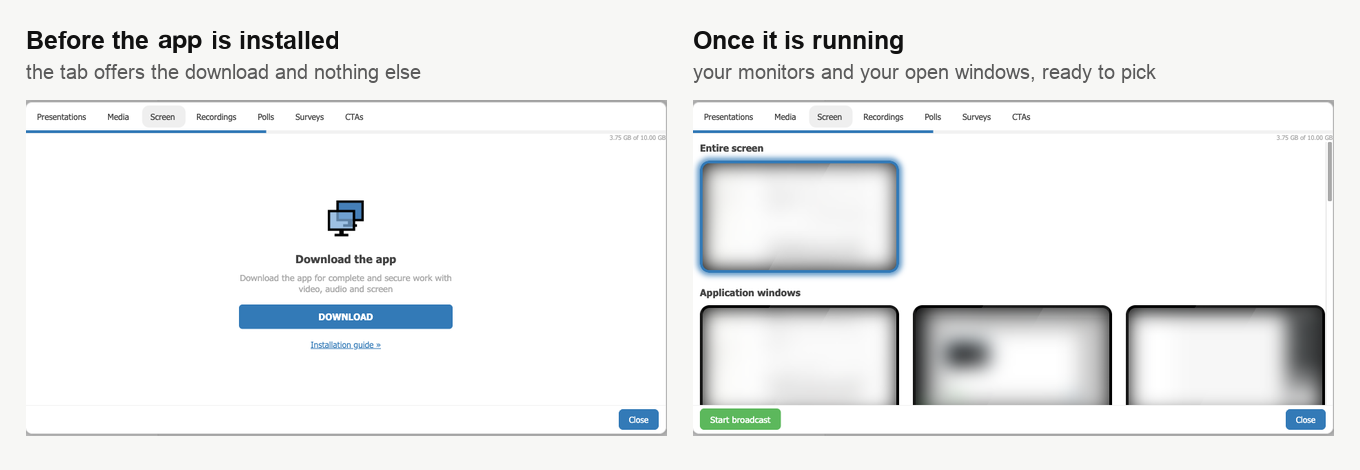
Без неї вкладка пропонує одне завантаження і більше нічого. З нею там перелічено ваші монітори і відкриті вікна, лишається вибрати.
Почніть завантаження, і на цей час вкладка перетвориться на посібник із трьох кроків.
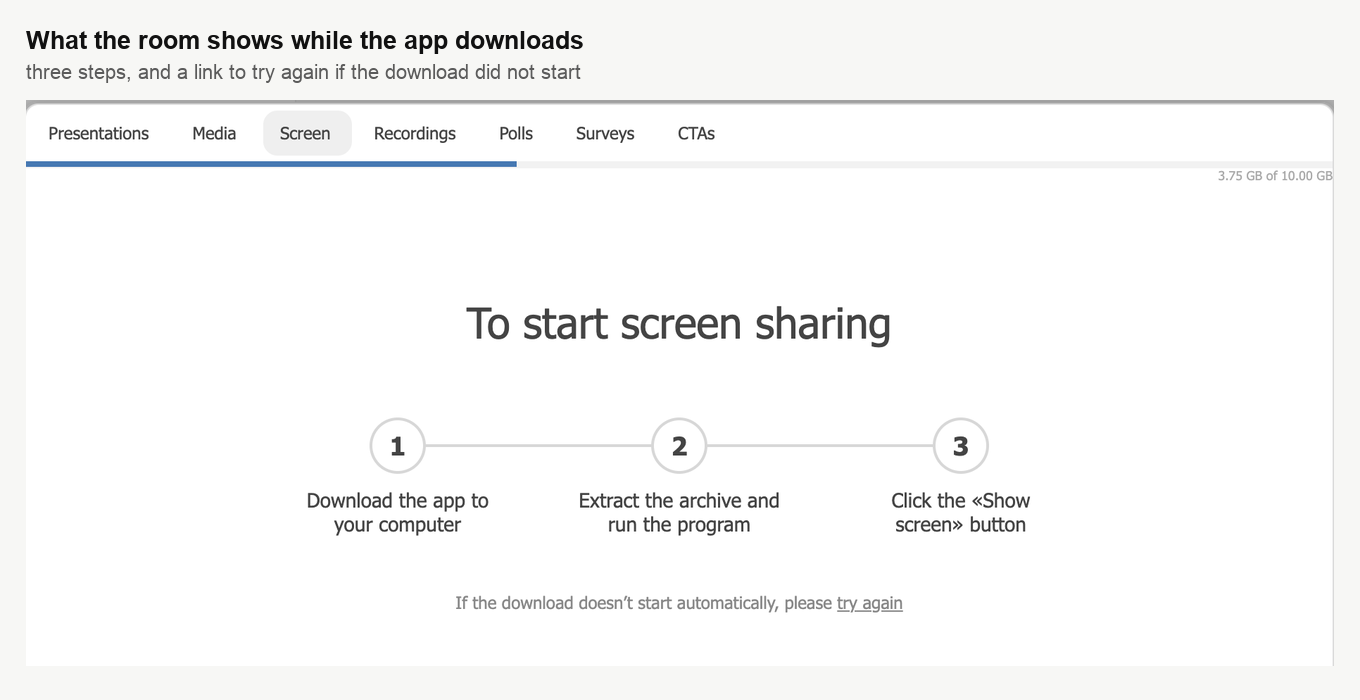
Ці три кроки описують пакет для Windows. На macOS другий крок інший, адже туди приходить образ диска, а не архів. Нижче в кожної системи свій розділ.
На macOS
Вам прийде образ диска. Відкрийте його, перетягніть DTS в Applications і запустіть звідти.
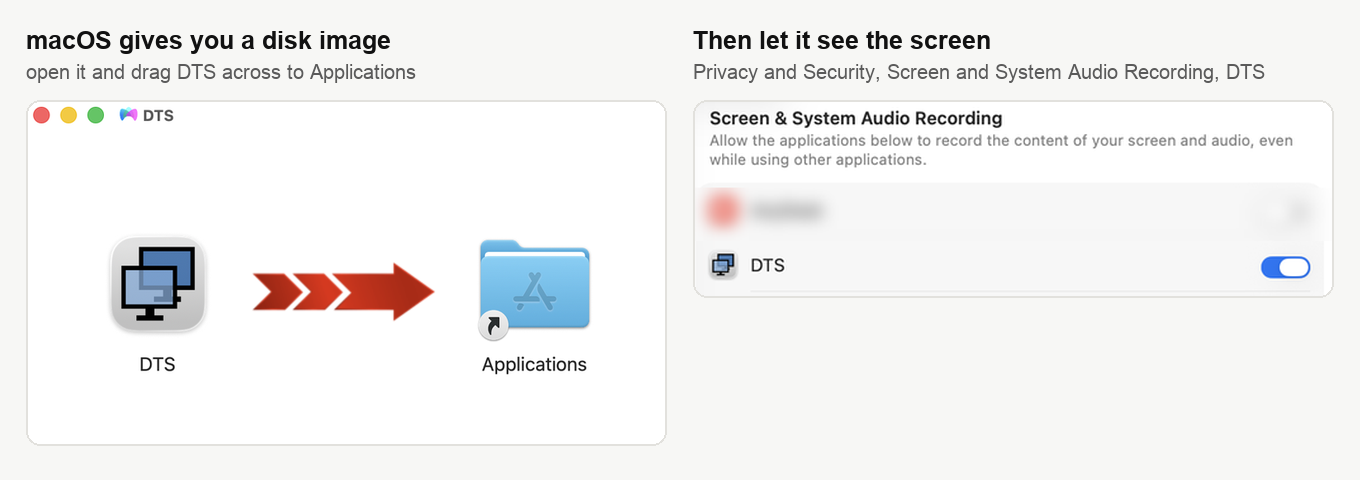
Пункти системи названі англійською, як і на знімках екрана. В українській macOS вони звуться по-українськи і лежать на тих самих місцях.
Перший запуск робить дві речі, про які варто знати. Він додає DTS до обʼєктів автозапуску, і macOS повідомляє про це сповіщенням. Отже, далі програма стартує разом з компʼютером, і вручну відкривати її більше не доведеться. Ще він просить єдиний потрібний дозвіл, вікном із заголовком "Screen Recording". Натисніть там "Open System Settings", і macOS одразу відкриє потрібний розділ.
У тому списку DTS стоїть вимкненим, як і будь-який застосунок, поки ви не вирішите інакше. Увімкніть його. Спершу macOS спитає Touch ID або пароль, адже це правка системного налаштування. На робочому компʼютері може знадобитися той, у кого є обліковий запис адміністратора.
Далі macOS запропонує перезапустити програму і попередить, що до виходу з неї запис може не працювати. Погоджуйтеся. Програма закриється, а потім запустіть DTS з Applications самі, бо обіцяного перезапуску не відбувається.
Майже завжди цим усе і закінчується. Кімната підхопить програму одразу після оновлення сторінки.
На Windows
Кроки всередині кімнати ті самі. Відрізняється пакет, адже ми віддаємо не встановлювач, а ZIP-архів, підписаний сертифікатом Microsoft. Встановлювати нічого, тож завантажте його, розпакуйте DTS.exe і запустіть.
Windows лишається Windows, тож зазвичай потрібне перезавантаження, перш ніж кімната вперше побачить програму.
Вмикати більше нічого. Дозволу на запис екрана, як у macOS, тут немає.
На Linux
Показати екран не вийде. Програма під Linux не працює, і це перелічують технічні вимоги разом з іншими обмеженнями щодо систем.
Якщо кімната досі не бачить програму
Є випадок, коли правильно поставлена програма лишається невидимою для браузера. Його варто впізнавати в обличчя, а не перевстановлювати все поспіль.
До програми на вашій машині кімната дістається за адресою add-on.mywebinar.io. Вона має розвʼязуватися в 127.0.0.1, але деякі провайдери відповідають на цей запит своєю адресою. Програма працює, браузер її не знаходить, і всередині кімнати тут ніщо не допоможе.
Спрямуйте імʼя на свою машину вручну, і все запрацює. На macOS відкрийте Terminal, виконайте ось це і введіть пароль від компʼютера, коли його спитають.
sudo nano /etc/hostsНа Windows знайдіть Notepad, запустіть його від імені адміністратора і відкрийте файл hosts з теки C:\Windows\System32\drivers\etc.
Так чи інакше, допишіть у самий низ файлу два рядки, кожен на своєму.
127.0.0.1 add-on.mywebinar.io
::1 add-on.mywebinar.io
На macOS збережіть через Control-O і вийдіть через Control-X. На Windows зберегти просто в ту теку система може не дати, тоді збережіть файл в іншому місці й скопіюйте поверх оригіналу.
На цьому питання закрито. Може знадобитися перезавантаження, хоча в нашій лабораторії браузер підхоплював правку одразу на всіх машинах. Той самий прийом, тільки з боку самої програми, розбирає альтернативна технологія трансляції. Там же є перехід на Google DNS, а це спосіб мʼякший, і починати варто з нього. Кроки зібрані в налаштуванні Google DNS на Windows 11.
Якщо замість екрана йдуть голі шпалери
Випадок лише для macOS, і винна тут не програма, а дозвіл. Ніхто про це не повідомить. Програма працює, кімната її знаходить, вкладка «Показ екрана» ("Screen") відкривається як їй і належить.
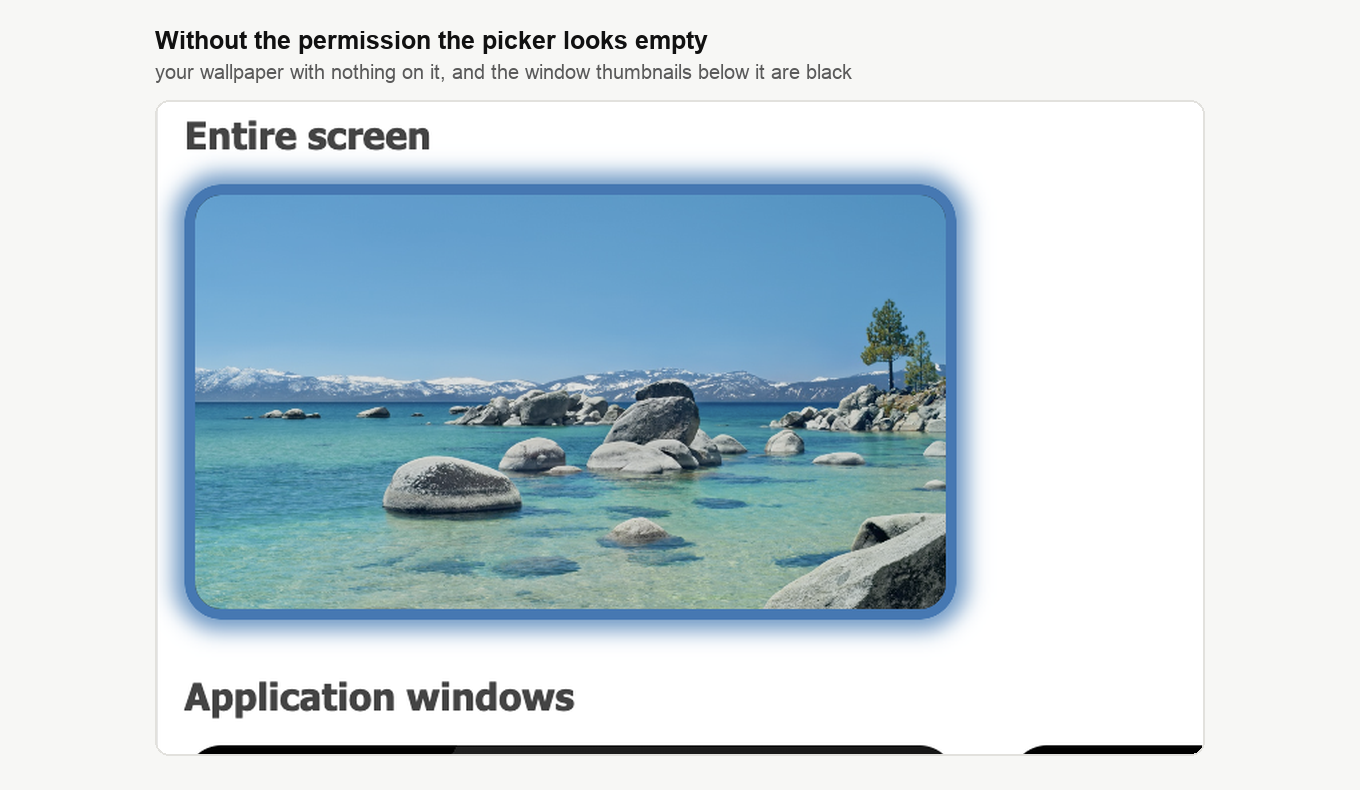
Бракує вмісту. На робочому столі самі шпалери, жодного відкритого вікна, а мініатюри під заголовком «Вікна застосунків» ("Application windows") стали чорними прямокутниками. Поверніться в "Screen & System Audio Recording" і перевірте перемикач навпроти DTS. Перевстановлювати нічого не треба.
Що саме показати
Поверніться на вкладку «Показ екрана» ("Screen"). Монітори лежать під «Увесь екран» ("Entire screen"), а все відкрите під заголовком «Вікна застосунків» ("Application windows"). Клацніть потрібне і натисніть зелену кнопку «Почати трансляцію» ("Start broadcast").
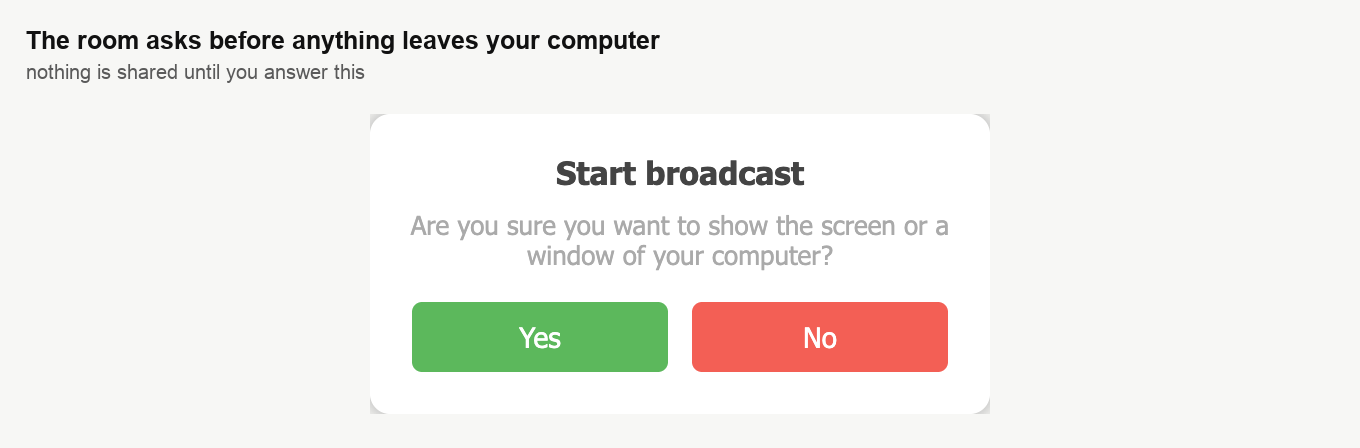
Поки ви не відповісте, з компʼютера нічого не йде. Скористайтеся цією секундою, вона остання перед тим, як робочий стіл стане спільним.
Чому свого екрана ви не бачите
Щойно показ пішов, картинки у вашій робочій зоні немає. Замість неї стоїть рядок тексту.
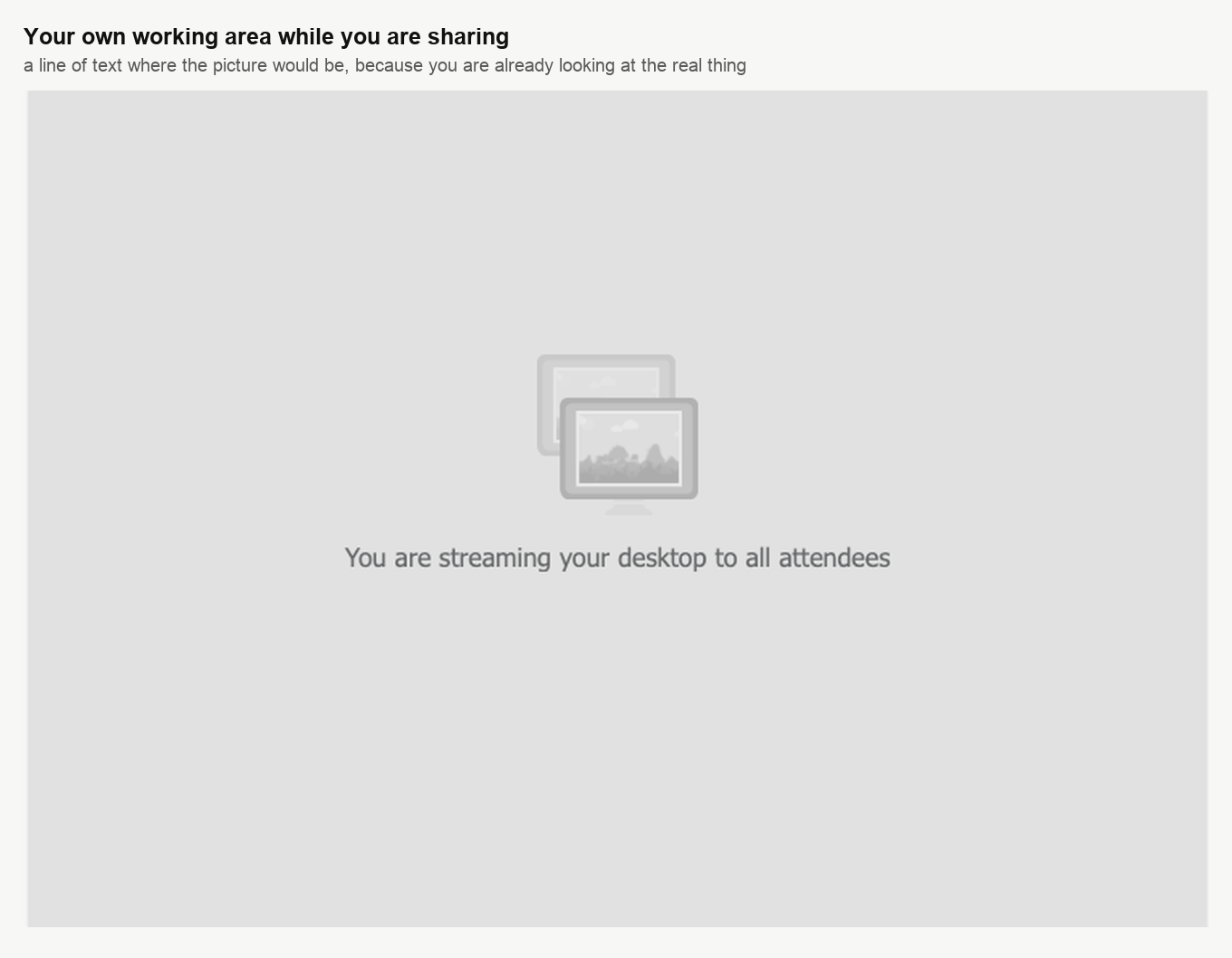
Так задумано, це не поломка. Ви й так дивитеся на те, що показуєте. Копія в кімнаті дала б вам зображення власного екрана всередині власного екрана і не сказала б нічого нового.
Хочете побачити, що насправді отримує зал? Зайдіть у кімнату учасником з другого браузера. Таку перевірку варто пройти один раз до заходу, а не посеред нього.
Як зупинити показ
Способів два, і обидва зупиняють одне й те саме.

Білий квадрат стоїть у шапці справа вгорі, там же, де у програвача кнопка зупинки. Або поверніться в «Показати» ("Show") на вкладку «Показ екрана» ("Screen"), де зелена «Почати трансляцію» ("Start broadcast") стала червоною «Завершити трансляцію» ("End broadcast").
Показ припиняється і сам, варто запустити презентацію або відео, адже робоча зона тримає тільки одне за раз.
Цілий екран або одне вікно
Покажете цілий екран, і зал побачить на цьому моніторі все. Робочий стіл, усе інше відкрите і будь-яке сповіщення, що прийде. Покажете одне вікно, і вони побачать тільки його, а за ним нічого.
Окреме вікно набагато безпечніше. У будь-якому разі закрийте заздалегідь усе, чого не хотіли б побачити в записі, адже запис зберігає все, що бачила кімната.
Якщо все одно не виходить
Показ не запускається або учасники бачать не те, що ви вибрали? Напишіть в онлайн-чат і скажіть, яка у вас система, чи запущена програма і що пропонує вкладка «Показ екрана» ("Screen").
Часті питання
Наш ІТ-відділ тримає робочий Mac під замком. Чи зможу я показати екран?
Тільки з допомогою адміністратора. Перш ніж увімкнути DTS, macOS спитає Touch ID або пароль, адже це правка системного налаштування. На робочому компʼютері тому й потрібен той, у кого є обліковий запис адміністратора. Без цього перемикача про помилку ніхто не повідомить. Програма працює, вкладка «Показ екрана» ("Screen") відкривається як треба, а до залу доходять голі шпалери без жодного відкритого вікна.
Чи лишиться DTS на компʼютері після вебінару?
Так, і на Mac він з цієї миті стартує разом з компʼютером. Перший запуск додає DTS до обʼєктів автозапуску, про що macOS повідомляє сповіщенням, тому вручну відкривати його більше не треба. Вручну ви запускаєте його лише один раз, одразу після того, як дали дозвіл. macOS пропонує перезапустити програму, але обіцяного перезапуску не відбувається.
Як переконатися, що зал справді бачить мій екран?
Зайдіть у кімнату учасником з другого браузера. Таку перевірку варто пройти один раз до заходу, а не посеред нього. Своя робоча зона картинки не покаже, адже ви й так дивитеся на те, що показуєте. Замість картинки там стоїть рядок тексту. Так задумано, це не поломка.
Чому показ екрана припинився, коли я відкрив презентацію?
Тому що робоча зона тримає тільки одне за раз, і запуск презентації або відео завершує показ. Хочете зупинити його свідомо? Натисніть білий квадрат у шапці справа вгорі. Або поверніться в «Показати» ("Show") на вкладку «Показ екрана» ("Screen"), де зелена «Почати трансляцію» ("Start broadcast") стала червоною «Завершити трансляцію» ("End broadcast").
Чи треба щось дозволяти на Windows?
Ні. Дозволу на запис екрана, як у macOS, у Windows немає, і встановлювати теж нічого. Ми віддаємо не встановлювач, а ZIP-архів, підписаний сертифікатом Microsoft, тож завантажте його, розпакуйте DTS.exe і запустіть. Windows лишається Windows, тому перед тим як кімната вперше побачить програму, зазвичай потрібне перезавантаження.
