
UTM-Tags
UTM-Tags zeigen Ihnen den Kanal, der jeden einzelnen Teilnehmer wirklich gebracht hat. Der Aufwand lohnt sich hier aus einem Grund. Die Plattform hält die Tags während der ganzen Sitzung bei dieser Person. Ein Tag vom Eingangslink bleibt bei ihr, wenn sie Ihre Infoseite öffnet. Er bleibt beim Klick auf einen Button im Raum und am Ende auf Ihrer Dankeseite.
Den Eingangslink markieren
Nehmen Sie den allgemeinen Gast-Link Ihres Webinars oder Ihres Raums. Er steht ganz oben im Punkt „Links“ ("Links") des jeweiligen Menüs. Hängen Sie Ihre Parameter hinten an. Dieser Link trägt noch keine Parameter, deshalb steht der erste hinter einem Fragezeichen. Die weiteren hängen an einem Und-Zeichen.
https://www.mywebinar.com/your-room?utm_source=newsletter&utm_medium=email&utm_campaign=marchVeröffentlichen Sie die markierte Adresse, nicht die ursprüngliche. Dann trägt jeder, der darüber kommt, Ihre Tags bis zum Ende der Sitzung. Bauen Sie die Adresse mit einem Kampagnen-Generator, statt sie zu tippen. Ein vertippter Parameter sieht genauso aus wie ein richtiger, bis die Zahlen nicht mehr aufgehen.
Wohin die Tags danach wandern
Zwei Stellen übernehmen sie von selbst.
- Die Dankeseite. Dorthin kommen Teilnehmer am Ende des Webinars und wenn sie früher gehen. Das Feld heißt „Dankeseite“ ("Thank you page") und steht auf dem Reiter „Allgemein“ ("General"), im selben Block wie Logo und Banner. Ein dauerhafter Raum hat dieses Feld gar nicht.
- CTA-Buttons und Banner im Raum führen zu der Adresse, die Sie ihnen gegeben haben. Wie Sie sie bauen, erklären CTA-Buttons.
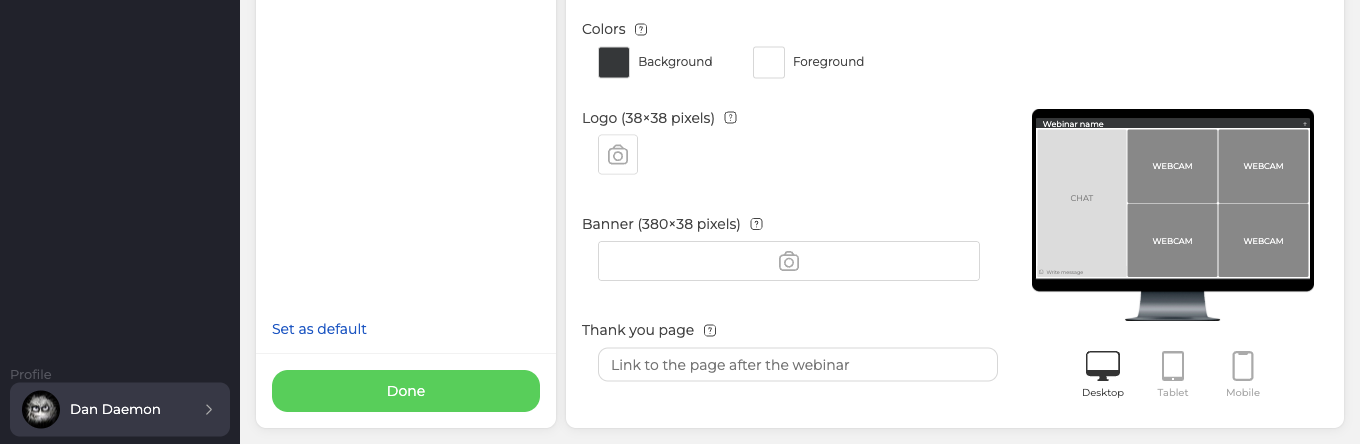
An beiden Stellen gilt dieselbe Regel. Ein Link ohne eigene Tags nimmt die Tags, mit denen der Teilnehmer gekommen ist. Ein Link mit eigenen Tags behält sie, und die Eingangs-Tags fallen weg.
Diese Wahl treffen Sie für jeden Link einzeln. Setzen Sie eigene Tags, wenn Sie das Element selbst messen wollen, etwa ob das eine Banner mehr Klicks holt als das andere. Lassen Sie den Link ohne Tags, wenn Sie lieber weiter der Quelle folgen, aus der ein Besucher kam.
Die Infoseite ist die Ausnahme
Die Seite, auf der jemand direkt nach der Registrierung landet, legt das Feld „Infoseite“ ("Info page") unten auf dem Reiter „Eingang“ ("Entry") fest. Sie erbt nichts. Schicken Sie einen Besucher über einen markierten Link herein, dann erreicht er diese Seite mit einer sauberen Adresse. Eine unmarkierte Infoseite bleibt also unmarkiert.
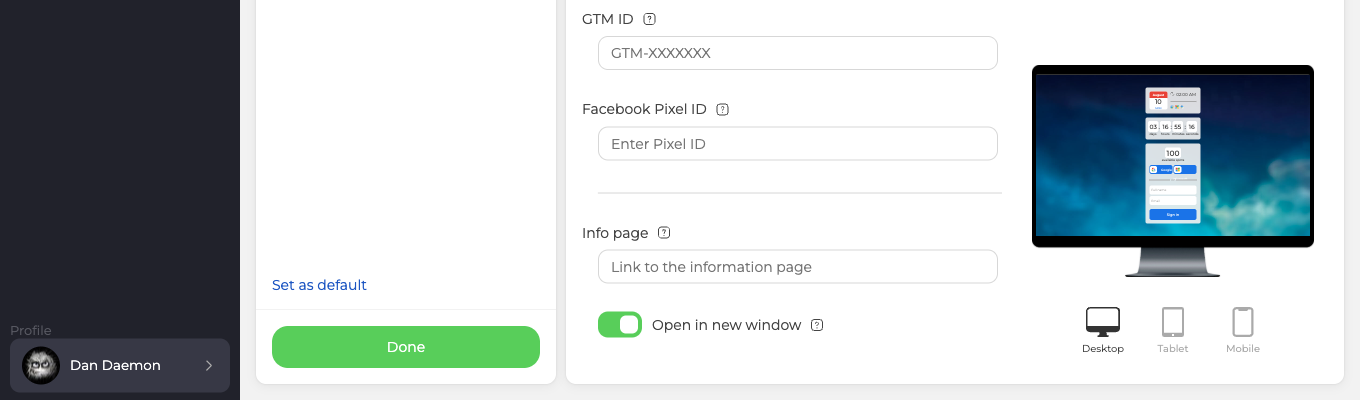
Genau das meint das Panel mit dem Hinweis, dass der Link UTM-Tags unterstützt. Er unterstützt genau die Tags, die Sie selbst daraufsetzen. Wollen Sie diese Besuche zuordnen, markieren Sie die Adresse also selbst. Das Feld und das Fenster, das es öffnet, behandelt die Informationsseite nach der Registrierung.
Die Buttons in den Webinar-E-Mails
Jede E-Mail trägt den Button „Abmelden“. Die Erinnerung drei Tage oder einen Tag vorher, je nachdem, welche eine Person zuerst erreicht, trägt außerdem „Am Webinar teilnehmen“ und „Nächstes Mal“, sofern diese Person nicht schon per E-Mail eine Einladung oder ein Ticket für dieses Webinar bekommen hat. Jeder der drei Buttons hat ein eigenes Feld für die Adresse, unten auf dem Reiter „E-Mails“ ("Emails") in den Webinar-Einstellungen.
- Button „Ich werde teilnehmen“ ("I will attend") führt auf die Seite für alle, die auf „Am Webinar teilnehmen“ geklickt haben.
- Button „Nächstes Mal“ ("Next time") führt auf die Seite für alle, die abgesagt haben.
- Button „Abbestellen“ ("Unsubscribe") führt auf die Seite für den Verzicht auf künftige Einladungen.
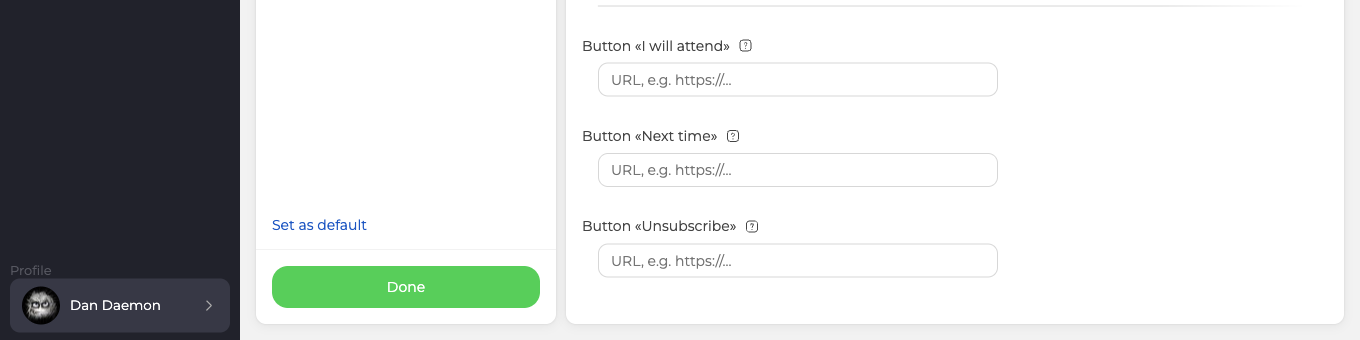
Diese drei erben nie etwas, und den Grund versteht man besser, als man ihn auswendig lernt. Das System übernimmt die Tags in dem Moment, in dem ein Teilnehmer einen markierten Eingangslink anklickt. Wenn die Einladung hinausgeht, hat noch niemand irgendwo geklickt. Es gibt keine Ankunft, von der etwas zu erben wäre. Die drei Felder tragen darum genau die Adresse, die Sie hineinschreiben.
Wo Sie das Ergebnis ablesen
Die Tags reisen in der Adresse der Seiten, auf die Sie die Leute geschickt haben. Sie tauchen darum in der Analytik auf, die auf diesen Seiten ohnehin schon läuft. Was die Plattform selbst über die Herkunft Ihres Publikums festhält, behandeln Statistiken und Berichte.
Prüfen, bevor Sie veröffentlichen
Lesen Sie Ihre markierte Adresse einmal zurück, bevor sie hinausgeht. Ein vertippter Parameter sieht genauso aus wie ein richtiger, bis die Zahlen nicht mehr aufgehen. Ein Durchgang je Kampagne reicht, um ihn zu fangen.
Vor einer Sache müssen Sie beim Prüfen nicht erschrecken. Ein markierter Eingangslink führt Sie weiter zur Adresse der Sitzung, und Ihre Parameter stehen dann nicht mehr in der Adresszeile. So funktioniert der Eingang, und mit der Markierung hat das nichts zu tun. Auftauchen muss ein Tag weiter hinten, auf Ihrer Infoseite, auf Ihrer Dankeseite oder dort, wohin ein CTA-Button führt. Dort schauen Sie also nach.
Ihre Tags überstehen den Eingangslink, kommen aber nie in Ihrer Analytik an? Schreiben Sie in den Online-Chat und nennen Sie den veröffentlichten Link und die Seite, auf der Sie sie erwartet haben.
Häufig gestellte Fragen
Meine Parameter verschwanden sofort nach dem Klick aus der Adresszeile. Hat die Markierung versagt?
Nein. Ein markierter Eingangslink führt Sie weiter zur Adresse der Sitzung, und Ihre Parameter stehen dann nicht mehr in dieser Zeile. So funktioniert der Eingang. Auftauchen muss ein Tag weiter hinten, auf Ihrer Infoseite, auf Ihrer Dankeseite oder dort, wohin ein CTA-Button führt. Dort schauen Sie also nach.
Kann ich den Link eines dauerhaften Raums genauso markieren?
Ja, der allgemeine Gast-Link eines Raums nimmt Parameter genauso an wie ein Webinar-Link. Er steht zuoberst im Punkt „Links“ ("Links") seines Menüs. Der Unterschied kommt am Ende, denn ein dauerhafter Raum hat das Feld „Dankeseite“ ("Thank you page") gar nicht. Die mitgebrachten Tags haben am Ende also keine Seite, auf der sie landen könnten.
Soll ich einem CTA-Button eigene Tags geben oder ihn leer lassen?
Geben Sie ihm Tags, wenn Sie das Element selbst messen wollen, etwa ob das eine Banner mehr Klicks holt als das andere. Lassen Sie ihn ohne Tags, wenn Sie lieber weiter der Quelle folgen, aus der ein Besucher kam. Ein Link mit eigenen Tags behält sie, und die Eingangs-Tags fallen weg. Ein Link ohne Tags nimmt umgekehrt die, mit denen der Teilnehmer gekommen ist. Diese Wahl treffen Sie für jeden Link einzeln.
Jemand hat das Webinar auf halbem Weg verlassen. Sehe ich trotzdem, woher er kam?
Ja, sofern Sie den Link ohne Tags gelassen haben. Ein unmarkierter Link nimmt die Tags, mit denen der Teilnehmer gekommen ist, und die Plattform hält sie während der ganzen Sitzung bei ihm. Auf die Dankeseite kommen Teilnehmer beim frühen Gehen genauso wie am Ende des Webinars. Ein früher Ausstieg landet also ebenfalls auf einer markierten Adresse.
Tauchen die Tags in meiner Webinar-Statistik im Panel auf?
Sie lesen sie in Ihrer eigenen Analytik ab, nicht im Panel. Die Tags reisen in der Adresse der Seiten, auf die Sie die Leute geschickt haben, und tauchen darum in der Analytik auf, die dort ohnehin schon läuft. Was die Plattform selbst über die Herkunft Ihres Publikums festhält, behandeln Statistiken und Berichte.
