
Die Registrierung am Limit Ihres Tarifs stoppen
Ein Webinar schließt die Anmeldung von selbst, sobald es so viele Leute hält, wie Ihr Tarif erlaubt. Der Schalter heißt „Registrierung bei Erreichen des Tariflimits stoppen“ ("Stop registration at pricing plan capacity") und sitzt auf dem Reiter „Eingang“ ("Entry") der Webinar-Einstellungen.
Die Plattform beschreibt ihn in einer Zeile. Die Registrierung schließt automatisch, sobald die Kapazität Ihres Tarifs erschöpft ist. Wer den Link später öffnet, liest eine Meldung über die geschlossene Registrierung. Schalten Sie die Einstellung aus, und die Seite ist wieder offen.
Wo der Schalter sitzt
Öffnen Sie das Webinar aus dem „Kalender“ ("Calendar"), über die drei Punkte und „Einstellungen“ ("Settings"). Auch beim Anlegen kommen Sie dorthin. Wechseln Sie danach auf den Reiter „Eingang“ ("Entry"). Der Schalter steht direkt unter dem Block „Anmeldeformular“ ("Login form"), zwischen „+ Feld hinzufügen“ ("+ Add field") und „Der Registrierungsformular-Einbettungscode“ ("Enable form embedding").
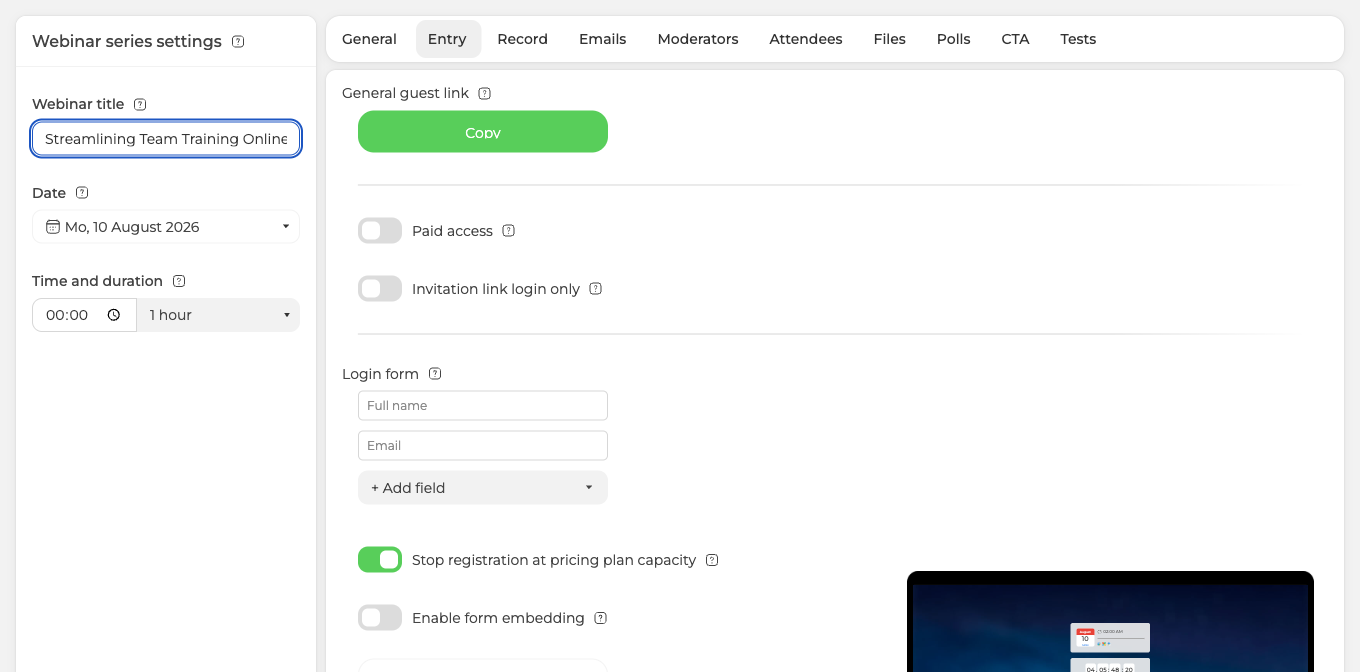
Den Schalter haben geplante Webinare und automatisierte Webinare, denn ihr Reiter „Eingang“ ist derselbe. Ein dauerhafter Webinarraum hat ihn nicht, ein sofort gestartetes Webinar ebenso wenig. Beide zeigen den Leuten keine Registrierungsseite.
Was das Limit wirklich zählt
Diesen Abschnitt lesen Sie am besten zweimal. Sonst verhält sich das Limit anders, als Sie es erwarten.
Das Limit zählt jeden, der zum Webinar gehört, nicht nur die Leute, die Ihren Link gefunden haben. In einem Tarif für 100 Teilnehmer standen 28 Leute auf der Liste, ohne eine einzige eigene Anmeldung. Das Webinar zeigte trotzdem nur noch 72 freie Plätze.
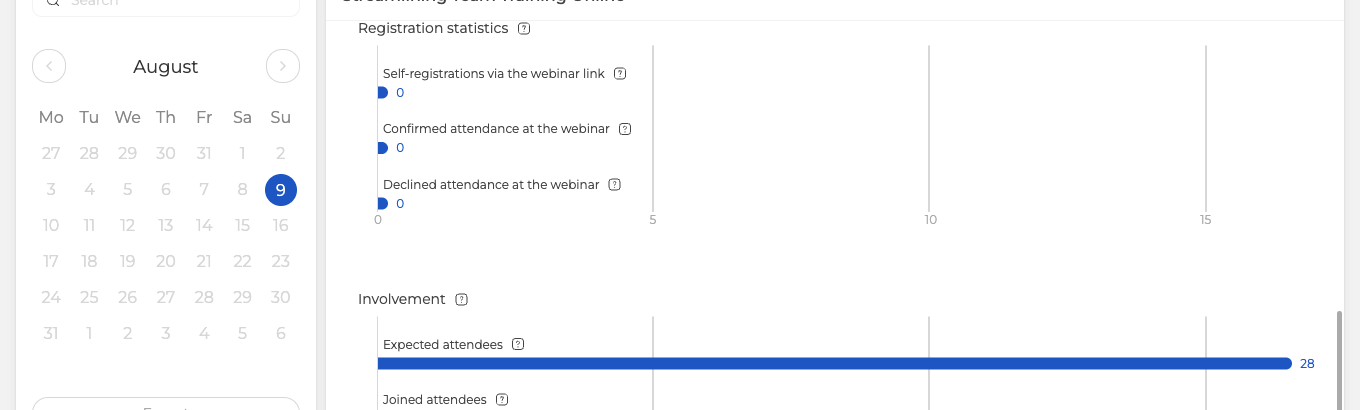
Kontakte, die Sie von Hand hinzufügen oder importieren, belegen also Plätze wie Anmeldungen auch. Importieren Sie 500 Leute in einen Tarif für 100, und die Registrierung schließt, bevor die Seite jemand gesehen hat. Wie diese Liste entsteht, erklärt Teilnehmer einladen und verwalten.
Die Kapazität kommt aus Ihrem Tarif, deshalb schließt ein kostenloses Starter-Konto die Registrierung bei 5 Teilnehmern. Was ein bezahlter Tarif hält und woher die sehr großen Räume kommen, erklärt wie Sie einen Tarif wählen und bezahlen.
Für die Zählung richten Sie nichts ein. Das Anmeldeformular fragt immer nach Name und E-Mail-Adresse. Beide Felder sind Pflicht und lassen sich nicht abschalten, und jedes Feld, das Sie selbst hinzufügen, ist ebenfalls Pflicht.
Der Platzzähler ist ein eigener Schalter
Die Zahl der freien Plätze auf der Registrierungsseite gehört nicht zum Limit. Das ist eine eigene Einstellung, „Anzahl der verfügbaren Plätze anzeigen“ ("Show number of available spots"), weiter unten auf demselben Reiter „Eingang“ im Block „Einstellungen“ ("Preferences").
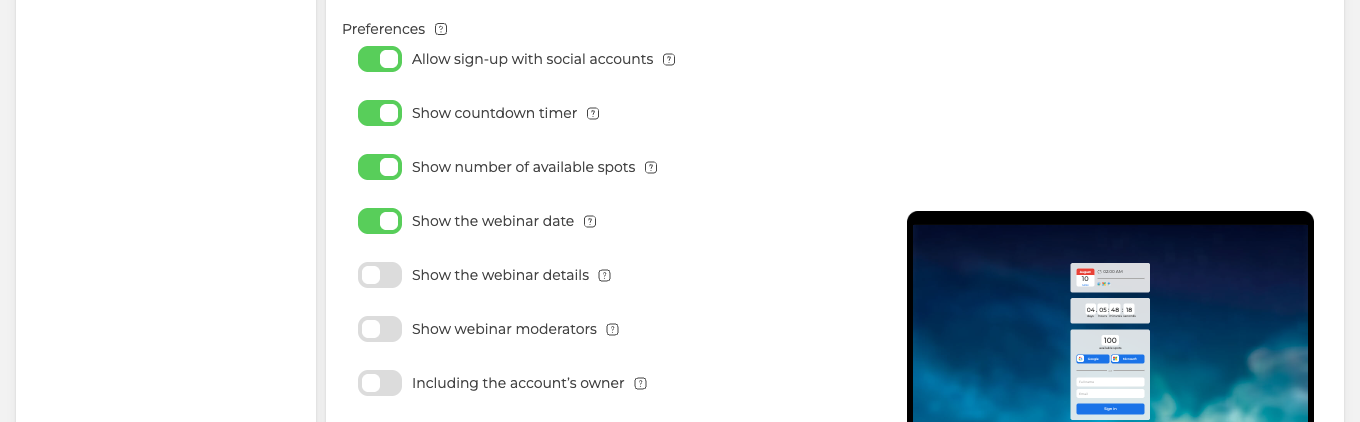
Lassen Sie die Einstellung an, und Besucher sehen einen laufenden Zähler der freien Plätze.
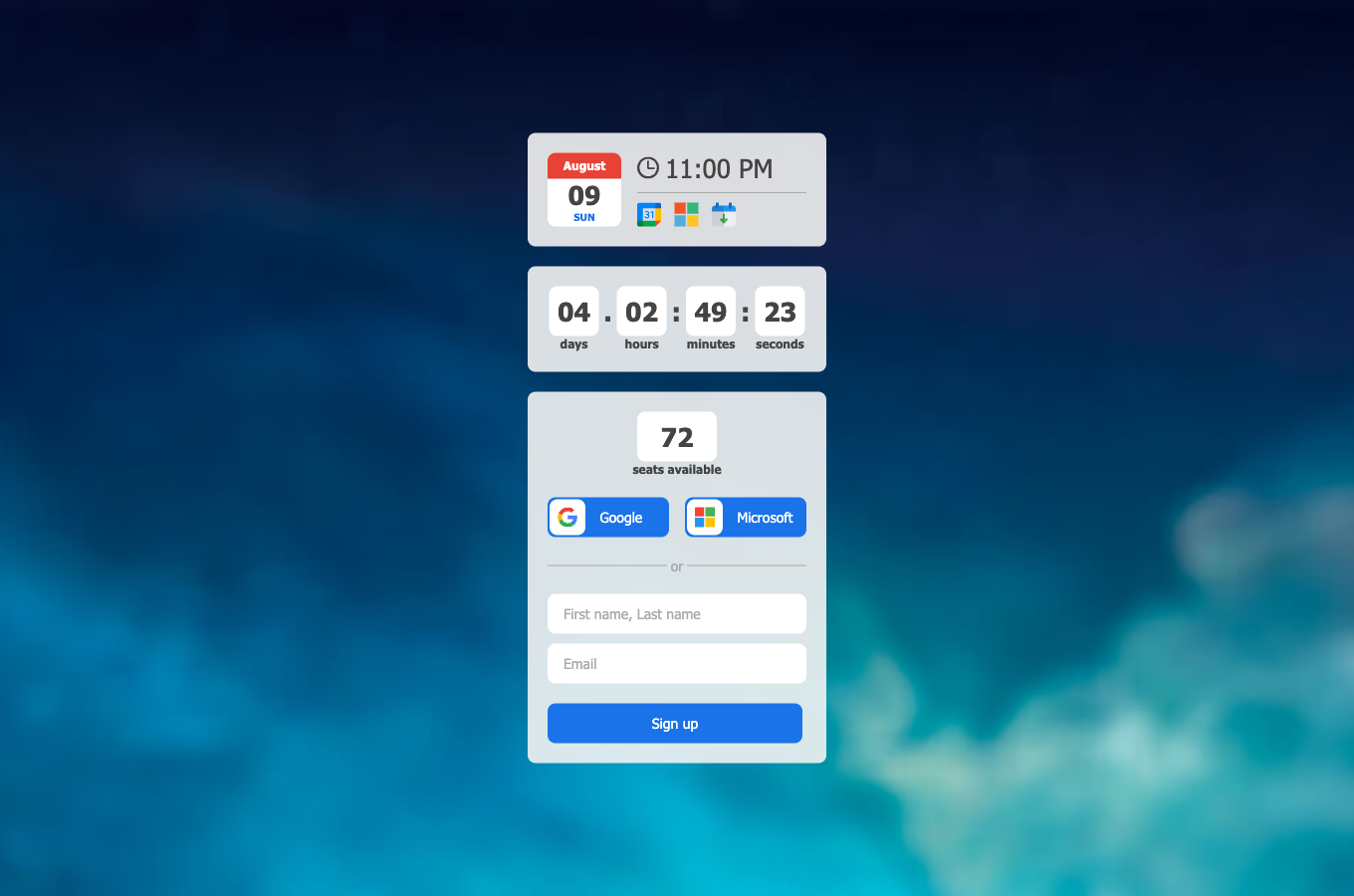
Die beiden Schalter sind unabhängig, doch das Limit ändert die Bedeutung des Zählers. Auf demselben Webinar stand der Zähler bei 72 Plätzen mit Limit und bei 98 ohne. Nur die erste Zahl stoppt die Registrierung wirklich. Zeigen Sie den Zähler, dann schalten Sie auch das Limit ein. Sonst verspricht die Seite Plätze, die niemand für irgendwen freihält.
Die Registrierung wieder öffnen
Zurück führen zwei Wege.
Schalten Sie das Limit auf dem Reiter „Eingang“ aus, und die Seite nimmt sofort wieder Anmeldungen an. Ein- und ausschalten dürfen Sie es so oft, wie eine Veranstaltung es verlangt.
Oder Sie entfernen die Grenze nicht, sondern heben sie an und wechseln in einen größeren Tarif. Das Limit folgt Ihrem Tarif, ein größerer gibt Ihnen also mehr Plätze, bevor die Seite schließt.
Nachsehen, wer sich angemeldet hat
Öffnen Sie die drei Punkte am Webinar und wählen Sie „Statistiken“ ("Statistics"). Der Bildschirm heißt „Webinar-Einblicke“ ("Webinar insights"), und sein Block „Registrierungsstatistiken“ ("Registration statistics") zählt die Anmeldungen über Ihren Link getrennt von allen anderen.
Der Block „Mailing-Zeitplan“ ("Mailing schedule") darüber zeigt, wie viele Teilnehmer die Veranstaltung hat. „Ansehen“ ("View") neben dieser Zahl öffnet die vollständige Liste. In jeder Zeile steht, ob sich die Person selbst angemeldet hat oder importiert wurde.
Wenn das Limit nicht zu greifen scheint
Prüfen Sie den Link, den die Leute benutzen. Das Limit gehört zur Registrierungsseite und bewacht deshalb den allgemeinen Gast-Link aus dem Menü „Links“ ("Links") des Webinars. Wo es keine Registrierungsseite gibt, hat es nichts zurückzuhalten. Das betrifft dauerhafte Räume, sofort gestartete Webinare und jedes Webinar mit „Nur Login per Einladungslink“ ("Invitation link login only"). Dort ist das Formular verborgen, und die Leute kommen über persönliche Links aus ihrer E-Mail.
Sehen Sie danach auf die Gesamtzahl, nicht auf die eigenen Anmeldungen. Stehen auf der Teilnehmerliste schon mehr Leute, als Ihr Tarif erlaubt? Dann war die Seite zu, sobald Sie das Limit eingeschaltet haben, und offen hat sie niemand erlebt.
Gehen die Zahlen immer noch nicht auf? Schreiben Sie in den Online-Chat und nennen Sie uns die Veranstaltung und die beiden Zahlen, die Sie vergleichen.
Häufig gestellte Fragen
Was sehen Besucher, wenn die Registrierung geschlossen ist?
Wer den Link öffnet, nachdem die Kapazität erschöpft ist, liest eine Meldung über die geschlossene Registrierung, und weitere Anmeldungen nimmt die Seite nicht an. Schalten Sie „Registrierung bei Erreichen des Tariflimits stoppen“ ("Stop registration at pricing plan capacity") auf dem Reiter „Eingang“ ("Entry") aus, und die Seite ist sofort wieder offen. Ein- und ausschalten dürfen Sie den Schalter so oft, wie eine Veranstaltung es verlangt.
Funktioniert das Limit in einem dauerhaften Raum oder mit persönlichen Einladungslinks?
Nein, denn das Limit gehört zur Registrierungsseite. Bewachen kann es allein den allgemeinen Gast-Link aus dem Menü „Links“ ("Links"). Einem dauerhaften Webinarraum, einem sofort gestarteten Webinar und einem Webinar mit „Nur Login per Einladungslink“ ("Invitation link login only") bleibt also nichts zu schließen. Den Schalter haben geplante und automatisierte Webinare mit ihrem gemeinsamen Reiter „Eingang“ ("Entry").
Die Registrierung schloss, obwohl sich niemand angemeldet hat. Was ist passiert?
Das Limit zählt jeden, der zum Webinar gehört, nicht nur die Leute, die Ihren Link gefunden haben. Kontakte, die Sie von Hand hinzufügen oder importieren, belegen Plätze wie Anmeldungen auch. Importieren Sie 500 Leute in einen Tarif für 100, dann schließt die Seite in dem Moment, in dem Sie das Limit einschalten, und offen sieht sie niemand. Wie diese Liste entsteht, erklärt Teilnehmer einladen und verwalten.
Warum zeigt die Registrierungsseite mehr freie Plätze, als mein Tarif hält?
Weil der Platzzähler eine eigene Einstellung ist und dem Limit nicht folgt. Auf demselben Webinar stand der Zähler bei 72 Plätzen mit Limit und bei 98 ohne, und nur die 72 stoppt die Registrierung wirklich. Schalten Sie „Anzahl der verfügbaren Plätze anzeigen“ ("Show number of available spots") ein, dann schalten Sie auch das Limit ein. Sonst verspricht die Seite Plätze, die niemand für irgendwen freihält.
Wie viele Anmeldungen nimmt ein kostenloses Konto an, bevor die Seite schließt?
Fünf. Die Kapazität kommt aus Ihrem Tarif, und ein kostenloses Starter-Konto schließt die Registrierung bei 5 Teilnehmern. Höher kommen Sie nur mit einem größeren Tarif, denn das Limit folgt Ihrem Tarif und nicht einer Zahl, die Sie eintippen. Was die bezahlten Tarife halten, erklärt wie Sie einen Tarif wählen und bezahlen.
