
Limiter les inscriptions à la capacité du forfait
Un webinaire sait fermer les inscriptions tout seul, dès qu'il réunit autant de monde que le forfait autorise. L'interrupteur s'appelle «Arrêter l'inscription à la capacité du forfait» ("Stop registration at pricing plan capacity"). Vous le trouvez sur l'onglet «Entrée» ("Entry") des réglages du webinaire.
La plateforme le décrit en une ligne. Les inscriptions ferment automatiquement dès que le forfait atteint sa capacité. Qui ouvre le lien ensuite lit que les inscriptions sont closes. Coupez le réglage, et la page rouvre.
Où se trouve l'interrupteur
Ouvrez le webinaire depuis «Calendrier» ("Calendar"), par les trois points puis «Paramètres» ("Settings"). Vous y arrivez aussi pendant la création du webinaire. Allez ensuite sur l'onglet «Entrée» ("Entry"). L'interrupteur se tient juste sous le bloc «Formulaire de connexion» ("Login form"), entre «Ajouter des champs» ("+ Add field") et «Le code d'intégration du formulaire d'inscription» ("Enable form embedding").
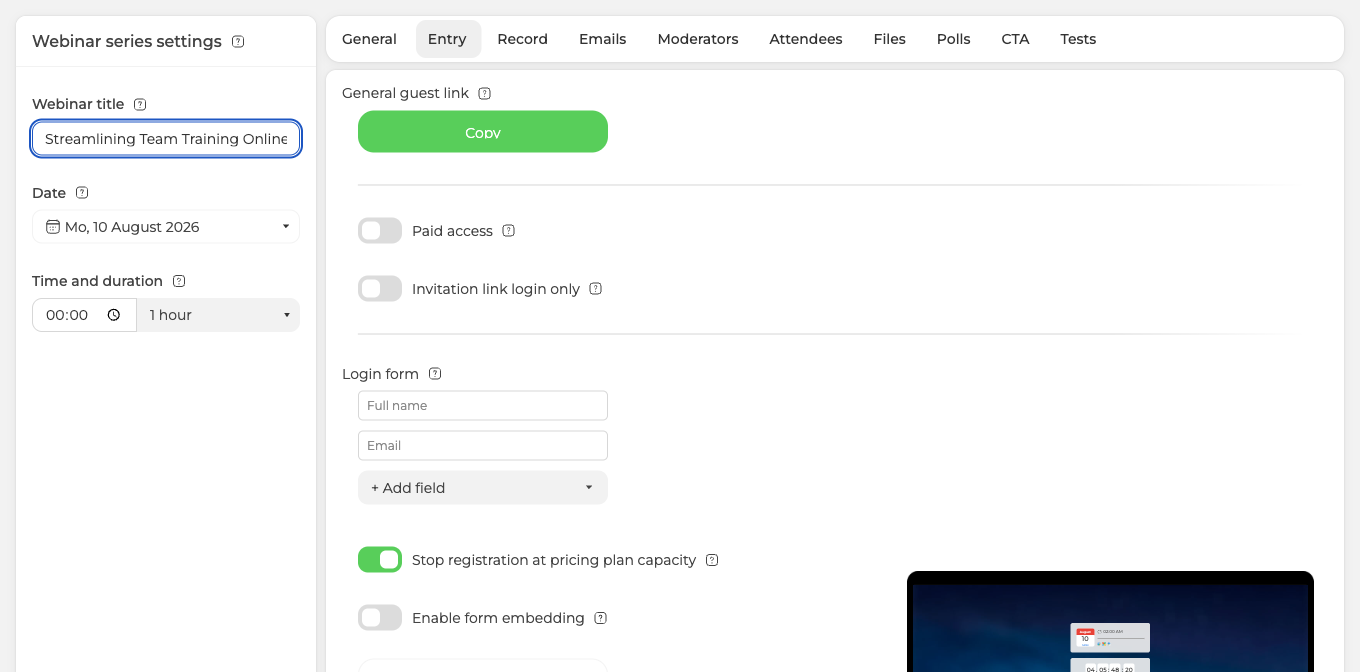
Les webinaires programmés l'ont, les webinaires automatisés aussi, car leur onglet «Entrée» est le même. Une salle de webinaire permanente ne l'a pas, et un webinaire lancé sur le champ non plus. Aucun des deux ne met une page d'inscription devant les gens.
Ce que la limite compte vraiment
Ce passage mérite deux lectures, car il décide si la limite se comporte comme vous l'attendez.
La limite compte tout le monde rattaché au webinaire, pas seulement ceux qui ont trouvé votre lien. Sur un forfait qui tient 100 participants, un webinaire affichait 72 places libres. Sa liste portait 28 personnes, et pas une seule inscription spontanée.
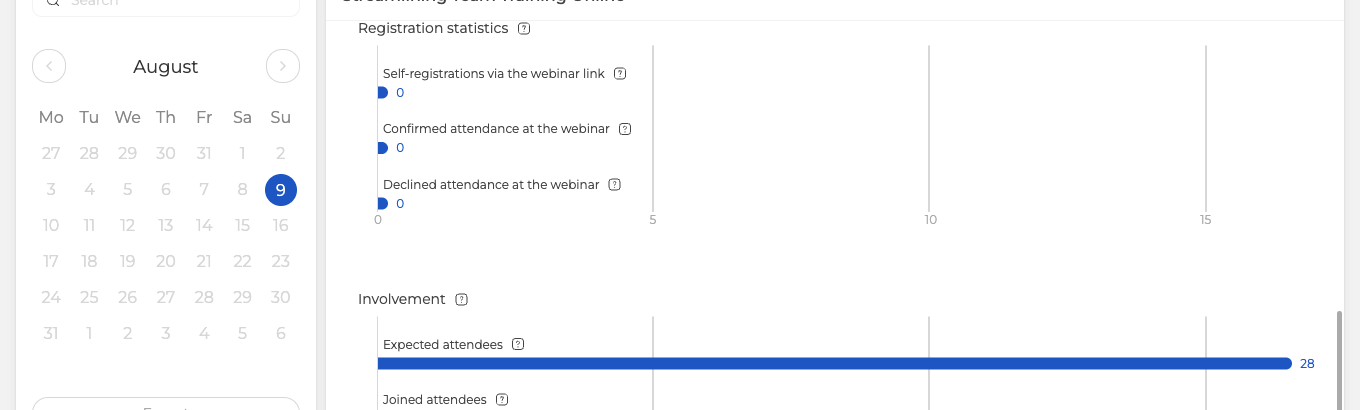
Autrement dit, les contacts ajoutés à la main ou par import prennent des places comme les inscrits. Importez 500 personnes sur un forfait qui en tient 100, et les inscriptions ferment avant que quiconque ait vu la page. L'article inviter des participants et les gérer montre comment cette liste se remplit.
La capacité vient de votre forfait, donc un compte Starter gratuit ferme les inscriptions à 5 participants. Comment choisir et payer un forfait dit ce que tient un forfait payant et d'où sortent les très grandes salles.
Rien à régler pour que le décompte marche. Le formulaire d'inscription demande toujours un nom et une adresse e-mail, deux champs obligatoires qui ne se coupent pas. Tout champ que vous ajoutez vous-même est obligatoire aussi.
Le compteur de places est un réglage à part
Le nombre de places libres sur la page d'inscription ne fait pas partie de la limite. C'est son propre réglage, «Compteur avant le webinaire» ("Show number of available spots"), plus bas sur le même onglet «Entrée», dans le bloc «Préférences» ("Preferences").
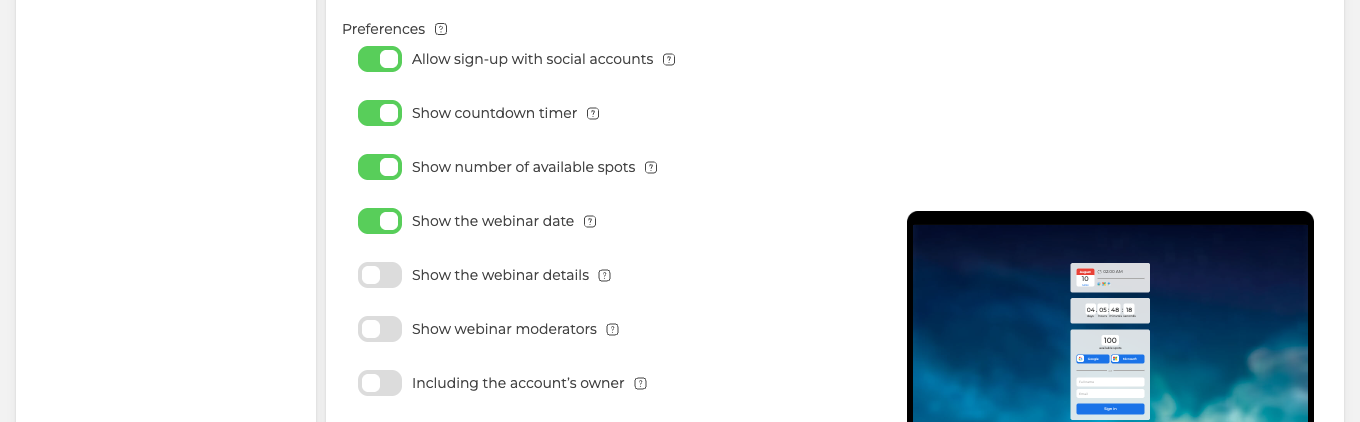
Laissez-le allumé, et les visiteurs voient en direct les places encore libres.
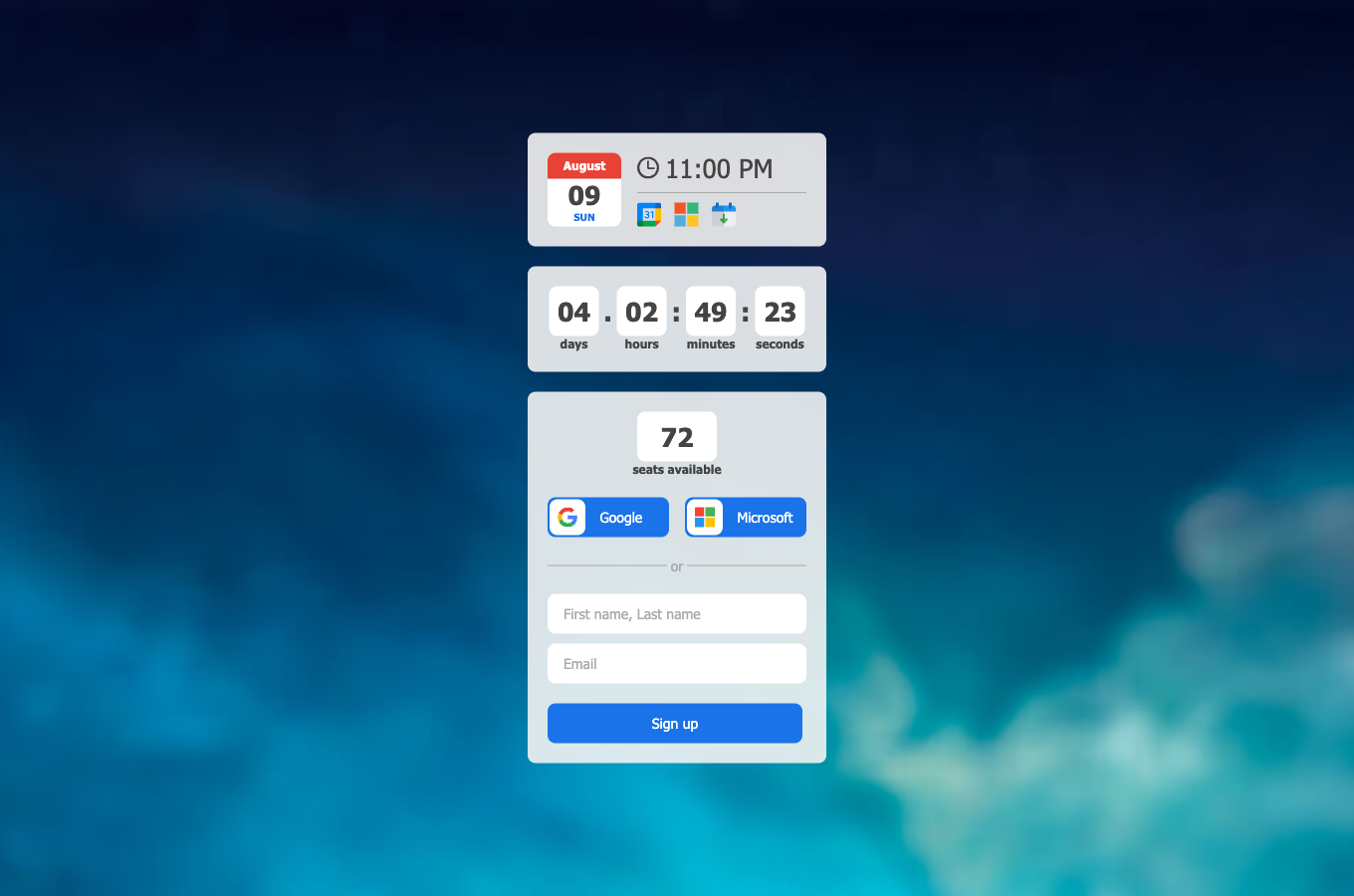
Les deux réglages sont indépendants, mais la limite change le sens du compteur. Sur le même webinaire, le compteur affichait 72 places avec la limite et 98 sans elle. Seul le premier chiffre arrêtera vraiment les inscriptions. Vous montrez le compteur ? Montrez-le alors avec la limite allumée. Sinon la page promet des places que personne ne garde pour personne.
Comment rouvrir les inscriptions
Deux chemins ramènent en arrière.
Coupez la limite sur l'onglet «Entrée», et la page reprend les inscriptions aussitôt. Vous l'allumez et l'éteignez autant de fois que l'événement le demande.
Ou bien montez le plafond au lieu de l'enlever, en passant à un forfait qui tient plus de monde. La limite suit votre forfait, donc un forfait plus grand donne simplement plus de places avant la fermeture.
Comment voir qui s'est inscrit
Ouvrez les trois points du webinaire et choisissez «Statistiques» ("Statistics"). L'écran s'intitule «Aperçus du webinaire» ("Webinar insights"), et son bloc «Statistiques d'inscription» ("Registration statistics") compte à part les inscrits venus de votre lien.
Le bloc «Calendrier des envois» ("Mailing schedule") au-dessus montre combien l'événement compte de participants. Le bouton «Voir» ("View") à côté de ce nombre ouvre la liste complète. Chaque ligne y dit si la personne s'est inscrite elle-même ou est arrivée par import.
Si la limite semble ne rien faire
Regardez quel lien les gens utilisent. La limite appartient à la page d'inscription, donc elle garde le lien général pour les invités du menu «Liens» ("Links") du webinaire. Là où cette page n'existe pas, elle n'a rien à retenir. C'est le cas des salles permanentes, des webinaires lancés sur le champ et de tout webinaire réglé sur «Connexion uniquement avec le lien d'invitation» ("Invitation link login only"). Le formulaire y est caché, et les gens arrivent par des liens personnels reçus par e-mail.
Regardez ensuite le total, pas les inscriptions spontanées. La liste des participants dépasse déjà ce que le forfait autorise ? Alors la page s'est fermée dès que vous avez allumé la limite, et personne ne l'a vue ouverte.
Les chiffres ne tombent toujours pas juste ? Écrivez au chat en ligne, nommez l'événement et les deux nombres que vous comparez.
Questions fréquentes
Que voient les visiteurs une fois les inscriptions fermées ?
Qui ouvre le lien une fois la capacité atteinte lit que les inscriptions sont closes, et plus aucune ne passe. Coupez «Arrêter l'inscription à la capacité du forfait» ("Stop registration at pricing plan capacity") sur l'onglet «Entrée» ("Entry"), et la page rouvre aussitôt. Vous allumez et éteignez ce réglage autant de fois que l'événement le demande.
La limite marche-t-elle sur une salle permanente ou avec des liens d'invitation personnels ?
Non, car la limite appartient à la page d'inscription. Elle garde le lien général pour les invités du menu «Liens» ("Links"). Une salle permanente, un webinaire lancé sur le champ et un webinaire réglé sur «Connexion uniquement avec le lien d'invitation» ("Invitation link login only") ne lui donnent donc rien à fermer. Le réglage existe pour les webinaires programmés et pour les webinaires automatisés, qui partagent le même onglet «Entrée» ("Entry").
Les inscriptions ont fermé alors que personne ne s'est inscrit, que s'est-il passé ?
La limite compte tout le monde rattaché au webinaire, pas seulement ceux qui ont trouvé votre lien. Les contacts ajoutés à la main ou par import prennent donc des places comme les inscrits. Importez 500 personnes sur un forfait qui en tient 100, et la page se ferme dès que vous allumez la limite. Personne ne la verra ouverte. L'article inviter des participants et les gérer montre comment cette liste se remplit.
Pourquoi la page d'inscription montre-t-elle plus de places libres que mon forfait n'en tient ?
Le compteur de places est un réglage à part, et il ne suit pas la limite. Sur le même webinaire, il affichait 72 places avec la limite et 98 sans elle, et seul 72 arrêtera vraiment les inscriptions. Vous allumez «Compteur avant le webinaire» ("Show number of available spots") ? Allumez la limite aussi. Sinon la page promet des places que personne ne garde pour personne.
Combien d'inscriptions accepte un compte gratuit avant que la page ferme ?
Cinq. La capacité vient de votre forfait, et un compte Starter gratuit ferme les inscriptions à 5 participants. Pour monter la barre, passez à un forfait qui tient plus de monde, car la limite suit le forfait et non un nombre que vous saisissez. Comment choisir et payer un forfait dit ce que tiennent les forfaits payants.
