
Registratie stoppen bij de capaciteit van je abonnement
Een webinar kan de aanmeldingen zelf stoppen zodra er zo veel mensen zijn als je abonnement toestaat. De schakelaar heet «Registratie stoppen bij limiet van abonnement» ("Stop registration at pricing plan capacity") en staat op het tabblad «Invoer» ("Entry") van de webinarinstellingen.
Het paneel beschrijft hem in één regel. De registratie sluit automatisch zodra de capaciteit van je abonnement vol is. Wie de link daarna opent, krijgt te horen dat de registratie gesloten is. Zet je de instelling uit, dan staat de pagina weer open.
Waar de schakelaar staat
Open het webinar vanuit «Agenda» ("Calendar"), via de drie puntjes en «Instellingen» ("Settings"). Je komt er ook tijdens het aanmaken van het webinar. Ga daarna naar het tabblad «Invoer» ("Entry"). De schakelaar staat direct onder het blok «Inlogformulier» ("Login form"), tussen «+ Veld toevoegen» ("+ Add field") en «Formulier insluiten inschakelen» ("Enable form embedding").
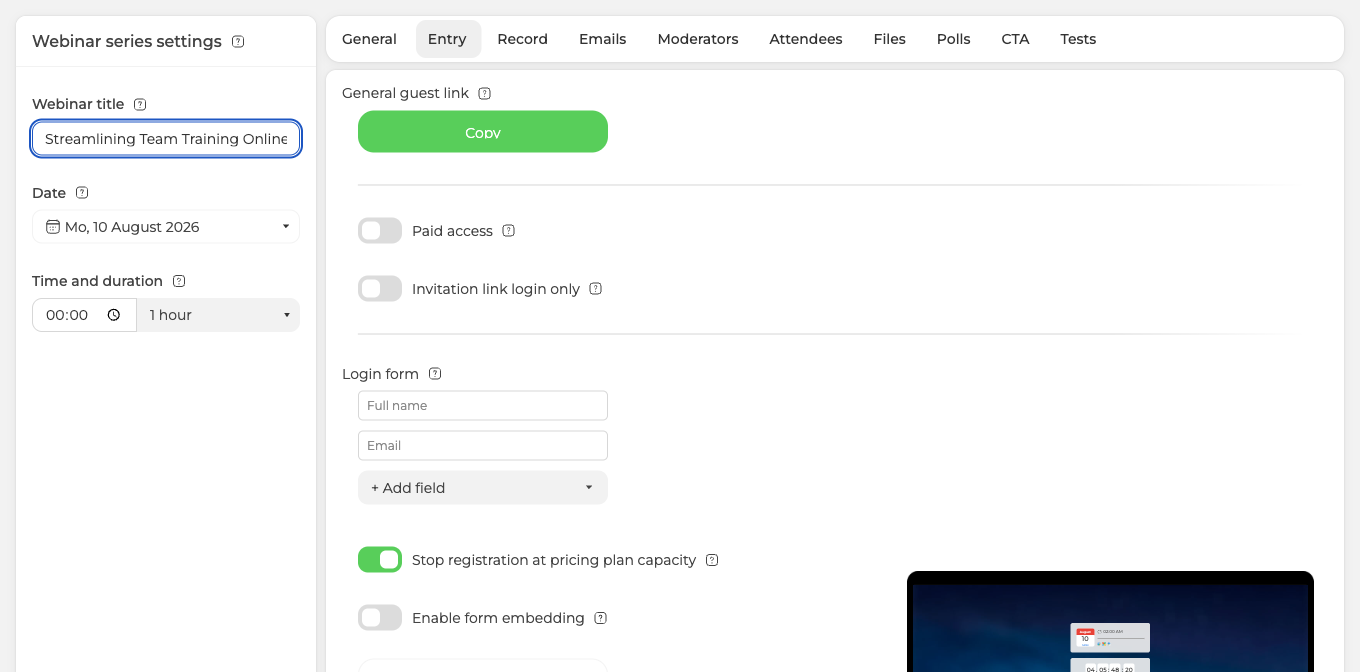
Geplande webinars en geautomatiseerde webinars hebben hem allebei, want hun tabblad «Invoer» is hetzelfde. Een vaste webinarruimte heeft hem niet, en een webinar dat je ter plekke start evenmin. Bij geen van beide krijgen mensen een registratiepagina te zien.
Wat de limiet echt telt
Dit stuk is het waard om twee keer te lezen, want het bepaalt of de limiet doet wat je verwacht.
De limiet telt iedereen die bij het webinar hoort, niet alleen wie je link vond en zich aanmeldde. Neem een abonnement voor 100 deelnemers. Een webinar met 28 mensen op de lijst en zonder één eigen aanmelding toonde daar nog 72 vrije plekken.
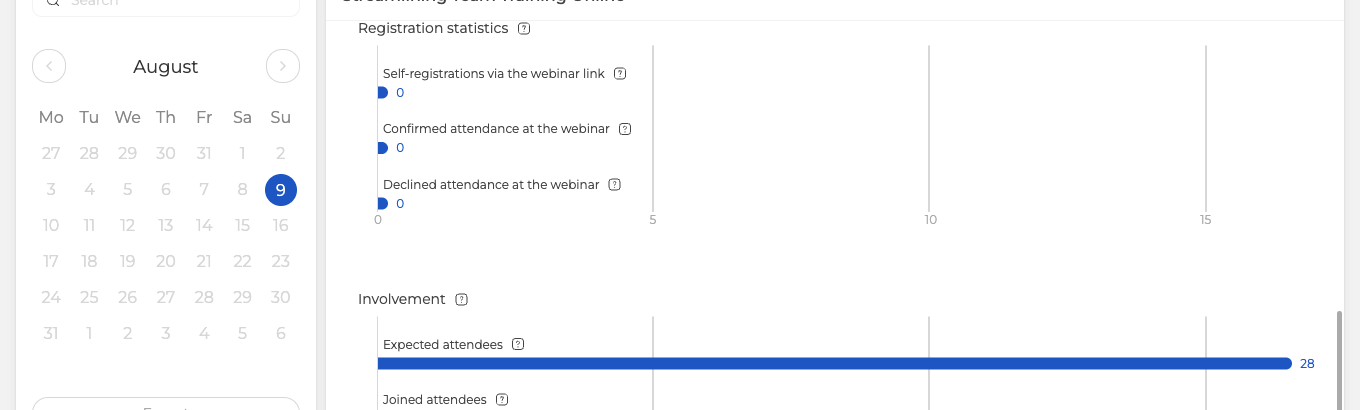
Contacten die je met de hand toevoegt of importeert nemen dus net zo goed plekken in. Importeer 500 mensen op een abonnement voor 100, en de registratie sluit voordat iemand de pagina heeft gezien. Hoe die lijst tot stand komt, behandelt deelnemers uitnodigen en beheren.
Welke capaciteit hij aanhoudt, bepaalt je abonnement, dus een gratis Starter sluit de registratie bij 5 deelnemers. Wat een betaald abonnement aankan en waar de heel grote ruimtes vandaan komen, behandelt hoe je een abonnement kiest en betaalt.
Voor die telling hoef je niets in te stellen. Het registratieformulier vraagt altijd om een naam en een e-mailadres. Beide velden zijn verplicht en je kunt ze niet uitzetten. Elk veld dat je zelf toevoegt is ook verplicht.
De plekkenteller is een aparte schakelaar
Het aantal vrije plekken op de registratiepagina hoort niet bij de limiet. Het is een eigen instelling, «Aantal beschikbare plekken tonen» ("Show number of available spots"), verderop op hetzelfde tabblad «Invoer» in het blok «Instellingen» ("Preferences").
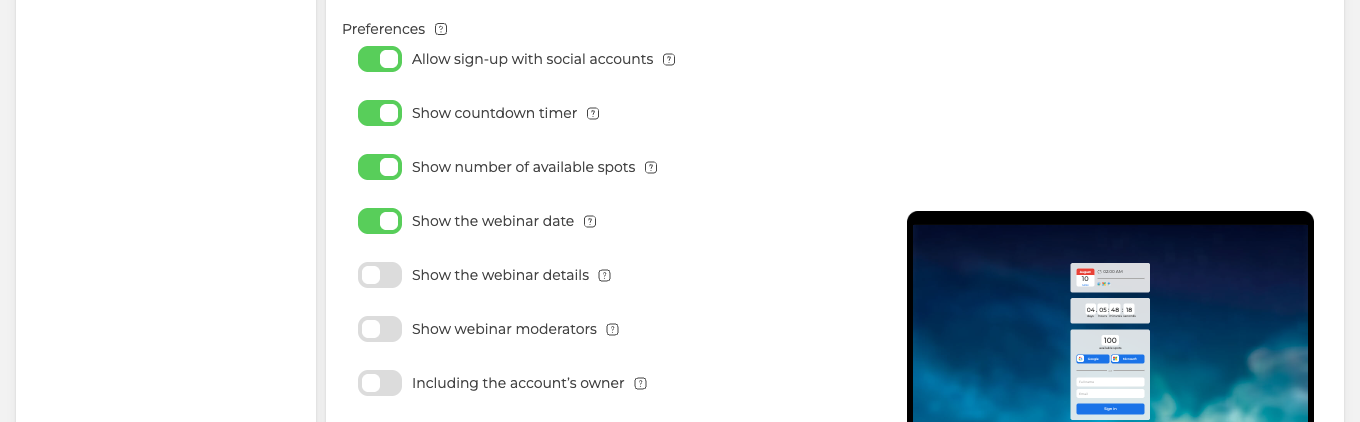
Laat hem aan staan en bezoekers zien een actuele teller van de plekken die nog vrij zijn.
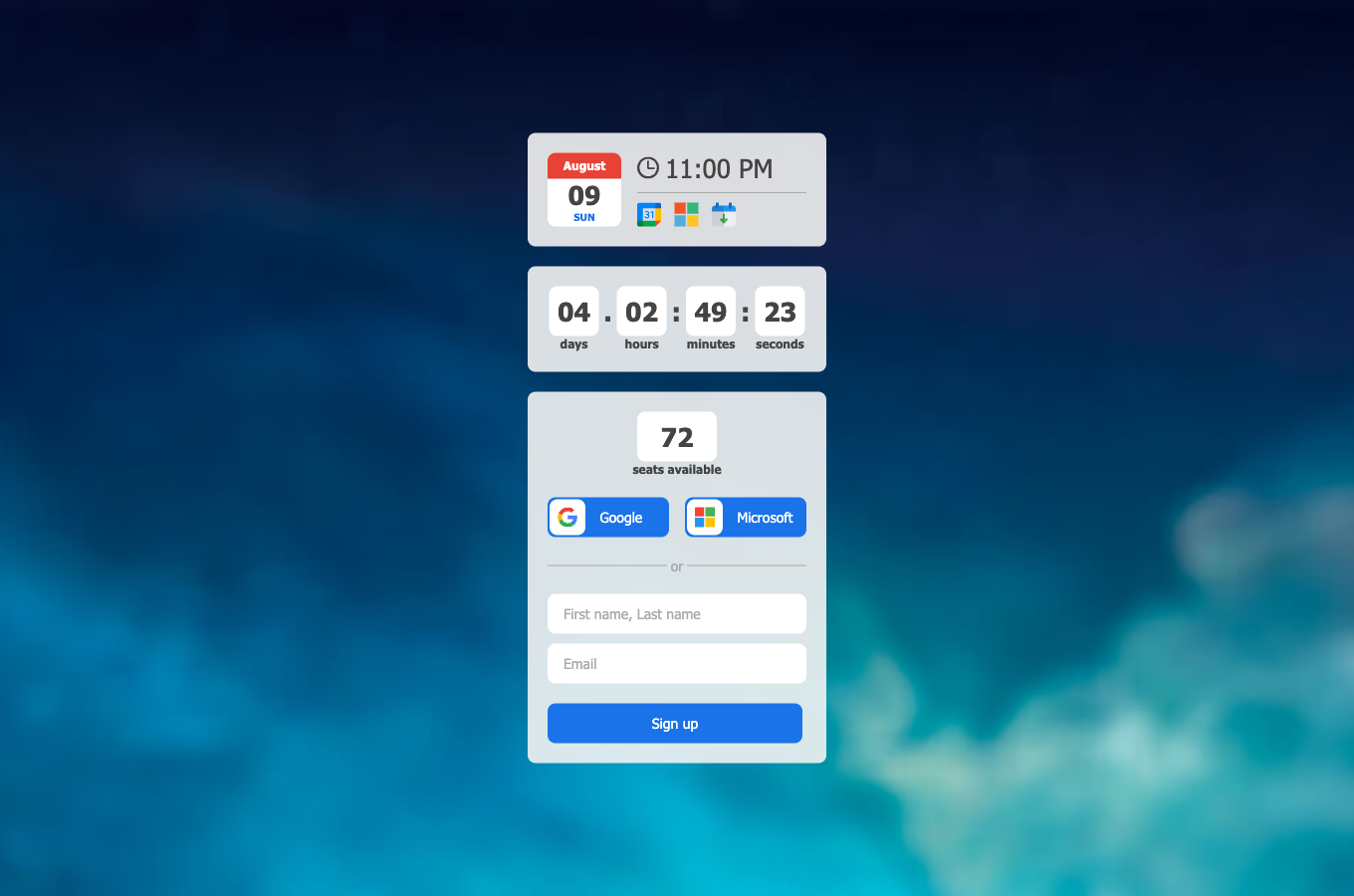
De twee schakelaars staan los van elkaar, maar de limiet verandert wel wat de teller betekent. Op hetzelfde webinar stond de teller op 72 plekken met de limiet aan en op 98 met de limiet uit. Alleen dat eerste getal stopt de registratie ook echt. Toon je de teller, zet dan ook de limiet aan. Anders belooft de pagina plekken die voor niemand gereserveerd staan.
De registratie weer openen
Er zijn twee wegen terug.
Zet de limiet uit op het tabblad «Invoer», en de pagina neemt meteen weer aanmeldingen aan. Aan en uit zetten mag zo vaak als een bepaald evenement nodig heeft.
Of haal het plafond niet weg maar leg het hoger, door over te stappen op een groter abonnement. De limiet volgt je abonnement, dus een groter abonnement geeft simpelweg meer plekken voordat de pagina sluit.
Kijken wie zich heeft aangemeld
Open de drie puntjes bij het webinar en kies «Statistieken» ("Statistics"). Het scherm heet «Webinarinzichten» ("Webinar insights"), en het blok «Registratiestatistieken» ("Registration statistics") telt de aanmeldingen via jouw link apart van de rest.
Het blok «Verzendplanning» ("Mailing schedule") daarboven toont hoeveel deelnemers het evenement heeft. «Bekijken» ("View") naast dat getal opent de volledige lijst. In elke regel staat of iemand zich zelf aanmeldde of via import binnenkwam.
Als de limiet niet lijkt te werken
Kijk welke link de mensen gebruiken. De limiet hoort bij de registratiepagina en bewaakt dus de algemene gastenlink uit het menu «Links» ("Links") van het webinar. Waar geen registratiepagina staat, valt er niets tegen te houden. Dat zijn vaste ruimtes, webinars die je ter plekke start en elk webinar met «Alleen toegang via uitnodigingslink» ("Invitation link login only"). Daar blijft het formulier verborgen en komen mensen binnen via persoonlijke links uit hun mailbox.
Kijk daarna naar de totale telling en niet naar de aanmeldingen. Staan er al meer mensen op de deelnemerslijst dan je abonnement toestaat? Dan sloot de pagina op het moment dat je de limiet aanzette, en heeft niemand hem ooit open gezien.
Kloppen de getallen daarna nog steeds niet? Schrijf ons in de online chat en noem het evenement en de twee cijfers die je vergelijkt.
Veelgestelde vragen
Wat zien bezoekers zodra de registratie gesloten is?
Wie de link opent nadat de capaciteit vol is, krijgt te horen dat de registratie gesloten is, en nieuwe aanmeldingen komen er niet meer bij. Zet je «Registratie stoppen bij limiet van abonnement» ("Stop registration at pricing plan capacity") uit op het tabblad «Invoer» ("Entry"), dan staat de pagina meteen weer open. Aan en uit zetten mag zo vaak als een bepaald evenement nodig heeft.
Werkt de limiet in een vaste ruimte of met persoonlijke uitnodigingslinks?
Nee, want de limiet hoort bij de registratiepagina. Hij bewaakt de algemene gastenlink uit het menu «Links» ("Links") van het webinar. Een vaste webinarruimte, een webinar dat je ter plekke start en een webinar met «Alleen toegang via uitnodigingslink» ("Invitation link login only") geven hem dus niets om te sluiten. De schakelaar is er voor geplande webinars en voor geautomatiseerde webinars, die hetzelfde tabblad «Invoer» ("Entry") delen.
De registratie sloot terwijl niemand zich aanmeldde. Wat is er gebeurd?
De limiet telt iedereen die bij het webinar hoort, niet alleen wie je link vond en zich aanmeldde. Contacten die je met de hand toevoegt of importeert nemen dus net zo goed plekken in. Importeer 500 mensen op een abonnement voor 100, en de pagina zit dicht zodra je de limiet aanzet. Niemand ziet hem ooit open. Hoe die lijst tot stand komt, behandelt deelnemers uitnodigen en beheren.
Waarom toont de registratiepagina meer vrije plekken dan mijn abonnement aankan?
Omdat de plekkenteller een eigen instelling is en de limiet niet volgt. Op hetzelfde webinar stond de teller op 72 plekken met de limiet aan en op 98 met de limiet uit. Alleen die 72 stopt de registratie ook echt. Zet je «Aantal beschikbare plekken tonen» ("Show number of available spots") aan, zet dan ook de limiet aan. Anders belooft de pagina plekken die niemand voor iemand vasthoudt.
Hoeveel aanmeldingen neemt een gratis account aan voordat de pagina sluit?
Vijf, want welke capaciteit de limiet aanhoudt, bepaalt je abonnement, en een gratis Starter sluit de registratie bij 5 deelnemers. Hoger leg je die grens door over te stappen op een groter abonnement, want de limiet volgt je abonnement en niet een getal dat je zelf intikt. Wat de betaalde abonnementen aankunnen, behandelt hoe je een abonnement kiest en betaalt.
