
Link zur Aufzeichnung
Eine Aufzeichnung Ihres Webinars lässt sich als Link teilen. Die Leute sehen sie dann im Browser an, ohne etwas herunterzuladen.
Warum eine Aufzeichnung per Link teilen
Der Link trägt die Aufzeichnung, und Sie müssen die Datei nicht erst herunterladen und anderswo hochladen. Ein Ablaufdatum setzen Sie selbst, und nach diesem Tag öffnet der Link nichts mehr. Das ist der leichtere Weg, wenn ein Dateidienst oder ein Videohoster nicht geht oder Ihnen zu umständlich ist.
Links zu Aufzeichnungen brauchen einen Tarif über einen Monat oder länger. Im kostenlosen Starter und in einem Tagestarif gibt es sie nicht.
So bekommen Sie den Link
Öffnen Sie „Speicher“ ("Storage") im Kontrollpanel und gehen Sie auf die Registerkarte „Aufzeichnungen“ ("Recordings").
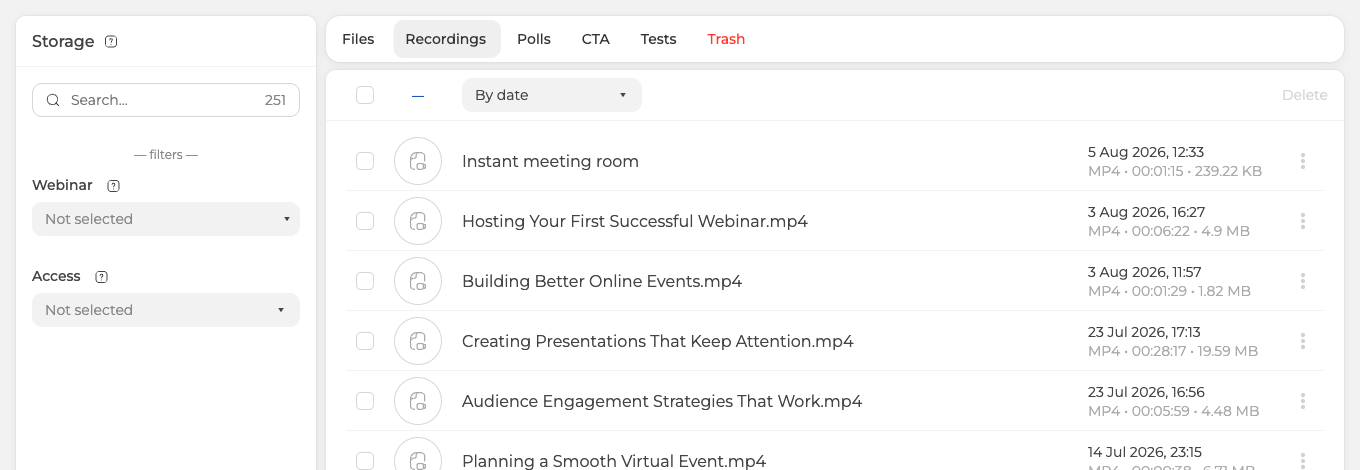
Suchen Sie die gewünschte Aufzeichnung, öffnen Sie die drei Punkte am Ende ihrer Zeile und wählen Sie „Ansehen“ ("View"). Es öffnet sich das Panel „Aufzeichnungen und Videos“ ("Recordings and videos"), rechts läuft die Aufzeichnung. Alles zum Link steht unter dem Player.
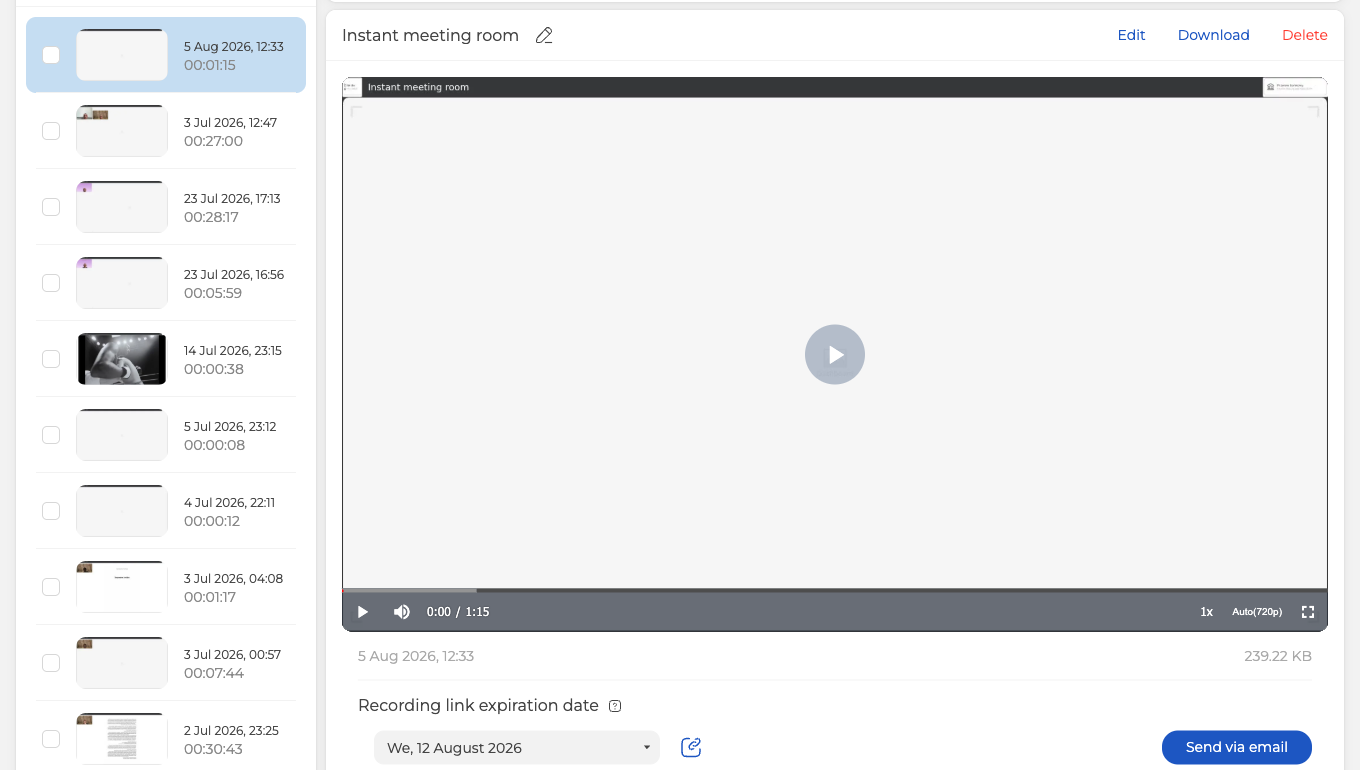
Alles hängt an einem Feld, „Ablaufdatum des Aufnahme-Links“ ("Recording link expiration date"). Wählen Sie den Tag, an dem der Link erlöschen soll. Das Symbol daneben kopiert ihn, und „Per E-mail senden“ ("Send via email") verschickt ihn als E-Mail.
Eine Bedingung übersieht man leicht. Liegt Ihr gewähltes Datum nach dem Ende des bezahlten Tarifs, endet der Link mit dem Abonnement und nicht am gesetzten Tag. Das Panel warnt davor im Hinweis neben dem Feld.
„Per E-mail senden“ öffnet kein kleines Fenster, sondern Ihre Teilnehmerliste. Die üblichen Filter engen sie ein, nach Status, nach Gruppe, nach Webinar, nach Teilnahme oder nach Wiedergaben der Aufzeichnung. Markieren Sie die gewünschten Personen und klicken Sie unten in der Spalte auf „Per E-mail senden“.
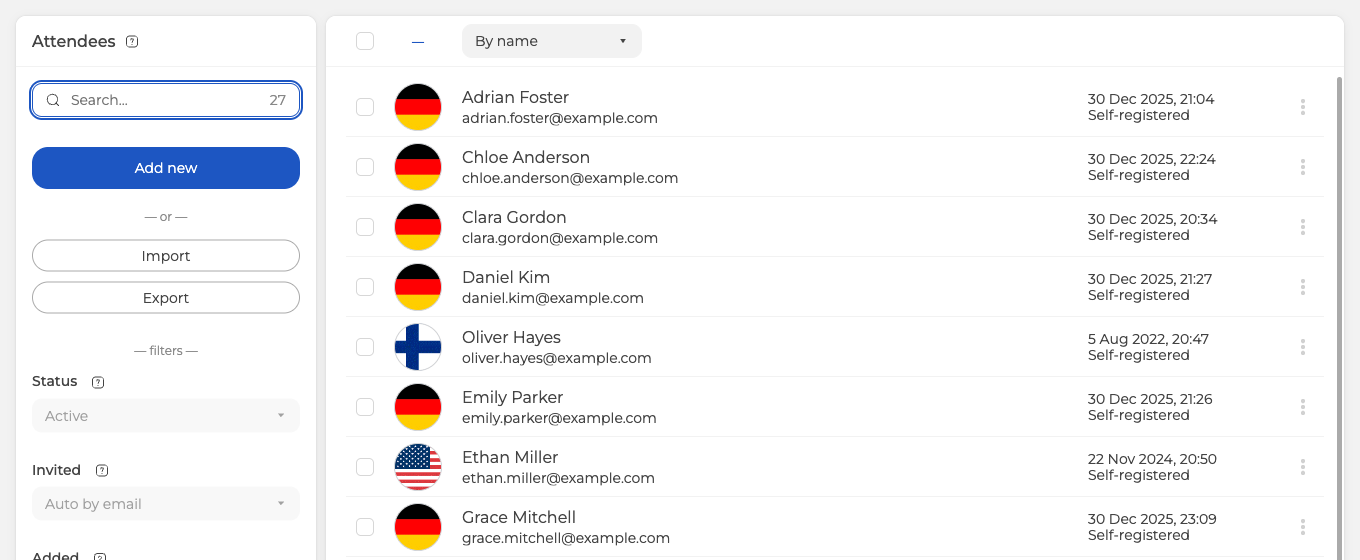
Jeder Markierte bekommt danach eine Nachricht mit dem Link zu Ihrer Aufzeichnung.
Die Aufzeichnung nach dem Webinar automatisch versenden
Alles bisher Beschriebene gilt für eine Aufzeichnung, die Sie bereits haben. Wenn Sie schon vorher wissen, dass die Teilnehmer sie bekommen sollen, verschickt die Plattform sie von selbst, sobald das Event endet, und Sie richten das beim Planen des Webinars ein.
Öffnen Sie die Webinar-Einstellungen, gehen Sie auf den Reiter "Emails", suchen Sie den Block "Post-webinar" und schalten Sie "Send" ein.
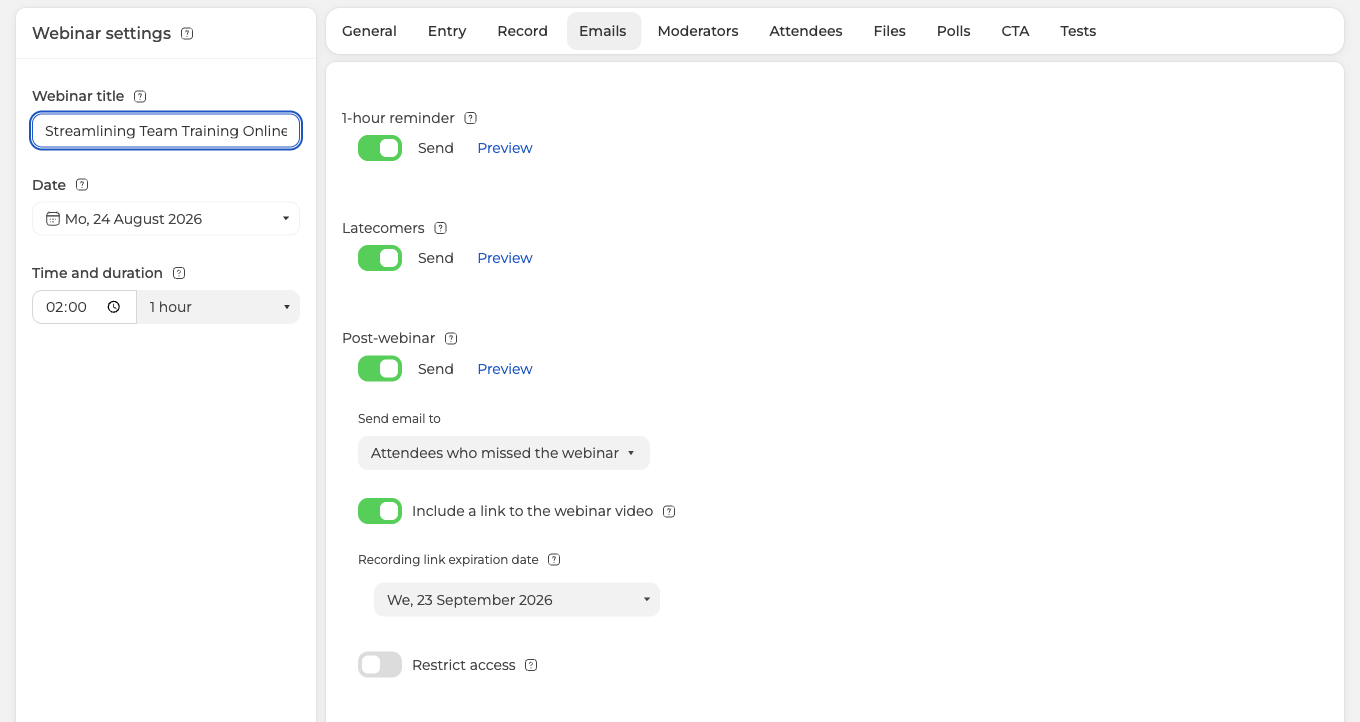
"Send email to" legt die Empfänger fest. Zur Wahl stehen "All registered for the webinar", "Attendees who attended the webinar" und "Attendees who missed the webinar". Die letzte Option ist der übliche Grund, das einzuschalten, denn wer nicht live dabei sein konnte, braucht die Aufzeichnung am dringendsten.

Schalten Sie "Include a link to the webinar video" ein, dann trägt die Nachricht die Aufzeichnung. "Recording link expiration date" steht darunter und verhält sich wie auf der Aufzeichnungsseite, der Link endet also an dem von Ihnen gewählten Datum oder am Tag des Abo-Endes, falls dieser früher kommt. Unverändert gibt er der Aufzeichnung 30 Tage.
"Restrict access" unter dem Datum entscheidet, wie sich die Wiedergabe öffnet. Eine Aufzeichnung läuft im Webinarraum und nicht als separate Datei, deshalb greifen die Eintrittsregeln des Raums für sie genauso wie für die Anmeldung und das Live-Event. Ausgeschaltet öffnet der Link den Raum allein nach diesen Regeln. Eingeschaltet gibt der Gast eine E-Mail-Adresse an, wir senden einen Zugangscode dorthin, und der Raum öffnet sich erst, wenn der Code eingetippt ist. Eine vertippte, verwaiste oder erfundene Adresse bekommt den Code nie, denn die Einstellung soll die Qualität der Adressen heben, die Sie als Leads sammeln, und nicht die Aufzeichnung wegsperren.
Die beiden Wege ersetzen einander nicht. Die automatische Nachricht geht einmal an das gewählte Publikum, direkt nach dem Event. "Send via email" auf der Aufzeichnungsseite bleibt für alles Spätere da, etwa für jemanden, der sich eine Woche danach meldet, oder für eine Gruppe, die Sie erst nach dem Blick auf die Zuschauerliste hinzunehmen.
Wann Webinar-E-Mails verschickt werden beschreibt den übrigen Zeitplan dieser Nachrichten.
Was eine Datumsänderung bewirkt
Ein neues Datum erzeugt einen neuen Link. Den alten schaltet niemand ab. Er lebt bis zu dem Ablaufdatum, das Sie ihm vorher gegeben haben, und der neue läuft daneben bis zu seinem eigenen.
So entfernen Sie einen alten Link
Ein Link löscht sich selbst, sobald sein Ablaufdatum vorbei ist. Brauchen Sie ihn früher weg? Schreiben Sie in den Online-Chat im Kontrollpanel, und wir entfernen ihn für Sie.
Selbst tun können Sie eines, nämlich die Aufzeichnung löschen, auf die der Link zeigt. Die Datei wandert dann für sieben Tage auf die Registerkarte „Papierkorb“ ("Trash"), bevor sie endgültig verschwindet. Eine Woche lang können Sie es sich also noch anders überlegen.
Die zwei Orte, an denen eine Aufzeichnung liegt, zeigt wo Sie eine Aufzeichnung finden. Welche Tarife das Teilen per Link enthalten, zeigt wie Sie einen Tarif wählen und bezahlen.
Häufig gestellte Fragen
Warum kann ich in meinem Konto keine Aufzeichnung per Link teilen?
Links zu Aufzeichnungen brauchen einen Tarif über einen Monat oder länger, im kostenlosen Starter und in einem Tagestarif gibt es sie also nicht. Die Aufzeichnung selbst bleibt unberührt. Sie lässt sich weiterhin aus „Speicher“ ("Storage") als MP4 herunterladen und so weitergeben. Welche Tarife das Teilen per Link enthalten, zeigt wie Sie einen Tarif wählen und bezahlen.
Was passiert mit dem Link, wenn mein bezahlter Tarif endet?
Der Link endet mit dem Abonnement, auch wenn Ihr gewähltes Ablaufdatum später liegt. Das Panel warnt davor im Hinweis neben „Ablaufdatum des Aufnahme-Links“ ("Recording link expiration date"). Gleichen Sie die beiden Daten also ab, bevor Sie den Link verschicken.
Geht die E-Mail an meine ganze Teilnehmerliste?
Nein, die Empfänger wählen Sie. „Per E-mail senden“ ("Send via email") öffnet kein kleines Fenster, sondern Ihre Teilnehmerliste. Engen Sie diese nach Status, nach Gruppe, nach Webinar, nach Teilnahme oder nach Wiedergaben der Aufzeichnung ein und markieren Sie die gewünschten Personen. Verschickt wird über die Schaltfläche „Per E-mail senden“ unten in der Spalte, und jeder Markierte bekommt eine Nachricht mit dem Link.
Wenn ich die Aufzeichnung lösche, um ihren Link loszuwerden, bekomme ich sie zurück?
Ja, sieben Tage lang. Die Aufzeichnung zu löschen ist der einzige Weg, den Zugang selbst zu schließen, und die Datei wartet eine Woche auf der Registerkarte „Papierkorb“ ("Trash"). Wollen Sie den Link weg, die Aufzeichnung aber behalten? Schreiben Sie in den Online-Chat im Kontrollpanel, und wir entfernen den Link.
Wo setze ich das Ablaufdatum eines Aufnahme-Links?
Unter dem Player auf der Seite der Aufzeichnung, im Feld „Ablaufdatum des Aufnahme-Links“ ("Recording link expiration date"). Öffnen Sie „Speicher“ ("Storage"), dann die Registerkarte „Aufzeichnungen“ ("Recordings"), öffnen Sie die drei Punkte am Ende der Zeile und wählen Sie „Ansehen“ ("View"). Das Datumsfeld mit dem Kopiersymbol daneben sitzt unter dem Player. Den kürzeren Weg direkt vom Event zeigt wo Sie eine Aufzeichnung finden.
Kann die Aufzeichnung nach dem Webinar von selbst rausgehen?
Ja. In den Webinar-Einstellungen verschickt der Block "Post-webinar" auf dem Reiter "Emails" eine Nachricht, sobald das Event endet, und "Include a link to the webinar video" legt die Aufzeichnung hinein. "Send email to" bestimmt die Empfänger, und "Attendees who missed the webinar" erreicht genau die, die nicht live dabei waren.
Was macht "Restrict access" mit der Aufzeichnung?
Es setzt eine E-Mail-Prüfung vor den Raum. Eine Aufzeichnung läuft im Webinarraum, also ist das dieselbe Hürde, die auch Anmeldung und Live-Event schützt. Der Gast gibt eine Adresse an, wir senden einen Zugangscode dorthin, und der Raum öffnet sich erst nach Eingabe dieses Codes. Eine vertippte, verwaiste oder erfundene Adresse bekommt den Code nie, und genau dafür gibt es die Einstellung, denn sie hebt die Qualität der E-Mail-Adressen, die Sie als Leads sammeln.
