
Google DNS auf Mac und iPhone für schnelleres Internet einrichten
DNS ist der Teil Ihrer Verbindung, der einen Namen wie myownconference.com in eine Adresse verwandelt, die ein Gerät erreichen kann. Ihr Anbieter gibt Ihrem Mac oder iPhone automatisch einen Resolver. Google betreibt einen öffentlichen, den stattdessen jeder nutzen darf.
Auf einem Mac kommt noch ein Grund hinzu, der aus unserem eigenen Webinarraum stammt, und das ist die Übertragungs-App DTS. Der Raum bietet Ihnen immer wieder an, DTS zu installieren, obwohl die App längst läuft. Er erreicht sie nämlich über add-on.mywebinar.io, und dieser Name soll auf Ihren eigenen Rechner zeigen. Manche Anbieter beantworten die Anfrage jedoch mit einer eigenen Adresse. Den Resolver zu wechseln ist die sanfte Kur dagegen, noch vor jedem Eingriff in Systemdateien. Den Rest dieses Problems behandelt die alternative Übertragungstechnologie. Auf einem iPhone oder iPad gibt es keine App, die der Raum finden müsste, denn dort läuft der Raum in Safari. Auf diesen Geräten geht es bei der Umstellung also um Ihre Verbindung ganz allgemein.
Das sind die vier Adressen, und auf beiden Systemen sind es dieselben:
- IPv4:
8.8.8.8und8.8.4.4 - IPv6:
2001:4860:4860::8888und2001:4860:4860::8844
So tragen Sie sie auf dem Mac ein
- Öffnen Sie das Apple-Menü, wählen Sie „Systemeinstellungen“ ("System Settings") und klicken Sie in der Seitenleiste auf „WLAN“ ("Wi-Fi").
- Klicken Sie neben dem Netzwerk, mit dem Sie verbunden sind, auf „Details …“.
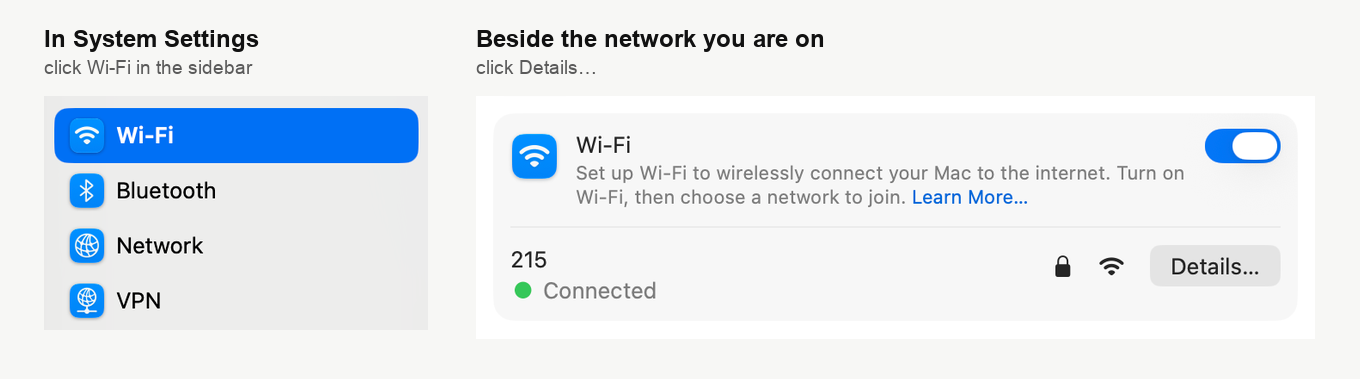
- Klicken Sie in dem Fenster, das sich öffnet, in der linken Spalte auf „DNS“.
- Klicken Sie unter „DNS-Server“ ("DNS Servers") auf +, geben Sie
8.8.8.8ein und drücken Sie die Return-Taste. Machen Sie dasselbe mit8.8.4.4,2001:4860:4860::8888und2001:4860:4860::8844. - Klicken Sie auf „OK“.
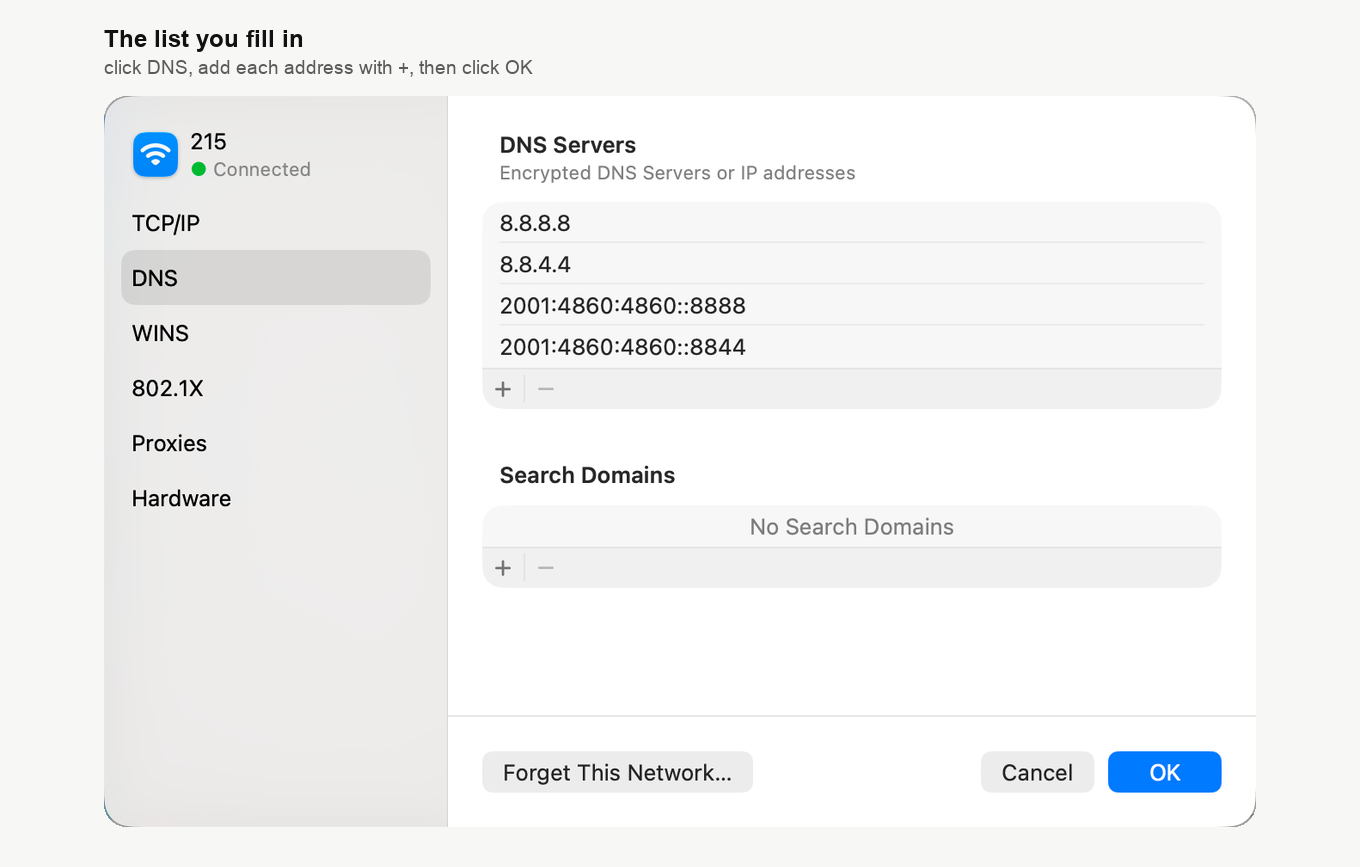
Was Ihr Router geliefert hatte, wird nicht mehr genutzt, sobald Ihre eigenen Adressen in der Liste stehen. Die Adressen gehören zum WLAN-Adapter und nicht zu einem einzelnen Netzwerk, deshalb begleiten sie Sie in jedes WLAN, mit dem Sie sich verbinden. Eine Kabelverbindung führt eine eigene Liste. Sie erreichen sie, indem Sie in der Seitenleiste auf „Netzwerk“ ("Network") klicken, dann auf die Kabelverbindung und auf „Details …“. macOS nennt diese Verbindung „Ethernet“ oder nach dem Adapter, zum Beispiel „USB 10/100/1000 LAN“.
Gehen Sie danach zurück in den Webinarraum, laden Sie die Seite neu und drücken Sie „Sprechen“ ("Speak"). Bringt der Raum Sie auf Sendung, statt erneut nach der App zu fragen, lag es genau daran.
Um die Änderung zurückzunehmen, öffnen Sie dieselbe Liste, markieren nacheinander jede Adresse und klicken unter der Liste auf −. Zum Schluss klicken Sie auf „OK“. Dann übernehmen wieder die Adressen Ihres Routers.
So prüfen Sie die Antwort auf dem Mac
Sie können nachsehen, was Ihr Mac jetzt für die Adresse der App bekommt. Öffnen Sie „Terminal“, das Sie über Spotlight mit dem Wort „Terminal“ finden, und führen Sie Folgendes aus.
dscacheutil -q host -a name add-on.mywebinar.ioDie Antwort sollte ip_address: 127.0.0.1 enthalten, oft mit ipv6_address: ::1 daneben. Beides meint Ihren eigenen Rechner, und genau dort sucht der Raum die App. Jede andere Adresse heißt, dass die Antwort immer noch von woanders kommt. Wahrscheinlich steckt dann ein VPN oder iCloud Privat-Relay dahinter. Um beide geht es weiter unten, und als Ausweg bleibt die hosts-Datei.
So tragen Sie sie auf dem iPhone oder iPad ein
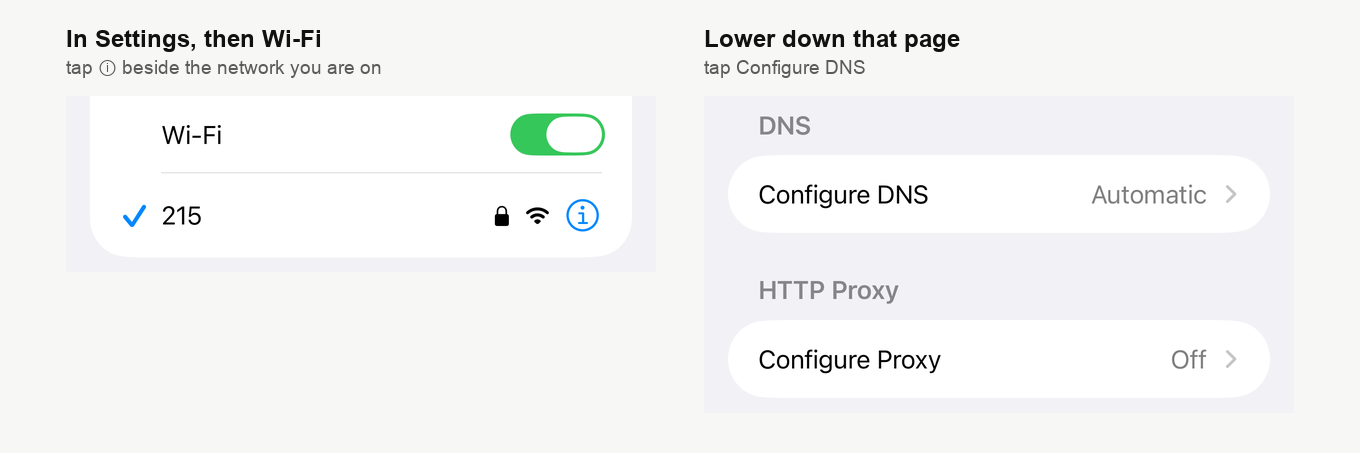
- Öffnen Sie „Einstellungen“ ("Settings") und tippen Sie auf „WLAN“ ("Wi-Fi").
- Tippen Sie neben dem Netzwerk, mit dem Sie verbunden sind, auf die Infotaste ⓘ.
- Scrollen Sie nach unten und tippen Sie auf „DNS konfigurieren“ ("Configure DNS").
- Tippen Sie auf „Manuell“ ("Manual"). Steht in der Liste „DNS-Server“ ("DNS Servers") schon eine Adresse, hat Ihr Netzwerk sie dort eingetragen. Entfernen Sie sie mit der roten Minustaste.
- Tippen Sie auf „Server hinzufügen“ ("Add Server") und geben Sie
8.8.8.8ein. Wiederholen Sie das für8.8.4.4,2001:4860:4860::8888und2001:4860:4860::8844. - Tippen Sie auf „Sichern“ ("Save").
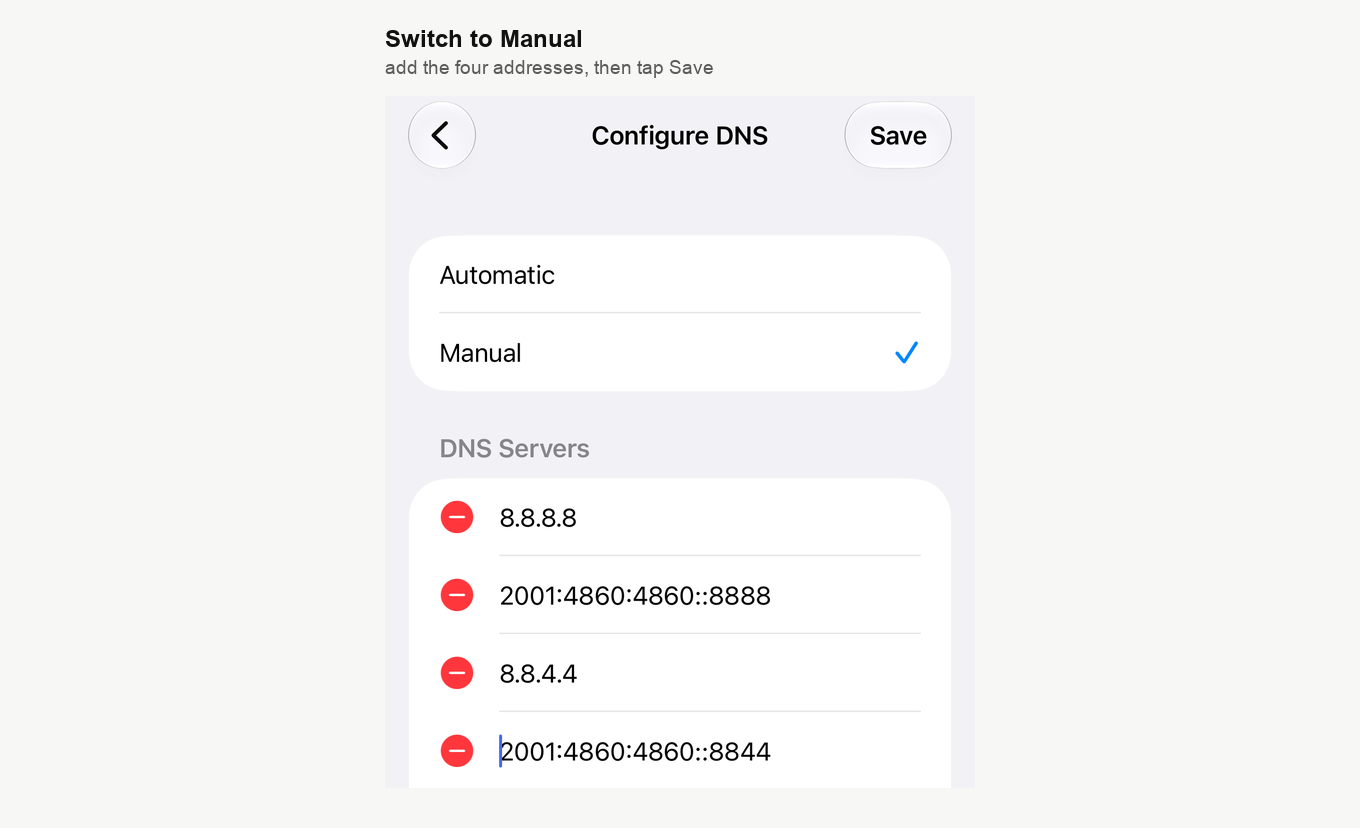
Auf iPhone und iPad gehören die Adressen zu genau diesem einen Netzwerk. Für das WLAN zu Hause, das im Büro und das im Hotel tragen Sie sie jeweils getrennt ein, und für mobile Daten gibt es überhaupt keine DNS-Einstellung.
Um das rückgängig zu machen, öffnen Sie wieder „DNS konfigurieren“ ("Configure DNS"), tippen auf „Automatisch“ ("Automatic") und anschließend auf „Sichern“ ("Save"). Dann übernimmt wieder der eigene Resolver des Netzwerks.
Wenn die Liste Ihre Adressen nicht annimmt
Meist liegt das an iCloud Privat-Relay. Ist es eingeschaltet, erledigt es Ihre Namensanfragen selbst, und beide Systeme sagen das unter den DNS-Einstellungen. Dazu steht dort, dass Privat-Relay aus sein muss, bevor Sie DNS von Hand festlegen können. Es ist eine Funktion von iCloud+, betrifft Sie also nur mit einem Abo.
Sie können es für ein einzelnes Netzwerk ausschalten und überall sonst behalten. Auf der Seite des Netzwerks selbst, also dort, wo auch seine DNS-Einstellungen liegen, sitzt ein Schalter, der auf dem iPhone wie auf dem Mac „Tracking der IP-Adresse beschränken“ ("Limit IP Address Tracking") heißt. Schalten Sie ihn aus, gilt Privat-Relay für dieses Netzwerk nicht mehr. Um Privat-Relay ganz abzuschalten, klicken oder tippen Sie oben auf Ihren Namen, auf dem Mac in den „Systemeinstellungen“ ("System Settings") und auf dem iPhone in den „Einstellungen“ ("Settings"). Dann geht es weiter zu „iCloud“ und „Privat-Relay“ ("Private Relay").
Ein VPN hebelt die Liste auf leisere Art aus. Solange es verbunden ist, bringt es meist eigene Namensserver mit, und die fragt Ihr Gerät, ganz gleich, was Sie hier eingetragen haben.
Was das bringt und was nicht
Es ändert sich, wer Ihre Namensanfragen beantwortet. Von Google kommen die Antworten oft etwas schneller zurück als vom Resolver Ihres Anbieters. Wichtiger ist jedoch, dass sie ehrlich zurückkommen, und genau das repariert die Sache mit der App weiter oben.
Es bedeutet aber auch, dass jeder Name, den Ihr Gerät nachschlägt, nun zu Google geht statt zu Ihrem Anbieter. Das wiegen Sie besser ab, bevor Sie die Änderung dauerhaft stehen lassen. Hat die Änderung ihren Zweck erfüllt und wollen Sie diesen Tausch nicht länger, stellen die Schritte zum Zurücknehmen weiter oben alles wieder her.
Wenn es nicht hilft
Auf dem Mac gibt es für die Sache mit der App eine zweite Kur, nämlich den Namen von Hand in der hosts-Datei auf Ihren eigenen Rechner zu legen. Sie wiegt schwerer als diese hier und steht Schritt für Schritt in der alternativen Übertragungstechnologie, zusammen mit der Erlaubnis im Browser, die der Raum braucht, um die App zu erreichen. Ein Mac kann außerdem eine Weile an einer alten Antwort festhalten, und ein Neustart räumt sie weg.
Sie sind hier gelandet, weil ein Webinar immer wieder auseinanderfiel? Dann ist DNS selten der Grund. Die echten Gründe geht was tun, wenn das Video einfriert oder Teilnehmer herausfliegen durch, und wie viel eine Sendung beim Senden und Empfangen wirklich braucht, nennt Internetgeschwindigkeit für den Webinar-Raum. Am Telefon liegen die üblichen Verdächtigen näher. Ein Telefon ohne Ton steht meist auf lautlos, und das behandelt ein Telefon im Lautlosmodus gibt keinen Webinarton. Ein Bild, das mitten im Webinar zerfällt, kann an "Low Power Mode" liegen, und das erklärt Webinare und Energiesparmodi unter macOS und iOS.
Hilft das alles nicht, schreiben Sie uns im Online-Chat. Sagen Sie uns, was genau Sie geändert haben und wie sich der Raum jetzt verhält.
Häufig gestellte Fragen
Läuft mein Webinar dadurch schneller?
Mit ziemlicher Sicherheit nicht. DNS entscheidet, wie ein Name zu einer Adresse wird, und diese Anfrage geschieht vor der Verbindung statt während Ihrer Sendung. Fällt ein Webinar mitten im Lauf auseinander, liegt es an der Bandbreite oder an der Stabilität der Leitung. Das arbeitet was tun, wenn das Video einfriert oder Teilnehmer herausfliegen ab.
Muss ich das in jedem Netzwerk einstellen?
Auf iPhone und iPad ja, denn die Adressen gehören zu dem WLAN, das Sie bearbeitet haben, und für mobile Daten gibt es überhaupt keine DNS-Einstellung. Auf dem Mac nein, denn die Liste gehört zum WLAN-Adapter und begleitet Sie von einem WLAN ins nächste. Eine Kabelverbindung führt allerdings eine eigene Liste. Teilnehmer ändern gar nichts, denn die Zuschauer berührt das alles nicht.
Warum kann ich die DNS-Server nicht ändern?
Meist, weil iCloud Privat-Relay eingeschaltet ist. Beide Systeme sagen unter den DNS-Einstellungen, dass Ihre Namensanfragen über Privat-Relay laufen, und Sie müssen es in Ihren iCloud-Einstellungen ausschalten, bevor Ihre eigenen Adressen wirken. Auch ein Konfigurationsprofil Ihres Arbeitgebers oder Ihrer Schule kann die Einstellung sperren, und dann fragen Sie am besten deren IT-Abteilung.
Ist es sicher, meine Anfragen zu Google zu schicken?
Es ist eher ein Tausch als ein Risiko. Jeder Name, den Ihr Gerät nachschlägt, geht zu Google statt zu Ihrem Anbieter. Wollen Sie diesen Tausch nicht dauerhaft, stellen Sie die Einstellung zurück, sobald die Änderung ihren Zweck erfüllt hat.
Wie mache ich das rückgängig?
Auf dem Mac öffnen Sie dieselbe Liste, markieren jede Adresse, klicken auf − und dann auf „OK“. Auf iPhone und iPad öffnen Sie „DNS konfigurieren“ ("Configure DNS"), tippen auf „Automatisch“ ("Automatic") und dann auf „Sichern“ ("Save"). Danach übernehmen wieder die Adressen, die Ihr Netzwerk verteilt.
Ich nutze Windows. Gilt das auch für mich?
Die vier Adressen sind dieselben, die Fenster aber nicht. Google DNS in Windows 11 einrichten führt durch die App Settings und durch den älteren Weg über Control Panel.
