
Leitfaden für Webinar-Teilnehmer
MyOwnConference läuft ganz im Browser. Installieren müssen Sie nichts, Sie kommen also vom Laptop, vom Rechner, vom Handy oder vom Tablet in ein Webinar, mit dem Browser, den Sie schon haben.
Ein Konto brauchen Sie nicht
Eine Anmeldung bei MyOwnConference brauchen nur die Leute, die selbst Veranstaltungen halten. Als Teilnehmer kommen Sie mit dem Link des Veranstalters hinein, und sonst braucht es nichts.
Dieser Link sieht so aus.
https://www.mywebinar.com/xxxx-xxxx-xxxx-xxxx
Dabei ist xxxx-xxxx-xxxx-xxxx das eindeutige Kürzel der Veranstaltung. Hat der Veranstalter die eigene Domain (Custom domain) eingeschaltet, steht statt www.mywebinar.com die von ihm gewählte Adresse, etwa acme.mywebinar.com, und der Rest des Links behält seine Form.
Eine Anmeldung auf unserer Website oder im Kontrollpanel bringt Sie nicht in die Veranstaltung eines anderen.
Was Sie brauchen
- Einen einigermaßen aktuellen Computer, ein Handy oder ein Tablet.
- Bandbreite für jeden Sprecher, der auf Sendung geht, denn jeder erreicht Sie als eigener Stream. Ein Sprecher mit Kamera braucht rund 3 Mbit/s im Empfang, und den Rest rechnet Internetgeschwindigkeit für den Webinarraum aus.
- Einen aktuellen Browser mit eingeschaltetem JavaScript. Chrome, Firefox, Edge, Opera und Safari laufen alle.
Zwei Eigenheiten der Plattformen sollten Sie kennen. Auf iPhone und iPad nehmen Sie Safari, denn Apple beschneidet die anderen Browser und der Raum benimmt sich darin schlecht. Auf Android nehmen Sie Google Chrome, den Systembrowser, der die wenigsten Überraschungen bringt.
Halten Sie vor dem Start alle Downloads an und schließen Sie die Browser-Tabs, die Sie nicht brauchen. Auch ein Video auf derselben Leitung pausieren Sie besser. Alles, was an der Bandbreite zieht, wird später zu ruckelndem Bild.
Zugang vom Computer aus
Schritt 1: Die Einladung öffnen
Schauen Sie 10 bis 20 Minuten vor dem Start in Ihr Postfach und drücken Sie die Schaltfläche in der Nachricht des Veranstalters.
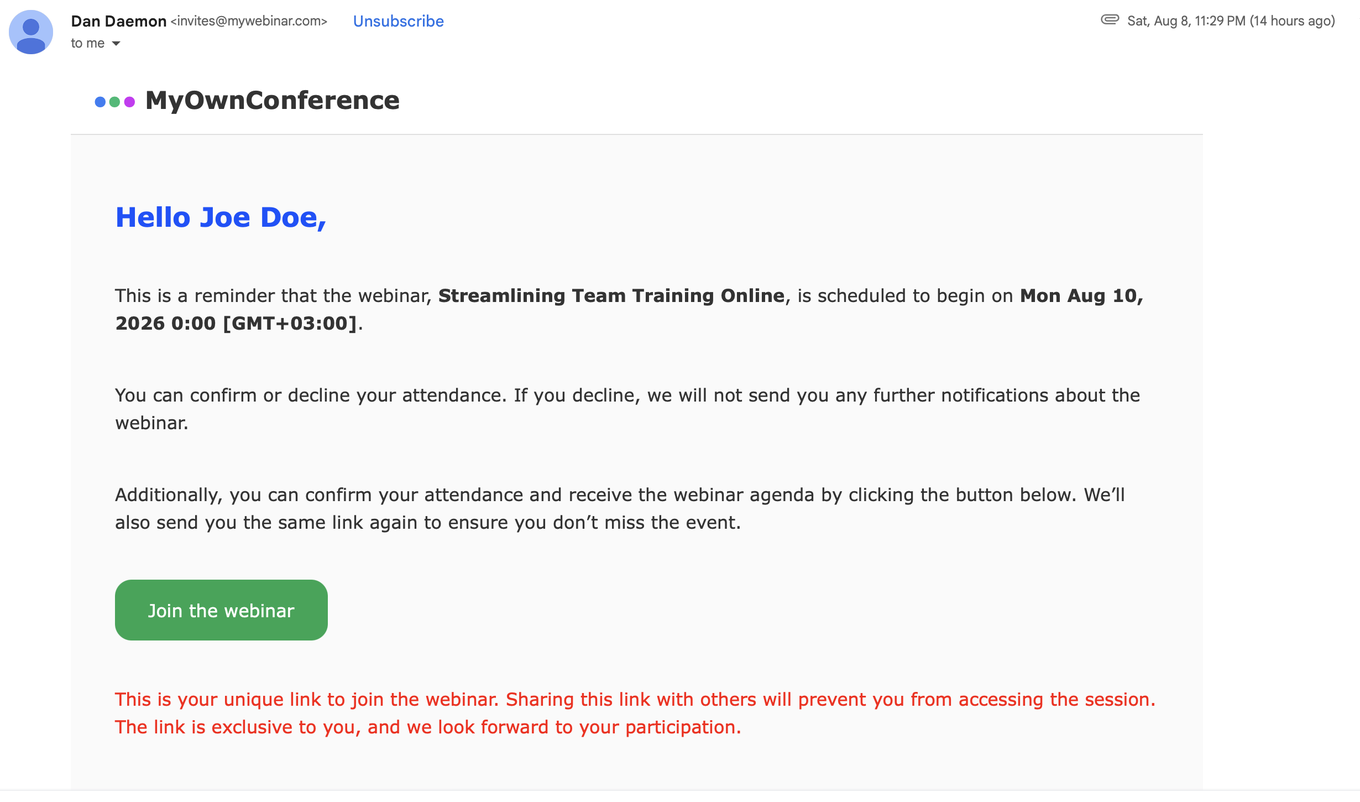
Dieser Link gehört Ihnen allein. Geben Sie ihn weiter, kommt kein zweiter Platz dazu, sondern Ihrer wandert. In den Raum kommt, wer ihn zuletzt öffnet.
Schritt 2: Das Formular ausfüllen
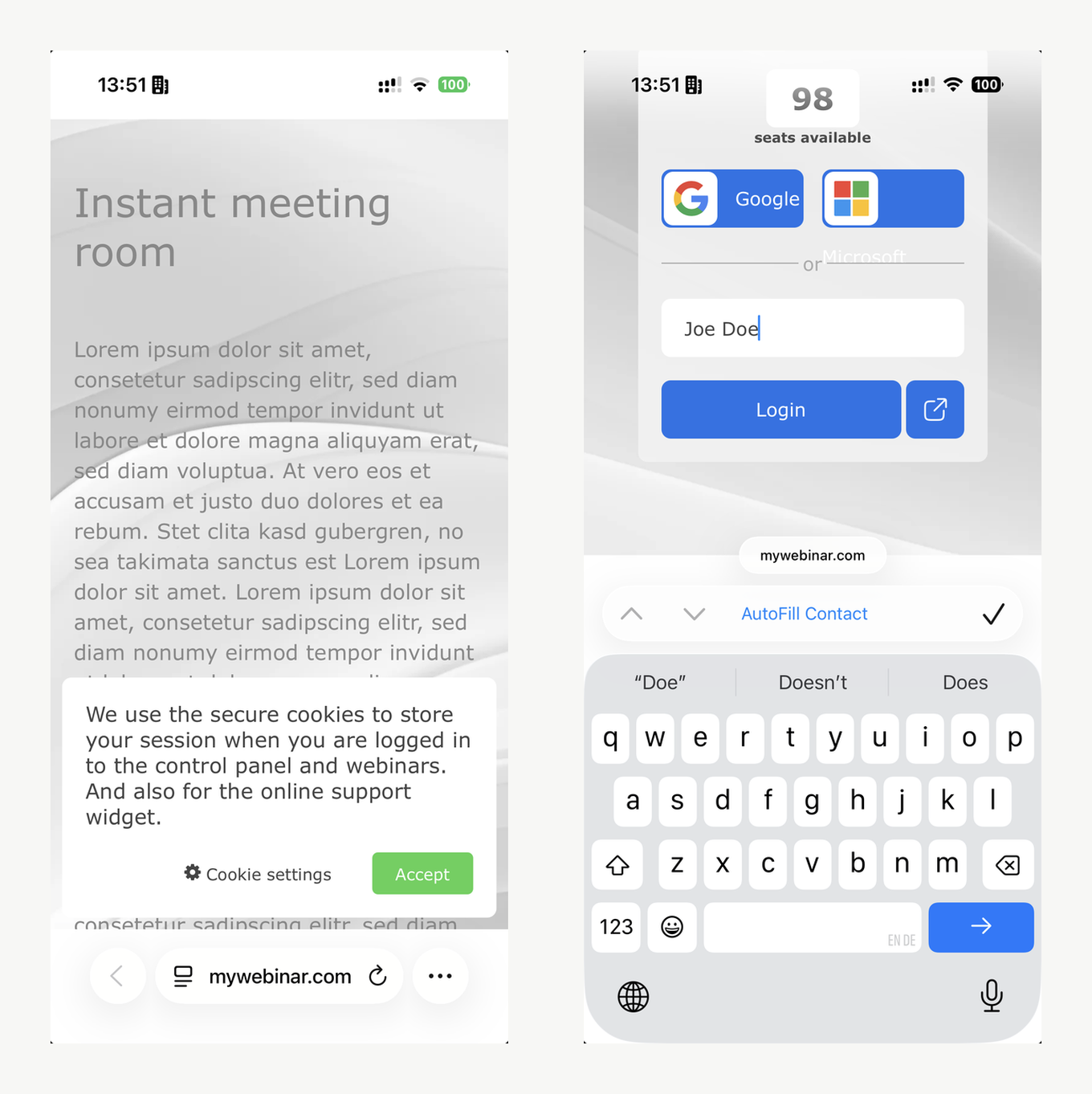
Der Link öffnet die Eingangsseite der Veranstaltung. Meist fragen Räume nur nach einem Namen, doch der Veranstalter kann Felder ergänzen, etwa E-Mail-Adresse, Telefonnummer oder Firma. Alles, was Sie sehen, müssen Sie ausfüllen. Sie können auch mit einem Konto von Google oder Microsoft in einem Klick hereinkommen, sofern der Veranstalter das angelassen hat.
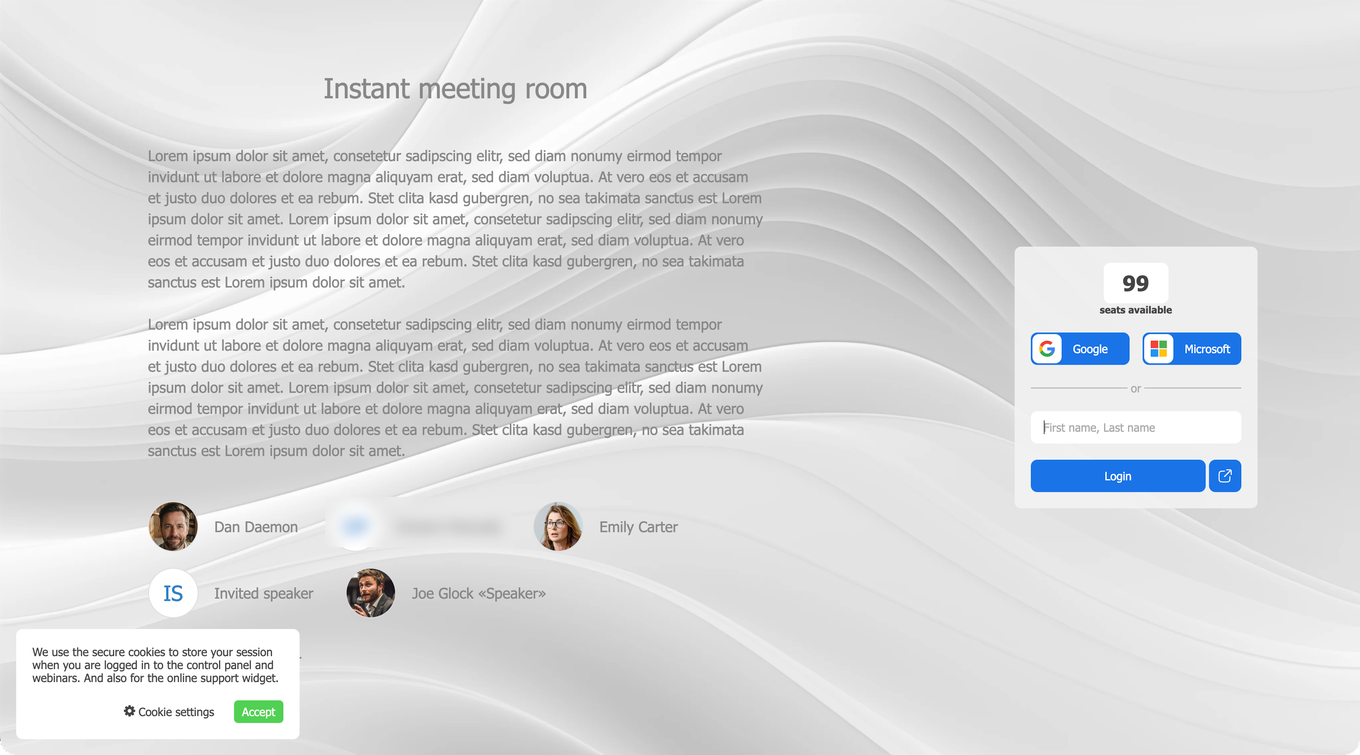
Der Zähler über dem Formular zeigt, wie viele Plätze noch frei sind. Steht er auf null, ist der Raum voll, und Platz schafft nur der Veranstalter.
Schritt 3: Den Hinweis zu Daten und Cookies annehmen
Die Plattform bittet Sie, der Verarbeitung von Daten und Cookies zuzustimmen. Diesen Schritt können Sie nicht überspringen, denn ein Cookie hält Ihre Sitzung. Wollen Sie vorher lesen, wofür jedes einzelne gut ist, öffnet "Cookie settings" die Einzelheiten.
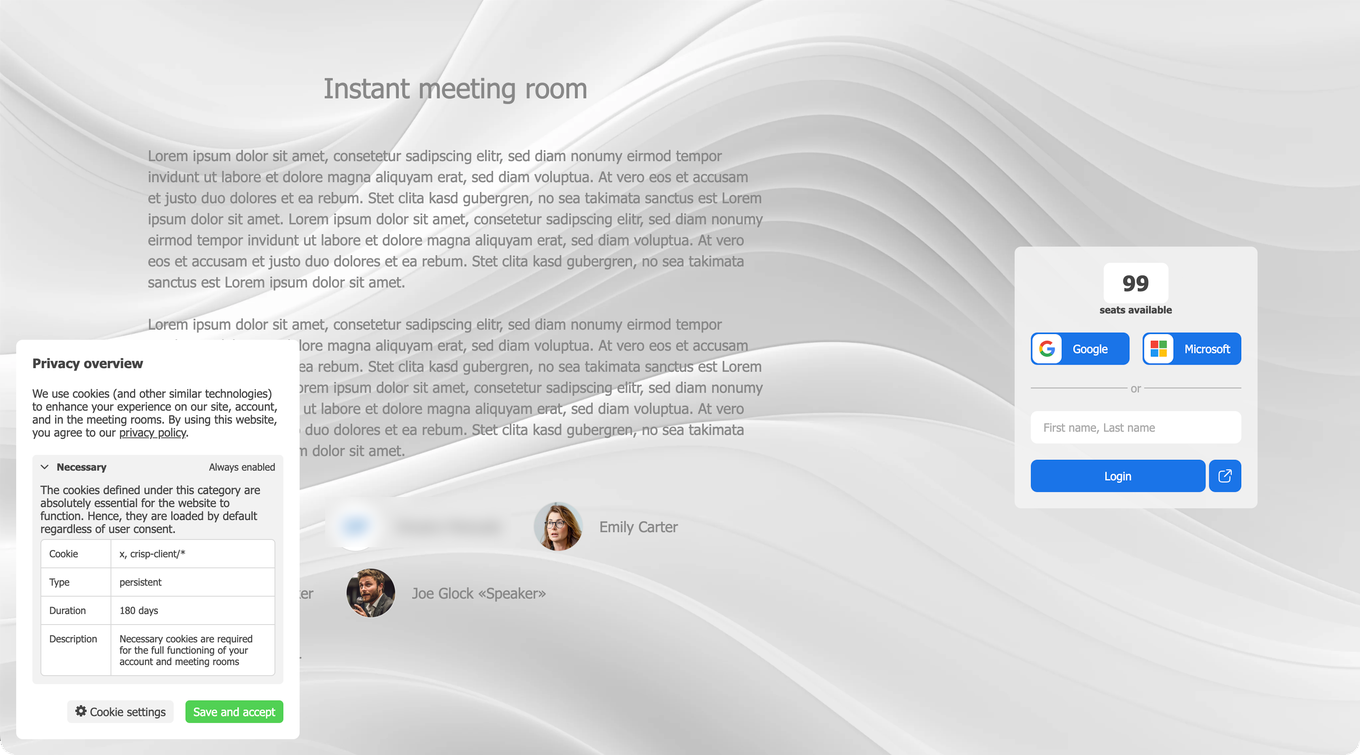
Waren Sie schon einmal auf einer Veranstaltung der Plattform, steht Ihr Name vielleicht schon da. Wir halten ihn in einer verschlüsselten Sitzung, die allein an Ihren Browser gebunden ist.
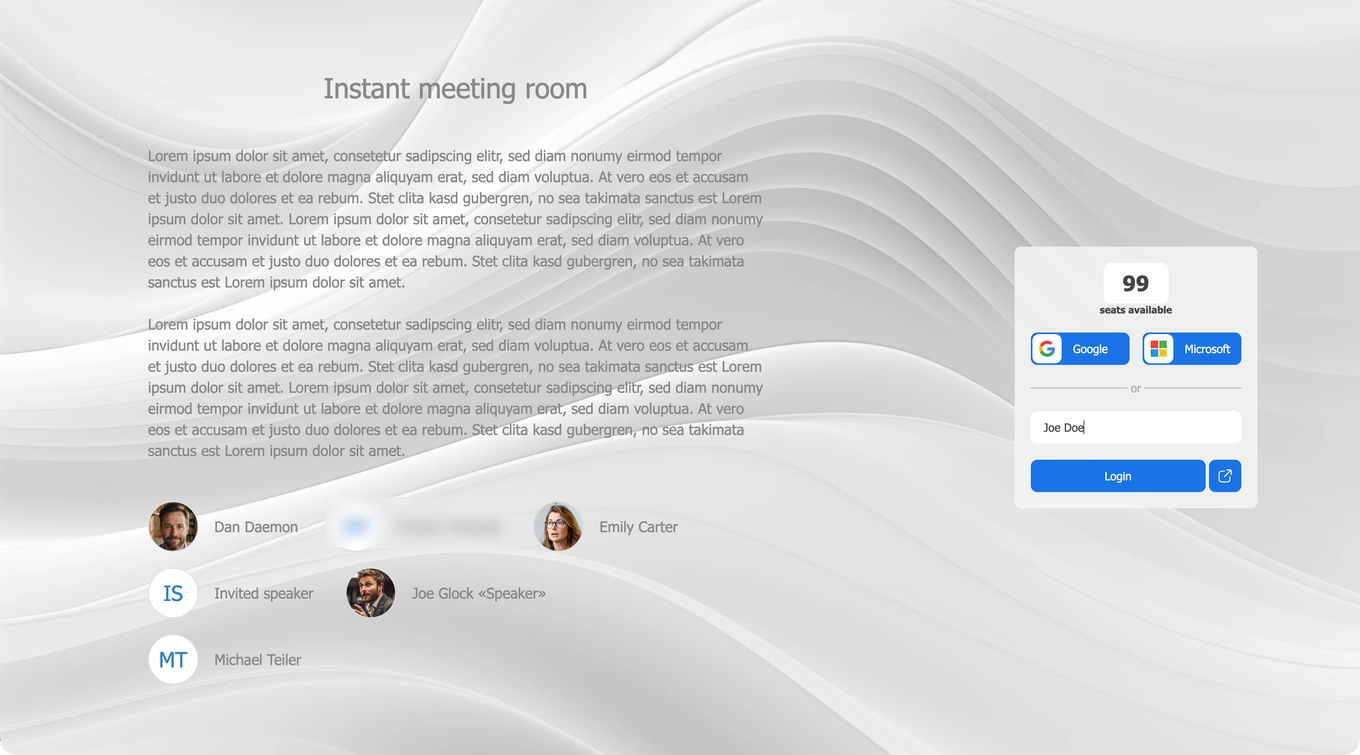
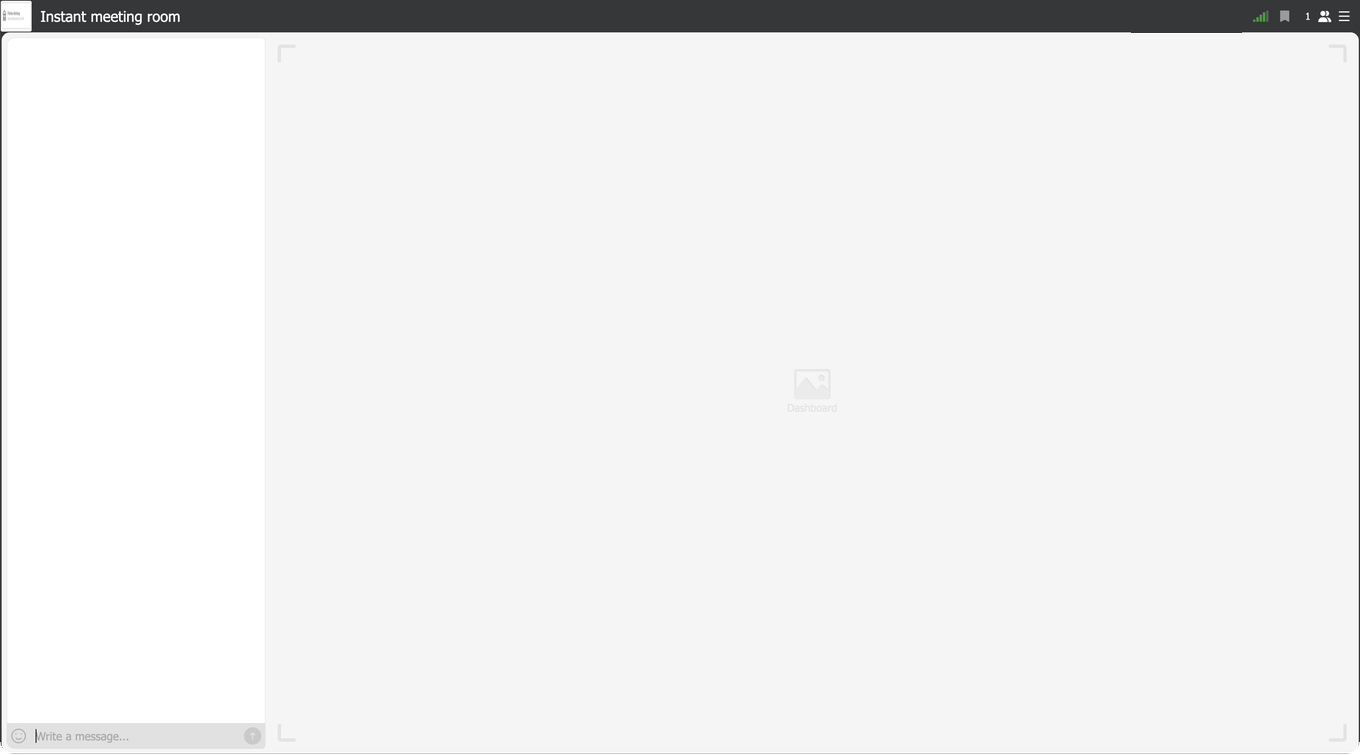
Jetzt sind Sie im Raum. Entweder sehen Sie den Sprechern zu oder Sie warten, bis sie beginnen.
Zugang vom Handy oder Tablet aus
Tippen Sie denselben Link an oder setzen Sie ihn in die Adressleiste Ihres mobilen Browsers. Die Schritte sind dieselben. Sie nehmen den Cookie-Hinweis an und geben Ihren Namen ein, dazu alles Weitere, wonach der Veranstalter gefragt hat.
Das iPhone hat eine eigene Falle. Hören Sie gar nichts, prüfen Sie den Schalter für Klingeln und Stumm, denn der Lautlosmodus hält Live-Ton still, während ein aufgezeichnetes Video auf demselben Gerät weiter klingt. Stellen Sie das Handy zurück aufs Klingeln, tippen Sie einmal auf den Bildschirm, und der Ton kommt wieder. Ein Telefon im Lautlosmodus gibt keinen Webinarton erklärt es für beide Telefonsysteme.
Im Raum
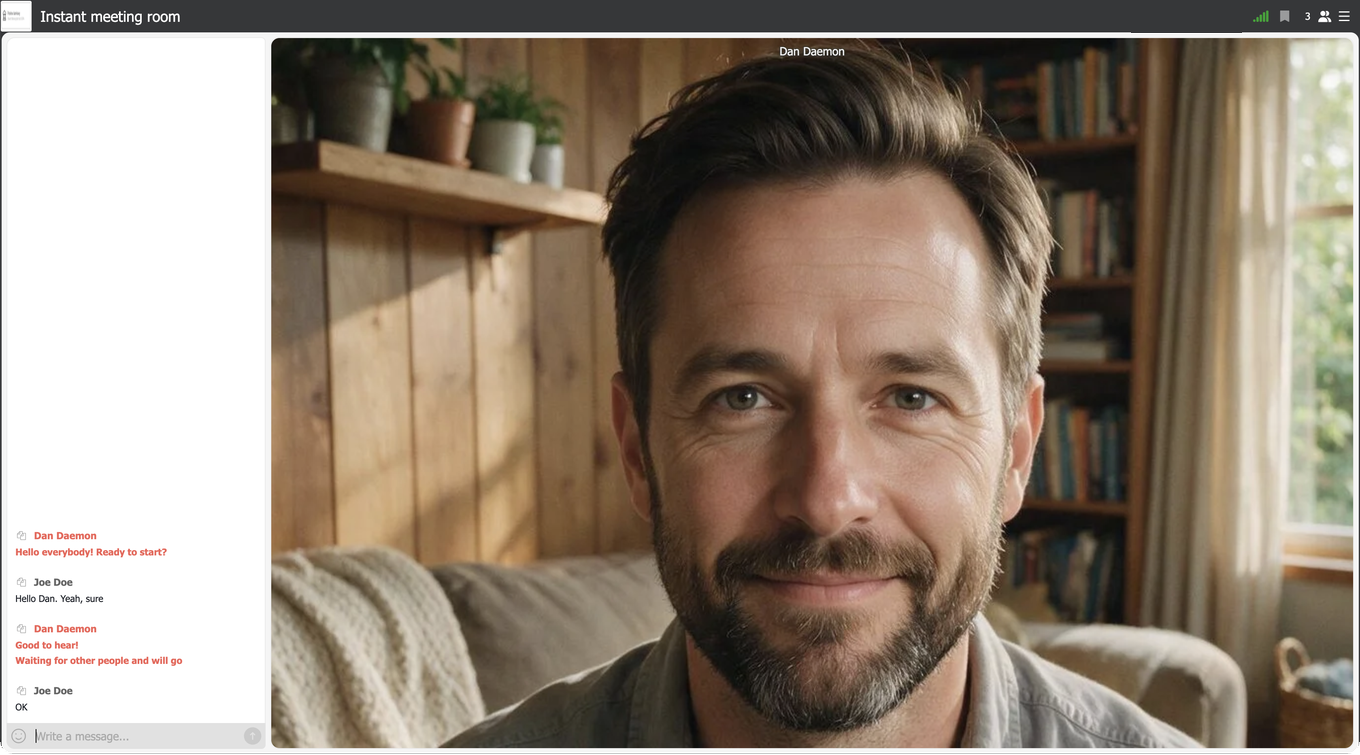
Die Mitte des Raums besteht aus drei Teilen. Das sind die Webcam des Referenten, sein Material und der Textchat.
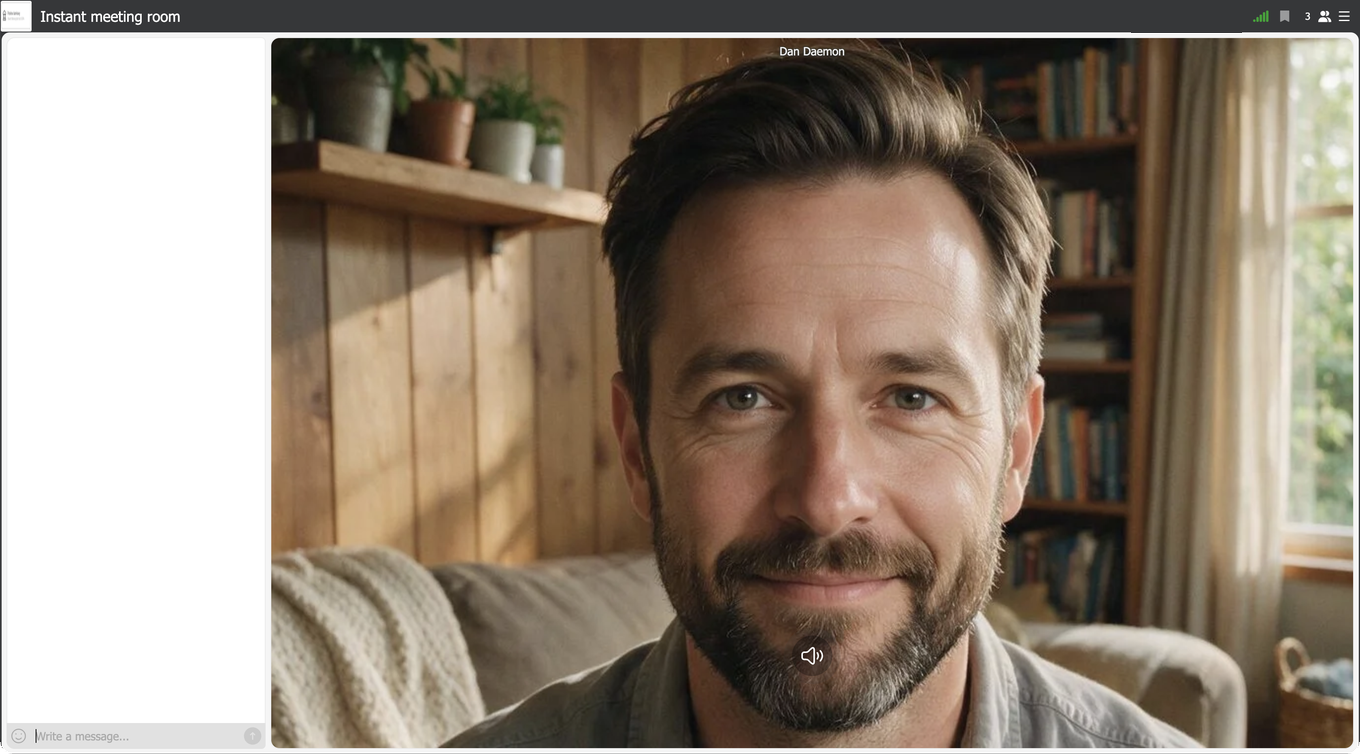
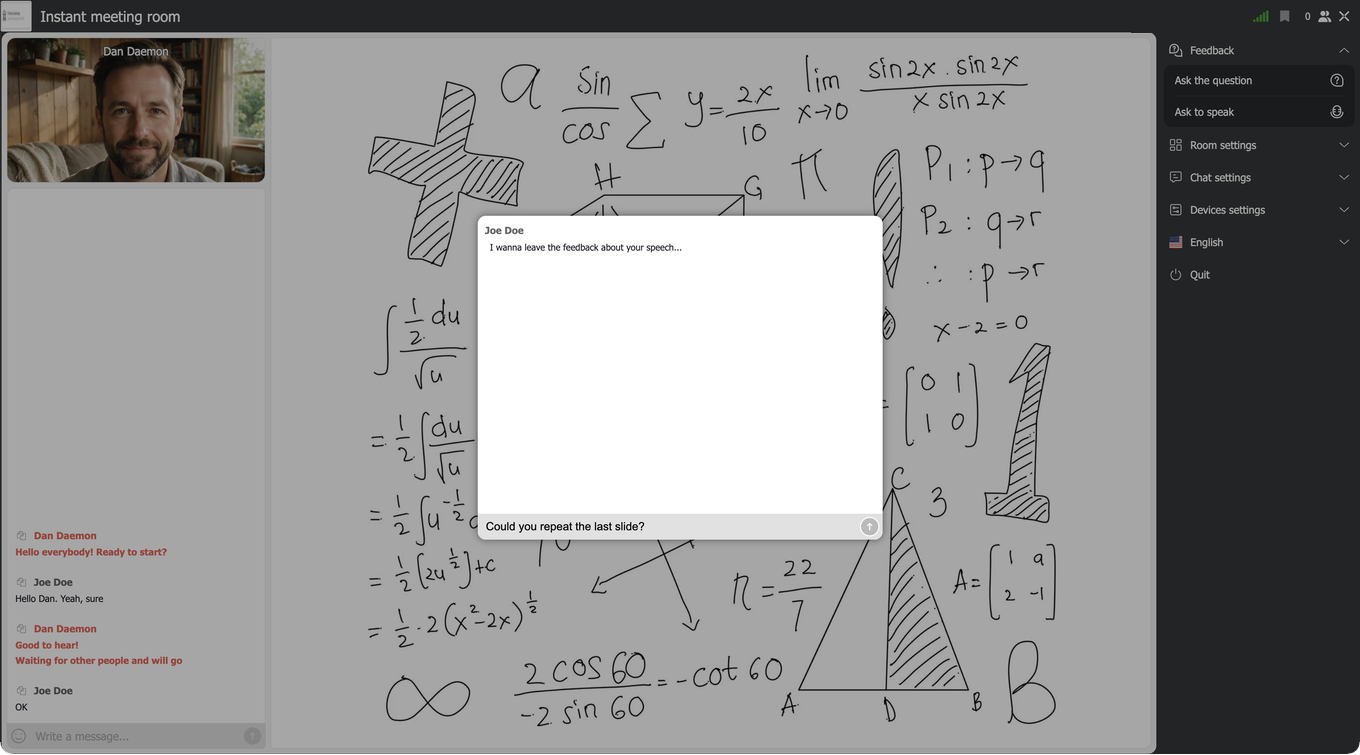
Zeigen kann er eine Präsentation, seinen Bildschirm, eine Zeichentafel oder ein Video, je nach Sitzung. Das Gezeigte nimmt die Mitte, und die Kamera des Referenten rückt in die Ecke.
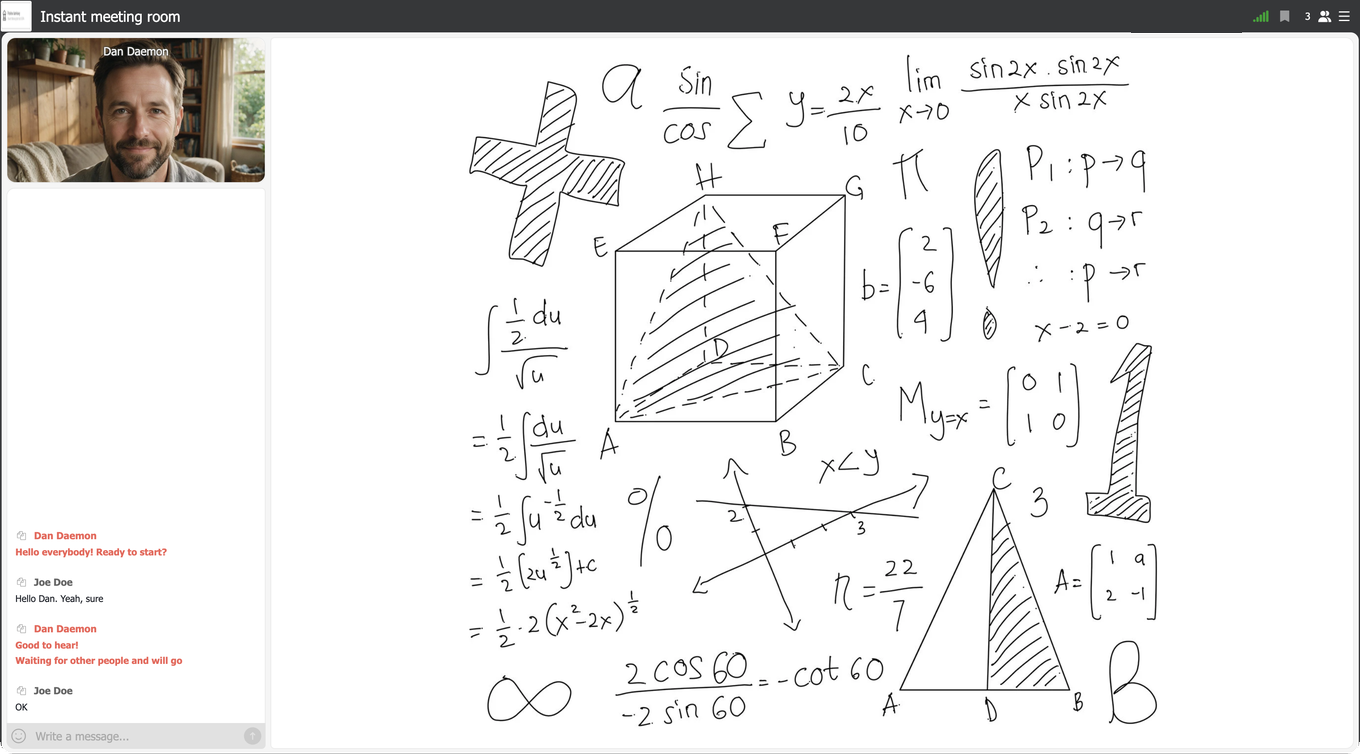
Der Chat läuft am linken Rand hinunter. Aus dem Feld an seinem Fuß schreiben Sie den Gastgebern und den anderen Teilnehmern.
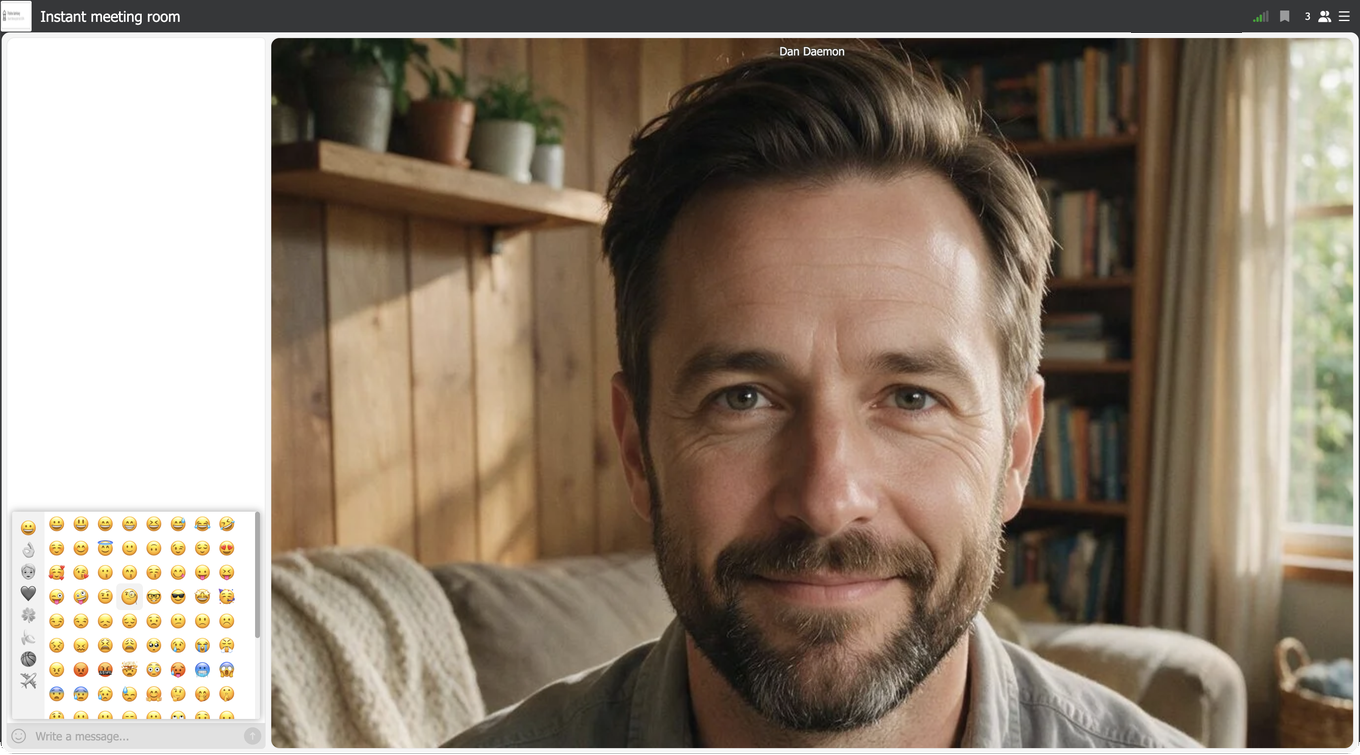
Wollen Sie lieber reagieren als schreiben, nehmen Sie die Emoji-Auswahl.
Das Menü rechts
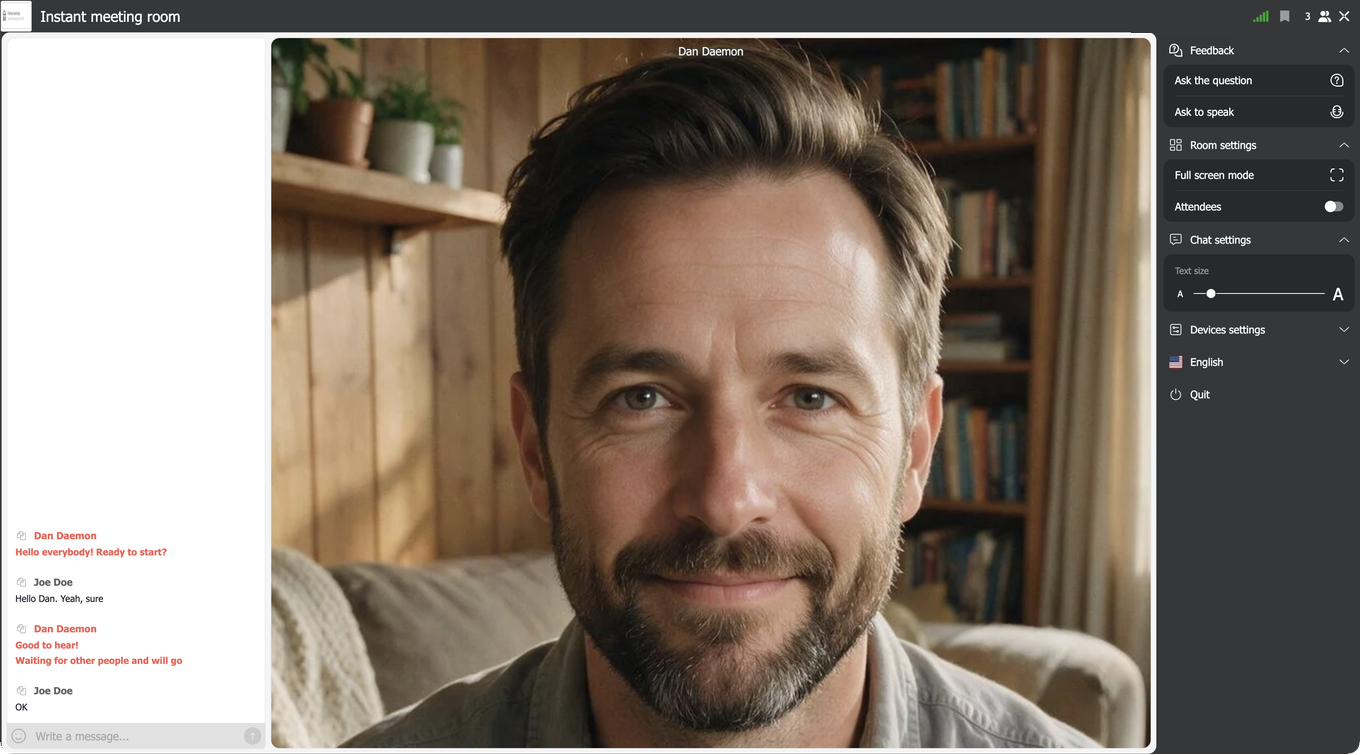
Alles Weitere sitzt im Menü rechts oben. Öffnen Sie es einmal vor der Veranstaltung, statt mitten im Satz darin zu suchen.
„Feedback“ ("Feedback") ist Ihr direkter Draht zu den Gastgebern. „Stellen sie eine Frage“ ("Ask the question") öffnet ein Feld für eine schriftliche Frage, und „Fragen sie nach dem Boden“ ("Ask to speak") hebt Ihre Hand. Den zweiten Punkt gibt es nur, wenn der Veranstalter Wortmeldungen für diese Veranstaltung erlaubt hat. Fehlt er bei Ihnen, ist das seine Einstellung und kein Fehler.
„Raum-Einstellungen“ ("Room settings") halten „Vollbildschirmmodus“ ("Full screen mode") bereit und einen Schalter, der die Teilnehmerliste versteckt oder zeigt. In „Chateinstellungen“ ("Chat settings") liegt der Regler „Chat-Skala“ ("Text size"), und danach greifen Sie zuerst, wenn der Chat zu klein zum Lesen ist.
In „Webcam und Mikrofon“ ("Devices settings") prüfen Sie Kamera und Mikrofon. Wichtig wird der Bereich, sobald man Sie zum Sprechen holen könnte. Prüfen Sie vor Ihrem Auftritt, nicht mitten darin.
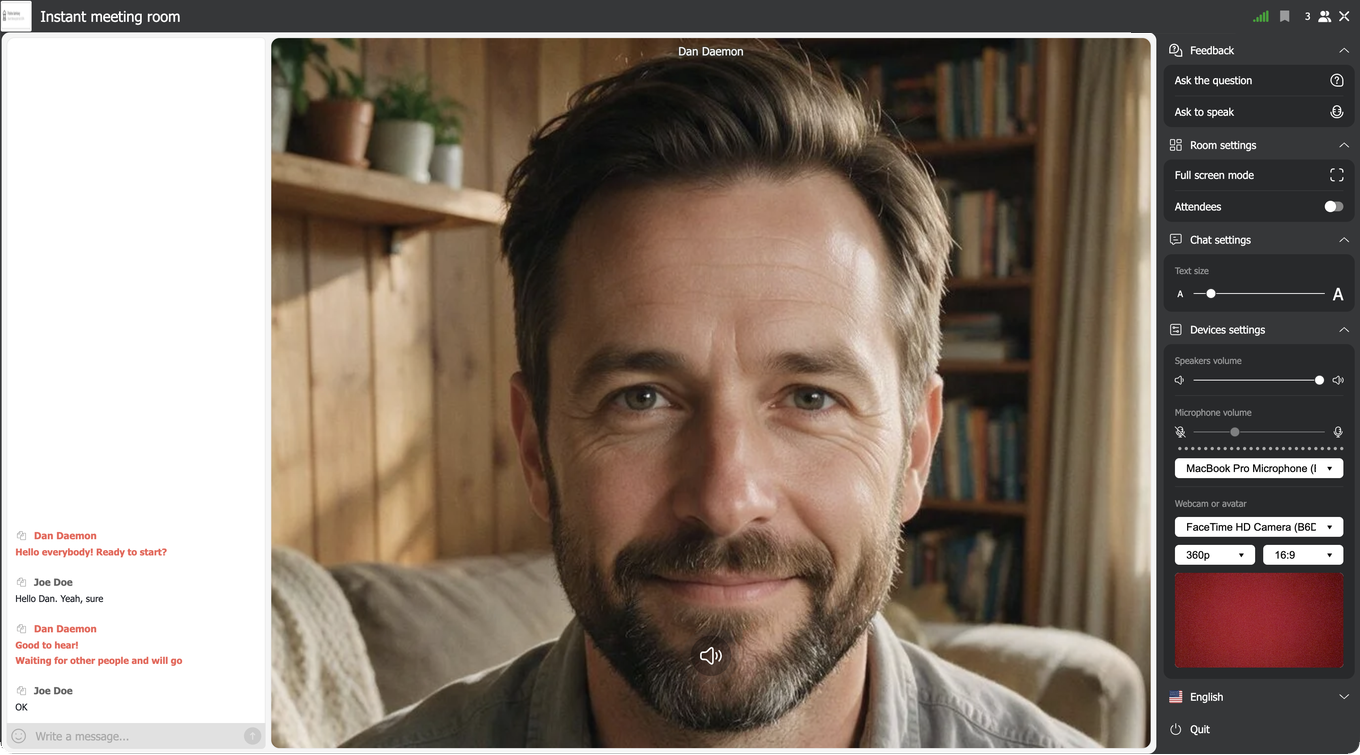
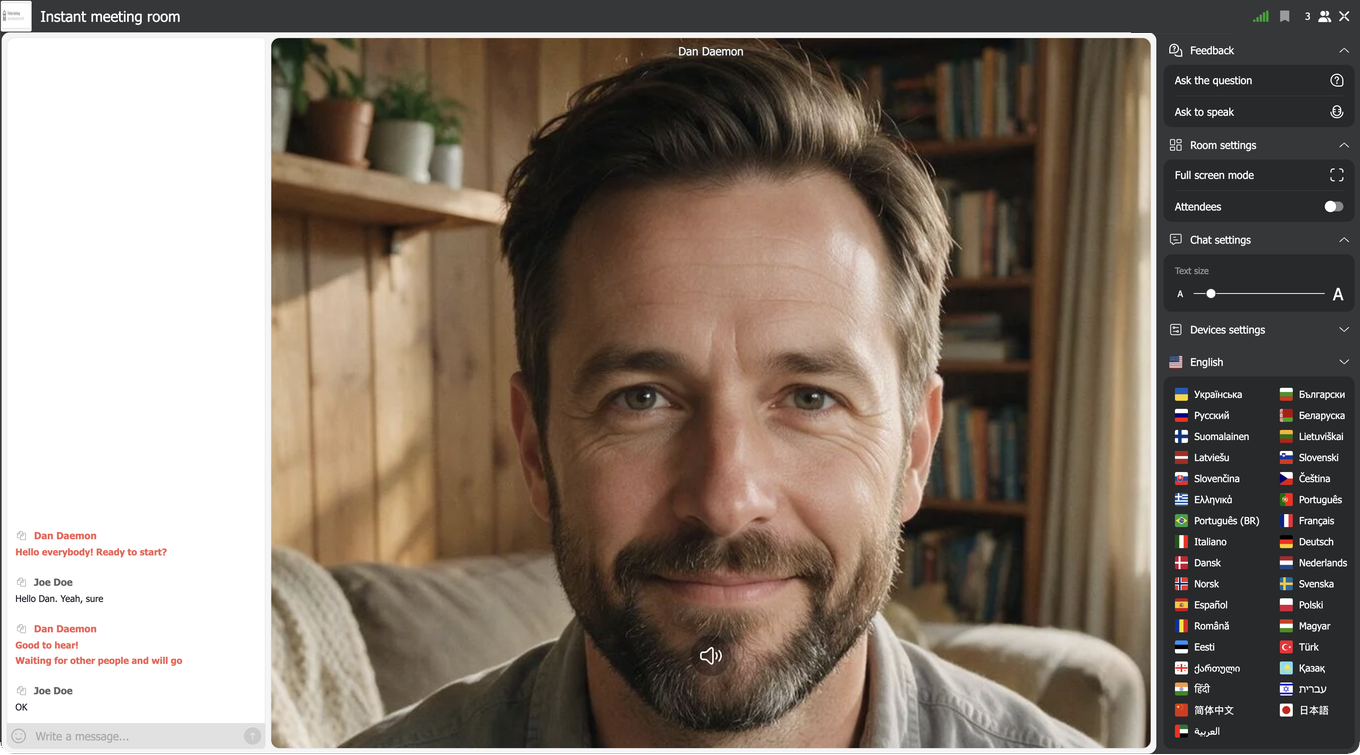
Darunter stellt die Flagge den Raum auf eine andere Sprache um, und „Abmelden“ ("Quit") verlässt die Veranstaltung und bringt Sie zurück auf die Eingangsseite.
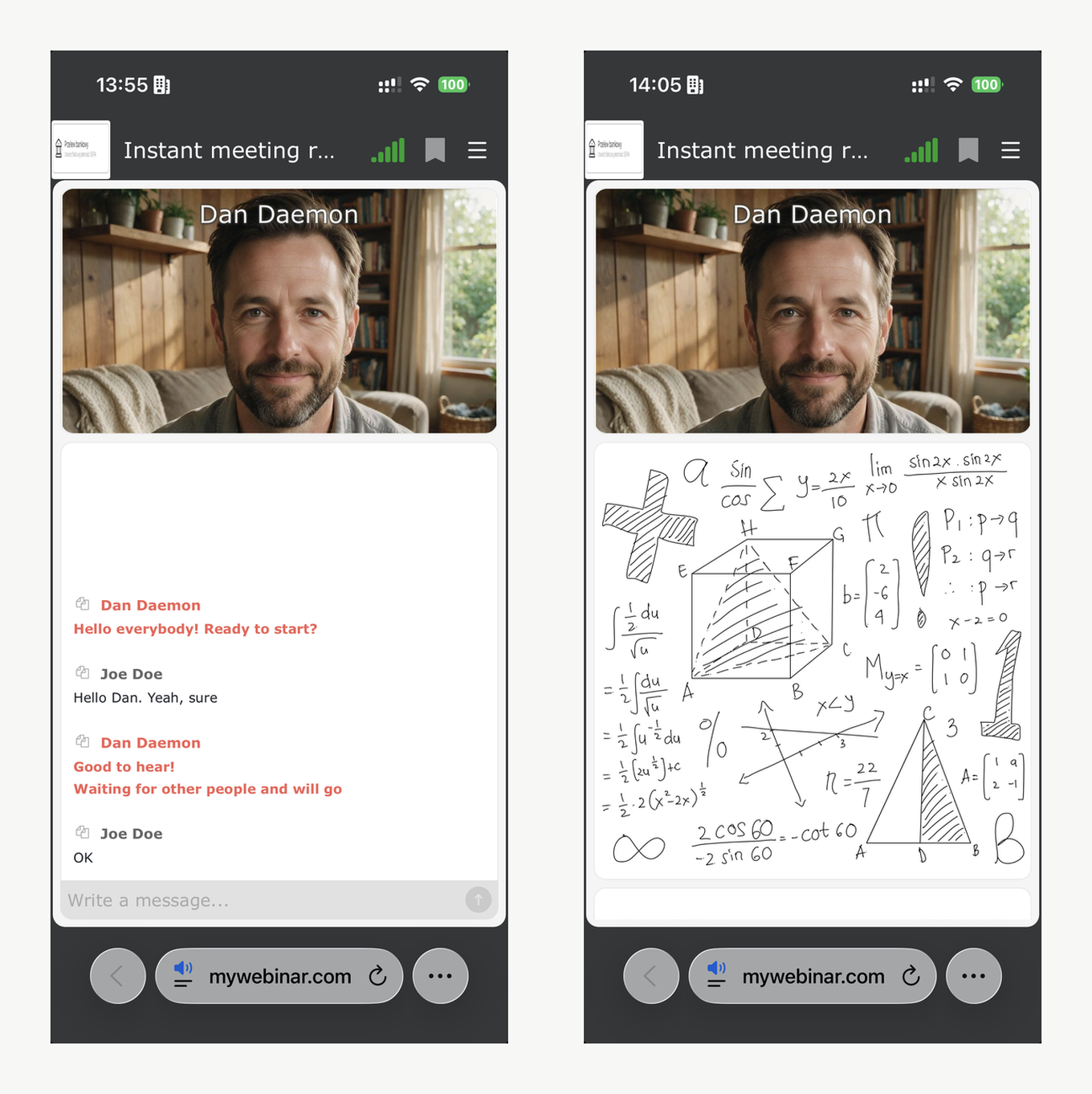
Auf dem Handy faltet sich derselbe Raum in eine Spalte, der Referent oben, der Chat darunter.
Zwei Zustände, die kein Fehler sind
Wirkt der Raum leer, haben die Gastgeber meist noch nicht begonnen. Warten Sie, statt neu zu laden.
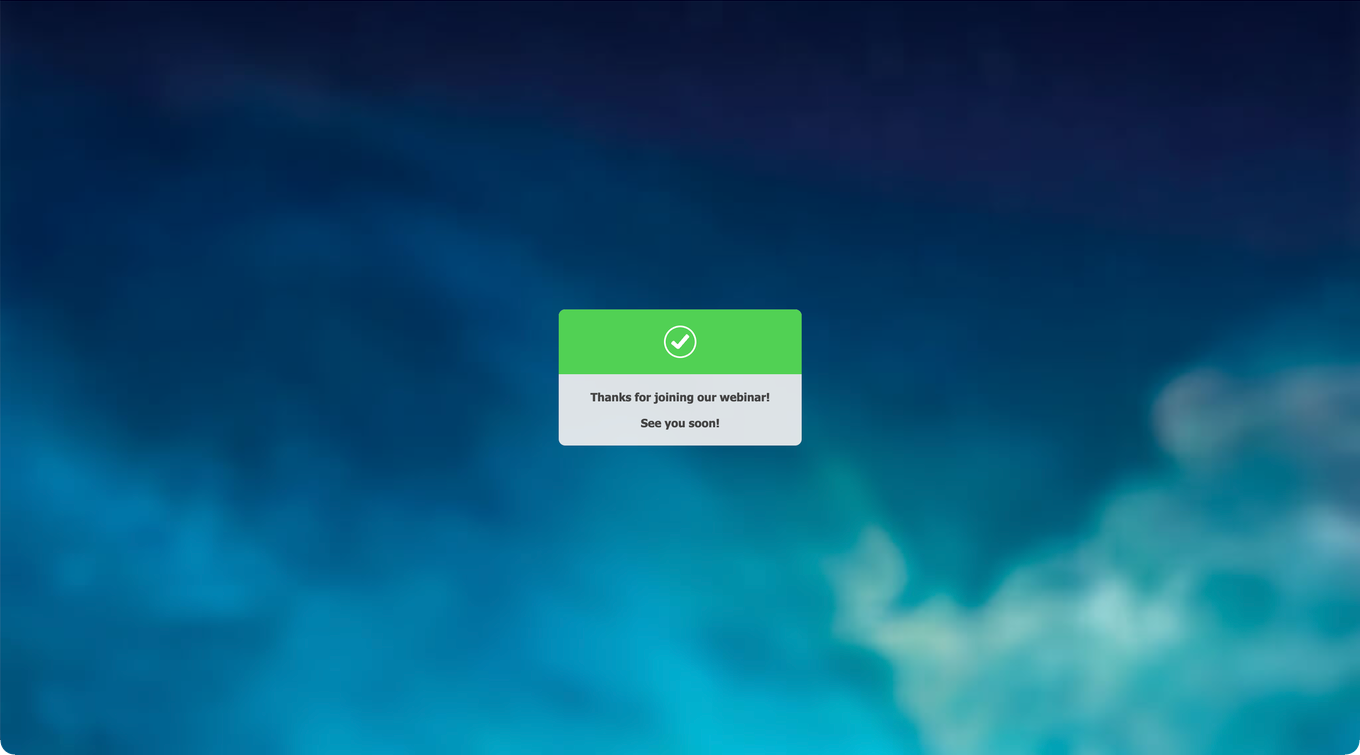
Ist die Veranstaltung vorbei, sagt der Raum das und schließt die Sitzung.
Bitte behandeln Sie die Gastgeber und die anderen Teilnehmer mit Respekt. Veranstalter können einen störenden Teilnehmer aus dem Raum werfen und ihm künftige Veranstaltungen sperren.
Was andere sehen und was nicht
Fast alles, worüber sich Leute vor ihrem ersten Webinar Gedanken machen, läuft auf eine Frage hinaus, also hier die klare Antwort.
Kann man mich bei einem Webinar sehen?
Nein. Zum Zuschauen genügt ein Browser, und der Raum schaltet Ihre Webcam und Ihr Mikrofon nicht von selbst ein. Er kann es gar nicht, denn zuerst fragt Ihr Browser um Erlaubnis, und diese Abfrage erscheint nur, wenn Sie eine Einladung zum Sprechen annehmen. Bis dahin wird Ihr Gesicht nicht gezeigt und Ihre Stimme nicht übertragen, ganz gleich was an Ihrem Rechner steckt. Webcam und Mikrofon brauchen Sie zur Teilnahme überhaupt nicht, Sie kommen auch von einem Gerät herein, das keines von beidem hat.
Muss man während eines Webinars sprechen?
Nein. Zuschauen und mitlesen, ohne ein Wort zu sagen, ist die gewöhnliche Art teilzunehmen, und die Moderatoren können Sie nicht zum Reden bringen. Wollen Sie doch gehört werden, stehen der Chat und „Stellen sie eine Frage“ ("Ask the question") die ganze Zeit offen, und „Fragen sie nach dem Boden“ ("Ask to speak") hebt Ihre Hand, sofern der Veranstalter solche Anfragen für dieses Ereignis erlaubt hat.
Wer sieht meinen Namen?
Das ist die Einstellung des Veranstalters und nicht Ihre. Voreingestellt sehen die anderen Teilnehmer den Namen, mit dem Sie sich angemeldet haben. Der Veranstalter kann ihn auf die Initialen herunterschalten, sodass aus Michael Braun MB wird, oder dem Publikum die Teilnehmerliste ganz wegnehmen, und dann erfährt niemand im Publikum, wer sonst im Raum ist oder auch nur wie viele. Moderatoren und Vortragende behalten die vollständige Liste in beiden Fällen.
Werden Webinare aufgezeichnet?
Manche schon, und das ist gut zu wissen. Dem Publikum zeigt der Raum keinerlei Aufnahmehinweis, eine Sitzung kann also von Anfang bis Ende mitgeschnitten werden, ohne dass auf Ihrer Seite etwas erscheint. Sie darüber zu informieren ist Sache des Veranstalters und nicht etwas, das die Plattform ihm abnimmt. Wenn Ihnen das wichtig ist, fragen Sie vor Beginn im Chat.
Muss ich mich für ein Webinar besonders schick anziehen?
Es gibt nichts, wofür Sie sich anziehen müssten, denn Sie sind nicht im Bild. Das ändert sich erst, wenn Sie eine Einladung zum Sprechen annehmen, und selbst dann kommt die Einladung zuerst und die Kamera danach, sodass Ihnen dazwischen immer der Moment zum Ablehnen bleibt.
Während der Veranstaltung sprechen
Hat der Veranstalter es erlaubt, hält das Menü „Feedback“ den Punkt „Fragen sie nach dem Boden“ ("Ask to speak") bereit. Drücken Sie ihn und bestätigen Sie im Fenster, das nach Ihrer Wortmeldung fragt. Der Gastgeber sieht Ihre Anfrage, und nimmt er sie an, öffnet sich bei Ihnen ein Bestätigungsfenster. Klicken Sie „Ja“ ("Yes") und erlauben Sie Ihrem Browser Mikrofon und Kamera. Danach öffnet sich Ihr eigenes Fenster in der Kameraspalte neben den Gastgebern.
Fehlt „Fragen sie nach dem Boden“ ("Ask to speak") ganz in Ihrem Menü, hat der Veranstalter es für diese Veranstaltung abgeschaltet. Nehmen Sie dann den Chat oder „Stellen sie eine Frage“ ("Ask the question"). Den ganzen Austausch von der Seite des Gastgebers beschreibt einen Teilnehmer zum Gespräch einladen. Dort stehen auch die vier Schaltflächen auf Ihrem Fenster und die eine, die Ihren Auftritt beendet.
Die Einladung kommt auch andersherum, wenn der Gastgeber Ihnen das Wort gibt, bevor Sie darum gebeten haben. Das Bestätigungsfenster ist dasselbe. Prüfen Sie Kamera und Mikrofon vorher, dann bleibt meist nichts weiter zu tun.
Prüfen Sie zuerst Ihre Verbindung
Wollen Sie vor der Veranstaltung Gewissheit, machen Sie unsere Verbindungsprüfung für Teilnehmer. Ein Klick misst Geschwindigkeit, Ping und Jitter und sagt Ihnen danach in klaren Worten, ob Ihre Verbindung für ein ruhiges Webinar reicht.
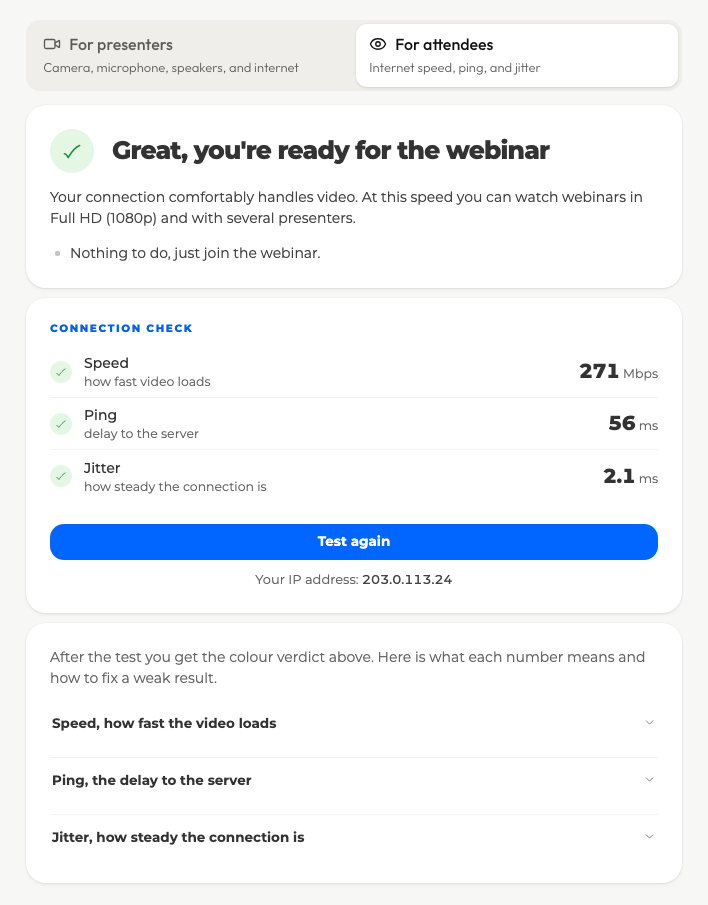
Jede Zahl trägt ihr eigenes Urteil, ein rotes Ergebnis zeigt Ihnen also direkt, was zu richten ist. Die Felder darunter erklären, was jede Zahl bedeutet und was Sie gegen einen schwachen Wert tun.
Wie sich ein schwaches Ergebnis wirklich anfühlt
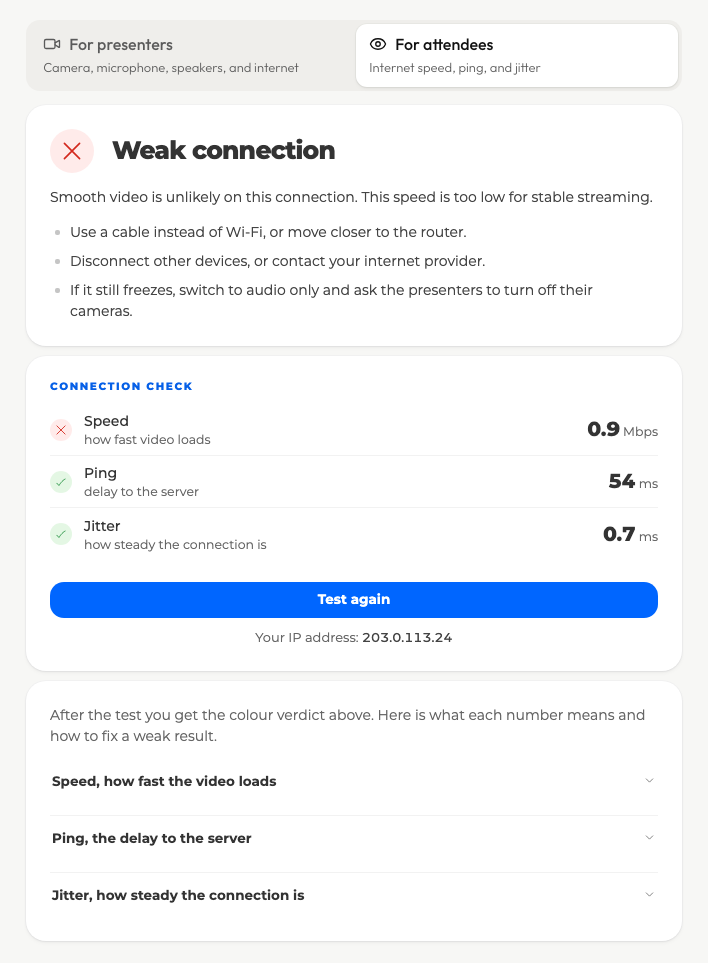
Ein rotes Urteil zur Geschwindigkeit heißt nicht, dass Sie fernbleiben müssen. Wir haben die Plattform auf genau so einer Verbindung geprüft, bei 0,8 bis 0,9 Mbit/s Geschwindigkeit, während Ping und Jitter weiterhin gut ausfielen, und die Veranstaltung blieb von Anfang bis Ende ansehbar. Der Ton fiel gelegentlich für einen Moment aus, das Kamerabild des Referenten fror von Zeit zu Zeit ein, doch der Raum fing sich jedes Mal von selbst und brauchte kein Neuladen. Dem Webinar zu folgen war angenehm.
Genau dafür ist der Raum gebaut. Die oben genannten rund 3 Mbit/s pro Sprecher sind der Preis der vollen Qualität, und unterhalb dieser Marke tauscht der Raum Bild gegen Durchgängigkeit und gibt dem Ton den Vorrang. Eine schwache Verbindung kostet Sie also Schärfe und ein vereinzelt eingefrorenes Bild, nicht die Veranstaltung selbst.
Zu beheben ist sie trotzdem wert. Ein Kabel statt WLAN, ein Platz näher am Router und weniger Geräte auf derselben Leitung holen die Qualität zurück, die der Raum abgeben musste.
Wenn etwas nicht läuft
Sie kommen nicht in den Raum
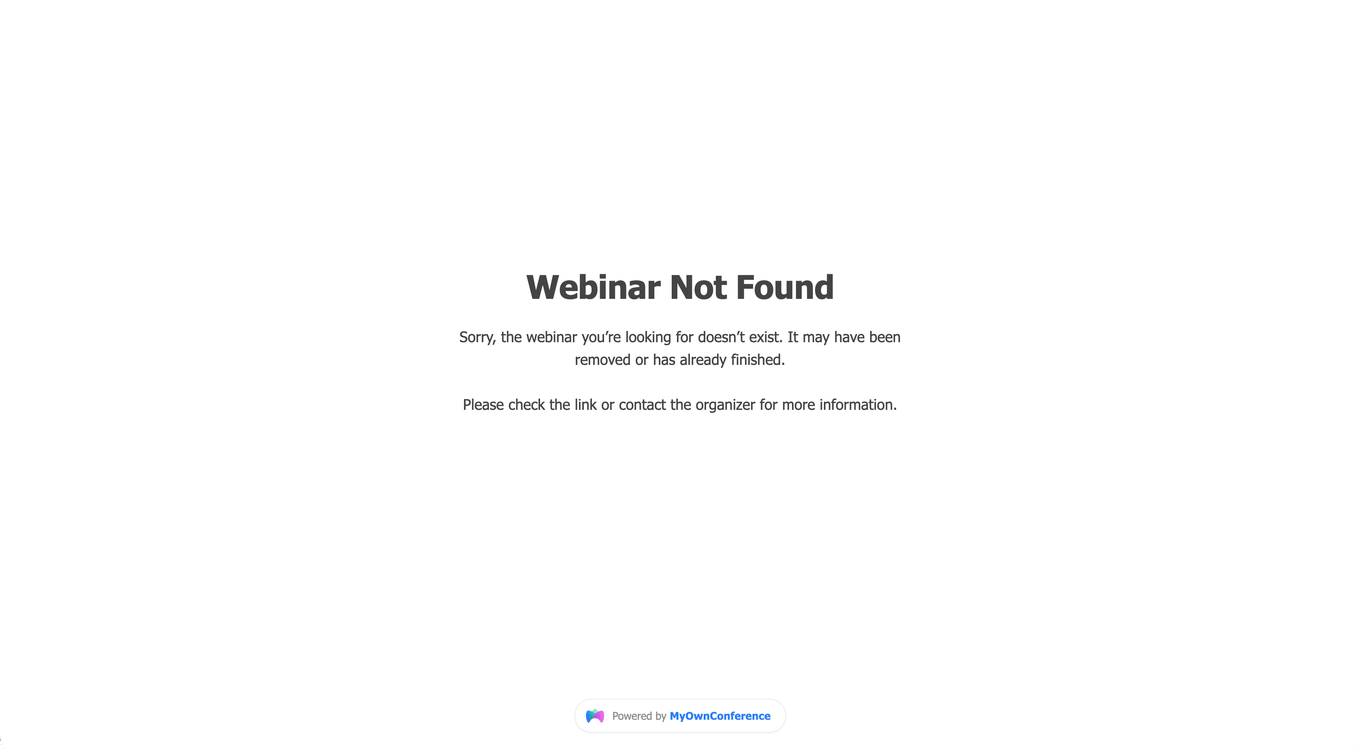
Gibt es die Veranstaltung nicht, ist sie schon vorbei oder ist der Link kaputt, bekommen Sie statt des Raums diese Seite.
- Der Link kann beim Kopieren in der Mitte abgeschnitten worden sein. Kopieren Sie ihn erneut und setzen Sie ihn direkt in die Adressleiste.
- Der Gastgeber kann Sie gesperrt haben, bei dieser Veranstaltung oder bei einer früheren. Aufheben kann das nur er.
- Ihr Firmennetz kann uns blockieren. Geben Sie die Liste unten an Ihre IT-Abteilung weiter.
Domains für die Freigabe.
*.myownconference.com*.mywebinar.com*.mywebinar.io
Ports für die Freigabe.
- TCP 443, also gewöhnliches HTTPS
Das ist die ganze Liste. Alles, was ein Teilnehmer bekommt, läuft über denselben Port wie eine Website. Einen UDP-Bereich müssen Sie also nicht öffnen und WebRTC nicht einschalten. Bitten Sie nur um 443, und die Bitte hört auf, ein Streitpunkt zu sein.
Anders wird es erst, wenn ein Gastgeber Sie zum Sprechen holt. Die eigene Kamera und das eigene Mikrofon zu senden läuft anders, und das richtet man getrennt ein.
Sie hören den Referenten nicht
Sehen Sie sich zuerst den Browser-Tab mit dem Webinar an. Ist das kleine Lautsprechersymbol im Tab durchgestrichen, hat dieser Tab keinen Ton. Ein Klick auf das Symbol schaltet den Ton wieder ein. Wie das in den einzelnen Browsern aussieht, zeigt der Artikel Ein stummgeschalteter Browser-Tab gibt keinen Webinarton.
Suchen Sie das Symbol für Lautsprecher oder Kopfhörer in Ihrer Taskleiste und achten Sie darauf, dass es nicht durchgestrichen ist. Ist es das, klicken Sie es an und ziehen Sie den Regler hoch. Erstaunlich oft hilft auch, den Browser-Tab neu zu laden und Ihre Daten noch einmal einzugeben.
Auf einem iPhone schalten Sie den Vibrationsmodus ab und gehen zurück aufs Klingeln.
Das Bild steht oder hängt stark hinterher
Laden Sie die Webinarseite neu. Hilft das nicht, starten Sie Rechner und Router neu oder wechseln Sie auf eine andere Verbindung.
Sie sehen den Chat nicht
Stellen Sie den Zoom des Browsers zurück auf 100 %. Der Chat verschwindet außerdem, solange der Gastgeber den Raum im Vollbild hält, und kommt dann von selbst wieder.
Die Folien erscheinen nicht
Prüfen Sie Datum und Uhrzeit auf Ihrem Rechner und stellen Sie beides richtig. Eine stark verstellte Uhr hält die Präsentation auf.
Vom Referenten kommt gar nichts
Prüfen Sie zuerst, ob die Gastgeber wirklich begonnen haben. Haben sie das, hält vielleicht ein Proxy-Server auf Ihrer Seite Ton und Bild zurück.
Der Raum verhält sich merkwürdig
Browser-Erweiterungen wie AdBlock, uBlock und NoScript kommen dem Raum in die Quere, schalten Sie sie also für die Dauer des Webinars ab. Einen guten Teil der übrigen Merkwürdigkeiten löst der Beitrag den Cache des Browsers leeren.
Echo loswerden
Klären Sie zuerst, auf wessen Seite das Echo entsteht. Bitten Sie den Gastgeber, seine Lautsprecher leiser zu drehen und jede weitere Tonquelle abzuschalten. Überlebt das Echo diesen Griff, kommt es von Ihnen.
Ein Headset räumt die Sache ganz aus, denn der Ton erreicht das Mikrofon gar nicht erst. Nehmen Sie getrennte Lautsprecher und ein Mikrofon? Dann hilft Folgendes.
- Halten Sie die Lautsprecher bei 80 % oder darunter. Der Regler sitzt im Raummenü unter „Webcam und Mikrofon“ ("Devices settings").
- Solange der Browser den Ton trägt, stellt der Raum den Mikrofonpegel für Sie ein, und dieser Regler bleibt absichtlich grau. Ändern Sie ihn in den Toneinstellungen Ihres Rechners, und das erklärt was tun, wenn es im Webinar ein Echo gibt.
- Schalten Sie die Echounterdrückung in den Einstellungen Ihrer Soundkarte ein. Die meisten neueren Karten haben sie, meist über Windows Control Panel oder über das Programm, das mit den Treibern kommt. Auf manchen Karten heißt die Einstellung "optimum for audio conferences/IP telephony", das ist dasselbe.
- Steht unter Ihren Toneingängen ein Stereomischer, schalten Sie ihn ab oder ziehen Sie ihn ganz herunter.
Die Punkte des Systems nennen wir so, wie sie in der englischen Oberfläche heißen. In einem deutschen System tragen dieselben Punkte deutsche Namen und liegen an denselben Stellen.
Noch etwas hilft, wenn mehrere gleichzeitig sprechen. Alle auf Sendung sollten denselben Browser in derselben Version nehmen. Zwei verschiedene Verfahren zur Echounterdrückung passen nicht zusammen, und dann hört jede Seite das Mikrofon der anderen.
Wenn es trotzdem klemmt
Unser Support sitzt hinter der Schaltfläche für den Online-Chat in der Ecke der Website. Sagen Sie uns, was Sie sehen, und hängen Sie das Ergebnis der Verbindungsprüfung an.
Häufig gestellte Fragen
Kann ich meinen Einladungslink an einen Kollegen weitergeben?
Einen eigenen Platz bekommt er damit nicht, er nimmt Ihren. Dieser Link gehört Ihnen allein, in den Raum kommt also, wer ihn zuletzt öffnet. Ihr Kollege braucht eine eigene Einladung vom Veranstalter.
Der Zähler der Plätze steht auf null. Komme ich trotzdem hinein?
Erst wenn der Veranstalter Platz schafft, denn der Zähler über dem Eingangsformular zeigt die freien Plätze, und null heißt voller Raum. Von Ihrer Seite aus lässt sich daran nichts ändern. Prüfen Sie außerdem, ob Ihnen jemand seinen Link weitergereicht hat, denn ein weitergegebener Link verschiebt einen Platz, statt einen zu schaffen.
Ich komme von einem iPhone. Ist da etwas anders?
Nehmen Sie Safari und keinen anderen Browser, denn Apple beschneidet die anderen und der Raum benimmt sich darin schlecht. Hören Sie dann gar nichts, prüfen Sie den Schalter für Klingeln und Stumm. Der Lautlosmodus hält den Live-Ton still, und zurück aufs Klingeln holt ihn wieder. Auf Android lautet derselbe Rat Google Chrome, den Systembrowser mit den wenigsten Überraschungen.
Unser Firmennetz blockiert den Raum. Was gebe ich der IT-Abteilung?
Drei Domains und einen Port. Bitten Sie um *.myownconference.com, *.mywebinar.com und *.mywebinar.io, dazu TCP 443, also gewöhnliches HTTPS. Das ist die ganze Liste, denn alles, was ein Teilnehmer bekommt, läuft über denselben Port wie eine Website. Einen UDP-Bereich müssen Sie nicht öffnen und WebRTC nicht einschalten. Anders wird es erst, wenn ein Gastgeber Sie zum Sprechen holt, denn die eigene Kamera und das eigene Mikrofon zu senden läuft anders.
Brauche ich Webcam und Mikrofon, nur um zuzusehen?
Nein, zum Zusehen genügt ein Browser, und Ihre eigene Kamera und Ihr Mikrofon kommen erst ins Spiel, wenn ein Gastgeber Sie zum Sprechen holt. Rechnen Sie damit, prüfen Sie beides vorher unter „Webcam und Mikrofon“ ("Devices settings") im Raummenü, nicht mitten im Auftritt. Eine Einladung anzunehmen heißt nämlich, dem Browser auf der Stelle Mikrofon und Kamera zu erlauben.
