
Wie Sie im Webinar Ihren Bildschirm zeigen
Sie können Ihrem Publikum einen ganzen Monitor zeigen oder ein einzelnes Fenster. Die Freigabe läuft nicht über den Browser, sondern über eine kleine App von uns. Was Ihnen das bringt, erklärt warum die Bildschirmfreigabe unser Programm braucht.
Eines überrascht beim ersten Mal fast jeden, deshalb sollten Sie es vorher wissen. Das freigegebene Bild sehen Sie in Ihrem eigenen Raum nicht.
In den Raum kommen
Öffnen Sie die Veranstaltung im Dashboard über die drei Punkte neben ihrem Namen, wählen Sie „Links“ ("Links") und klicken Sie neben Ihrem eigenen Namen auf „Anmelden“ ("Sign in").
Die App holen
Klicken Sie im Raum links in der Werkzeugleiste auf „Zeigen“ ("Show") und öffnen Sie den Reiter „Gemeinsame Bildschirmnutzung“ ("Screen"). Was Sie dort finden, hängt davon ab, ob die App schon läuft.
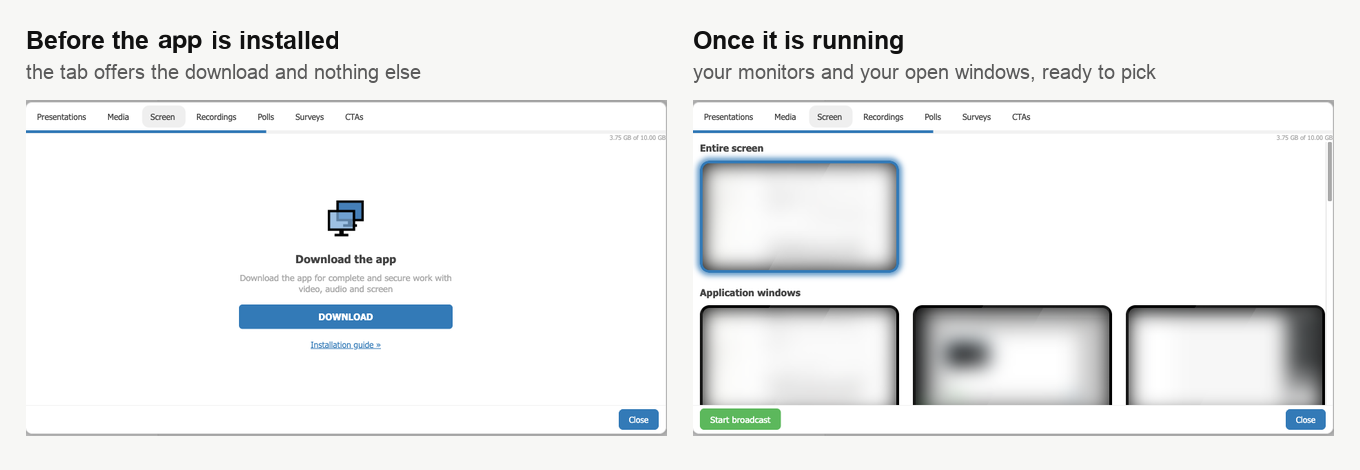
Ohne die App bietet der Reiter nur den Download an und sonst nichts. Läuft sie, stehen dort Ihre Monitore und Ihre offenen Fenster zur Auswahl bereit.
Starten Sie den Download, wird der Reiter zu einer Anleitung in drei Schritten, während die Datei ankommt.
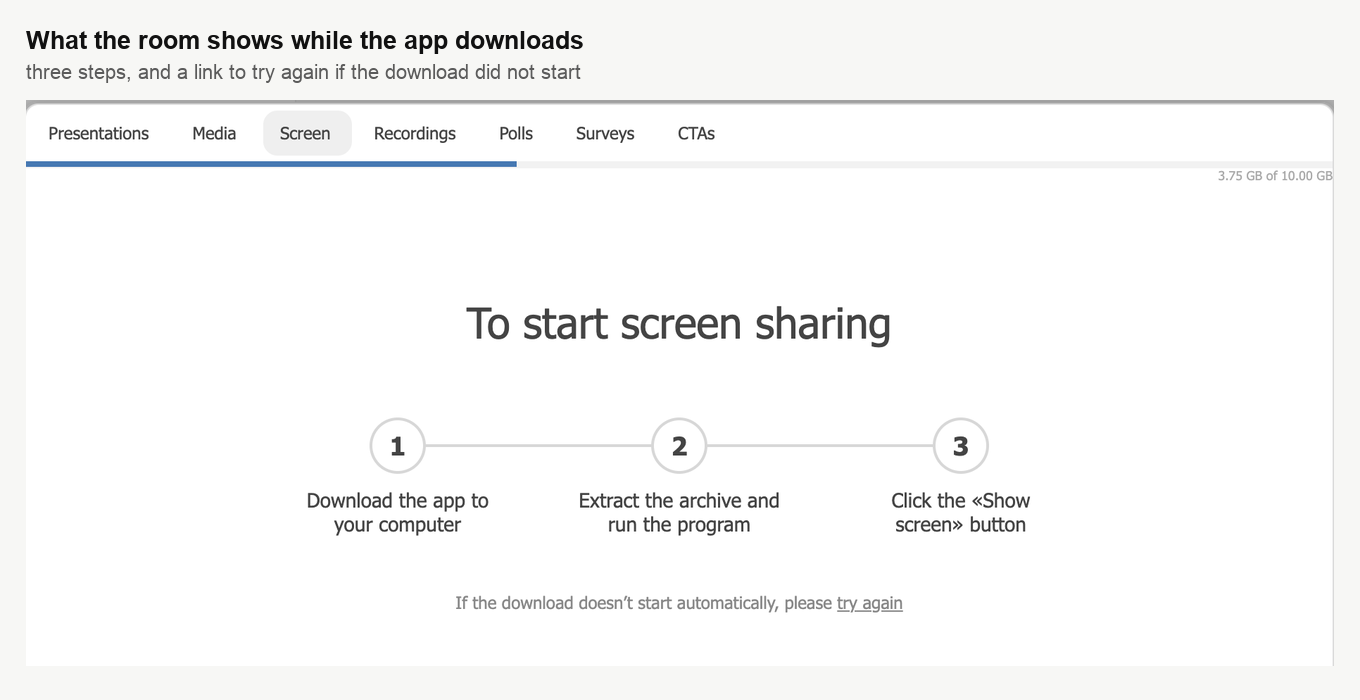
Diese drei Schritte beschreiben das Windows-Paket. Unter macOS fällt der zweite anders aus, denn dort bekommen Sie ein Disk-Image statt eines Archivs. Die Abschnitte unten geben jedem System seine eigene Fassung.
Unter macOS
Sie bekommen ein Disk-Image. Öffnen Sie es, ziehen Sie DTS hinüber nach Applications und starten Sie es von dort.
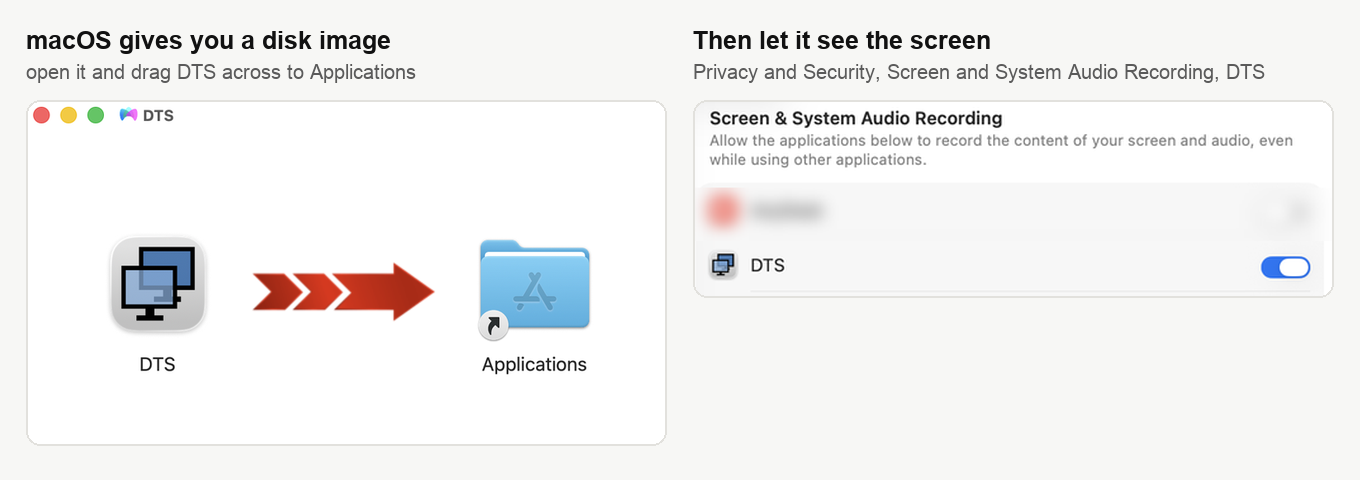
Die Punkte des Systems nennen wir so, wie sie in der englischen Oberfläche heißen, denn auch auf den Bildern ist sie englisch. In einem deutschen macOS tragen dieselben Punkte deutsche Namen und liegen an denselben Stellen.
Beim ersten Start geschehen zwei Dinge, die Sie kennen sollten. macOS nimmt DTS in Ihre Anmeldeobjekte auf und meldet das in einer Mitteilung. Die App startet von da an mit Ihrem Rechner, von Hand öffnen müssen Sie sie nie wieder. Und DTS fragt nach der einen Erlaubnis, die es braucht, mit einem Fenster namens "Screen Recording". Klicken Sie darin "Open System Settings", dann führt macOS Sie direkt in den richtigen Bereich.
DTS steht in dieser Liste ausgeschaltet, wie jede App, solange Sie nichts anderes sagen. Schalten Sie es ein. macOS will vorher Touch ID oder Ihr Passwort, denn das gilt als Änderung einer Systemeinstellung. Auf einem Firmenrechner brauchen Sie dafür womöglich denjenigen, dem das Administratorkonto gehört.
Danach bietet macOS an, die App neu zu starten. Der Hinweis dazu sagt, dass DTS bis zum Beenden vielleicht nichts aufnehmen kann. Nehmen Sie das Angebot an. Es schließt die App, und Sie starten DTS anschließend selbst aus Applications, denn der versprochene Neustart bleibt aus.
Fast immer ist das schon alles, und der Raum findet die App, sobald Sie die Seite neu laden.
Unter Windows
Die Schritte im Raum sind dieselben. Anders ist nur das Paket. Statt eines Installationsprogramms liefern wir ein ZIP-Archiv mit einer Microsoft-Signatur. Zu installieren gibt es nichts. Laden Sie die Datei herunter, entpacken Sie DTS.exe und starten Sie sie.
Windows bleibt Windows, deshalb braucht es meist einen Neustart, bis der Raum die App zum ersten Mal sieht.
Sonst müssen Sie nichts einschalten. Eine Erlaubnis zur Bildschirmaufnahme wie unter macOS kennt Windows nicht.
Unter Linux
Unter Linux gibt es die Bildschirmfreigabe nicht. Die App läuft dort nicht, und technische Voraussetzungen führt das neben den übrigen Grenzen der Systeme auf.
Wenn der Raum die App trotzdem nicht sieht
Es gibt einen Fall, in dem eine sauber installierte App für den Browser unsichtbar bleibt. Den sollten Sie erkennen, statt neu zu installieren.
Der Raum erreicht die App auf Ihrem eigenen Rechner, und zwar über die Adresse add-on.mywebinar.io, die auf 127.0.0.1 zeigen soll. Manche Internetanbieter beantworten diese Anfrage stattdessen mit einer eigenen Adresse. Die App läuft, der Browser findet sie nicht, und im Raum selbst hilft Ihnen nichts.
Zeigen Sie den Namen von Hand auf Ihren eigenen Rechner, und die Sache ist erledigt. Öffnen Sie unter macOS das Terminal und geben Sie Folgendes ein, dazu auf Nachfrage das Passwort Ihres Rechners.
sudo nano /etc/hostsUnter Windows suchen Sie Notepad, starten es als Administrator und öffnen die Datei hosts. Sie liegt in C:\Windows\System32\drivers\etc.
So oder so tragen Sie diese zwei Zeilen ganz unten in die Datei ein, jede in ihrer eigenen Zeile.
127.0.0.1 add-on.mywebinar.io
::1 add-on.mywebinar.io
Unter macOS speichern Sie mit Control-O und beenden mit Control-X. Weigert sich Windows, in diesen Ordner zu speichern, legen Sie die Datei woanders ab und kopieren sie über das Original zurück.
Damit ist das Problem erledigt. Ein Neustart kann nötig sein, auf jedem Rechner in unserem eigenen Labor übernimmt der Browser die Änderung jedoch sofort. Denselben Griff rund um die App selbst behandelt die alternative Übertragungstechnologie, dazu den Wechsel auf Google DNS. Der ist der sanftere erste Versuch, und die Schritte stehen in so richten Sie Google DNS unter Windows 11 ein.
Wenn nur Ihr Schreibtischhintergrund ankommt
Das trifft allein macOS. Schuld ist die Erlaubnis und nicht die App. Und nichts kündigt den Fall an. Die App läuft, der Raum findet sie, und der Reiter „Gemeinsame Bildschirmnutzung“ öffnet sich genau so, wie er soll.
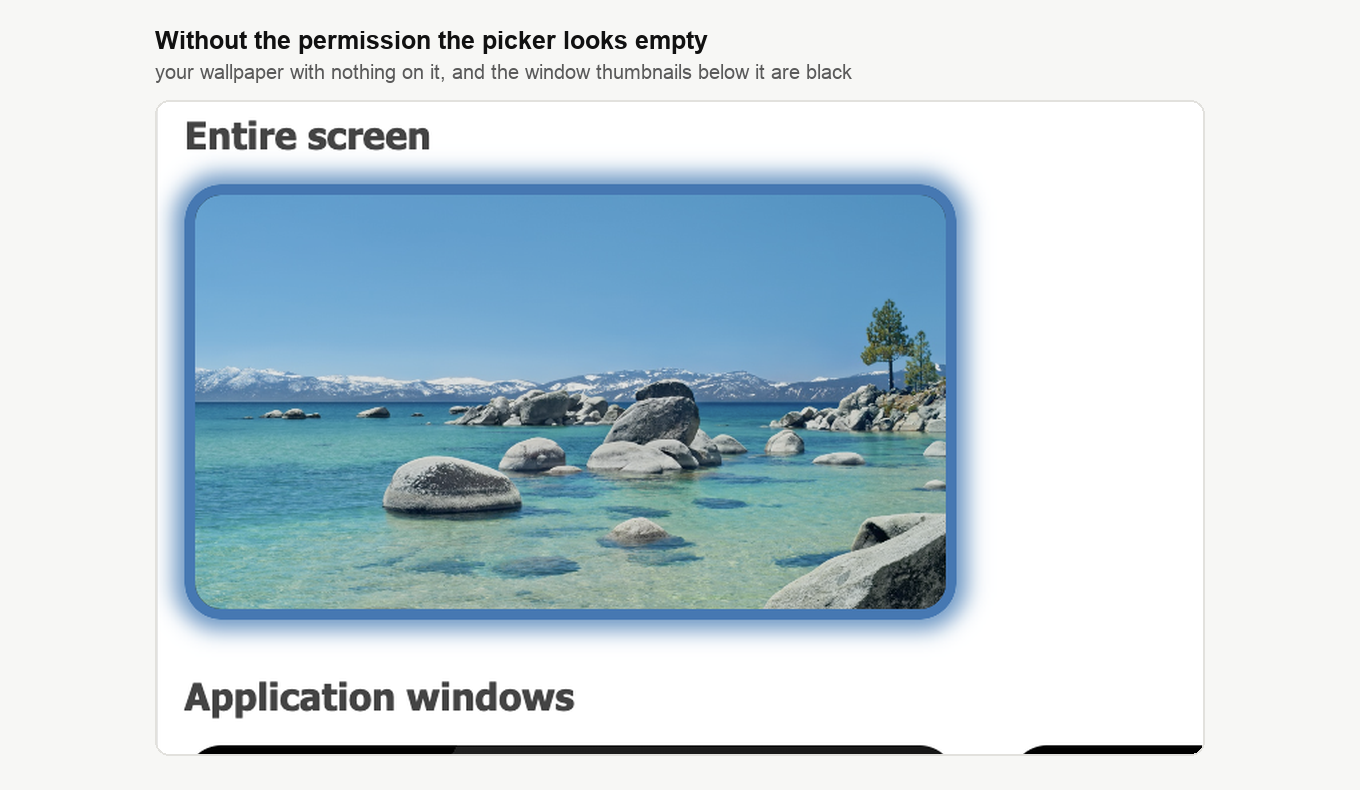
Es fehlt der Inhalt. Ihr Schreibtisch erscheint als nackter Hintergrund ohne ein einziges Ihrer offenen Fenster, und die Vorschaubilder unter „Anwendungsfenster“ ("Application windows") sind schwarze Rechtecke. Gehen Sie zurück nach "Screen & System Audio Recording" und prüfen Sie den Schalter neben DTS, statt irgendetwas neu zu installieren.
Auswählen, was Sie zeigen
Zurück auf dem Reiter „Gemeinsame Bildschirmnutzung“ stehen Ihre Monitore unter „Gesamter Bildschirm“ ("Entire screen") und alles Offene unter „Anwendungsfenster“. Klicken Sie eines davon an und danach das grüne „Übertragung starten“ ("Start broadcast").
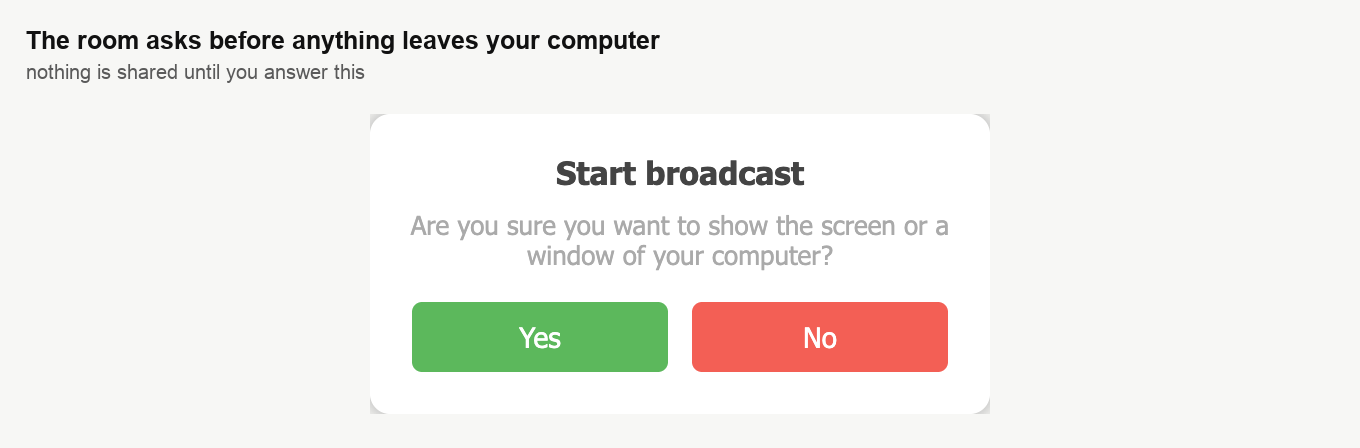
Bis Sie darauf antworten, verlässt nichts Ihren Computer. Nutzen Sie den Augenblick, denn es ist der letzte, bevor Ihr Schreibtisch öffentlich wird.
Warum Sie Ihren eigenen Bildschirm nicht sehen
Läuft die Freigabe, zeigt Ihr Arbeitsbereich das Bild nicht. Er zeigt stattdessen eine Zeile Text.
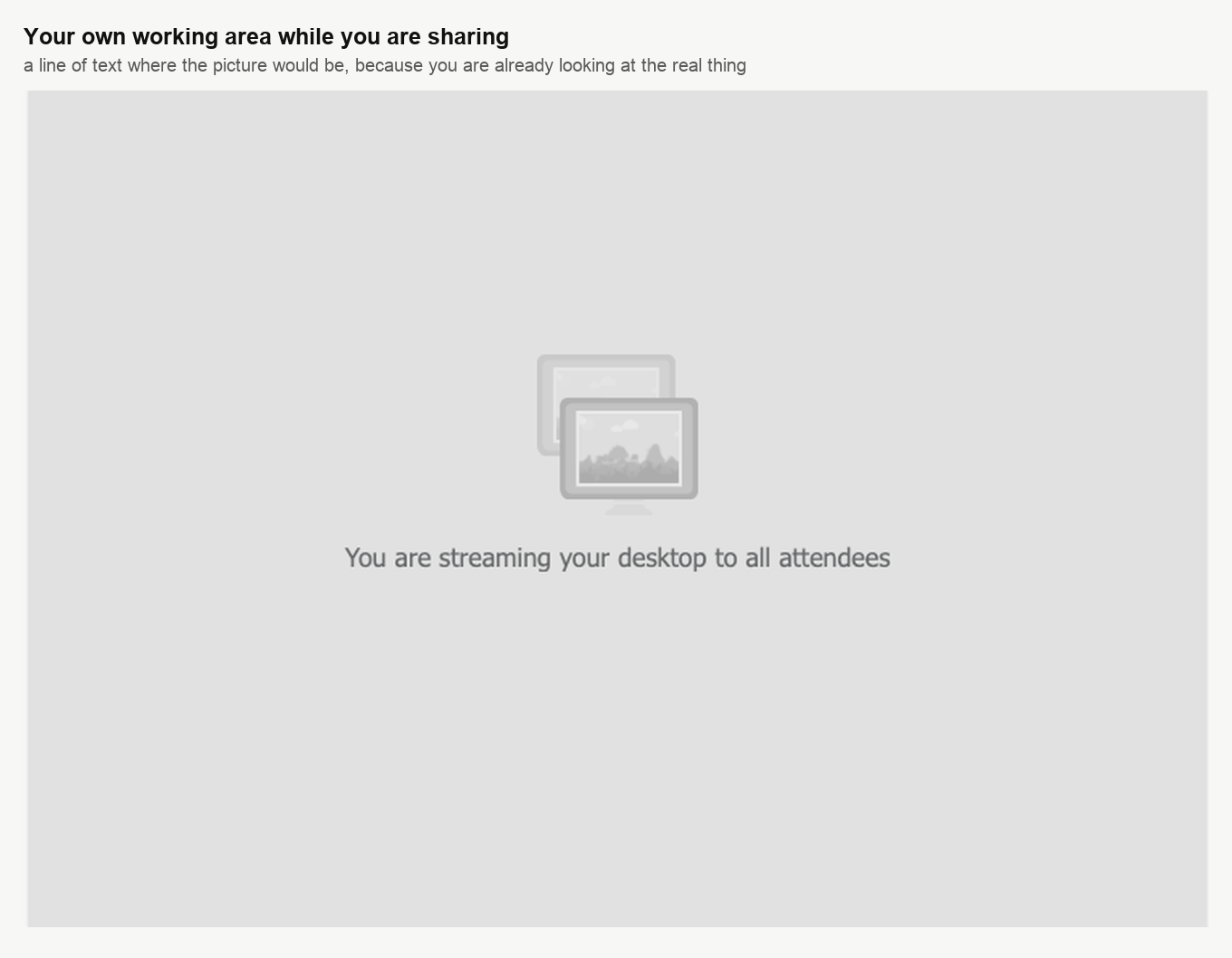
Das ist Absicht und kein Fehler. Sie schauen ohnehin auf das, was Sie gerade freigeben. Eine Kopie davon im Raum ergäbe ein Bild Ihres eigenen Bildschirms in Ihrem eigenen Bildschirm und verriete Ihnen nichts, was Sie nicht schon sehen.
Wollen Sie prüfen, was bei Ihrem Publikum wirklich ankommt? Öffnen Sie den Raum als Teilnehmer in einem zweiten Browser. Das lohnt sich einmal vor einer Veranstaltung und nicht mittendrin.
Die Freigabe beenden
Dafür gibt es zwei Wege, und beide beenden dasselbe.

Das weiße Quadrat sitzt oben rechts in der Kopfzeile, dort, wo ein Player seine Stopptaste hat. Oder gehen Sie zurück zu „Zeigen“ und dem Reiter „Gemeinsame Bildschirmnutzung“, wo aus dem grünen „Übertragung starten“ ein rotes „Übertragung beenden“ ("End broadcast") geworden ist.
Auch eine Präsentation oder ein Video beendet sie, denn der Arbeitsbereich trägt immer nur eine Sache.
Ein ganzer Bildschirm oder ein einzelnes Fenster
Geben Sie einen ganzen Bildschirm frei, sieht Ihr Publikum alles auf diesem Monitor. Also Ihren Schreibtisch, alles sonst Geöffnete und jede Mitteilung, die eintrifft. Geben Sie ein einzelnes Fenster frei, sehen die Zuschauer nur dieses Fenster und nichts dahinter.
Das einzelne Fenster ist mit deutlichem Abstand die sicherere Wahl. Schließen Sie in beiden Fällen vorher alles, was nicht in einer Aufzeichnung landen soll, denn die Aufzeichnung behält, was der Raum gesehen hat.
Wenn es nicht klappt
Startet die Freigabe nicht, oder sehen Ihre Teilnehmer etwas anderes als das Gewählte? Schreiben Sie uns im Online-Chat. Nennen Sie Ihr System, ob die App läuft und was Ihnen der Reiter „Gemeinsame Bildschirmnutzung“ anbietet.
Häufig gestellte Fragen
Unsere IT sperrt meinen Firmen-Mac ab. Kann ich trotzdem meinen Bildschirm zeigen?
Nur mit Hilfe eines Administrators. macOS will Touch ID oder Ihr Passwort, bevor es DTS einschalten lässt, denn das gilt als Änderung einer Systemeinstellung. Auf einem Firmenrechner brauchen Sie also denjenigen, dem das Administratorkonto gehört. Ohne diesen Schalter meldet nichts einen Fehler, weil die App läuft und sich der Reiter „Gemeinsame Bildschirmnutzung“ ("Screen") öffnet, wie er soll. Ihr Schreibtisch kommt jedoch als nackter Hintergrund an, ohne ein einziges Ihrer offenen Fenster.
Bleibt DTS nach dem Webinar auf meinem Rechner?
Ja, auf einem Mac startet es von da an mit Ihrem Rechner. Der erste Start nimmt DTS in Ihre Anmeldeobjekte auf, und macOS meldet das in einer Mitteilung. Von Hand öffnen müssen Sie es deshalb nie wieder. Ein einziges Mal starten Sie es doch selbst, nämlich gleich nach der Erlaubnis. macOS bietet dann an, die App neu zu starten, und der versprochene Neustart bleibt aus.
Wie prüfe ich, ob mein Publikum den geteilten Bildschirm wirklich sieht?
Öffnen Sie den Raum als Teilnehmer in einem zweiten Browser. Das lohnt sich einmal vor einer Veranstaltung und nicht mittendrin. Ihr eigener Arbeitsbereich zeigt das Bild nicht, denn Sie schauen ohnehin auf das, was Sie freigeben. Er trägt stattdessen eine Zeile Text. Das ist Absicht und kein Fehler.
Warum hörte meine Bildschirmfreigabe auf, als ich eine Präsentation öffnete?
Weil der Arbeitsbereich immer nur eine Sache trägt. Eine Präsentation oder ein Video beendet die Freigabe also. Wollen Sie sie absichtlich beenden, nehmen Sie das weiße Quadrat oben rechts in der Kopfzeile. Oder gehen Sie zurück zu „Zeigen“ ("Show") und dem Reiter „Gemeinsame Bildschirmnutzung“, wo aus dem grünen „Übertragung starten“ ("Start broadcast") ein rotes „Übertragung beenden“ ("End broadcast") geworden ist.
Muss ich unter Windows etwas erlauben?
Nein. Eine Erlaubnis zur Bildschirmaufnahme wie unter macOS kennt Windows nicht, und zu installieren gibt es ebenfalls nichts. Wir liefern ein ZIP-Archiv mit einem Microsoft-Zertifikat statt eines Installationsprogramms. Sie laden es herunter, entpacken DTS.exe und starten die Datei. Windows bleibt Windows, deshalb braucht es meist einen Neustart, bis der Raum die App zum ersten Mal sieht.
